
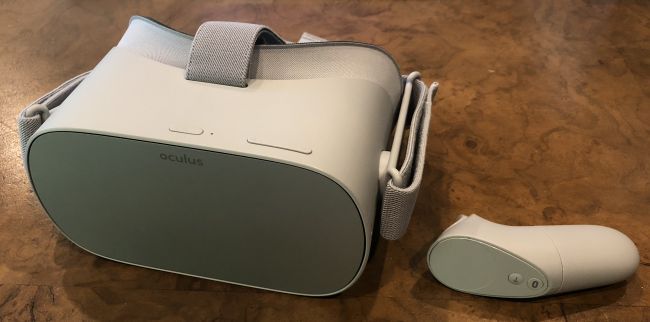
Перезагрузка Oculus Go: обычная и принудительная
Быстрые ссылки
- Исправление проблем с направлением взгляда
- Обычная перезагрузка Oculus Go
- Принудительная перезагрузка Oculus Go
Исправление проблемы с направлением взгляда
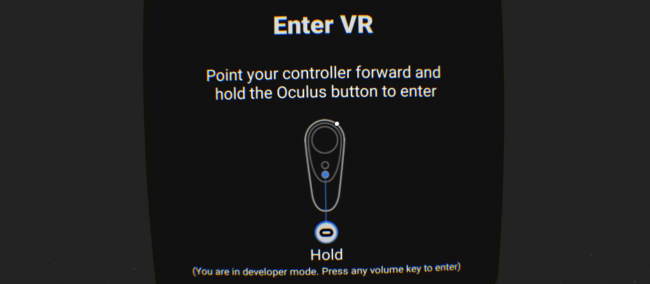
Если единственная проблема — камера/вид «смотрит» не туда, можно быстро вернуть корректное направление двумя способами.
Наденьте гарнитуру и удерживайте кнопку Oculus на контроллере, пока контроллер направлен вперёд. Это быстрый способ выровнять вид на то направление, куда вы смотрите.
Если вы в приложении, посмотрите внутриигровые настройки на предмет опции Reset или Reset View. Не все приложения её поддерживают. Если такой опции нет, откройте главный экран (Home), опустите взгляд к меню и нажмите кнопку Reset View в разделе Settings — гарнитура вернёт вид в позицию, соответствующую вашему положению. Это полезно, если вы повернулись, сели или встали во время сеанса.
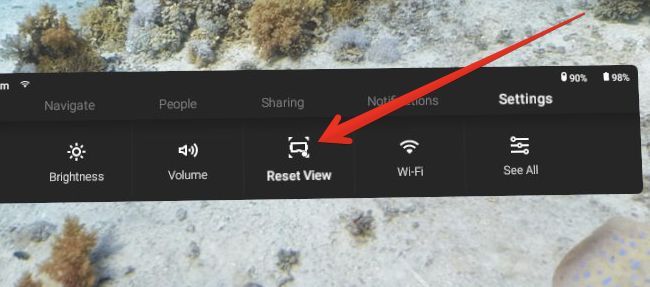
Важно: сброс вида устраняет только проблемы с ориентацией камеры и положением просмотра. Если гарнитура полностью зависла или управление не отвечает — переходите к перезагрузке.
Обычная перезагрузка Oculus Go
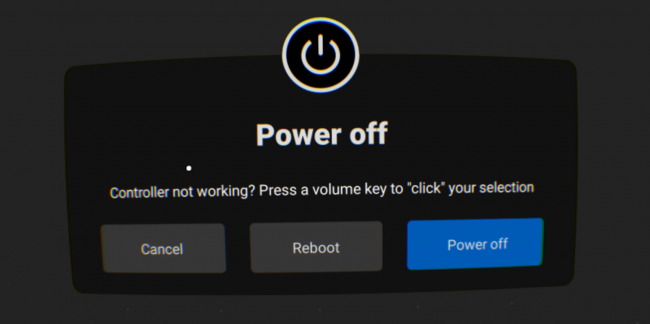
Когда вид в порядке, но контроллер перестал работать или приложение зависло, попробуйте обычную перезагрузку:
- Нажмите кнопку питания на передней части гарнитуры один раз.
- Дождитесь появления меню питания.
- Выберите Reboot или Power Off. Рекомендуем сначала выбрать Power Off, подождать несколько секунд и затем снова нажать кнопку питания для включения.
Совет: корректное завершение работы через меню минимизирует риск повреждения настроек или файлов приложения.
Принудительная перезагрузка Oculus Go
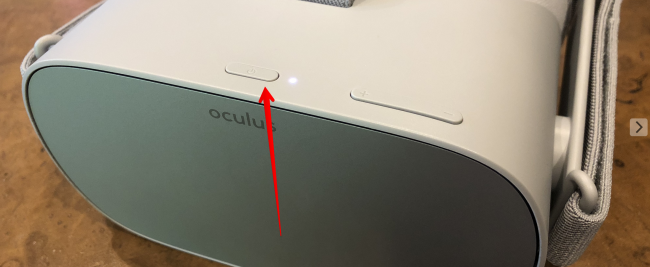
Если гарнитура полностью не отвечает, меню питания не реагирует на выбор или глюк препятствует нормальной перезагрузке, выполняйте принудительное выключение:
- Удерживайте кнопку питания примерно 10 секунд. Устройство должно выключиться.
- Если через 10 секунд ничего не произошло, удерживайте кнопку дольше — в подавляющем большинстве случаев длительное удержание выключит устройство.
- После полного отключения подождите 3–5 секунд, затем коротко нажмите кнопку питания, чтобы включить гарнитуру снова.
Примечание: принудительное выключение экстренно завершает все процессы. Используйте только когда обычная перезагрузка недоступна.
Пошаговая методика устранения проблем (минимальная)
- Проверьте, не связана ли проблема только с направлением взгляда — попробуйте Reset View.
- Попробуйте перезагрузить через меню питания.
- Если меню не реагирует, примените принудительное выключение удержанием кнопки питания (~10 секунд).
- После включения проверьте работу контроллера и приложений.
- Если проблема повторяется, проверьте заряд батареи и обновления ПО.
Чек-лист для ролей
Обычный пользователь:
- Сбросить вид в приложении или через Home → Settings → Reset View.
- Выполнить обычную перезагрузку через меню питания.
- При отсутствии реакции — удержать кнопку питания 10–15 секунд.
Служба поддержки:
- Спросить, что происходило перед зависанием (установка приложения, обновление, падение батареи).
- Пошагово провести пользователя по методике выше.
- Если зависание повторяется — запросить логи/версию ПО и предложить сброс настроек или заводские параметры как следующий шаг.
Когда перезагрузка не помогает
- Если после повторных перезагрузок проблемы остаются — проверьте обновления ПО (firmware), состояние батареи и подключение к Wi‑Fi.
- При аппаратных дефектах (плохой контакт кнопки питания, физические повреждения) обратитесь в сервисный центр.
Упрощённая диаграмма принятия решения
flowchart TD
  A[Гарнитура зависла?] --> B{Визуальная проблема?}
  B -- Да --> C[Попробовать Reset View]
  C --> D{Проблема решена?}
  D -- Да --> Z[Готово]
  D -- Нет --> E[Обычная перезагрузка через меню]
  B -- Нет --> E
  E --> F{Отклик есть?}
  F -- Да --> Z
  F -- Нет --> G[Удерживать кнопку питания ~10с]
  G --> H{Выключилась?}
  H -- Да --> I[Включить и проверить]
  H -- Нет --> J[Повторить удержание, обратиться в сервис]
  I --> K{Работает?}
  K -- Да --> Z
  K -- Нет --> J
Факторы и ключевые числа
- Длительность удержания кнопки питания для принудительной перезагрузки: около 10 секунд.
- Рекомендуемое ожидание после выключения перед включением: 3–5 секунд.
- Сброс вида возвращает поле зрения к текущей позе пользователя, но не решает зависание ОС.
Критерии приёмки
- После перезагрузки гарнитура включается и работает без зависаний в течение сеанса тестирования (15–30 минут).
- Контроллер подключается и отслеживается корректно.
- Меню и приложения открываются без ошибок.
Глоссарий (1 строка)
- Reset View — команда для выравнивания направления взгляда в гарнитуре.
- Принудительная перезагрузка — отключение питания удержанием кнопки питания, используемое при полной блокировке устройства.
Важно: если вы не уверены в причинах постоянных зависаний, лучше обратиться в поддержку или сервисный центр для диагностики.
Краткое резюме:
Перезагрузка обычно решает зависания и проблемы со входом в приложения. Начните с простых действий (сброс вида, обычная перезагрузка) и переходите к принудительной перезагрузке, только если устройство не реагирует. Если после всех шагов проблема повторяется — обратитесь за профессиональной помощью.

Похожие материалы

Несколько аккаунтов Skype: Multi Skype Launcher

Журнал для работы: повысить продуктивность

Персональные звуки уведомлений на Android

Скачивание шоу Hulu для офлайн‑просмотра

Microsoft Start: персонализированная новостная лента
