
Как принудительно закрыть и перезагрузить iPhone

Быстрые ссылки
- Force Quit Apps Using Task Switcher (iOS4 Only)
- Manually Force Quit Apps
- Reboot Your Device Normally
- Force Your Device to Reboot Manually
Как и любая ОС, iOS иногда замедляется или приложения зависают. В статье показано, как безопасно принудительно закрывать приложения и как принудительно перезагружать систему, если устройство перестало отвечать.
Если приложение зависло, сначала пробуйте принудительно закрыть само приложение. Если это не помогает или устройство полностью заблокировано, выполните принудительную перезагрузку.
Как принудительно закрыть приложение через переключатель задач (только iOS4)
На устройствах с поддержкой многозадачности (iOS 4) можно завершать приложения через переключатель задач. Это программный способ принудительного закрытия:
- Нажмите кнопку «Домой» дважды подряд, чтобы открыть переключатель задач.
- Нажмите и удерживайте иконку приложения, пока иконки не начнут покачиваться.
- На иконке появится красный значок с минусом в углу — нажмите его, чтобы закрыть приложение.
Важно: этот метод безопасен и не перезагружает устройство — он просто завершает работу процесса приложения.
Ручное принудительное закрытие приложений
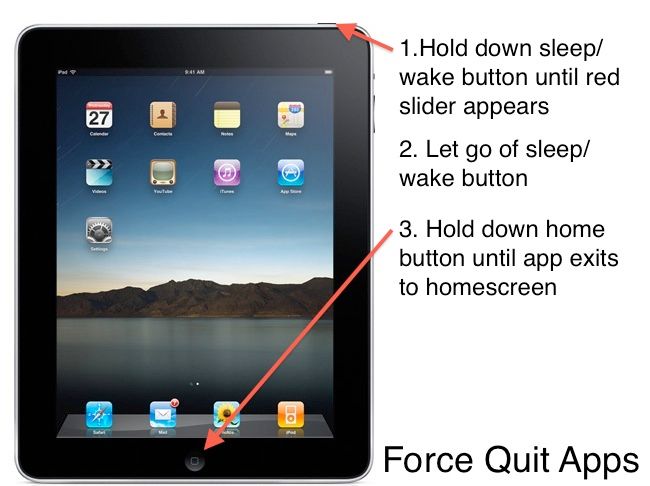
На старых устройствах, не поддерживающих многозадачность, или если предпочитаете ручной метод, выполните следующие действия:
- Удерживайте кнопку сна/пробуждения (Sleep/Wake) на верхней части корпуса.
- Дождитесь появления красного ползунка выключения, но не передвигайте его.
- Отпустите кнопку сна/пробуждения.
- Удерживайте кнопку Домой до тех пор, пока приложение не закроется и не вернёт вас на главный экран.
После этого приложение будет полностью закрыто и его можно открыть заново.
Нормальная перезагрузка устройства
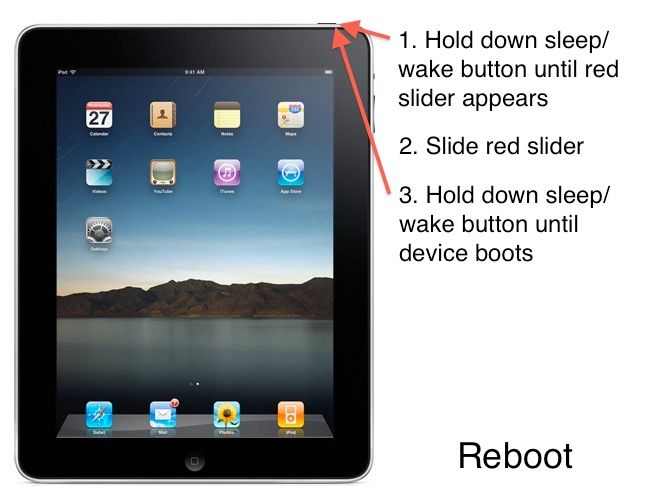
Если проблема шире, чем одно приложение, лучше выполнить обычную перезагрузку:
- Удерживайте кнопку сна/пробуждения, пока не появится красный ползунок выключения.
- Проведите ползунок, чтобы выключить устройство.
- После полного выключения снова удерживайте кнопку сна/пробуждения, чтобы включить устройство.
Принудительная перезагрузка устройства
Если устройство полностью замёрзло и не реагирует на касания или нажатия, примените принудительную перезагрузку, удерживая две аппаратные кнопки одновременно:
- На старых моделях: удерживайте кнопку сна/пробуждения и кнопку Домой одновременно, пока экран не погаснет и устройство не начнёт перезагружаться.
- На более новых моделях без кнопки Домой процесс отличается, но этот материал касается классических моделей с кнопкой Домой.
Отпустите кнопки, как только появится логотип Apple или устройство начнёт перезагрузку. Не удерживайте кнопки длительное время после начала перезагрузки — это может привести к переходу в режим восстановления, что обычно не требуется.
Важно: принудительная перезагрузка не удаляет данные, но в редких случаях прерывание операций записи может привести к побочным эффектам. Используйте её только если нормальная перезагрузка невозможна.
Когда это помогает и когда нет
- Помогает: отдельное приложение зависло, интерфейс не отвечает, фоновые процессы потребляют много ресурсов.
- Не помогает: аппаратные поломки (севшая батарея, повреждение компонентов), серьёзные сбои iOS, целая система приложений не загружается корректно после обновления.
Если после перезагрузки проблема повторяется регулярно, полезно проверить обновления iOS и приложений, освободить место на устройстве и проверить логи (если вы ИТ-специалист).
Альтернативные подходы
- Освободить хранилище: удалите лишние фото, видео и большие приложения.
- Обновить iOS и приложения до последних версий.
- Сброс настроек сети или общего сброса настроек (Конфигурация → Сброс) — сохраняет данные, но стирает настройки.
- В крайнем случае — восстановление через iTunes/Finder, предварительно сделав резервную копию.
Чек-лист для пользователя
- Попробовать принудительное закрытие приложения через переключатель задач.
- Если не помогло — вручную закрыть приложение через удержание кнопки Домой.
- Перезагрузить устройство обычным способом.
- Если устройство не реагирует — выполнить принудительную перезагрузку.
- Проверить свободное место и обновления приложений.
Чек-лист для ИТ-администратора
- Спросить пользователя о частоте и обстоятельствах зависания.
- Проверить версию iOS и журнал сбоев (если доступен).
- Оценить возможность обновления ОС или отката последнего обновления проблемного приложения.
- Выполнить резервное копирование перед восстановлением через компьютер.
- Если проблема системная — инициировать диагностику аппаратуры.
Инцидент: быстрый план действий
- Сбор данных: модель устройства, версия iOS, описание проблемы.
- Попытка восстановления: принудительное закрытие → обычная перезагрузка → принудительная перезагрузка.
- Если проблема сохраняется — собрать логи, сделать резервную копию и выполнить восстановление через компьютер.
- При аппаратных симптомах направить устройство на диагностику.
Решающее дерево восстановления
flowchart TD
  A[Устройство замёрзло или приложение не отвечает?] -->|Да| B{Можно открыть переключатель задач?}
  B -->|Да| C[Попробовать принудительное закрытие через переключатель]
  B -->|Нет| D[Попробовать ручное принудительное закрытие 'кнопка Домой']
  C --> E[Проверить: работает ли приложение корректно?]
  D --> E
  E --> F{Устройство отзывчиво?}
  F -->|Да| G[Завершить и мониторить]
  F -->|Нет| H[Выполнить обычную перезагрузку]
  H --> I{Проблема решена?}
  I -->|Да| G
  I -->|Нет| J[Принудительная перезагрузка]
  J --> K{Проблема решена?}
  K -->|Да| G
  K -->|Нет| L[Резервная копия и восстановление через компьютер]
  L --> M[Диагностика аппарата, при необходимости — сервис]
Критерии приёмки
- Устройство стабильно загружает домашний экран и приложения.
- Зависшее приложение закрывается и запускается заново без повторного зависания.
- Пользователь может выполнить обычные операции (звонки, сообщения, фото).
Короткий словарь
- Sleep/Wake — кнопка сна/пробуждения, используется для включения, выключения и блокировки устройства.
- Домой — аппаратная кнопка для возврата на главный экран и открытия переключателя задач.
- Переключатель задач — интерфейс многозадачности для быстрого перехода между приложениями.
Риски и предосторожности
- Не используйте принудительную перезагрузку как регулярное решение — это экстренная мера.
- Перед восстановлением через компьютер всегда делайте резервную копию данных.
- Длительное удержание кнопок после появления логотипа может привести к режиму восстановления.
Краткое резюме
Принудительное закрытие приложения сначала, затем нормальная перезагрузка и, в крайнем случае, принудительная перезагрузка — стандартная последовательность действий при зависаниях iPhone. Если проблема повторяется, изучите обновления, свободное место и при необходимости выполните восстановление или обратитесь в сервис.
Важно: если вы сомневаетесь, создайте резервную копию перед любыми операциям восстановления.

Похожие материалы

Несколько аккаунтов Skype: Multi Skype Launcher

Журнал для работы: повысить продуктивность

Персональные звуки уведомлений на Android

Скачивание шоу Hulu для офлайн‑просмотра

Microsoft Start: персонализированная новостная лента
