
Как открывать ссылки в новой вкладке в Firefox
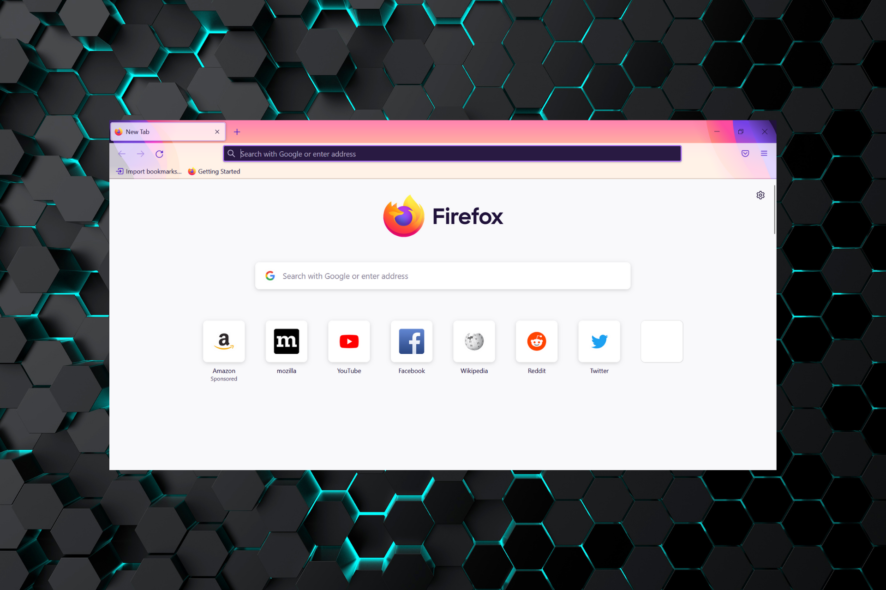
Картинка: интерфейс Firefox с вкладками и открытой ссылкой
Mozilla Firefox — бесплатный и открытый браузер от Mozilla Foundation. По умолчанию сайты сами решают, где открывать ссылки: в той же вкладке или в новой. Если вы хотите, чтобы ссылки открывались всегда в новых вкладках, это можно сделать несколькими способами: быстрым сочетанием клавиш или изменением конфигурации браузера.
Важно: изменения в about:config — это работа с расширенными настройками. Действуйте осторожно и изменяйте только указанные параметры.
Быстрые варианты: что выбрать
- Для большинства пользователей достаточно сочетания клавиш и контекстного меню.
- Если вы хотите менять поведение глобально, изменяйте
about:config. - Если функция неожиданно перестала работать, сначала выключите расширения и проверьте режим устранения неполадок.
Быстрый способ — сочетания клавиш и мышь
- Наведите курсор на ссылку.
- Нажмите и удерживайте Ctrl, затем щёлкните левой кнопкой мыши — ссылка откроется в новой вкладке.
- На macOS используйте Cmd вместо Ctrl.
- Средний клик (колесо мыши) по ссылке тоже всегда открывает её в новой вкладке.
- Через контекстное меню: правый клик по ссылке → «Открыть ссылку в новой вкладке».
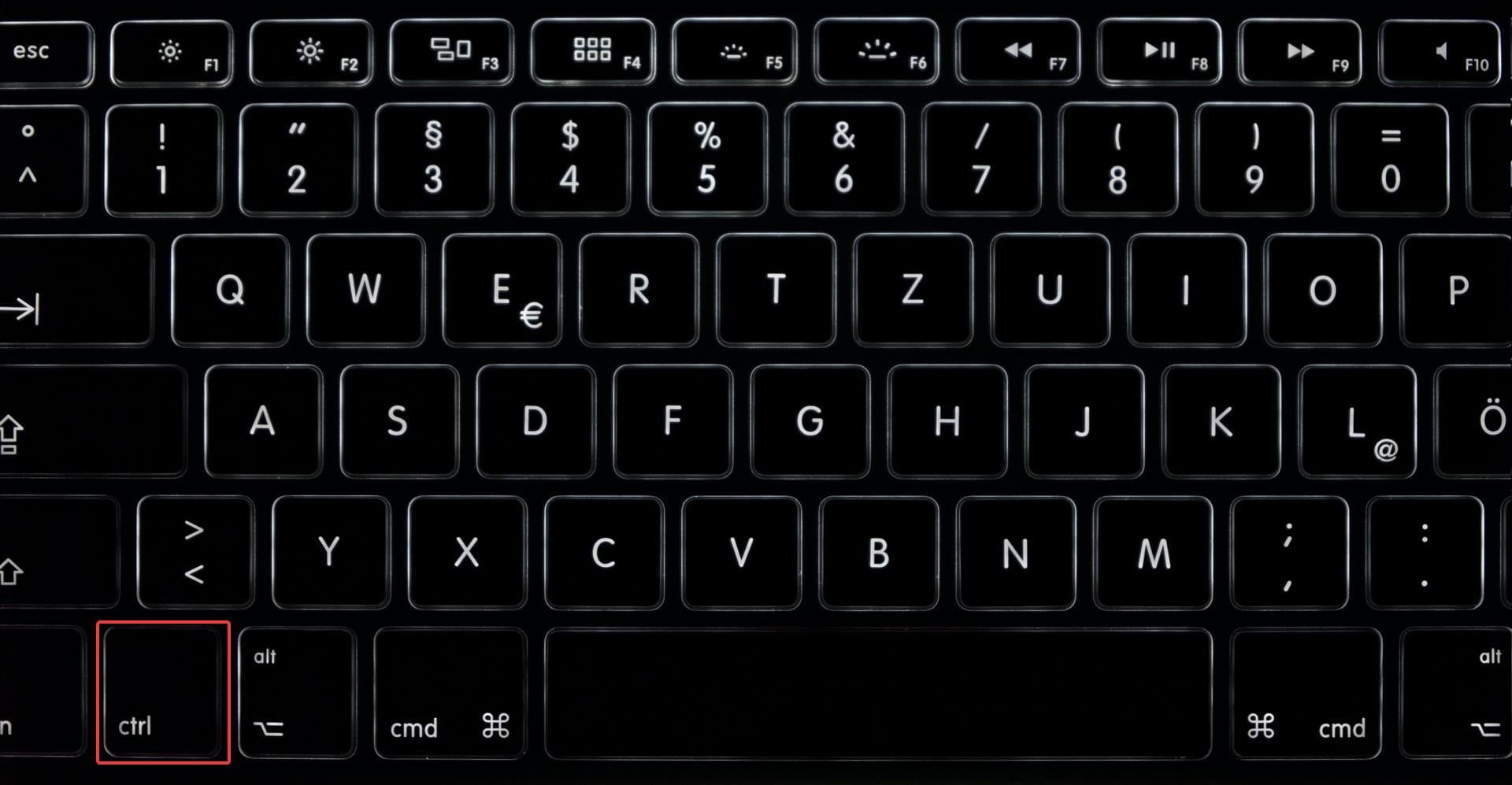
Подпись изображения: использование Ctrl+щелчка для открытия ссылки в новой вкладке
Короткая памятка: сочетания клавиш не меняют настройки сайтов — они просто дают вам временное поведение при клике.
Постоянное изменение: настройка about:config
Если вы хотите, чтобы ссылки всегда открывались в новых вкладках при обычном клике, выполните следующие шаги.
- Запустите Firefox и в адресной строке введите
about:configи нажмите Enter.
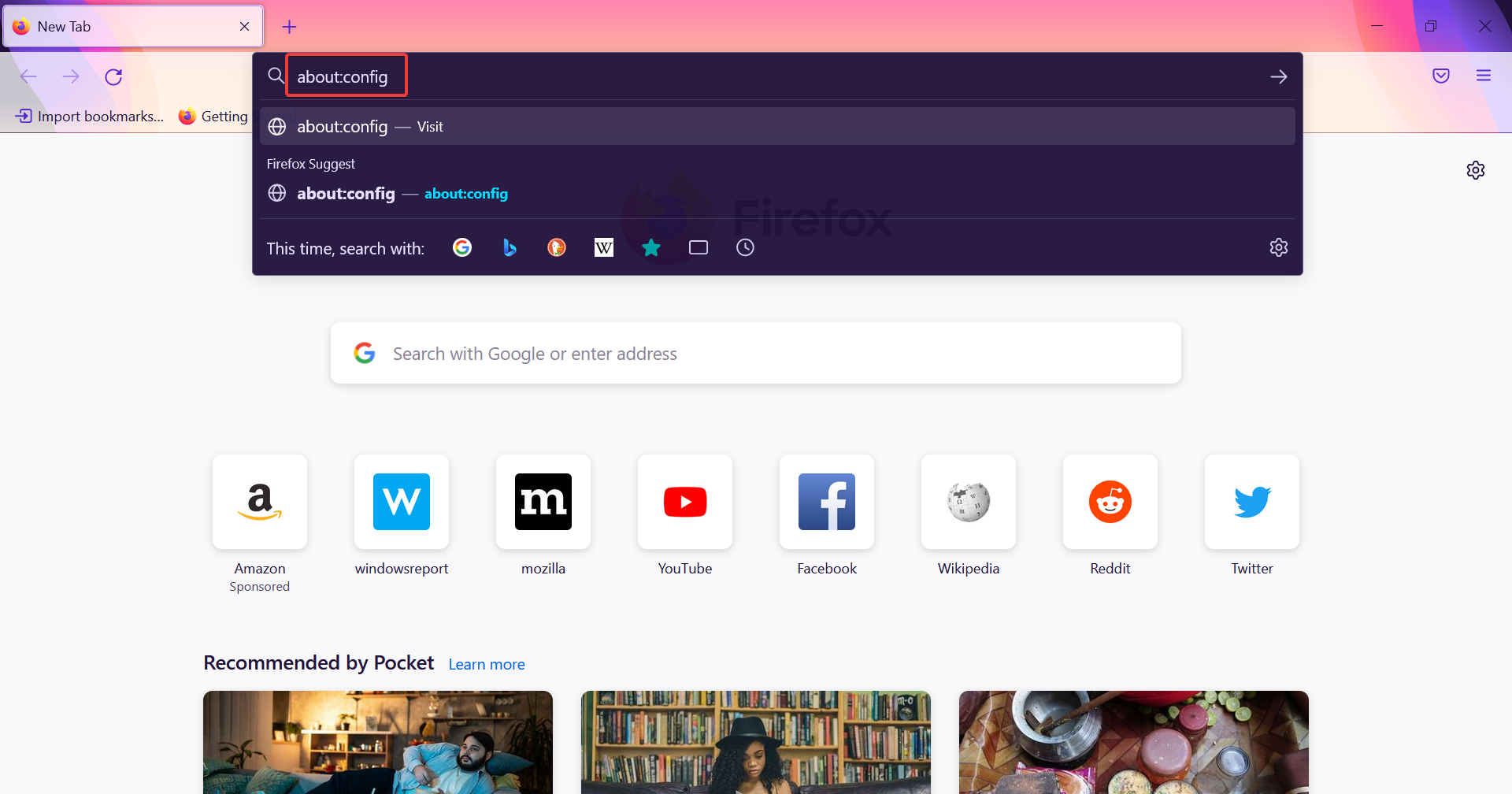
- Если появится предупреждение, нажмите Принять риск и продолжить.

- В строке поиска введите
browser.search.openintab.
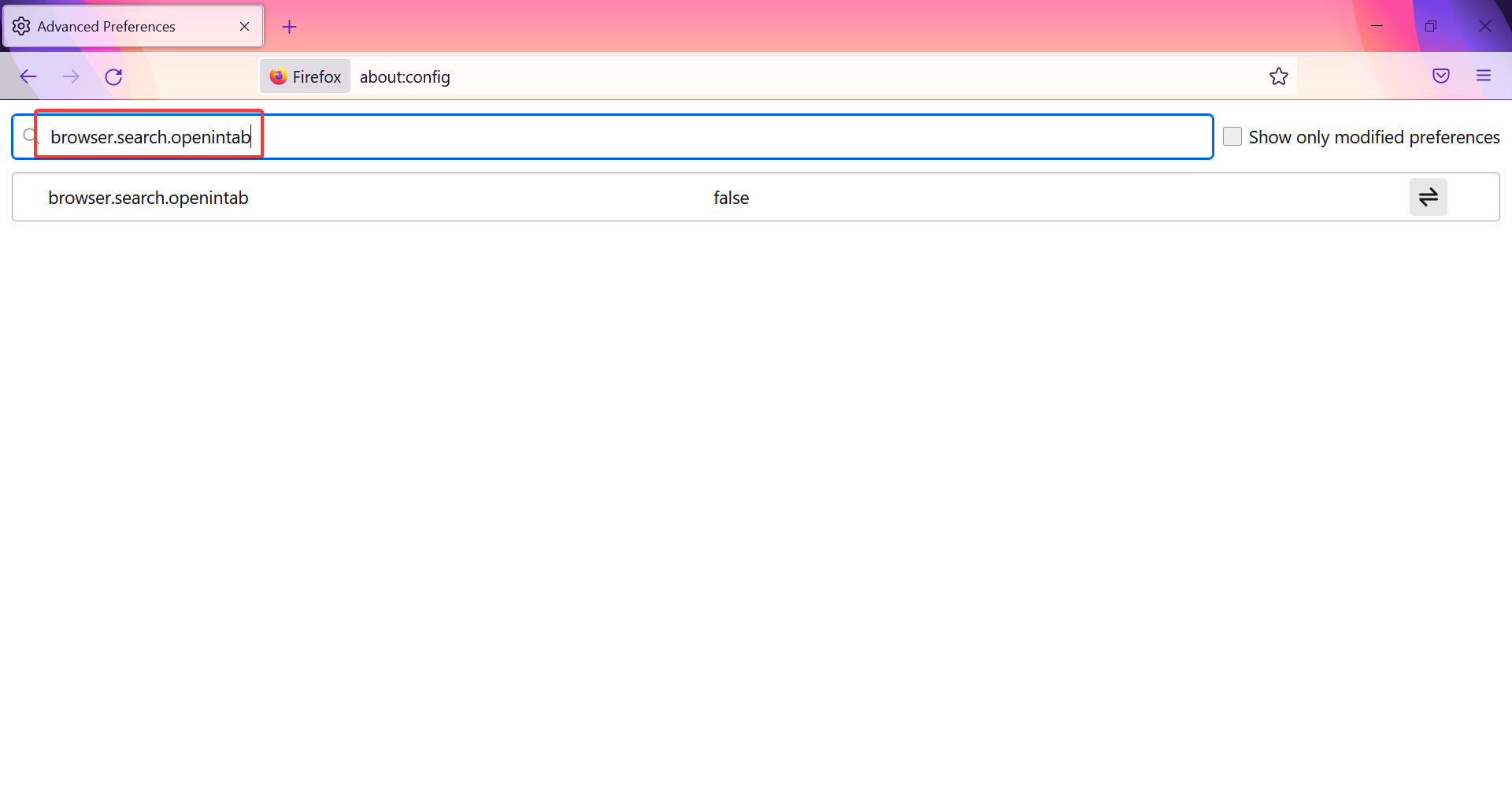
- Убедитесь, что значение установлено в
true. Еслиfalse, переключите тумблер.
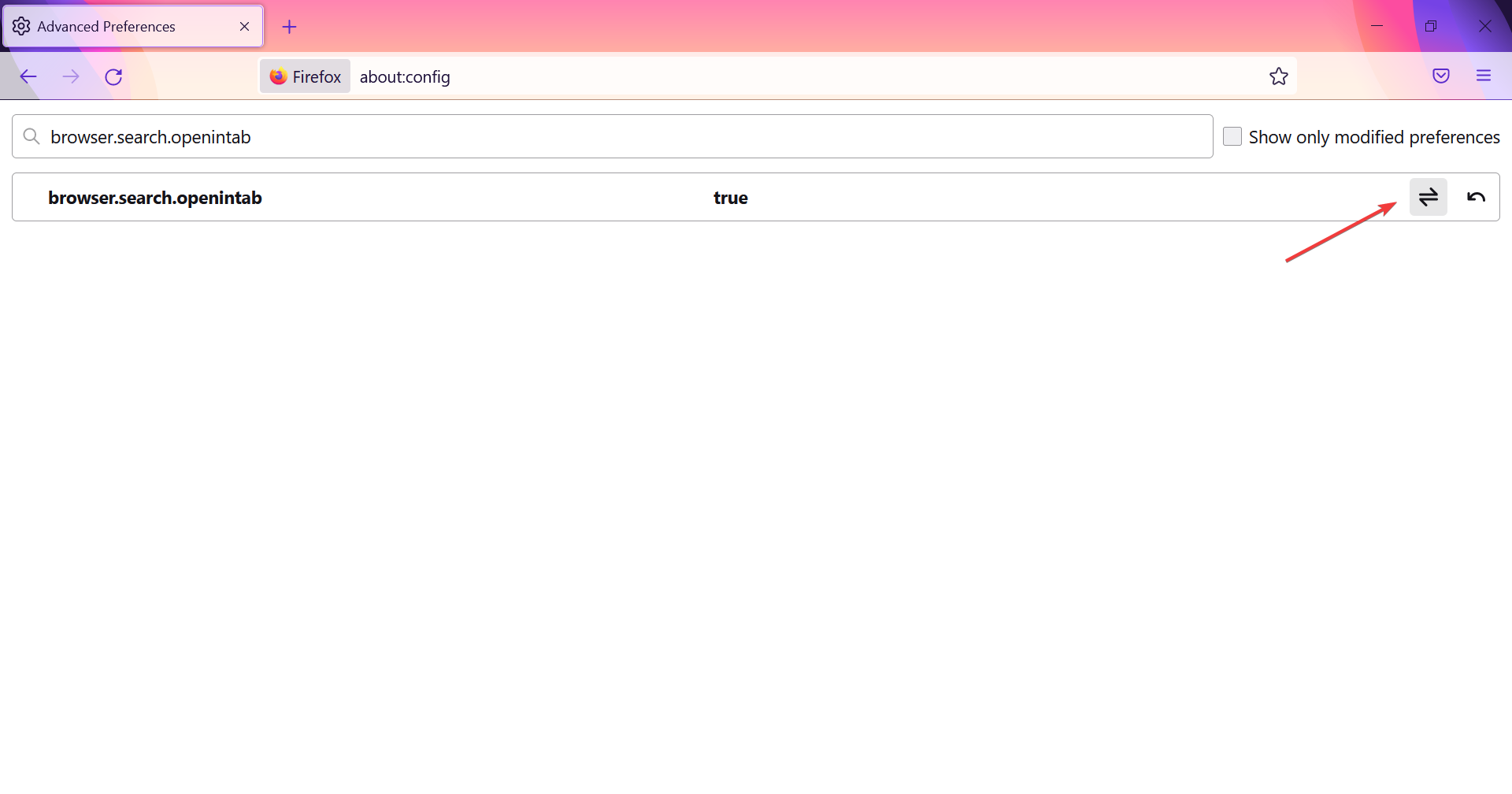
- Установите также
browser.urlbar.openintab,browser.newtabpage.enabledиbrowser.tabs.loadBookmarksInTabsвtrueпо необходимости. - Найдите
browser.link.open_newwindow, нажмите на иконку редактирования и задайте значение3.
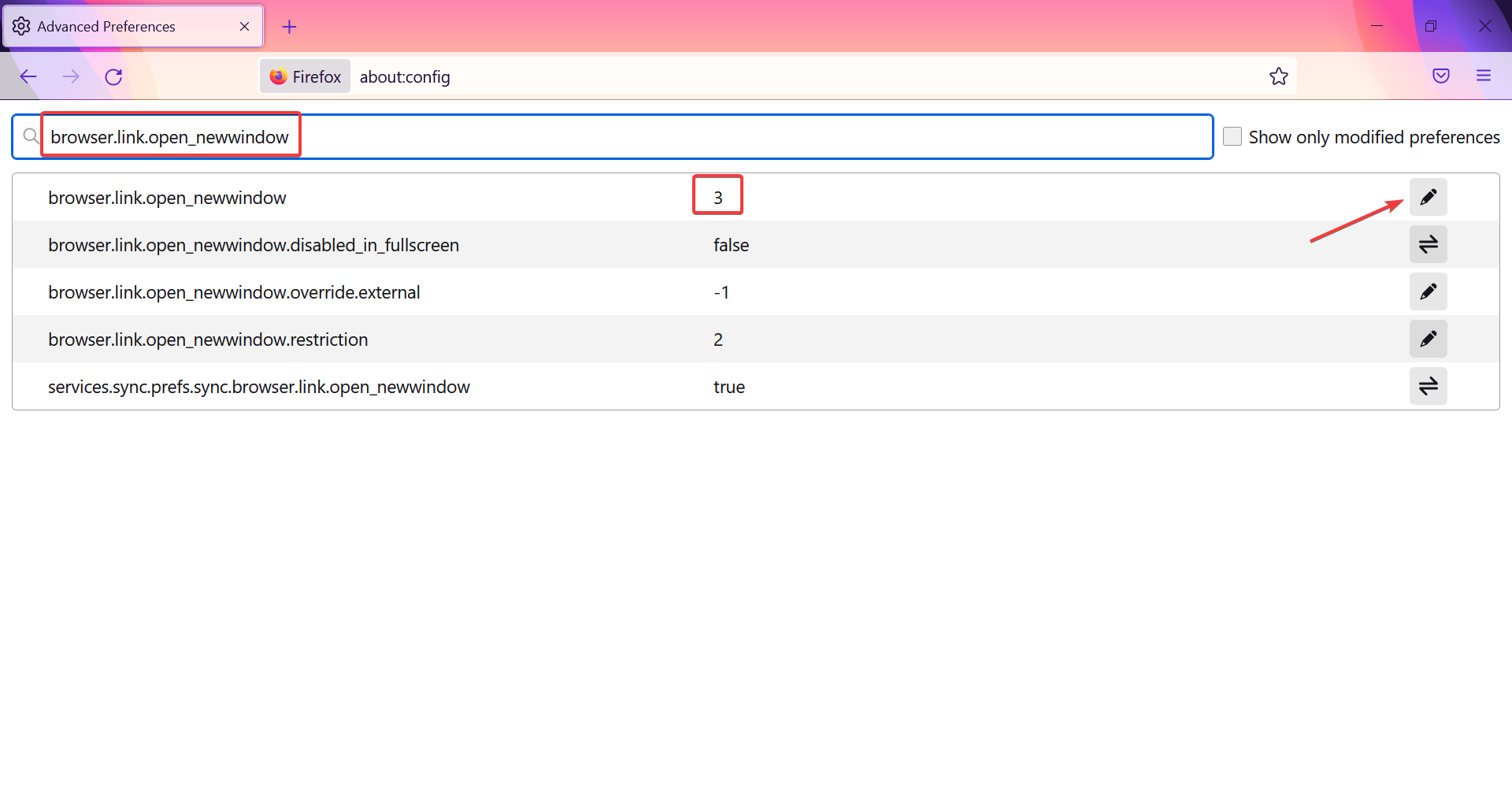
- Установите
browser.link.open_newwindow.restrictionв0.

- Перезапустите Firefox.
Пояснение значений:
browser.link.open_newwindow = 3— открывать новые окна как новые вкладки.browser.link.open_newwindow.restriction = 0— не применять дополнительные ограничения.browser.search.openintab = true— открывать результаты поиска в новой вкладке.
Дополнительные подходы и расширения
- Расширения: есть аддоны, которые переопределяют поведение кликов и управления вкладками (например, менеджеры вкладок). Если используете расширения, они могут как помочь, так и мешать.
- Группы вкладок / менеджеры сессий: если вы хотите управлять большим количеством вкладок, лучше установить менеджер вкладок.
- Альтернативный браузер: некоторые пользователи предпочитают Opera One или другие браузеры с расширенными настройками вкладок «из коробки».
Важно: при использовании расширений проверяйте их происхождение и разрешения.
Сколько вкладок можно открыть в Firefox?
Точного общеизвестного лимита для Firefox нет. У Chrome заявлен лимит порядка 9000 вкладок в некоторых реализациях, но реальные пределы зависят от аппаратных ресурсов и потребления каждой вкладки. Практическая рекомендация: держите количество открытых вкладок в разумных пределах — обычно пользователи используют 5–20 вкладок.
Что происходит при большом количестве вкладок:
- Компьютер может начать тормозить.
- Увеличится использование оперативной памяти (RAM) и процессора.
- В крайнем случае браузер может аварийно завершить работу.
Примечание: тяжёлые вкладки (видео в HD, веб-приложения, карты) потребляют значительно больше ресурсов, чем простые текстовые страницы.
Когда изменения не работают — возможные причины
- Конфликтующие расширения, которые перехватывают клики.
- Сбой в профиле пользователя (повреждённые настройки).
- Сайты, которые программно открывают ссылки через JavaScript в определённых режимах.
- Антивирус/системные оптимизаторы, вмешивающиеся в работу браузера.
Руководство по устранению проблем (runbook)
- Проверьте в режиме устранения неполадок: Меню → Справка → Перезапустить с отключёнными дополнениями (Troubleshoot Mode). Если проблема исчезла — виновато расширение.
- Если не помогло, попробуйте создать новый профиль Firefox:
about:profiles→ Создать новый профиль и запустить его. - Сбросьте изменённые параметры в
about:config(верните значения к умолчанию для параметров, которые меняли). - Очистите кеш и куки для проблемного сайта.
- Если используется корпоративный образ или политики (Enterprise), свяжитесь с администратором — поведение может управляться политиками.
Рольные чеклисты
Для конечного пользователя:
- Попробовать Ctrl/Cmd + щелчок и средний клик.
- Отключить расширения через режим устранения неполадок.
- Перезапустить браузер.
Для администратора (IT):
- Проверить групповые политики и конфигурации Firefox для организации.
- Рассмотреть внедрение менеджера вкладок в каталоге корпоративного софта.
- Проинструктировать пользователей по сочетаниям клавиш.
Для продвинутого пользователя / разработчика:
- [ ] Изменить
about:configсогласно инструкции. - Создать профиль для тестирования сторонних расширений.
- Использовать инструменты разработчика, чтобы отследить, как сайт открывает ссылки (проследить события клика и window.open).
Безопасность и приватность
- Расширения, которые управляют вкладками и ссылками, требуют расширенных разрешений. Устанавливайте только проверенные дополнения из официального каталога.
- Изменение поведения открытия ссылок не влияет на передачу личных данных, но открытие большого числа вкладок увеличивает поверхность атаки (вредоносный скрипт в открытой вкладке может активно работать).
- В корпоративной среде учитывайте требования по защите данных при внедрении новых политик работы с браузером.
Ментальные модели — как думать о вкладках
- Вкладки — временные рабочие области: держите только те, над которыми сейчас работаете.
- Если страница важна надолго, сохраняйте как закладку или в менеджере сессий.
- Используйте отдельные профили для работы и личных задач, чтобы снизить шум вкладок.
Критерии приёмки
- При обычном клике ссылка открывается в новой вкладке без дополнительных действий.
- Результаты поиска открываются в новой вкладке.
- Поведение устойчиво после перезапуска браузера.
- Нет конфликтов с критически важными расширениями в корпоративной среде.
Часто задаваемые вопросы
Как открыть ссылку в новой вкладке на Mac?
Используйте Cmd + левый щелчок или средний клик колесом мыши.
Почему некоторые ссылки всё равно открываются в том же окне?
Сайт может программно переопределять поведение или использовать сценарии, которые открывают контент в текущем окне. Также возможно вмешательство расширения.
Помогут ли расширения всегда решить задачу?
Не всегда. Некоторые расширения решают проблему, но другие могут её вызывать. Всегда проверяйте репутацию и разрешения расширения.
Краткий глоссарий
- Вкладка — отдельная панель в окне браузера для одной страницы.
about:config— страница с расширенными настройками Firefox.- Troubleshoot Mode — режим запуска Firefox без дополнительных модулей.
Итог
Открывать ссылки в новой вкладке легко: короткий путь — сочетания клавиш (Ctrl/Cmd, средний клик), а постоянный — изменение about:config. Если поведение неожиданное, используйте режим устранения неполадок и проверьте расширения. Для управления большим количеством вкладок рассмотрите менеджеры вкладок и методы сохранения ссылок.
Если нужна инструкция по конкретным расширениям или по корпоративным политикам Firefox — напишите, и я подготовлю пошаговый план для вашей ситуации.

Похожие материалы

Несколько аккаунтов Skype: Multi Skype Launcher

Журнал для работы: повысить продуктивность

Персональные звуки уведомлений на Android

Скачивание шоу Hulu для офлайн‑просмотра

Microsoft Start: персонализированная новостная лента
