
Как удалить папку, которую нельзя удалить в Windows
Быстрые ссылки
- Почему папку нельзя удалить в Windows?
- Удаление через Командную строку
- Загрузка в безопасном режиме и удаление
- Сторонние утилиты для удаления папок
- Удаление через WinRAR
- Альтернативные методы и отладка
Резюме
- Обычно папку нельзя удалить, потому что это системная папка или она занята процессом. Если это не так, можно принудительно удалить её.
- В Командной строке с правами администратора команда rmdir /s /q PATH удалит папку и её содержимое.
- Безопасный режим уменьшает вероятность того, что папку блокирует сторонняя программа.
Почему папку нельзя удалить в Windows?
Чаще всего Windows блокирует удаление папки по двум причинам:
- Папка принадлежит системе. Такие каталоги защищены, потому что их удаление может нарушить работу ОС. Не удаляйте системные папки без точного понимания последствий.
- Папка открыта или используется приложением. Если файл или папка находятся в обработке (захвачены дескриптором процесса), Windows не даст их удалить.
Если ни один из этих вариантов не подходит, можно попробовать принудительные методы ниже.
Удаление через Командную строку
Этот способ прост и часто работает. Он удаляет выбранную папку и всё её содержимое без подтверждений.
- Откройте меню «Пуск» и найдите «Командная строка». В правой панели выберите «Запуск от имени администратора».
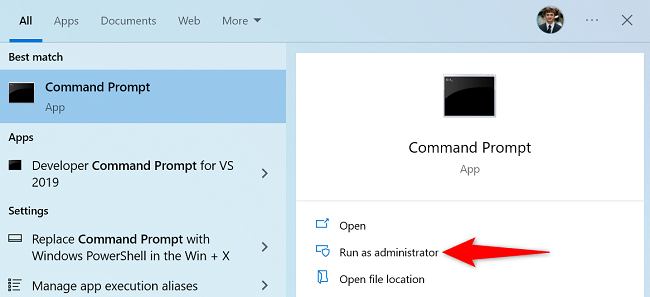
- При появлении окна контроля учётных записей выберите «Да».
- Введите команду, заменив PATH на полный путь к папке. Если путь содержит пробелы, возьмите его в двойные кавычки.
rmdir /s /q PATHПример: чтобы удалить папку Unwanted в Documents на диске C:
rmdir /s /q C:\Documents\Unwanted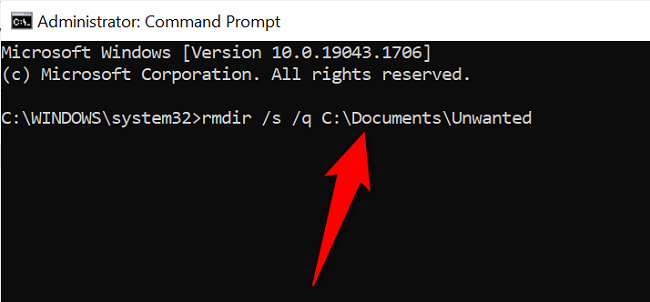
Важно: команда безвозвратно удаляет папку и её содержимое. Убедитесь, что в пути нет нужных данных.
Загрузка в безопасном режиме и удаление
Безопасный режим загружает только минимальный набор драйверов и служб. Многие сторонние приложения при этом не запускаются, и заблокированные файлы становятся доступными для удаления.
- Загрузите Windows в безопасном режиме (Windows 10/11 — через Параметры → Восстановление → Дополнительные параметры загрузки или удерживая Shift при перезагрузке).
- Откройте Проводник, найдите папку, щёлкните правой кнопкой мыши и выберите «Удалить».
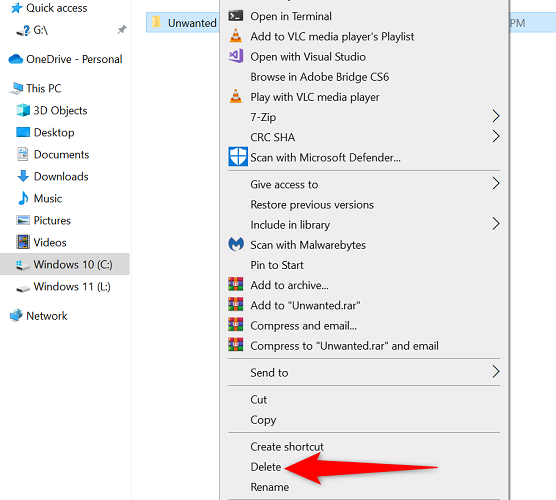
- При необходимости очистите Корзину.
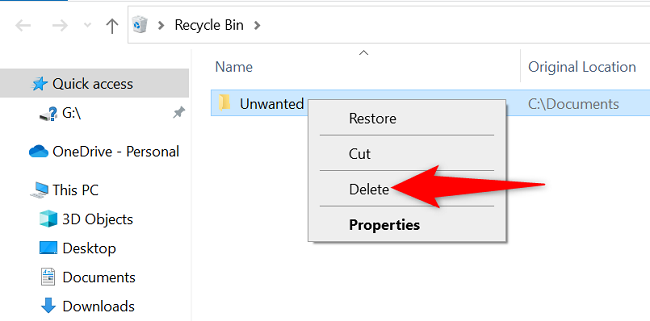
Сторонние утилиты для удаления папок
Если стандартные методы не помогают, есть бесплатные утилиты, которые умеют разблокировать файлы и удалять их:
- Unlocker — пробует найти и завершить процессы, держащие блокировки, и удалить объект.
- Process Explorer (от Sysinternals) — показывает, какой процесс держит дескриптор файла; можно вручную закрыть хендл.
Пример использования Unlocker:
- Установите Unlocker и запустите программу.
- Выберите проблемную папку и нажмите «OK».
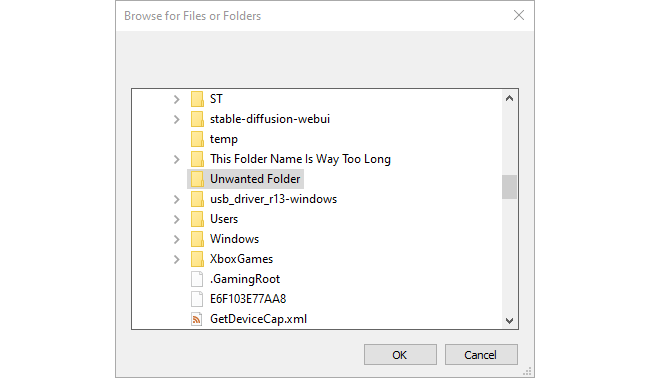
- В выпадающем меню выберите «Удалить», затем подтвердите.
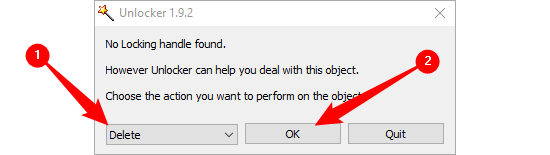
Unlocker снимет блокировку и удалит папку.
Удаление через WinRAR
WinRAR может помочь: создайте архив из папки и включите опцию удаления исходников после архивации. Когда архив создаётся, WinRAR удалит оригинальную папку.
- Установите WinRAR и перезагрузите компьютер, чтобы интеграция в контекстное меню вступила в силу.
- В Проводнике щёлкните правой кнопкой по папке и выберите «Добавить в архив».
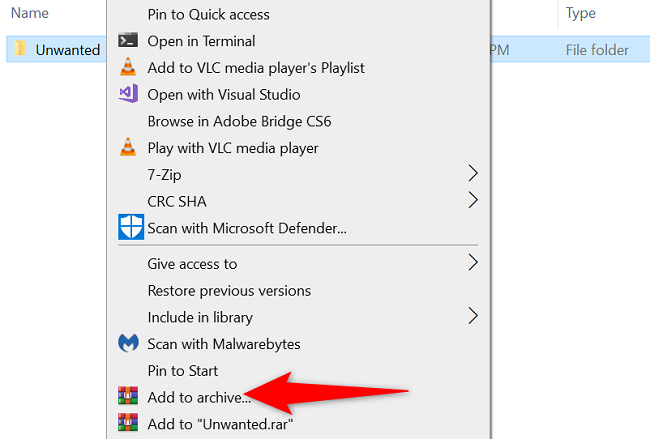
- В параметрах архива включите опцию «Удалять файлы после архивации» и нажмите ОК.
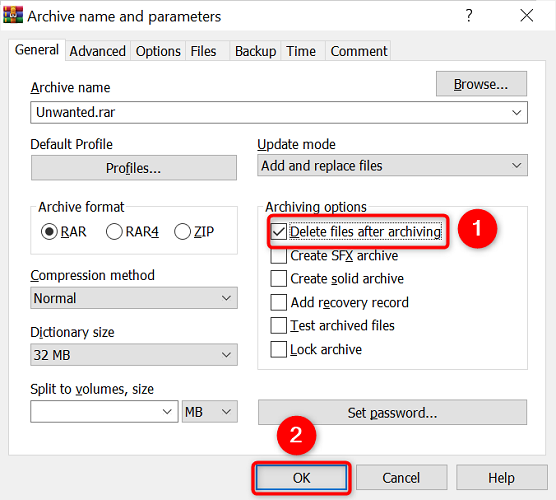
После создания архива оригинальная папка будет удалена. Затем можно удалить сам архив.
Альтернативные системные способы (PowerShell, takeown, icacls, Process Explorer)
- PowerShell: можно использовать Remove-Item с параметром -Recurse -Force.
Remove-Item -LiteralPath "C:\path\to\folder" -Recurse -Force- takeown + icacls — вернуть право собственности и дать полные разрешения, затем удалить:
takeown /f "C:\path\to\folder" /r /d y
icacls "C:\path\to\folder" /grant administrators:F /t
rmdir /s /q "C:\path\to\folder"- Process Explorer: найдите дескриптор через Find → Find Handle or DLLs, закройте дескриптор или завершите процесс.
Когда использовать эти инструменты:
- takeown/icacls — если проблема связана с правами доступа.
- Process Explorer — если папка занята процессом, и вы хотите увидеть, кто именно.
Когда методы не работают — типичные причины и действия
- Это системная папка Windows (Program Files, Windows, System32 и т.п.). Риск повреждения системы высок. Решение: не удалять.
- Файлы находятся на защищённом разделе или в профиле другого пользователя. Решение: войдите под нужной учётной записью или используйте права администратора.
- Файловая система повреждена. Решение: запустите chkdsk /f, проверьте диск и повторите попытку.
- Антивирус блокирует удаление. Временно отключите защиту или добавьте исключение.
Пошаговое руководство (SOP) для техподдержки
- Спросите: был ли это системный каталог или пользовательская папка?
- Попросите пользователя закрыть все программы и попытаться удалить снова.
- Запросите скриншот ошибки при удалении.
- Если не помогает — откройте Process Explorer и найдите процесс, держащий файловые дескрипторы.
- Если проблема с правами — выполните takeown и icacls, затем rmdir.
- Если все равно не удаляется — предложите загрузиться в безопасном режиме и повторить процедуру.
- В крайних случаях — создать резервную копию, перезагрузиться с внешнего носителя WinPE и удалить вручную.
Роли: короткие чек-листы
Обычный пользователь:
- Закрыть приложения. Попробовать удалить.
- Перезагрузить компьютер. Попробовать снова.
- В крайнем случае — попросить администратора.
Администратор:
- Запустить Командную строку как админ и выполнить rmdir.
- Проверить Process Explorer и права (takeown/icacls).
- Проверить на вирусы.
Сотрудник техподдержки:
- Собрать логи и скриншоты.
- Придерживаться SOP и фиксировать шаги в системе тикетов.
Критерии приёмки
- Папка удалена и не отображается в Проводнике.
- В корзине нет критичных для системы файлов.
- Система загружается и работает корректно после удаления.
Риски и меры предосторожности
- Риск: удаление системной папки может сделать ОС нестабильной. Мера: проверять путь — не удалять каталоги Windows и Program Files.
- Риск: потеря пользовательских данных. Мера: создать резервную копию перед удалением.
- Риск: потеря доступа к общим ресурсам. Мера: уведомить других пользователей и остановить службы перед удалением.
Тесты и приёмочные критерии
- Тест 1: удалить обычную папку с файлами — ожидаемый результат: папка исчезает.
- Тест 2: попытка удалить папку, занимаемую процессом — ожидаемый результат: команда rmdir выдаёт ошибку блокировки; Process Explorer показывает процесс.
- Тест 3: удалить папку в безопасном режиме — ожидаемый результат: папка успешно удаляется.
Юридические и приватность заметки
Не удаляйте данные пользователей без их согласия. При удалении рабочих файлов убедитесь, что политика компании позволяет это делать. Если папка может содержать персональные данные, выполните резервное копирование и соблюдайте внутренние правила хранения и удаления данных.
Когда стоит обратиться к специалисту
- Если папка выглядит как часть Windows (папки верхнего уровня в C:).
- Если при удалении появляется сообщение о повреждённой файловой системе.
- Если удаление связано с серверными или общими ресурсами.
Краткое заключение
Если Windows не позволяет удалить папку, начните с простых шагов: закройте программы, перезагрузите компьютер, попробуйте безопасный режим. Если это не помогло — используйте Командную строку с rmdir, takeown/icacls, PowerShell или сторонние утилиты (Unlocker, Process Explorer). Прежде чем удалять, убедитесь, что папка не содержит системных или критичных данных.
Важно: всегда делайте резервную копию важных данных и проверяйте, что вы удаляете не системную папку.
Пока занимаетесь очисткой, рассмотрите возможность очистки кэша Windows, чтобы избавиться от ненужных файлов на диске и освободить место.

Похожие материалы

Несколько аккаунтов Skype: Multi Skype Launcher

Журнал для работы: повысить продуктивность

Персональные звуки уведомлений на Android

Скачивание шоу Hulu для офлайн‑просмотра

Microsoft Start: персонализированная новостная лента
