
Как перевернуть видео: простые способы на телефоне и компьютере
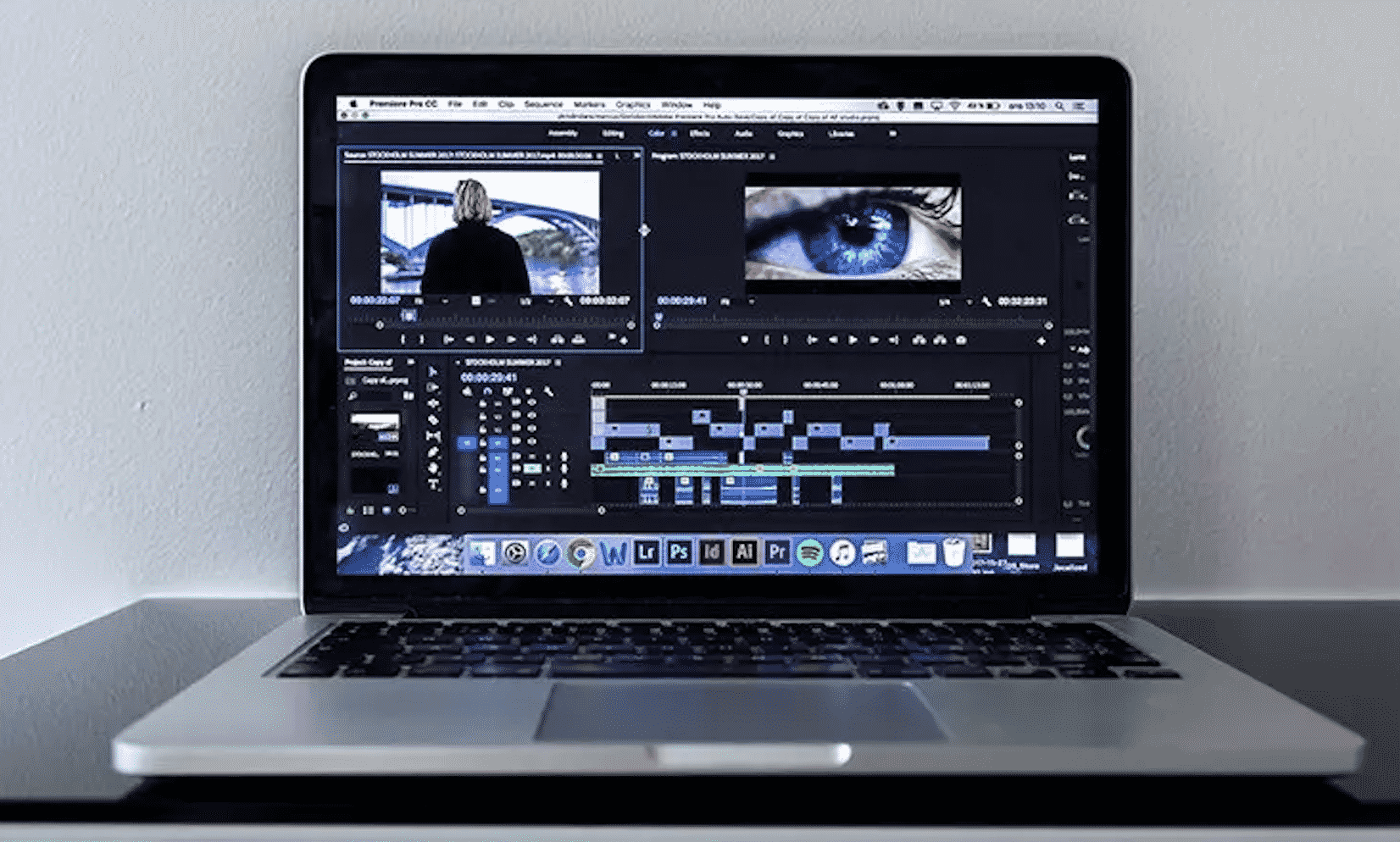
Случайно сняли видео в вертикальном режиме или кадр оказался перевёрнут? Это частая проблема: при съёмке в реальном времени нет времени проверять ориентацию. Смотреть неправильно ориентированное видео неудобно — не нужно наклонять голову или крутить экран. Ниже — простые способы повернуть или отзеркалить видео на разных устройствах и сервисах.
Когда это пригодится
- Вы импортируете ролики с телефона и кадр оказался не в той ориентации.
- Нужно быстро подготовить материал для YouTube, Instagram или TikTok.
- Вы монтируете и хотите отзеркалить план (горизонтальное отражение).
Быстрые варианты и выбор метода
Выбор зависит от задачи и уровня подготовки:
- Для разовой правки на телефоне используйте встроенные редакторы (Фото на iPhone, Google Photos на Android).
- Для пакетной обработки и тонкой настройки используйте ffmpeg на компьютере.
- Если не хотите устанавливать софт — примените онлайн-инструмент.
Варианты действий
- Поворот на 90° по часовой стрелке или против. Для этого используются инструменты Rotate/Rotate Right/Rotate Left.
- Отзеркаливание по горизонтали (Flip horizontal, hflip).
- Отзеркаливание по вертикали (Flip vertical, vflip).
Как перевернуть видео онлайн
Самый простой способ — онлайн-сервисы. Вы загружаете файл, выбираете поворот или отражение и скачиваете результат. Это удобно, если файл небольшой и вы не хотите ставить программы.
Попробуйте один из таких инструментов: https://online-video-cutter.com/flip-video — он позволяет загружать MP4, AVI, FLV и другие форматы, поворачивать и сохранять за несколько секунд.
Важно: при работе с конфиденциальными видео избегайте публичных онлайн-сервисов — они загружают ваш файл на сервер. Для личных или чувствительных материалов используйте локальный софт.
Как перевернуть видео в Windows
На Windows есть несколько вариантов — в зависимости от версии ОС и установленных программ.
Поворот через приложение “Фотографии” (Windows 10/11)
- Откройте видео двойным кликом — по умолчанию откроется приложение “Фотографии”.
- Нажмите “Изменить и создать” → “Обрезать и поворот”.
- Используйте кнопку “Повернуть” до нужной ориентации.
- Нажмите “Сохранить копию”.
Поворот через Windows Movie Maker (старые системы)
- Запустите Windows Movie Maker.
- Перетащите видео в проект.
- Нажмите “Повернуть вправо” или “Повернуть влево”.
- Подождите завершения обработки и экспортируйте проект.
Совет: Movie Maker устарел и не поддерживается официально. Если он недоступен, используйте бесплатные редакторы (например, OpenShot, Shotcut) или ffmpeg.
Как перевернуть видео на Mac
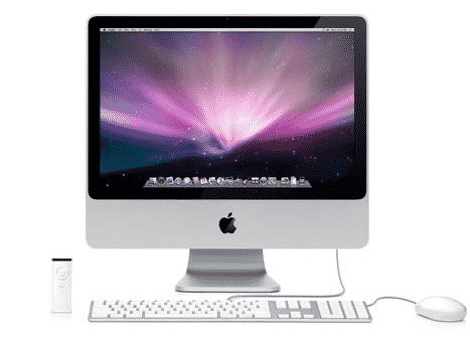
На macOS самый простой способ — QuickTime Player.
- Откройте видео в QuickTime или правой кнопкой мыши выберите “Открыть с помощью” → QuickTime Player.
- В строке меню выберите “Правка” → “Повернуть вправо” или “Повернуть влево”.
- После редактирования выберите “Файл” → “Экспортировать” и сохраните новый файл.
QuickTime не перезаписывает оригинал, поэтому вы всегда сохраняете исходник.
Как перевернуть видео на iPhone
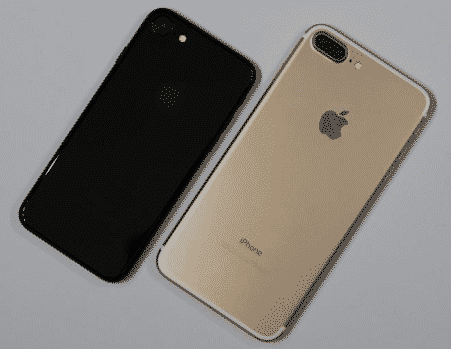
- Откройте приложение “Фото” и выберите ролик.
- Нажмите “Изменить” в правом верхнем углу.
- Нажмите иконку “Обрезать” внизу, затем кнопку “Повернуть” (иконка квадрата со стрелкой). Каждое касание поворачивает на 90°.
- Нажмите “Готово”.
Если нужно отзеркалить по горизонтали, используйте мобильные редакторы (например, iMovie или сторонние приложения), потому что стандартный редактор не всегда поддерживает зеркальное отражение.
Как перевернуть видео на Android
На большинстве Android-устройств удобно пользоваться Google Photos:
- Откройте Google Фото и выберите ролик.
- Нажмите “Изменить” (иконка карандаша).
- Нажмите кнопку “Повернуть” в правом нижнем углу, пока ориентация не станет нужной.
- Нажмите “Сохранить копию”.
Если Google Фото не установлено, можно скачать его из Google Play или использовать приложение производителя телефона.
Для продвинутых: как перевернуть видео с помощью ffmpeg
ffmpeg — мощная командная утилита для обработки видео. Подходит для пакетной обработки и автоматизации.
Поворот на 90° по часовой стрелке:
ffmpeg -i input.mp4 -vf "transpose=1" -c:a copy output.mp4Поворот на 90° против часовой стрелки:
ffmpeg -i input.mp4 -vf "transpose=2" -c:a copy output.mp4Горизонтальное отражение:
ffmpeg -i input.mp4 -vf "hflip" -c:a copy output.mp4Вертикальное отражение:
ffmpeg -i input.mp4 -vf "vflip" -c:a copy output.mp4Пояснение: флаг -c:a copy сохраняет аудио без перекодирования. Для изменения качества видео добавьте параметры кодека и битрейта.
Что учитывать при работе с разными форматами и платформами
- Файлы MOV и MP4 — самые распространённые. Большинство редакторов их поддерживают.
- При перекодировке следите за качеством: сильная перекодировка может привести к артефактам.
- Сохраняйте оригинал до редактирования.
- На платформах соцсетей превью и кодеки могут менять ориентацию при загрузке. Перед массовой публикацией проверьте ролик после загрузки.
Мини-методология: как быстро и безопасно перевернуть видео
- Сделайте резервную копию исходного файла.
- Выберите метод (мобильный, онлайн, локальный).
- Проверьте небольшой фрагмент прежде чем обрабатывать весь файл.
- Экспортируйте и прогоните финальный файл на целевых устройствах или в приложении соцсети.
- Сравните аудио и видео на синхронность.
Критерии приёмки
- Ориентация видео соответствует требованиям (горизонтальная/вертикальная).
- Видео воспроизводится без заиканий на основных платформах.
- Аудио остаётся в синхроне с изображением.
- Разрешение и соотношение сторон корректны для целевой платформы.
Чек-листы по ролям
Редактор:
- Проверил ориентацию и зеркальность.
- Сделал резервную копию.
- Экспортировал файл в нужном кодеке.
Креатор контента:
- Задокументировал желаемую ориентацию для монтажёра.
- Уточнил платформу публикации (Instagram, YouTube, TikTok).
Публиковщик:
- Проверил превью на целевой платформе.
- Убедился, что текст и субтитры не оказываются вне кадра после поворота.
Типичные ошибки и их решение
- Ошибка: при повороте звук отстаёт. Решение: используйте экспорт без перекодирования аудио или проверьте кодеки.
- Ошибка: при загрузке в соцсеть ролик снова поворачивается. Решение: загрузите файл в нужной ориентации и проверьте метаданные (EXIF). Иногда помогает перекодирование с явной ориентацией.
- Ошибка: качество ухудшилось. Решение: экспортируйте с более высоким битрейтом или используйте потерянно-малую перекодировку.
Когда метод не подойдёт
- Большие видеофайлы и медленное интернет-соединение делают онлайн-инструменты неудобными.
- Если нужно сохранить оригинальное качество и метаданные, избегайте сервисов, которые принудительно перекодируют видео.
Decision tree для выбора метода
flowchart TD
  A[Нужно перевернуть видео?] --> B{Файл конфиденциальный?}
  B -->|Да| C[Использовать локальный редактор или ffmpeg]
  B -->|Нет| D{Есть доступ к компьютеру?}
  D -->|Да| C
  D -->|Нет| E[Использовать мобильный редактор или онлайн]
  C --> F[Windows/Mac: Photos/QuickTime или ffmpeg]
  E --> G[Google Photos / Фото на iPhone / Онлайн-инструмент]
SOP: пошаговый план для быстрого исправления ориентации
- Создайте копию оригинального файла.
- Выберите инструмент (мобильный, онлайн, ffmpeg).
- Протестируйте на 5–10 секунд видеоряда.
- Примените поворот/отражение ко всему файлу.
- Экспортируйте в нужный формат.
- Прогоните финал на целевых устройствах и проверьте субтитры и UI-элементы.
Безопасность и приватность
При использовании онлайн-сервисов видео загружаются на сторонний сервер. Не загружайте личные, медицинские или корпоративные материалы на публичные сайты. Для приватных материалов используйте локальные редакторы или зашифрованные сервисы.
Советы для социальных сетей
- Instagram Stories и Reels предпочитают вертикальные видео 9:16.
- YouTube — горизонтальные видео 16:9, но мобильные пользователи часто смотрят вертикальные ролики в шортс.
- TikTok ориентирован на вертикал; отзеркаливание может изменить восприятие композиции.
Всегда просматривайте готовый ролик на платформе перед публикацией.
Контроль качества и тесты приёмки
- Тест 1: Откройте файл в трёх плеерах (например, VLC, браузер, мобильное устройство).
- Тест 2: Проверьте синхронизацию аудио на 30–60 секундах контента.
- Тест 3: Убедитесь, что важные элементы кадра не оказались за пределами видимой области после поворота.
Короткое объявление для команды (пример)
Перевернул(а) видеоролик, сборка готова. Формат MP4, ориентация вертикальная 9:16, экспорт с кодеком H.264. Проверьте на мобильных и в превью TikTok.
Вывод
Перевернуть видео просто: для большинства задач подойдёт встроенный редактор на телефоне или компьютере. Для пакетной обработки и автоматизации используйте ffmpeg. Если важна приватность — избегайте публичных онлайн-сервисов. Следуйте чек-листу, делайте резервные копии и проверяйте финальный файл на целевых платформах.
Важно: всегда храните исходный файл до финального экспорта и проверяйте результат на тех устройствах, где будете публиковать контент.

Похожие материалы

Несколько аккаунтов Skype: Multi Skype Launcher

Журнал для работы: повысить продуктивность

Персональные звуки уведомлений на Android

Скачивание шоу Hulu для офлайн‑просмотра

Microsoft Start: персонализированная новостная лента
