
Как прошить TWRP Recovery на Android: полное руководство

Введение
Если вы пользуетесь Android‑смартфоном и хотите иметь гибкость при установке модификаций — модулей, Magisk, кастомных прошивок, ядер и других компонентов — пользовательское рекавери TWRP (Team Win Recovery Project) часто становится ключом. Это популярный и удобный инструмент, но прошивка TWRP несёт риски: неправильный образ или шаги могут привести к проблемам с загрузкой.
Это руководство поможет прошить TWRP на устройствах разных брендов (Xiaomi, Redmi, Samsung, OnePlus, Google Pixel и т. д.) без root‑доступа, при условии, что загрузчик разблокирован. Оно включает подробные команды, рекомендации по проверке образов, план восстановления и чеклисты.
Важные определения в одну строку
- TWRP — альтернативное (пользовательское) рекавери с графическим интерфейсом, позволяющее бэкапить, прошивать и восстанавливать систему.
- Bootloader (загрузчик) — низкоуровневый компонент, контроль которого позволяет менять системные разделы.
- AVB / vbmeta — механизм верификации образов Android Verified Boot; на некоторых устройствах требуется дополнительная обработка при прошивке рекавери.
Что вам понадобится
- Смартфон с разблокированным загрузчиком. Разблокировка часто удаляет все данные на устройстве — сделайте резервную копию.
- Образ TWRP для конкретной модели (файл
.imgили.tarдля Samsung/Odin). - ПК (Windows/Linux/macOS) с установленными ADB и Fastboot (Platform Tools) или Minimal ADB. Для Samsung может понадобиться Odin или Heimdall.
- USB‑кабель и стабильное питание аккумулятора (>50%).
Примечание о совместимости и гарантиях
Прошивка TWRP может аннулировать гарантию и не подходит для всех устройств. Следуйте инструкциям производителя для разблокировки загрузчика. Автор не несёт ответственности за последствия; действуйте осторожно.
Что важно до начала
- Сделайте полную резервную копию (локально и/или в облако).
- Зарядите батарею минимум до 50–60%.
- Скачивайте образы только с официальных или проверенных сообществ (twrp.me, GitHub авторов, XDA Developers, официальные релизы в Telegram‑группах разработчиков).
- Проверьте целевой файл по подписи/хешу, если это возможно (md5/sha256 в релизе).
Краткий план действий
- Разблокировать загрузчик (если ещё не сделано).
- Скачать правильный образ TWRP для вашей модели.
- (Если нужно) подготовить vbmeta для AVB‑устройств.
- Прошить/временно загрузить TWRP через fastboot или Odin/Heimdall для Samsung.
- Войти в TWRP, сделать бэкап и пометить изменения для сохранения рекавери.
Разблокировка загрузчика
Разблокировка — это первый шаг. Точный метод зависит от производителя. Ниже приведён общий процесс и примечания по брендам.
Общий порядок действий
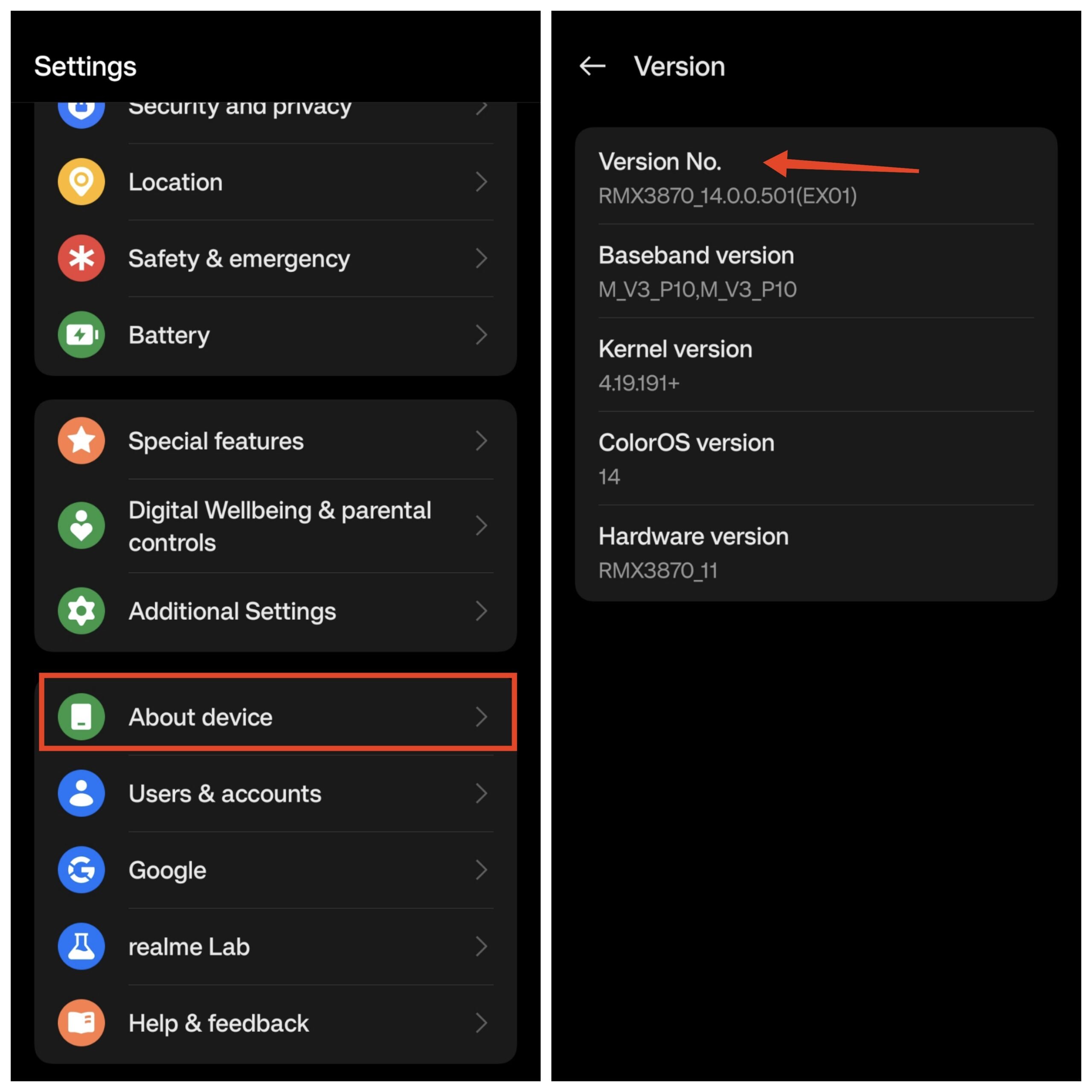
- Откройте Настройки → Система → О телефоне.
- Несколько раз нажмите на «Номер сборки» или «Версия ПО», пока не появится уведомление о включении режима разработчика.
- Перейдите в Настройки → Для разработчиков и включите «OEM-разблокировка» и «Отладка по USB».
- Подключите телефон к ПК по USB.
- В каталоге Platform Tools откройте терминал/командную строку и выполните:
adb devices
adb reboot bootloader
fastboot devices
Если устройство отображается в списке fastboot, можно продолжить.
- Для разблокировки выполните (команда зависит от модели):
fastboot flashing unlockили
fastboot oem unlock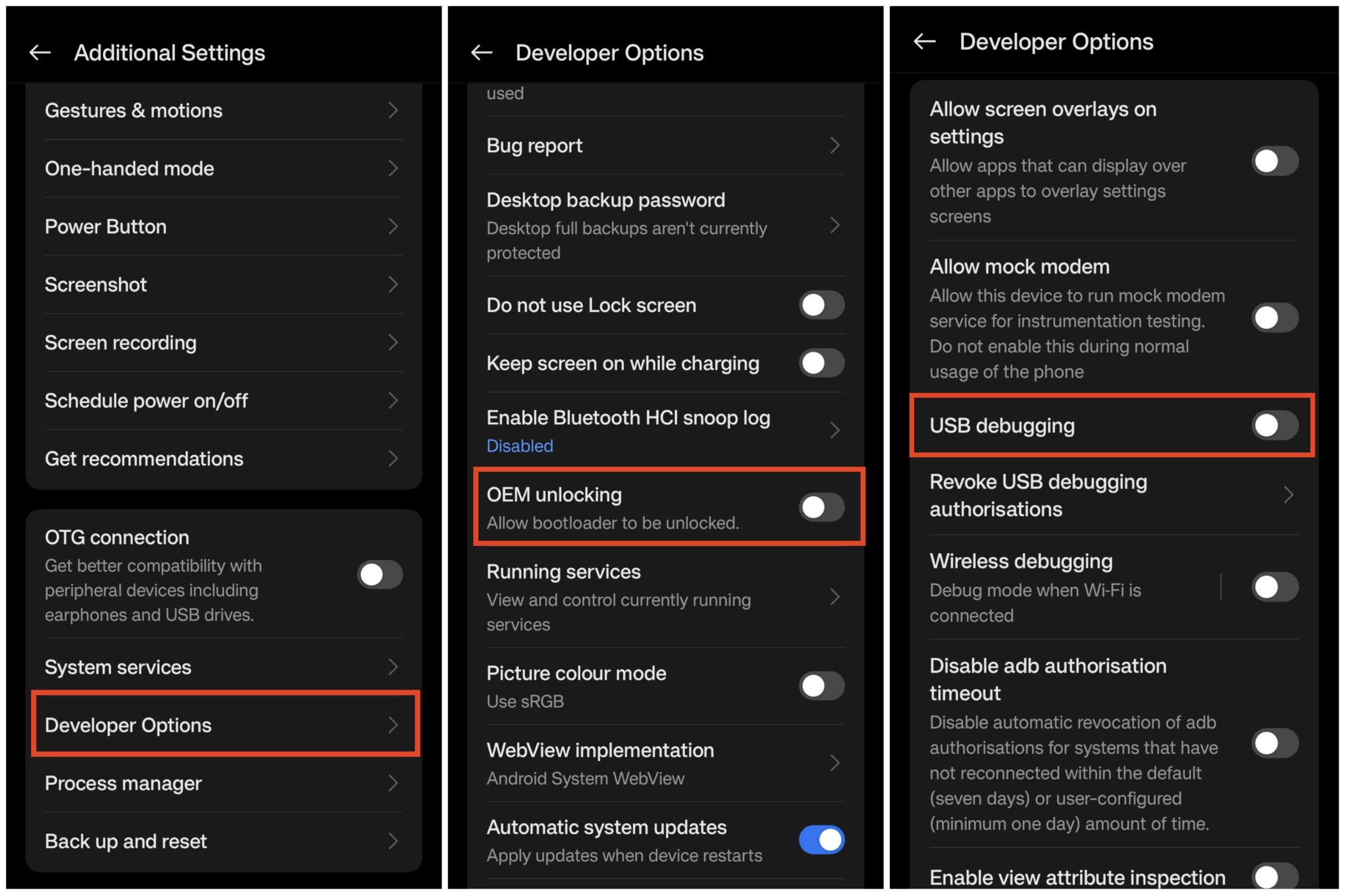
Важно
- Разблокировка обычно очищает все данные (factory reset). Обязательно сделайте резервную копию.
- Для Xiaomi/Redmi/POCO: требуется Mi Unlock (возможно с учётом ожидания/привязки аккаунта). Для realme и некоторых других производителей требуется получение разрешения от сервиса производителя.
- Для Samsung: современные Galaxy имеют Knox/только разблокировка программным способом недоступна на многих моделях. Для устройств Exynos возможна разблокировка, но для многих Samsung‑моделей потребуется использование Odin и режимы загрузки.
Если ваша модель не в списке, найдите инструкцию «unlock bootloader <модель>» на официальном форуме или XDA.
Скачивание образа TWRP
Найдите и скачайте образ, соответствующий точной модели и коду устройства (codename). Неправильный образ может «окирпичить» телефон.
Метод 1 — официальные сборки TWRP
- Откройте https://twrp.me/Devices/ и найдите устройство по имени или codename.
- В разделе Download Links скачайте последний стабильный образ (.img, .zip или .tar).
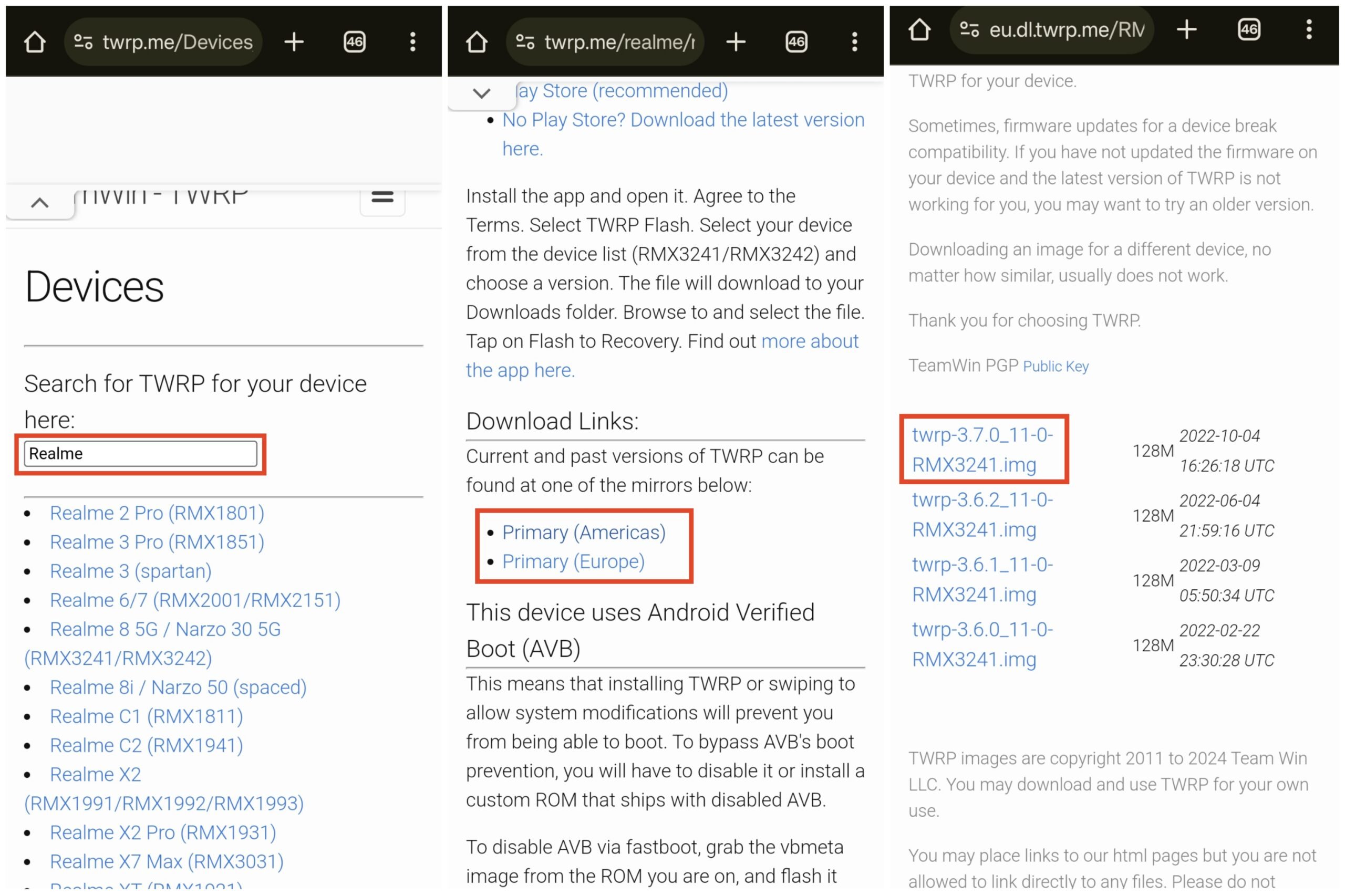
Примечание
Некоторые устройства не поддерживаются официально; для них часто существуют неофициальные сборки от сообщества.
Метод 2 — релизы в Telegram, XDA и GitHub
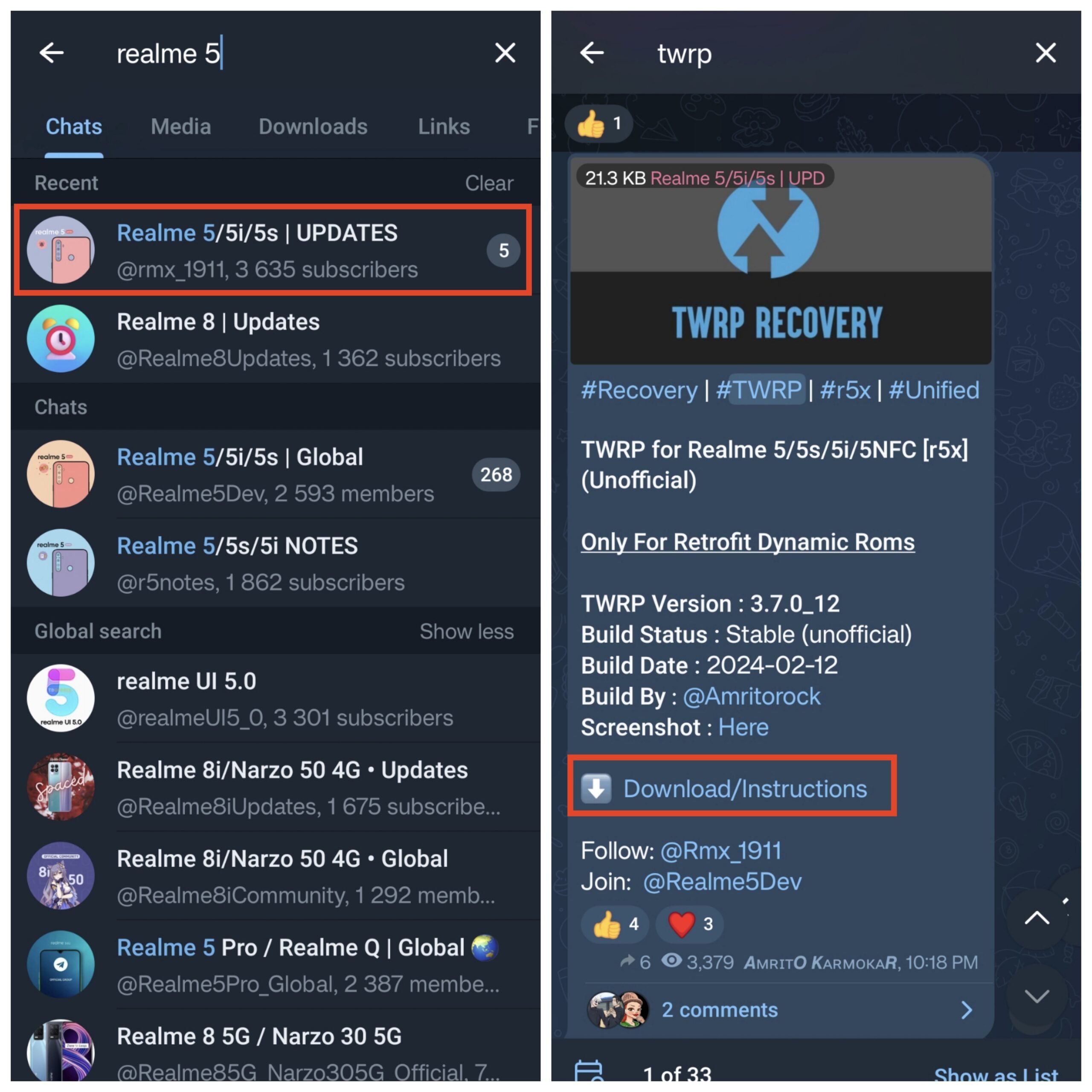
- Поиск в Telegram: найдите группу или канал релизов вашего устройства (часто называется «Releases» или «Updates»).
- На XDA и GitHub разработчики публикуют сборки и инструкции.
- При загрузке из неофициального источника внимательно читайте комментарии и инструкции.
Советы по проверке образа
- Сверьте имя файла с моделью и codename.
- Проверьте подпись разработчика или хеши, если они опубликованы.
- Читайте релизные заметки (если есть) — там могут быть особые шаги для прошивки.
Прошивка TWRP через fastboot
Ниже описан универсальный алгоритм для устройств с fastboot. Для Samsung (Odin) и некоторых других производителей есть отличия — см. раздел совместимости.
Подготовка
- Скопируйте файл образа TWRP (
twrp-xxx.img) в папку Platform Tools. На Windows можно открыть проводник в этой папке и удерживать Shift → «Открыть окно PowerShell здесь». - Подключите устройство и убедитесь, что включена отладка по USB.
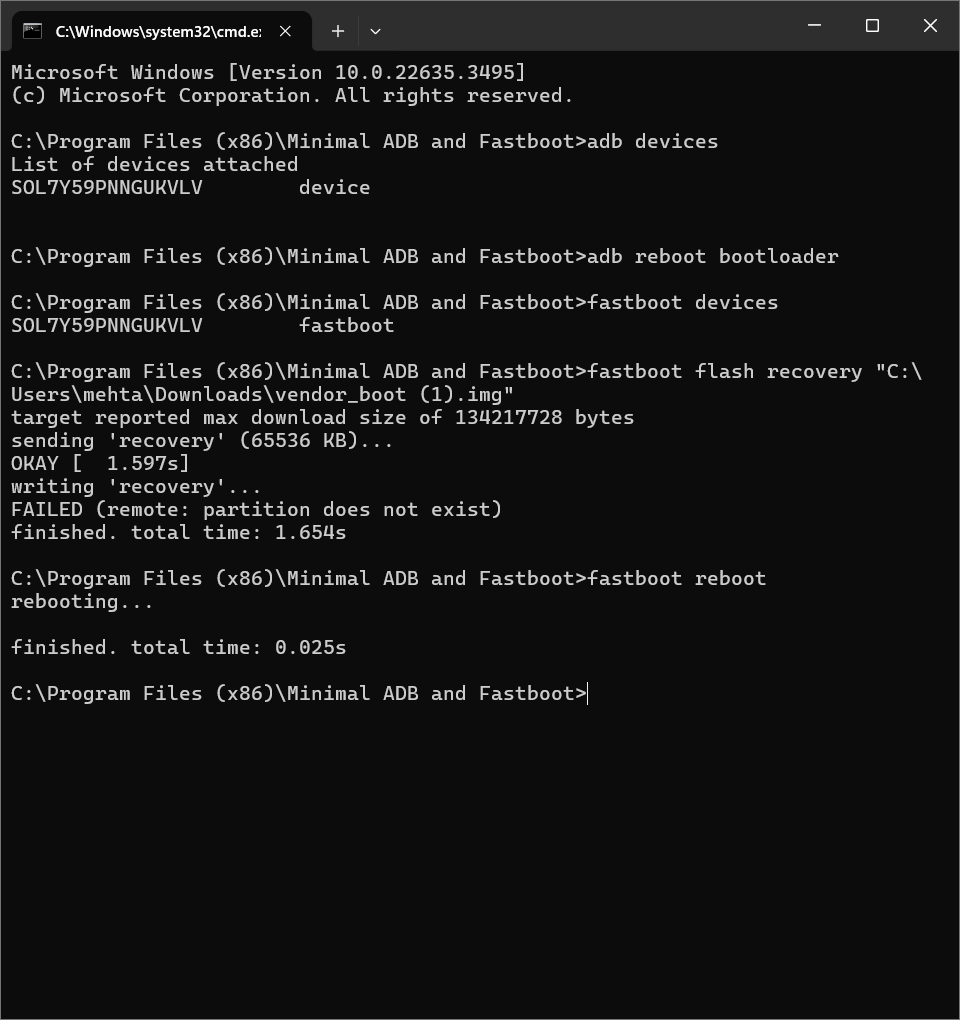
Команды
adb devices
adb reboot bootloader
fastboot devices
Если устройство отображается:
- Временная загрузка образа (не прошивает, пригодно для проверки работоспособности):
fastboot boot twrp-xxx.img- Прошивка рекавери (прошивает образ в раздел recovery):
fastboot flash recovery twrp-xxx.img- Перезагрузка:
fastboot rebootЕсли устройство использует AVB (Android Verified Boot), нужно прошить vbmeta с отключением проверки в fastboot (имена опций чувствительны к знакам):
fastboot --disable-verity --disable-verification flash vbmeta vbmeta.imgЗаметки
- На некоторых устройствах после прошивки рекавери система автоматически перезаписывает рекавери стоковым при первом загрузке. Чтобы этого избежать, обычно после прошивки нужно сразу загрузиться в рекавери (не перезагружая в систему). Практика: после
fastboot flash recoveryвыполните сочетание для прямой загрузки в recovery или используйтеfastboot rebootи немедленно зажмите комбинацию клавиш для входа в recovery. - Для временной проверки используйте
fastboot boot, а затем в TWRP сделайте резервную копию и, при необходимости, сохраните рекавери в постоянное место.
Прошивка на устройствах Samsung
Samsung не использует стандартный fastboot: для многих моделей применяется Odin (Windows) или Heimdall (кроссплатформенный). Процесс для Samsung обычно выглядит так:
- Скачать TWRP в формате
.tarдля Odin (или использовать.imgчерез Heimdall при наличии поддержки). - Зайти в Download Mode (режим загрузчика): выключить телефон → удерживать Power + Volume Down + Home/Bixby (зависит от модели) → подтвердить.
- Подключить к ПК и прошить через Odin, выбрав раздел AP и указав
.tarфайл.
Важно
- На Samsung также может срабатывать Knox, и восстановление гарантийной метки происходит при изменении разделов. Knox не сбрасывается программными способами.
- Точные команды зависят от модели; используйте инструкции для вашей модели.
Как загрузиться в TWRP
Без ПК
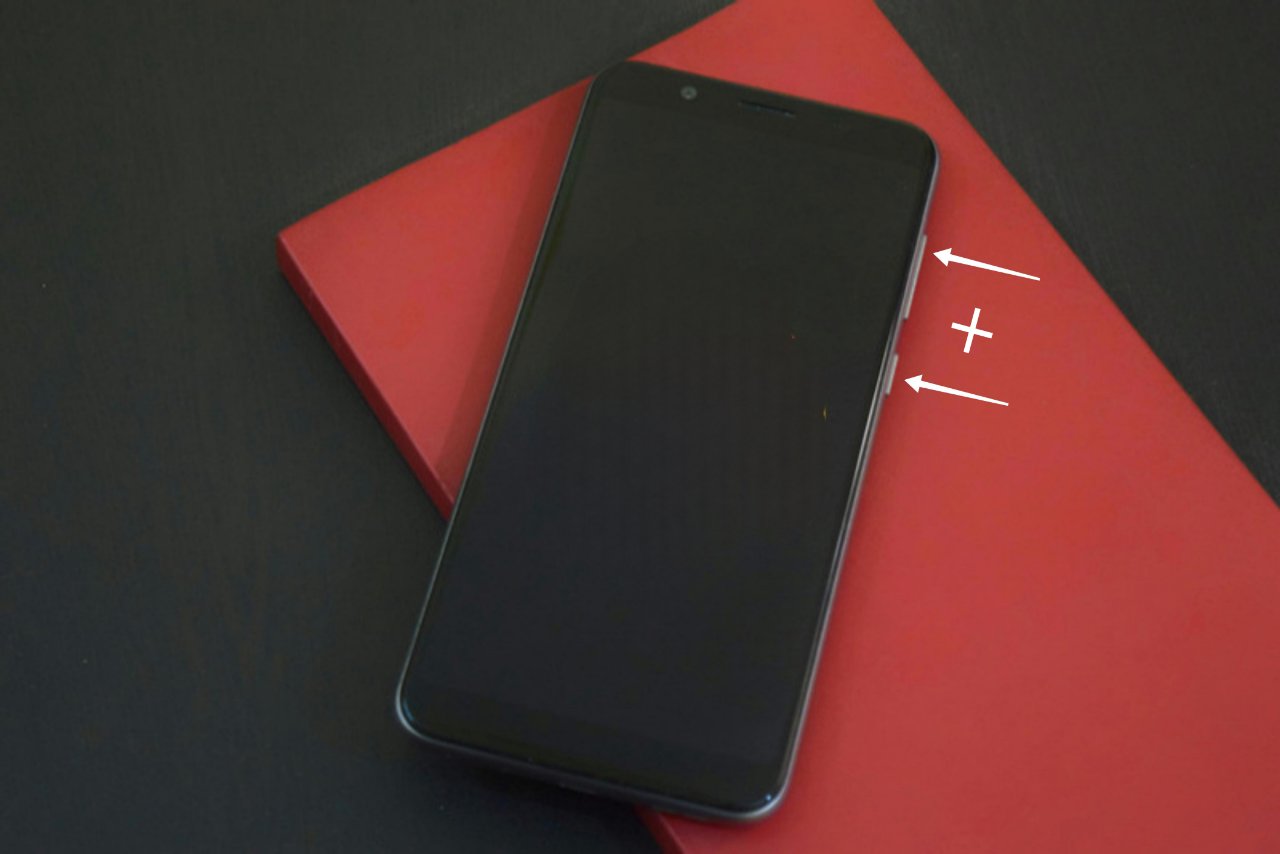
- Выключите устройство.
- Нажмите и удерживайте Power + Volume Up (комбинация может отличаться) до появления логотипа или вибрации.
С ПК
adb devices
adb reboot recovery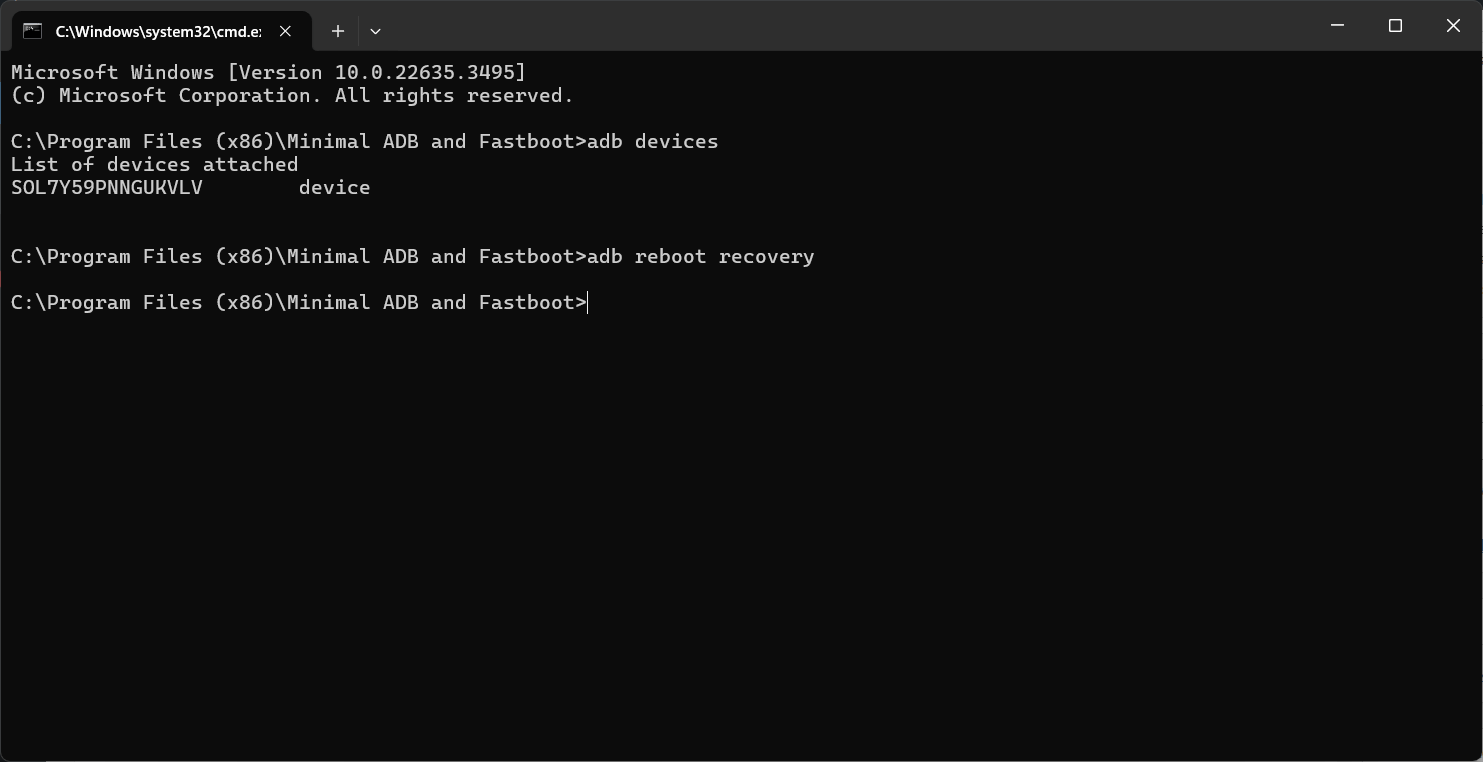
Как выйти из TWRP и загрузиться в систему
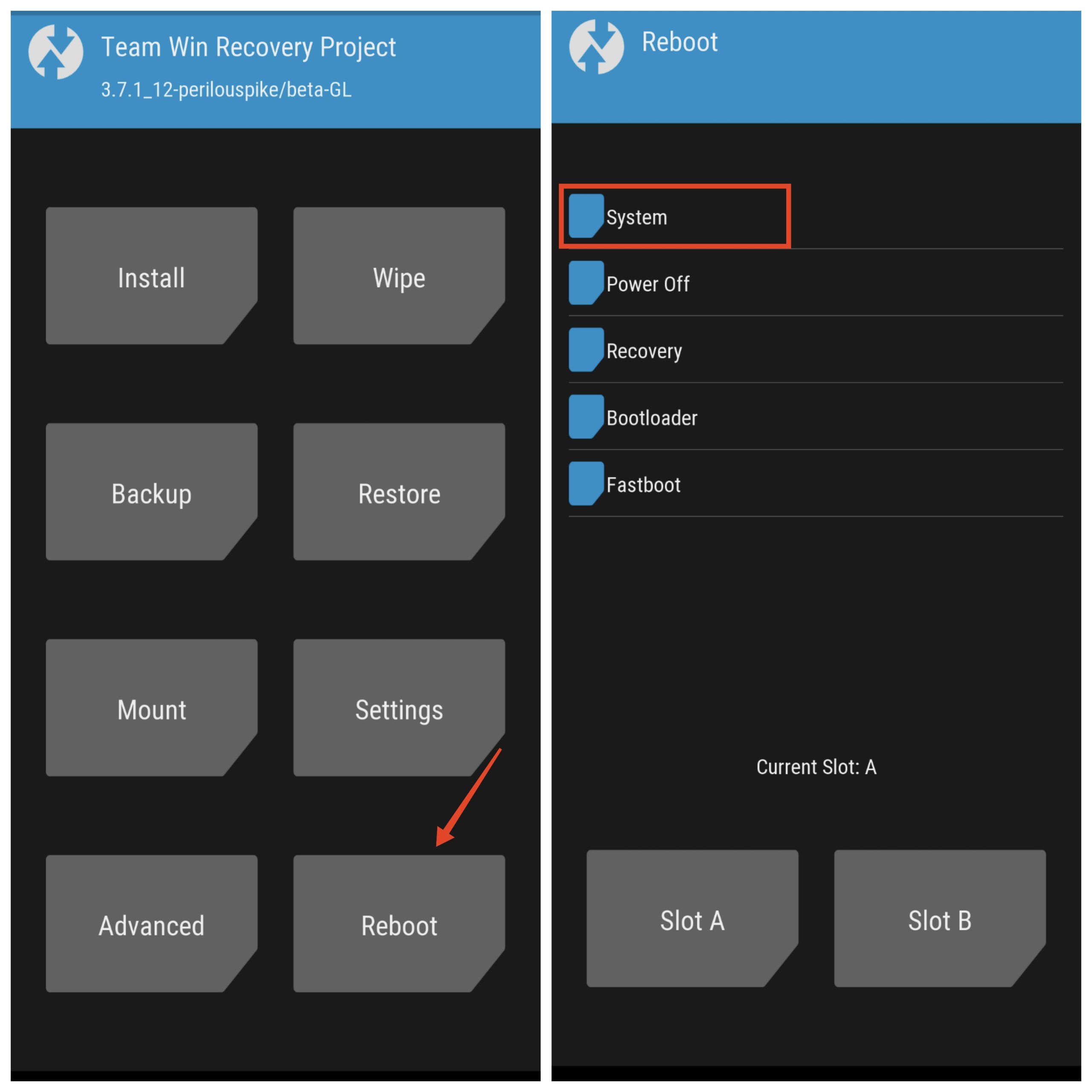
- Нажмите Home (кнопка внизу).
- На главном экране выберите Reboot → System.
Настройки яркости и языка в TWRP
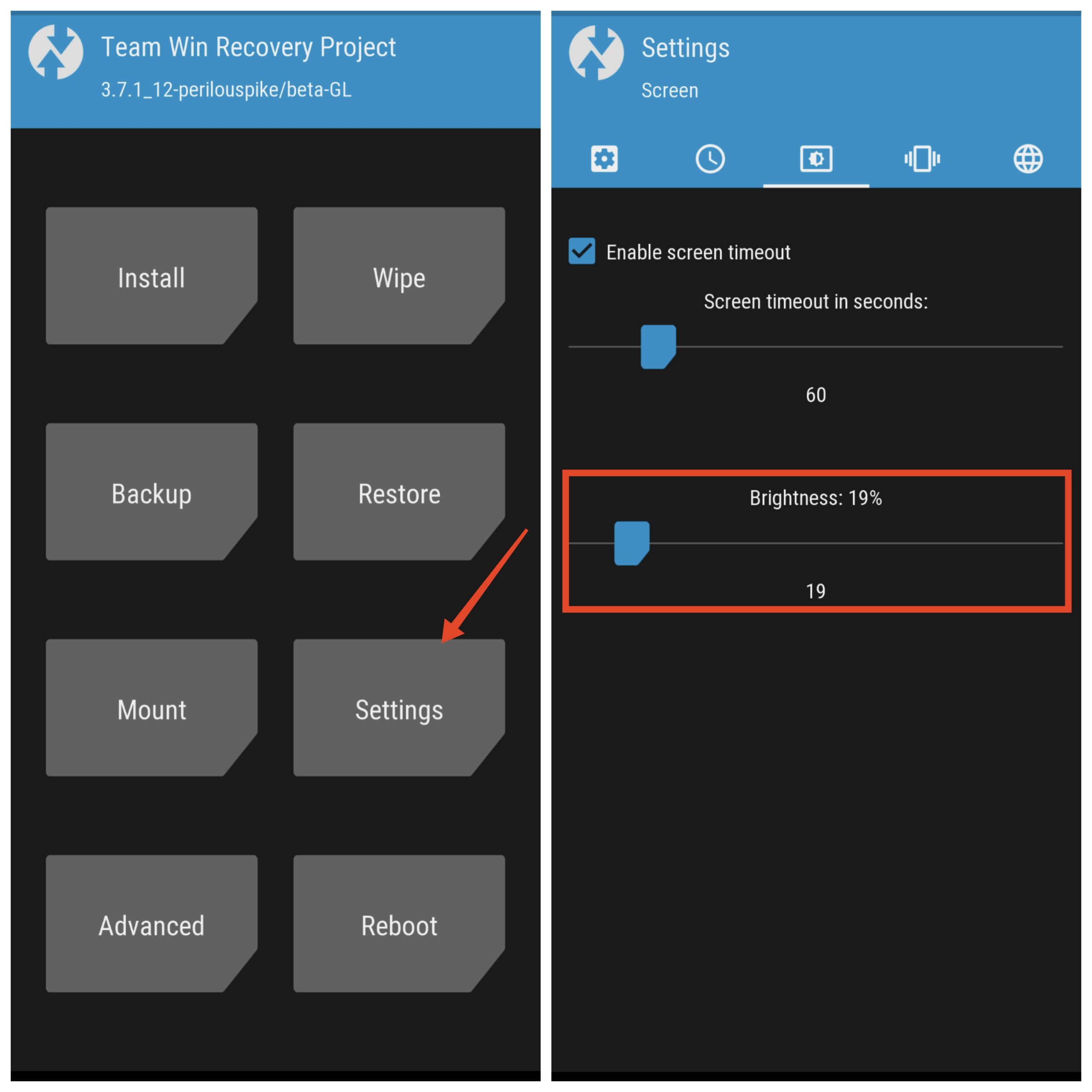
Яркость
- Home → Settings → Display → выставьте ползунок яркости.
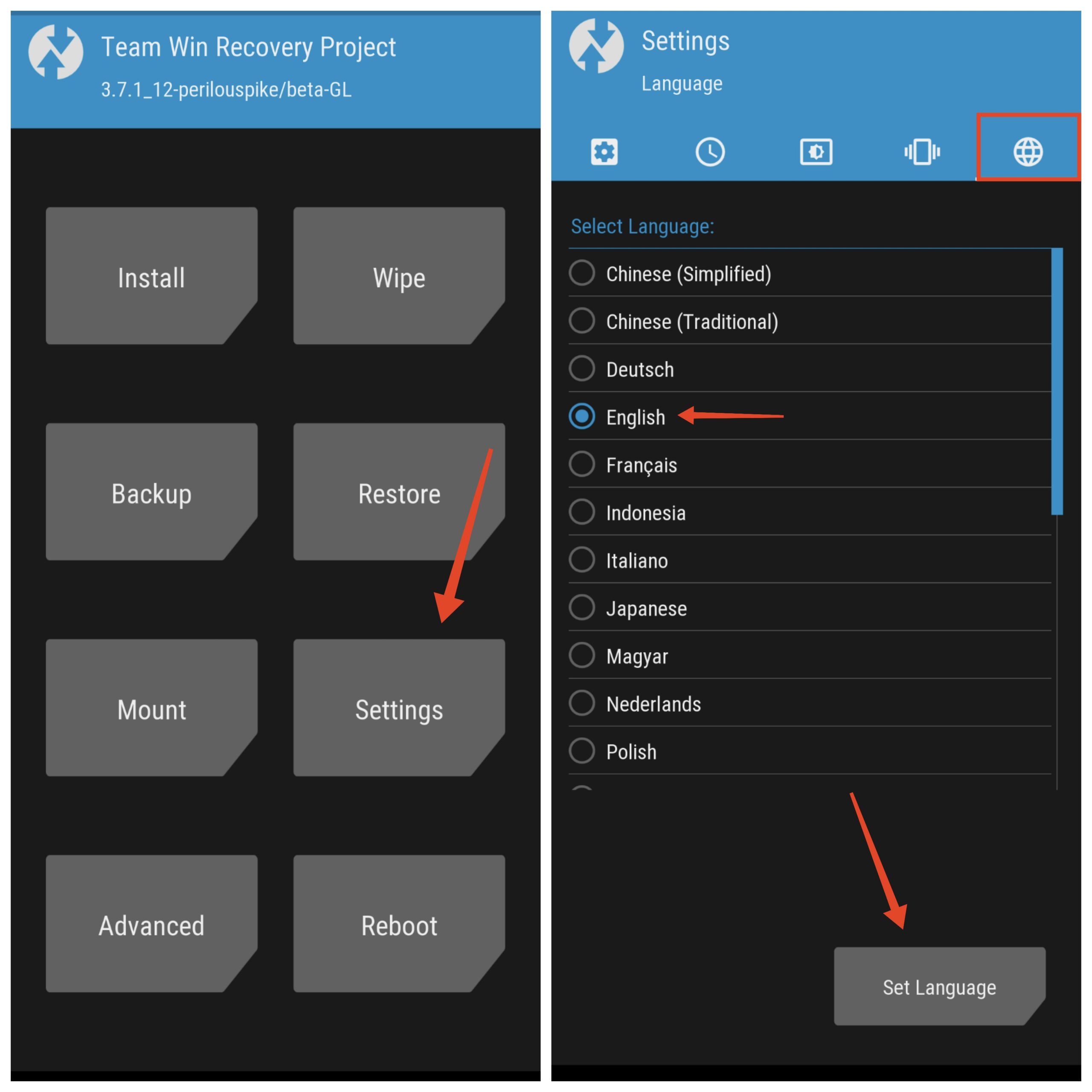
Язык
- Home → Settings (третья строка, второй столбец) → Language → выберите язык → Set Language.
Защитные меры и лучшие практики
- Перед прошивкой TWRP сделайте Nandroid‑бэкап через TWRP (Boot, System, Data). Это позволит полностью восстановить состояние устройства.
- Если планируете использовать Magisk для root, сначала загрузитесь в TWRP и смонтируйте разделы, затем прошейте Magisk через Install.
- Не используйте неподписанные образы от неизвестных источников без проверки отзывов разработчика и комментариев пользователей.
Типичные проблемы и способы их решения
Устройство не входит в fastboot/ADB
- Проверьте драйверы на ПК (особенно для Windows). Переустановите Google USB Driver или драйверы производителя.
- Попробуйте другой USB‑порт и кабель. Используйте оригинальный кабель по возможности.
Boot loop после прошивки TWRP
- Снова загрузитесь в рекавери и выполните Restore из Nandroid‑бэкапа (если он есть).
- Если его нет, загрузитесь в fastboot/Download Mode и прошейте стоковый образ или заводскую прошивку.
Кирпич после неправильного образа
- Ищите способ восстановить через EDL/Download mode на форуме XDA для вашей платформы (Qualcomm/MediaTek/Exynos).
- Для тяжелых случаев потребуется служба ремонта или использование инструментов производителя.
Альтернативные подходы
- Использовать приложение TWRP App (нужен root) для прямой установки.
- Для некоторых моделей доступен метод через кастомные рекавери, установочные ZIP или через сторонние установки в рекавери производителя.
- Для Samsung применять Odin/Heimdall вместо fastboot.
Как обезопасить рекавери от перезаписи стоковым рекавери
- После прошивки TWRP войдите в рекавери сразу, затем сделайте бэкап.
- Если система перезаписывает recovery при первой загрузке, используйте способ — прошить рекавери и моментально загрузиться в TWRP (через аппаратные кнопки или
fastboot reboot+ зажатая комбинация).
Решение для AVB‑устройств с vbmeta
- Экстрагируйте vbmeta.img из ZIP стоковой прошивки (тот же билд, что установлен на устройстве).
- Перенесите
vbmeta.imgв папку Platform Tools. - Выполните:
fastboot --disable-verity --disable-verification flash vbmeta vbmeta.img- Затем прошейте TWRP:
fastboot flash recovery twrp-xxx.imgЧеклист перед прошивкой (SOP)
- Заряд батареи > 50%.
- Сделан полный бэкап (контакты, фото, данные приложений).
- Скачан корректный образ TWRP для codename устройства.
- Установлены ADB/Fastboot и драйверы.
- Включены «OEM Unlock» и «USB debugging».
- Сохранён стоковый образ (если возможно).
Ролевые чеклисты
Для разработчика
- Подтвердить codename и версию образа.
- Тестировать
fastboot bootперед прошивкой. - Сделать полный Nandroid‑бэкап.
Для обычного пользователя
- Сделать резервные копии данных и настроек.
- Следовать инструкции шаг за шагом и избегать экспериментов без опыта.
Для сервисного инженера
- Подготовить стоковые образы и инструкции по восстановлению для каждой модели.
- Иметь под рукой инструменты для EDL/Download Mode.
Критерии приёмки
- Устройство успешно загружается в TWRP и отображает графический интерфейс.
- Nandroid‑бэкап проходит без ошибок.
- Разделы /system и /data монтируются, при необходимости прошивается Magisk или ZIP без ошибок.
План инцидента и отката
- Если после прошивки device не загружается — загрузиться в Recovery → Restore из бэкапа.
- Если Recovery недоступен — загрузиться в fastboot/Download Mode и прошить стоковый boot/firmware.
- Если устройство не определяется в режимах — проверить кабель/драйверы и попробовать другой ПК.
Тестовые сценарии и критерии приёмки
- Тест 1:
fastboot boot twrp.img— устройство загружается в TWRP без ошибок. - Тест 2:
fastboot flash recovery twrp.img— после перезапуска устройство входит в рекавери. - Тест 3: Создание и восстановление Nandroid‑бэкапа — успешное восстановление в систему.
Сравнение подходов — матрица совместимости (общее)
- Pixel, OnePlus, Google, большинство AOSP‑устройств: fastboot — рекомендуемый метод.
- Xiaomi / Redmi / POCO: fastboot работает, но может потребоваться Mi Unlock для разблокировки.
- realme / Oppo: требуется разрешение производителя для разблокировки; после этого fastboot подходит.
- Samsung: Odin / Heimdall (Download Mode) — fastboot обычно не применяется.
- MediaTek/Qualcomm: методы схожи, но для восстановления может потребоваться специализированный режим (EDL).
Ментальные модели и эвристики
- Всегда думайте: «Сначала бэкап, потом эксперименты». Это снижает риск потери данных.
- Если образ не загружается через
fastboot boot, скорее всего, он не совместим с codename. - Отдельно тестируйте операции на «временной» загрузке перед постоянной прошивкой.
Простая методология принятия решения
- Устройство в списке официальной поддержки TWRP? — да → использовать официальный образ.
- Нет? — искать проверенную неофициальную сборку с активной поддержкой.
- Есть сомнения — тестировать через
fastboot bootпередfastboot flash.
Диаграмма принятия решения (Mermaid)
flowchart TD
  A[Есть разблокированный загрузчик?] -->|Нет| B[Разблокировать загрузчик]
  A -->|Да| C[Найти образ TWRP]
  C --> D{Официальный образ?}
  D -->|Да| E[Скачать и проверить хеш]
  D -->|Нет| F[Найти проверенное сообщество]
  E --> G[Test: fastboot boot]
  F --> G
  G --> H{Успешно загрузился?}
  H -->|Да| I[Прошить: fastboot flash recovery]
  H -->|Нет| J[Искать другую сборку или остановиться]
  I --> K[Загрузиться в TWRP и создать бэкап]
Риски и смягчение
- Риск: потеря данных. Смягчение: резервное копирование перед операцией.
- Риск: перезапись рекавери стоком. Смягчение: загрузиться в TWRP сразу после прошивки.
- Риск: «кирпич». Смягчение: подготовить стоковые образы и инструкции по восстановлению.
Локальные особенности для русскоязычных пользователей
- Для Xiaomi и Redmi часто используется Mi Unlock с привязкой к аккаунту Mi; будьте готовы к процедуре ожидания разблокировки.
- В русскоязычных сообществах (на XDA, 4PDA, Telegram‑каналы) есть локальные сборки и инструкции; проверяйте репутацию автора и отзывы.
FAQ
Можно ли прошить TWRP на любом Android‑устройстве?
Не на всех. Проверьте список устройств на twrp.me и сообщества разработчиков. Для ряда устройств доступны неофициальные сборки.
Лишает ли прошивка TWRP гарантию?
В большинстве случаев да: изменение системных разделов и разблокировка загрузчика часто аннулируют гарантию. Иногда можно восстановить стоковое состояние и вернуть гарантию, но это не гарантировано.
Сотрёт ли прошивка TWRP данные?
Сама прошивка TWRP обычно не стирает данные, но разблокировка загрузчика — да. Всегда делайте резервную копию.
Можно ли установить TWRP без ПК?
В некоторых случаях да — через приложения вроде Flashify или с root‑доступом. Но без ПК и root возможности ограничены и менее безопасны.
Поможет ли TWRP установить кастомную прошивку?
Да. TWRP позволяет прошивать ZIP‑пакеты с кастомными ROM, патчами и модулями.
Короткая сводка для публикации (100–200 слов)
TWRP — удобное графическое рекавери для установки кастомных прошивок, модулей и создания бэкапов. Для прошивки нужен разблокированный загрузчик и подходящий образ для вашей модели. Процесс включает подготовку: резервные копии, скачивание подходящего образа и подключение к ПК с ADB/Fastboot. На устройствах с AVB может потребоваться прошивка vbmeta. Для Samsung используется Odin/Heimdall. Всегда проверяйте совместимость образа и выполняйте fastboot boot для теста перед постоянной прошивкой. В случае проблем делайте восстановление из Nandroid‑бэкапа или прошивайте стоковую прошивку через fastboot/Odin. Безопасность и бэкапы — ключевые элементы успешной прошивки.
Глоссарий (однострочные определения)
- Nandroid‑бэкап — полный резервный снимок разделов устройства.
- vbmeta — образ верификации для Android Verified Boot.
- Odin — инструмент для прошивки Samsung в режиме Download.
- EDL — режим восстановления/чипсета Qualcomm для восстановления «окирпиченных» устройств.
Социальные превью
OG title: Прошить TWRP на Android — полное руководство OG description: Подробные шаги для скачивания и прошивки TWRP, работа с vbmeta, восстановление и чеклисты безопасности.
Заключение
TWRP даёт мощные возможности для управления Android‑устройством, но требует внимательности: корректный образ, резервные копии и понимание команд ADB/fastboot критичны. Если вы новичок — начните с fastboot boot для тестовой загрузки, делайте бэкапы и изучайте инструкции для вашей модели. Удачи и аккуратности при прошивке!

Похожие материалы

Несколько аккаунтов Skype: Multi Skype Launcher

Журнал для работы: повысить продуктивность

Персональные звуки уведомлений на Android

Скачивание шоу Hulu для офлайн‑просмотра

Microsoft Start: персонализированная новостная лента
