
Как исправить проблемы с подключением Z‑Wave на Wink Hub
TL;DR
Если устройства Z‑Wave теряют связь с Wink Hub, сначала выполните «Перепоиск сети Z‑Wave» в приложении Wink, затем разместите промежуточный сетевой ретранслятор (питаемое устройство) между удалённым датчиком и ближайшим узлом. Избегайте непосредственного контакта датчиков с металлом и, при необходимости, обновите прошивку хаба. Ниже — пошаговая инструкция, проверочный чеклист и варианты обхода проблем.
Короткие ссылки
- Обновить карту соединений Z‑Wave
- Использовать устройство в качестве повторителя сигнала
- Избегать металла при установке датчиков
- Обновить прошивку хаба
Введение
Wink Hub обычно работает стабильно, но в реальном умном доме элементы сети Z‑Wave иногда ведут себя нестабильно: пропадают события, датчик долго отвечает или вовсе не отображается. Z‑Wave — это ячеистая (mesh) сеть, и проблемы чаще связаны с маршрутизацией, физическим размещением устройств или устаревшим ПО. В этой статье вы найдёте практические шаги и чеклисты для восстановления и оптимизации связи.
Как работает Z‑Wave: коротко
Z‑Wave формирует сеть, где часть устройств пересылает сообщения для соседних узлов. Питаемые устройства (розетки, выключатели) обычно выступают ретрансляторами; батарейные датчики — нет. Если маршрутизация нарушена, одно устройство может оказаться «вне маршрута» и терять связь.
Обновить карту соединений Z‑Wave
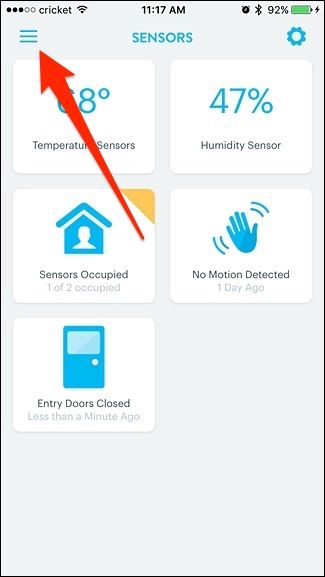
- Откройте приложение Wink на смартфоне.
- Нажмите меню в левом верхнем углу.
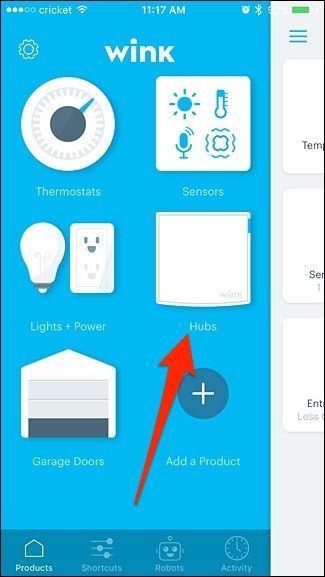
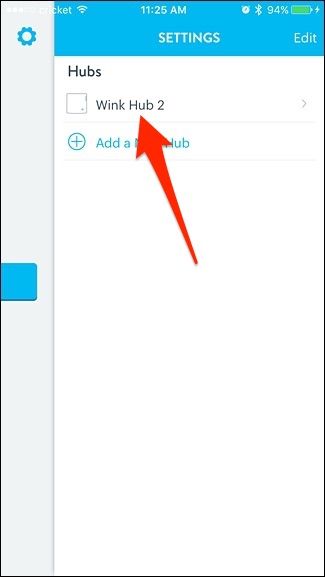
- Выберите «Хабы».
- Нажмите на значок настроек (шестерёнка) в правом верхнем углу.
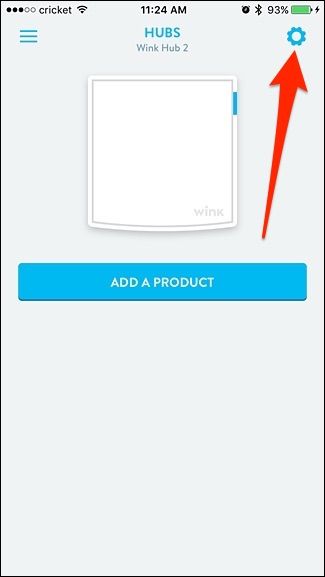
- Выберите ваш Wink Hub.
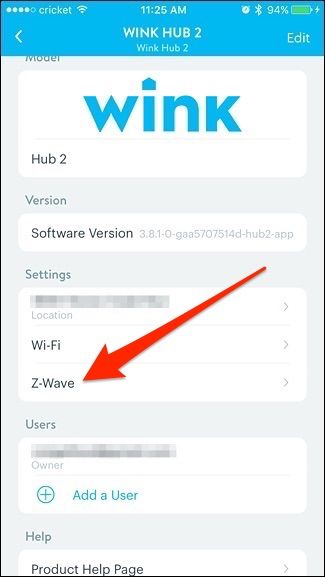
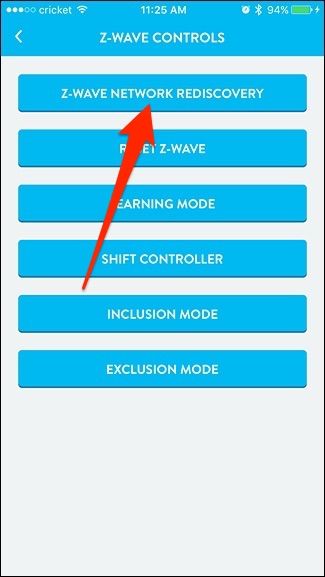
- Пролистайте до раздела «Z‑Wave» и нажмите «Перепоиск сети Z‑Wave» (Z‑Wave Network Rediscovery).
Процесс займёт несколько секунд — приложение выполнит ребилд (реструктуризацию) маршрутов и оповестит об успешном завершении.
Важно: после перепоиска все устройства попытаются найти оптимальные маршруты; при крупных изменениях в размещении датчиков процедуру имеет смысл повторять.
Использовать устройство как повторитель сигнала
Если перепоиск не помог, проверьте физическое расположение устройств:
- Найдите «пограничные» датчики, которые часто не отвечают или показывают слабый сигнал.
- Убедитесь, что между ними и ближайшим питаемым узлом (розеткой/выключателем) нет слишком большого расстояния или препятствий.
Практика: поставьте питаемое Z‑Wave устройство (розетку, модуль или специализированный ретранслятор) примерно посередине между удалённым датчиком и его ближайшим соседом. Это создаст новый маршрут и часто решает проблему.
Важно: батарейные датчики не ретранслируют сигнал — используются только питаемые устройства.
Советы по выбору ретранслятора:
- Можно временно использовать любое ненужное Z‑Wave устройство, подключенное к питанию.
- Для постоянного решения имеет смысл купить простую недорогую Z‑Wave‑розетку или одноприборный репитер.
- После установки не забудьте выполнить перепоиск сети.
Избегайте металла при установке датчиков
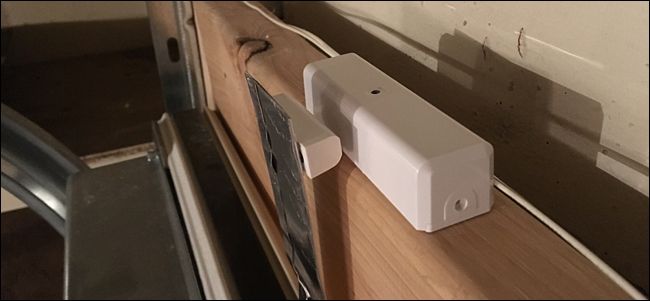
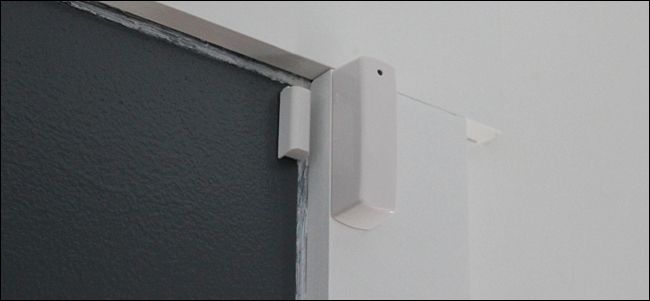
Дверные и оконные датчики чаще всего бывают двухчастными: магнит и сенсор. Если крепить их прямо на металлическую поверхность (петли, рама, металлический профиль), магнитные контакты могут неправильно срабатывать, а связь с концентратором ухудшаться.
Рекомендации:
- Отведите датчик на несколько миллиметров от металлической поверхности с помощью прокладки или самодельного держателя.
- Если пространство позволяет, смещайте магнит на небольшое расстояние, сохранив паспортный зазор.
- При необходимости используйте пластиковую накладку или монтажную планку.
Обновите прошивку хаба
Если после всех аппаратных и сетевых действий проблемы остаются, проверьте обновления прошивки Wink Hub. Обновления могут содержать исправления стабильности сети Z‑Wave.
Как проверить:
- Откройте настройки вашего хаба в приложении (см. выше).
- Если доступно обновление, внизу экрана появится баннер с уведомлением о прошивке.
- Следуйте инструкциям в приложении для установки обновления.
Важно: обновление прошивки может временно отключить управление; убедитесь, что ключевые сценарии (например, охрана) не будут нарушены в момент обновления.
Мини‑методология: шаги для восстановления связи (быстро)
- Запустите Перепоиск сети Z‑Wave в приложении Wink.
- Подойдите к проблемному датчику и проверьте питание и состояние батареи (если батарейный).
- Установите временный питаемый ретранслятор посередине между удалённым датчиком и ближайшим работающим узлом.
- Снова выполните перепоиск сети.
- При подозрении на аппаратный дефект замените устройство и проверьте поведение.
Когда это не сработает — альтернативные подходы
- Перепривязка устройства: удалите проблемный датчик из сети и добавьте его заново. Это часто решает конфликт идентификаторов или неверные привязки.
- Локальная диагностика: некоторые устройства имеют диагностический режим (индикаторы, лог в приложении, светодиоды) — используйте их.
- Обновление устройств: проверьте прошивки самих Z‑Wave устройств (если производитель предоставляет обновления).
- Аппаратная замена: тест с другим экземпляром того же типа устройства поможет исключить аппаратный брак.
Критерии приёмки
- Устройство стабильно отвечает на команды в течение 24–48 часов.
- Задержка между событием и его обработкой < 2–3 секунд в нормальных условиях (без внешних помех).
- Устройство отображается как онлайн в приложении после перепоиска сети.
Роль‑ориентированные чеклисты
Для владельца дома:
- Выполнить перепоиск сети.
- Поставить временную Z‑Wave‑розетку как ретранслятор.
- Проверить крепление датчиков на предмет контакта с металлом.
- Перезагрузить хаб и проверить уведомления о прошивке.
Для техподдержки/инженера:
- Проверить маршруты сети и логи (если доступны).
- Верифицировать версию прошивки хаба и устройств.
- Выполнить тесты обработки событий и сохранить логи ошибок.
- Рекомендовать замену оборудования при выявлении аппаратной неисправности.
Таблица распространённых причин и действий
- Причина: Нестабильная маршрутизация — Действие: Перепоиск сети, добавить ретранслятор.
- Причина: Металлическое окружение — Действие: сместить/подложить прокладку.
- Причина: Севшая батарея — Действие: заменить батарею, повторно включить устройство.
- Причина: Устаревшая прошивка — Действие: обновить прошивку хаба/устройства.
Быстрый план действий при инциденте (runbook)
- Подтвердить жалобу (лог/событие).
- Выполнить перепоиск сети.
- Если не помогло, временно разместить ретранслятор.
- Повторный мониторинг 24 часа.
- Если не решено — перепривязать устройство и проверить прошивку.
Ментальные модели и эвристики
- Питаемые устройства формируют «магистрали» сети; ориентируйтесь на них при проектировании расположения.
- Батарейные датчики — «конечные узлы»; для их надёжной работы вокруг них нужны питаемые узлы.
- Малые физические препятствия (стены, мебель) сильнее влияют, чем удалённость в метрах: расположение важнее абсолютного расстояния.
Граф логики принятия решения
flowchart TD
  A[Устройство не отвечает] --> B{Питаемое устройство рядом?}
  B -- Да --> C[Перепоиск сети]
  B -- Нет --> D[Добавить пит. ретранслятор]
  C --> E{Устройство отвечает?}
  D --> C
  E -- Да --> F[Мониторинг 24 часа]
  E -- Нет --> G[Перепривязать устройство]
  G --> H{Признак аппаратного дефекта?}
  H -- Да --> I[Заменить устройство]
  H -- Нет --> J[Обратиться в поддержку]
Советы по предотвращению проблем
- Планируйте сети с запасом: следите, чтобы рядом с батарейными датчиками было хотя бы одно питаемое устройство.
- Размещайте хаб в центральной части дома по возможности выше от пола и вне замкнутых ниш.
- Периодически (раз в 3–6 месяцев) проверяйте карту Z‑Wave и повторяйте перепоиск при изменениях в окружении.
Примеры неудач и ограничения
- Если дом имеет толстые металлические конструкции или экранирующие элементы, простого ретранслятора может не хватить — потребуется изменить маршрутизацию или установить мост Z‑Wave ближе к проблемной зоне.
- Старые или дефектные устройства могут вести себя нестабильно даже в корректно настроенной сети; их замена — наилучший вариант.
Итог и рекомендации
Если вы столкнулись с проблемами Z‑Wave на Wink Hub, начинайте с «Перепоиска сети Z‑Wave», затем проверьте размещение устройств и добавьте питаемый ретранслятор там, где это необходимо. Избегайте контакта датчиков с металлом и держите ПО хаба и устройств актуальными. При сохранении неисправности — перепривяжите устройство и, при необходимости, замените его.
Важно: системный мониторинг и периодическая профилактика значительно снижают вероятность внезапных сбоев.
Краткая сводка
Перепоиск сети + правильное размещение питаемых ретрансляторов + избегание металлического контакта + обновления прошивки — основные практики для стабильной работы сети Z‑Wave в доме с Wink Hub.

Похожие материалы

Несколько аккаунтов Skype: Multi Skype Launcher

Журнал для работы: повысить продуктивность

Персональные звуки уведомлений на Android

Скачивание шоу Hulu для офлайн‑просмотра

Microsoft Start: персонализированная новостная лента
