
YouTube не воспроизводит видео на Android — как исправить
Важно: не требуется техническая подготовка для большинства шагов. Следуйте инструкциям последовательно, пока проблема не исчезнет.
Почему это случается и что проверять в первую очередь
Видео на YouTube может не воспроизводиться по многим причинам: сбои серверов, ошибки сети, сбой локального кеша, несовместимость версии приложения и ОС, или неверные системные настройки (дата/время). Цель этого руководства — дать понятный порядок действий от простого к сложному, чтобы быстро восстановить воспроизведение.
Термин в одну строку: кеш — временные файлы приложения, ускоряющие работу; повреждённый кеш может мешать воспроизведению видео.
Быстрая проверка перед любыми изменениями
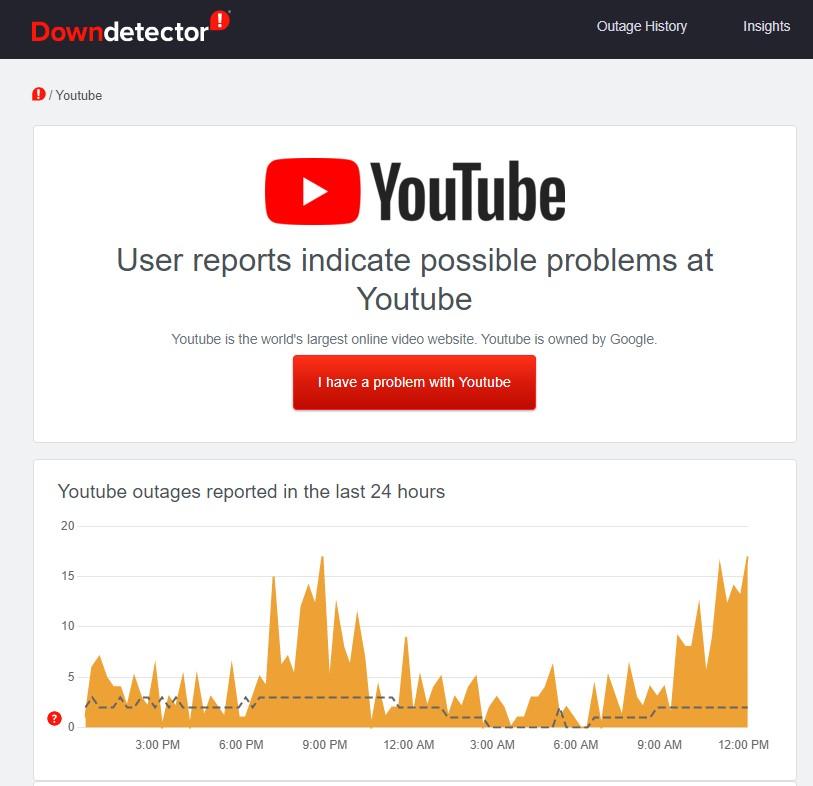
- Проверьте статус YouTube (Downdetector, IsItDownRightNow). Если сервисы упали — ждите.
- Попробуйте открыть видео в браузере (Chrome/Firefox). Если в браузере играет — проблема в приложении.
- Попробуйте другое Wi‑Fi или мобильную сеть. Если в другой сети видео работает — это сеть/провайдер.
1. Проверка серверов YouTube
Иногда причина вне вашего устройства: у YouTube могут быть региональные или глобальные сбои. Переходите на сайты мониторинга статуса и отзывы пользователей. Если есть массовые жалобы — единственный выход ждать, пока сервис восстановится.
Примеры сайтов для проверки: Downdetector, IsItDownRightNow и официальные аккаунты YouTube в социальных сетях.
2. Перезагрузка устройства
Перезагрузка устраняет временные сбои и освобождает системные ресурсы. Выключите телефон, подождите 10–20 секунд и включите снова. Затем откройте YouTube и проверьте воспроизведение.
Когда это помогает: случайные «зависания» сервисов, ошибки медиапроигрывателя, проблемы с интернет-стеком Android.
3. Проверка даты и времени
Неверные дата и время могут нарушить аутентификацию и HTTPS‑соединения, что приведёт к ошибкам при загрузке медиа.
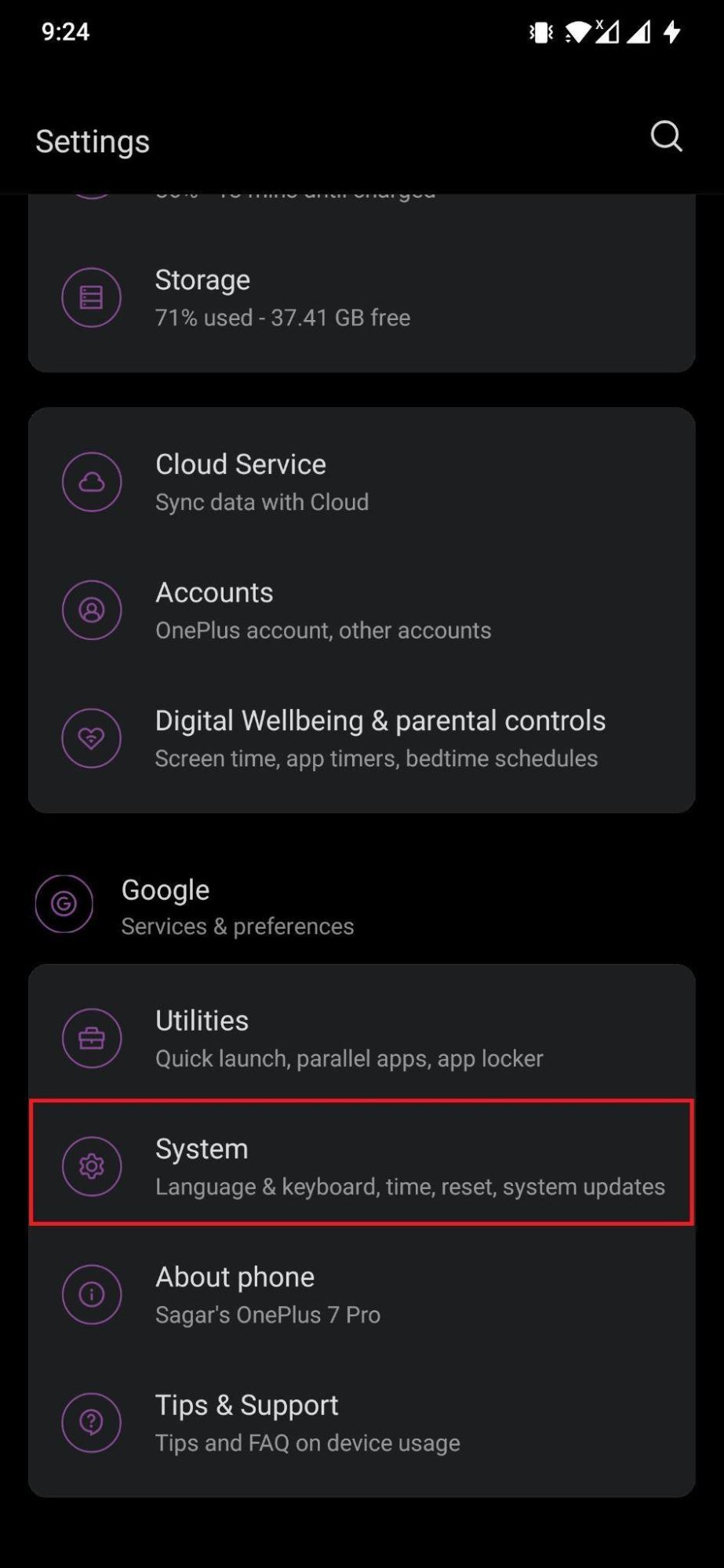
- Откройте Настройки на Android.
- Выберите Система.
- Нажмите Дата и время.
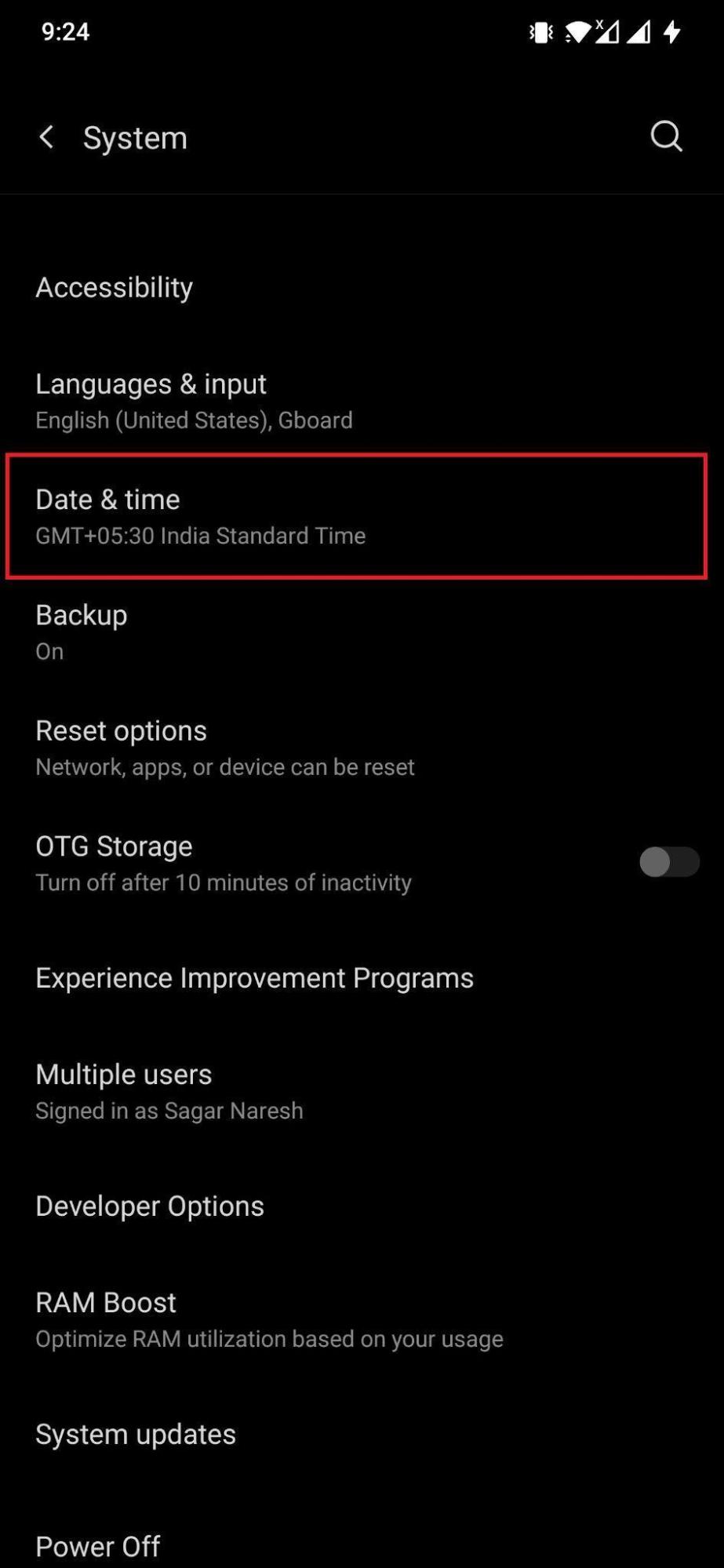
- Включите переключатель Использовать сетевое время и Использовать сетевую временную зону.
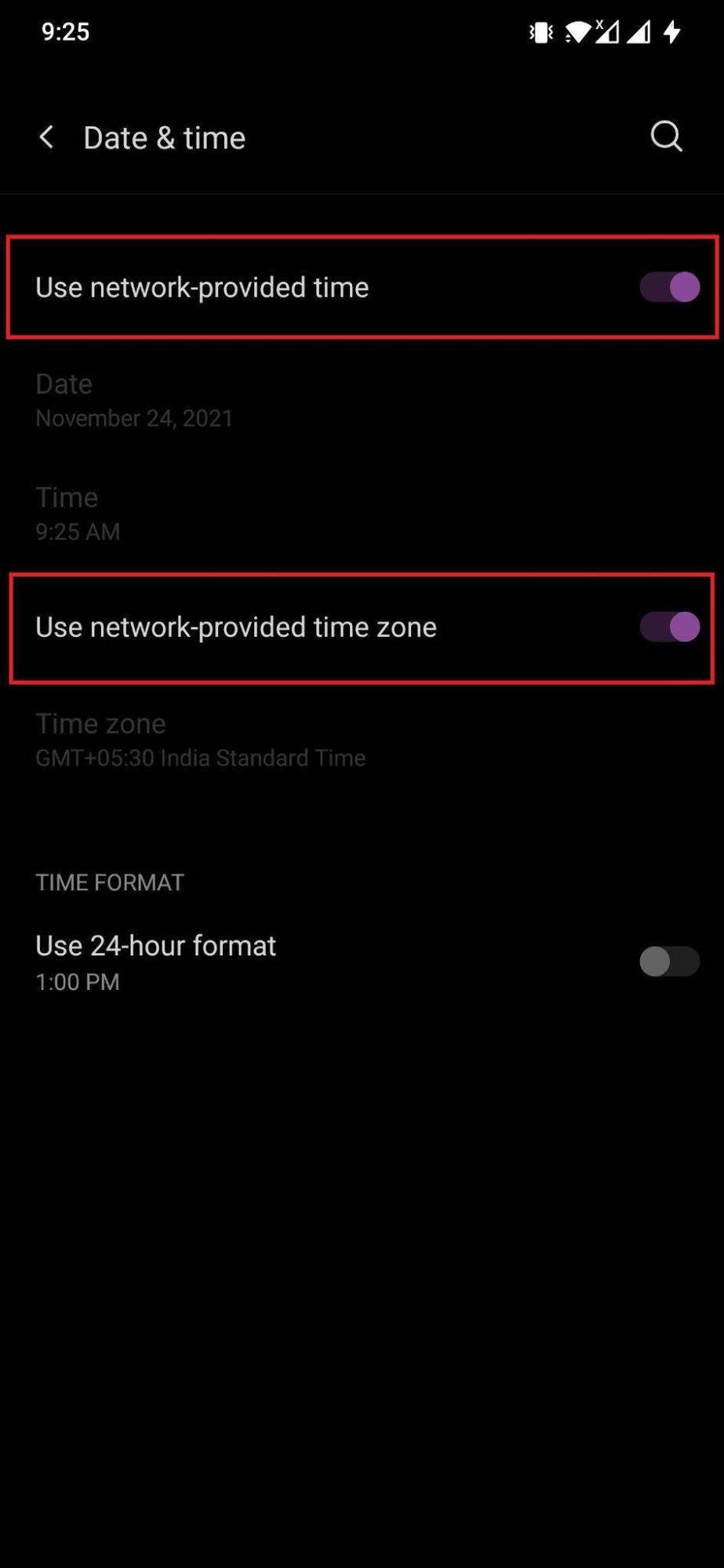
Это автоматически синхронизирует время и решает проблемы, вызванные рассинхроном.
4. Проверка интернет‑соединения
Медленное или нестабильное соединение часто вызывает бесконечную буферизацию.
- Проверьте скорость через Speedtest или Fast.com.
- Попробуйте переключиться между Wi‑Fi и мобильными данными.
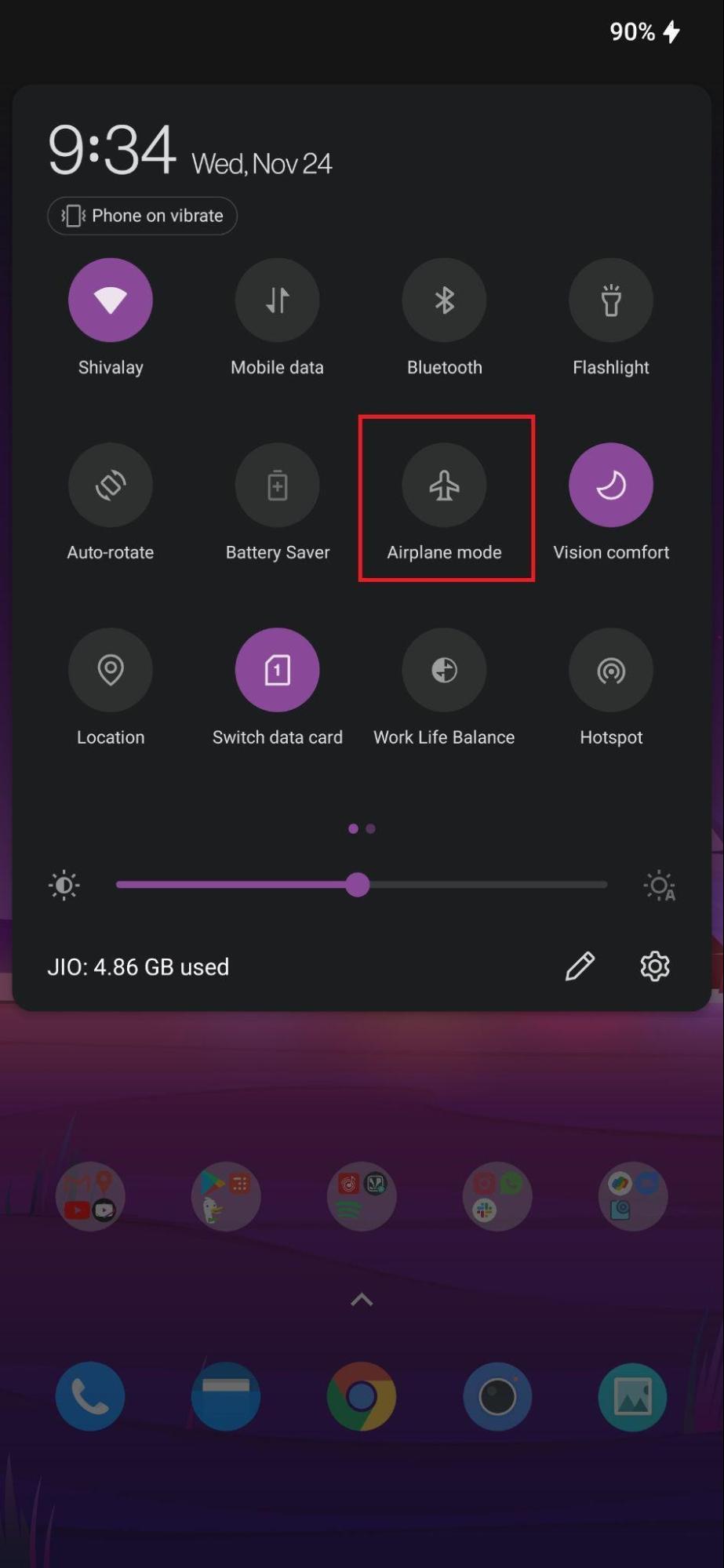
- Временно включите и выключите авиарежим: откройте панель быстрых настроек и нажмите значок самолёта, подождите 10–20 секунд и выключите.
Если скорость низкая, перезапустите роутер или свяжитесь с провайдером.
5. Очистка кеша и данных приложения YouTube
Повреждённый кеш — частая причина ошибок воспроизведения.
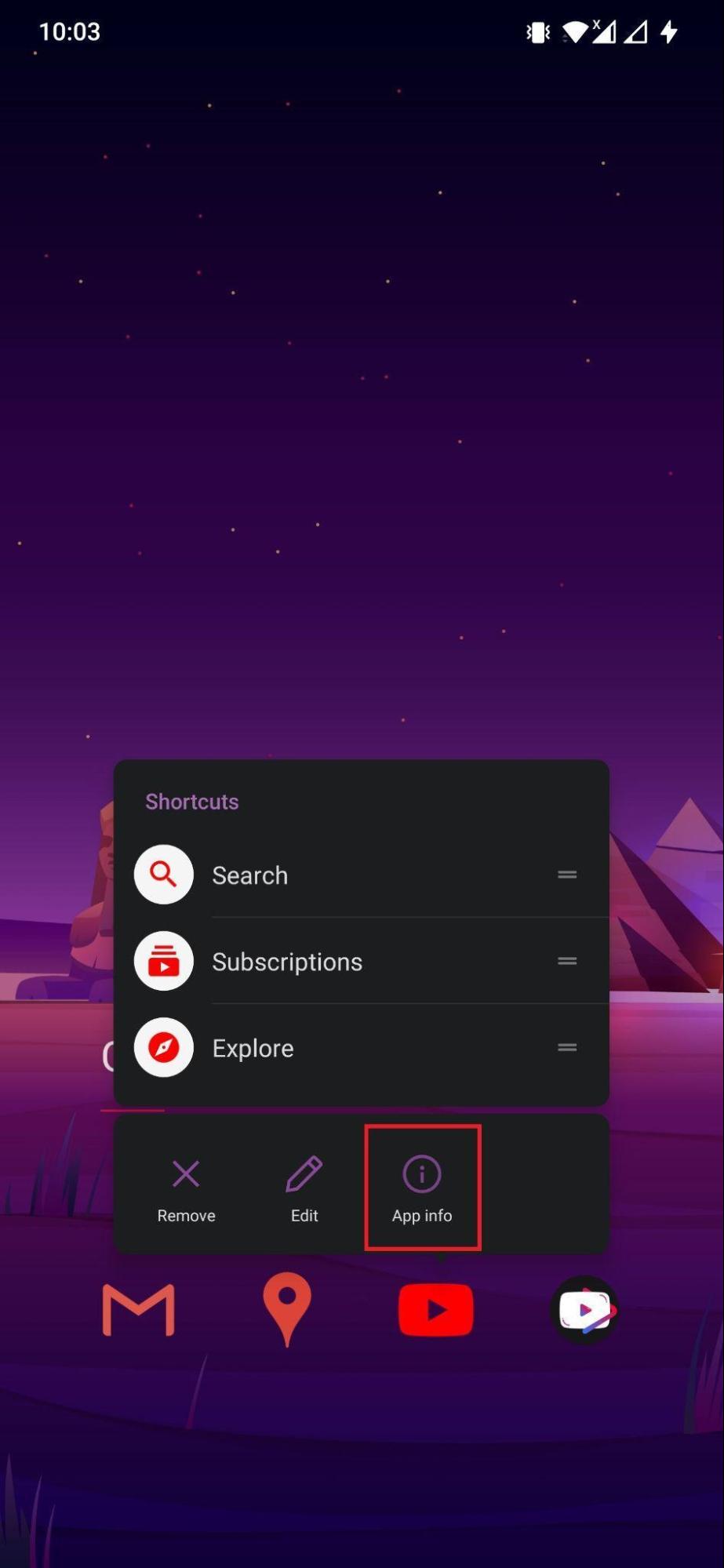
- Долгое нажатие на иконку YouTube и выберите Сведения о приложении.
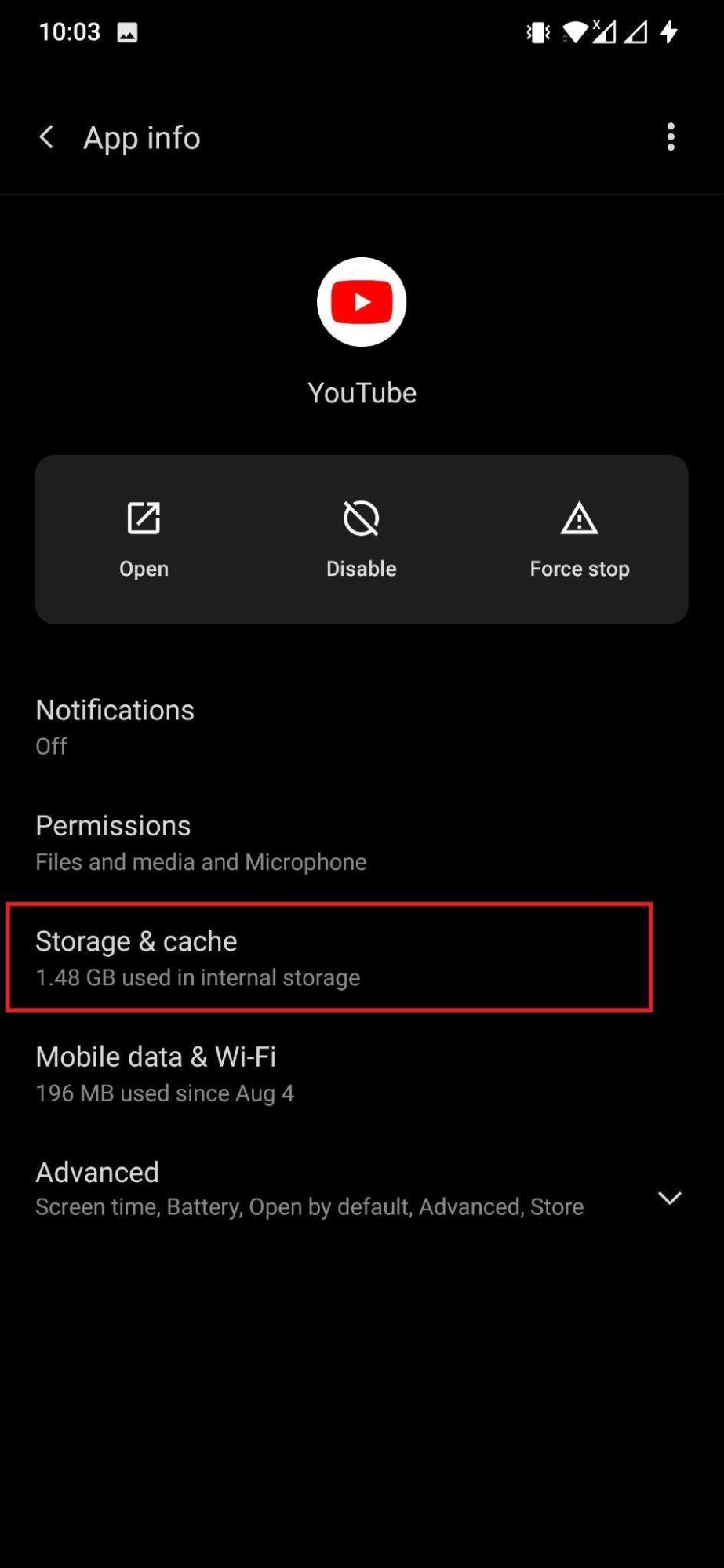
- Откройте Память и кеш.
- Нажмите Очистить кеш.
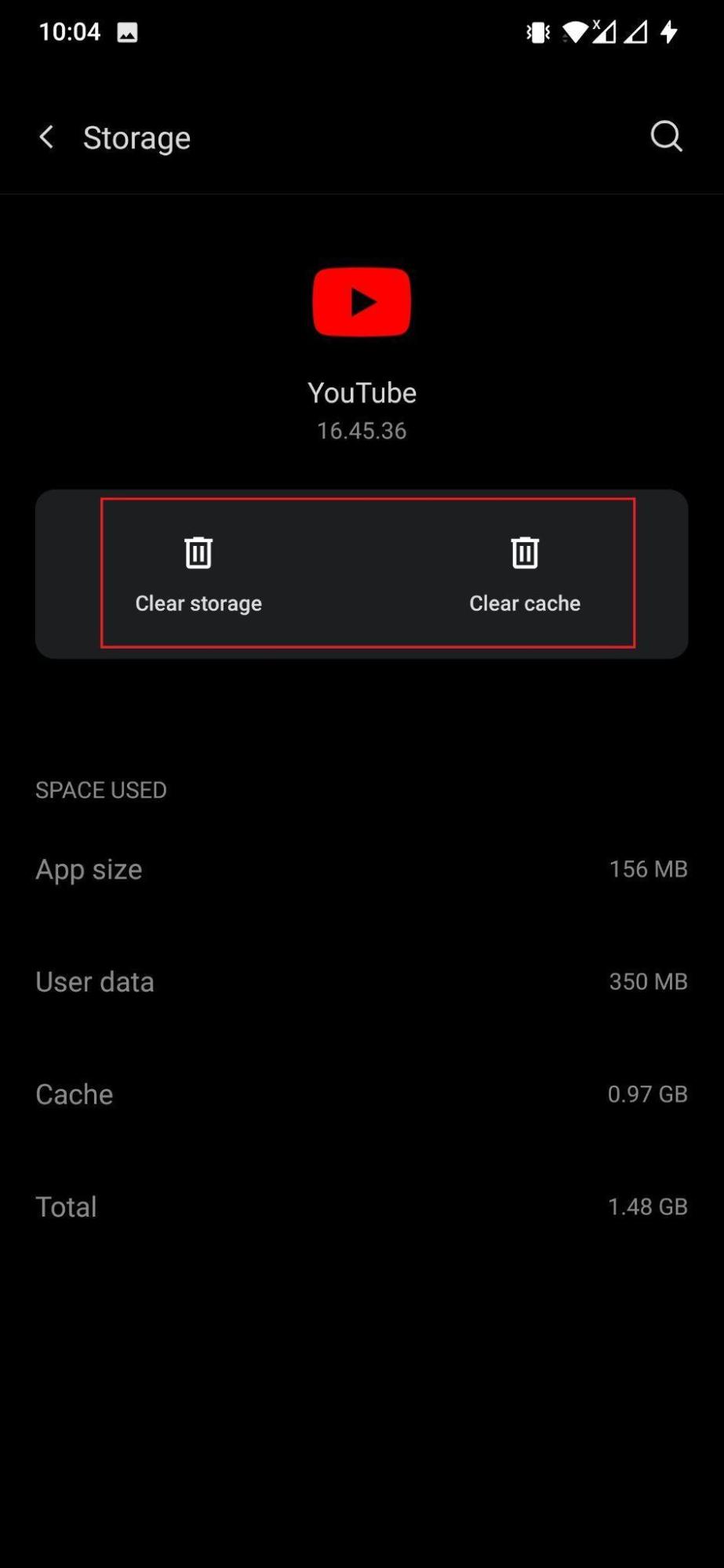
- Если проблема не ушла, нажмите Очистить хранилище (удалит локальные данные, потребуется повторный вход в аккаунт).
Когда применять: если приложение вылетает, воспроизведение невозможно или появляются ошибки «Произошла ошибка при воспроизведении».
6. Обновление приложения YouTube
Устаревшая версия приложения может быть несовместима с последними серверами или медиакодеками.
- Откройте Google Play Маркет → Мои приложения и игры → Обновления.
- Найдите YouTube и обновите.
Когда это помогает: после выхода большого релиза YouTube, исправляющего баги.
7. Переустановка приложения
Если обновление не помогло, удалите приложение и установите заново. Это восстановит все повреждённые файлы приложения.
- Удалите YouTube через Play Маркет или через информацию о приложении.
- Перезагрузите устройство и установите заново из Play Маркет.
Примечание: на некоторых устройствах YouTube встроен в систему; в таком случае примените «Отключить обновления» и затем снова «Обновить».
8. Обновление операционной системы Android
Иногда причина — несовместимость старой версии Android с актуальными компонентами YouTube. Проверьте наличие обновлений:
- Откройте Настройки → Система → Обновление системы.
- Установите доступные обновления и перезагрузите устройство.
Если обновлений нет, проверьте сайт производителя на предмет патчей безопасности.
Пошаговый план действий (SOP) — что делать в порядке приоритета
- Проверка статуса YouTube.
- Перезагрузка устройства.
- Проверка даты и времени (включить сетевое время).
- Проверка сети (сменить сеть, перезагрузить роутер, проверить скорость).
- Очистка кеша YouTube.
- Обновление приложения.
- Переустановка приложения.
- Обновление Android.
- Связь со службой поддержки Google/провайдером при сохранении проблемы.
Используйте этот список как чеклист: отмечайте шаги и проверяйте результат после каждого.
Диагностическое дерево (упрощённый)
flowchart TD
  A[Видео не воспроизводится] --> B{Проверить YouTube
  статусы}
  B -- Сервис упал --> C[Ждать восстановления]
  B -- Сервис OK --> D[Перезагрузка устройства]
  D --> E{Видео в браузере
  воспроизводится?}
  E -- Да --> F[Проблема в приложении -> очистка кеша,
  обновление, переустановка]
  E -- Нет --> G{Сеть OK?}
  G -- Нет --> H[Проверить/сменить сеть, роутер]
  G -- Да --> I[Обновить Android или связаться с поддержкой]
Когда предложенные решения не сработают — дополнительные шаги
- Попробуйте войти под другим аккаунтом Google, чтобы исключить проблемный профиль.
- Проверьте ограничения приложения (ограничение фоновой передачи данных или экономия трафика). Отключите их временно.
- Проверьте, не включён ли Data Saver в мобильном приложении YouTube (он может снижать качество и влиять на буферизацию).
- Сбросить сетевые настройки Android (восстановит Wi‑Fi, мобильные сети и Bluetooth настройки).
Рольные чеклисты
- Обычный пользователь:
- Перезагрузка → проверка сети → очистка кеша → обновление приложения.
- Администратор корпоративного мобильного парка:
- Проверить массовые жалобы → версию приложения на устройстве → политика MDM и сетевые ACL.
- Служба поддержки провайдера:
- Проверить трассировку, packet loss, DPI/фильтрацию трафика и CDN‑маршрутизацию.
Критерии приёмки
- Видео воспроизводится в приложении YouTube без длительной буферизации (менее 3–5 секунд при нормальной скорости).
- Видео воспроизводится в полноэкранном и оконном режимах, звук синхронизирован.
- Ошибки вида «Соединение с сервером потеряно» больше не появляются при тех же условиях сети.
Набор тестов для проверки исправления
- Тест 1: Открыть одно и то же видео в Wi‑Fi и мобильной сети.
- Тест 2: Воспроизвести видео высокого качества (1080p) и проверить буферизацию.
- Тест 3: Включить субтитры и фоновой звук, проверить стабильность воспроизведения.
- Тест 4: Авторизоваться под другим аккаунтом и воспроизвести видео.
Краткая таблица причин и действий (cheat sheet)
- Серверы YouTube — ждать или проверить соцсети.
- Нестабильная сеть — смена сети, перезагрузка роутера.
- Неправильное время — включить сетевое время.
- Кеш/данные — очистить кеш, при необходимости очистить данные.
- Старое приложение/система — обновить/переустановить/обновить ОС.
Глоссарий на одну строку
- Кеш — временные файлы приложения, которые ускоряют работу, но иногда повреждаются.
Риски и рекомендации по безопасности
- При очистке данных YouTube вы выйдете из аккаунта — заранее убедитесь, что знаете пароль.
- Не устанавливайте APK из ненадёжных источников; обновляйте только через Google Play.
Короткая версия для социальных сетей (100–200 слов)
Если видео на YouTube не воспроизводятся на Android — начните с проверки статуса сервисов и перезагрузки телефона. Затем проверьте дату и время (включите сетевое время), скорость сети и очистите кеш приложения. Обновите или переустановите YouTube, а при необходимости — систему Android. В статье есть пошаговый план действий, чеклисты для пользователей и техподдержки, диагностическое дерево и критерии приёмки.
Если у вас остались вопросы или вы хотите поделиться результатом, напишите в комментариях. Также можно подписаться на канал DigitBin в YouTube для видеоинструкций. Удачи!

Похожие материалы

Несколько аккаунтов Skype: Multi Skype Launcher

Журнал для работы: повысить продуктивность

Персональные звуки уведомлений на Android

Скачивание шоу Hulu для офлайн‑просмотра

Microsoft Start: персонализированная новостная лента
