
Как исправить зависание видео YouTube на iPhone
Лучшие способы исправить зависание видео YouTube на iPhone
Ниже собраны проверенные шаги, которые решают большую часть проблем с тормозящими или прерывающимися видео в приложении YouTube на iPhone. Кратко: чаще всего виноваты сеть, настройки энергосбережения, баги в приложении или VPN.
1. Обновите приложение YouTube
Разработчики регулярно выпускают исправления. Если в вашем приложении есть ошибка, обновление часто решает проблему.
- Откройте App Store и нажмите на свой аватар Apple ID в правом верхнем углу.
- Просмотрите список ожидающих обновлений.
- Если рядом с YouTube видно обновление, нажмите Обновить.
Важно: иногда обновление требует перезапуска телефона — сделайте это, если проблема не ушла сразу.
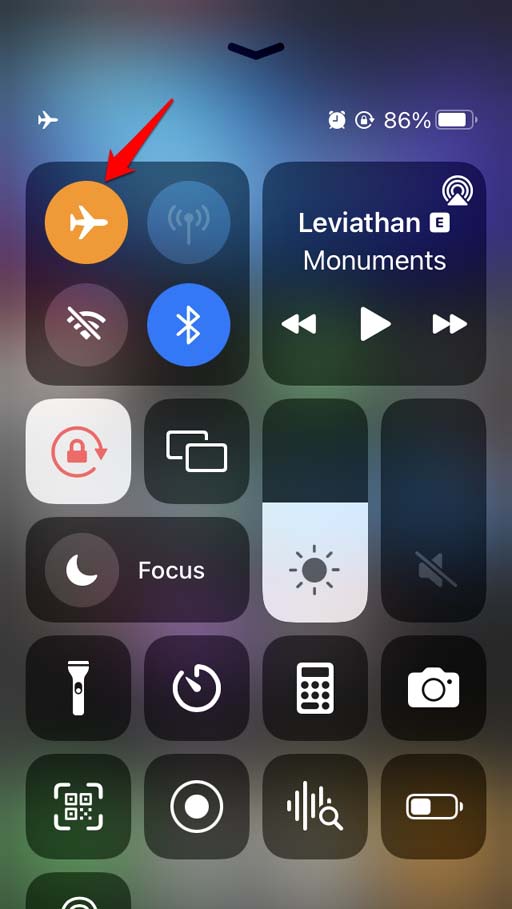
2. Переключите авиарежим
Короткое включение и выключение авиарежима обновляет сетевые подключения и иногда восстанавливает стабильность потока.
- Откройте Пункт управления (смахните вниз от правого верхнего угла).
- Нажмите на значок авиарежима, дождитесь 5–10 секунд.
- Выключите авиарежим и проверьте воспроизведение.
3. Подключитесь к стабильной сети
Проверьте скорость и стабильность интернет‑соединения. Wi‑Fi обычно стабильнее мобильного интернета, но при плохом Wi‑Fi попробуйте:
- Перезапустить роутер.
- Подключиться к другой сети.
- Переключиться с мобильного на Wi‑Fi или наоборот.
- Перезагрузить iPhone.
Если проблемы повторяются только в вашей сети дома, свяжитесь с провайдером.
4. Принудительно закройте и заново откройте YouTube
Иногда приложение зависает на системном уровне; принудительное закрытие очищает временные ошибки.
- На iPhone с кнопкой «Домой» дважды нажмите её, чтобы открыть экран многозадачности.
- На iPhone без кнопки «Домой» смахните вверх и остановитесь в середине экрана.
- Найдите карточку YouTube и смахните её вверх, чтобы закрыть приложение.
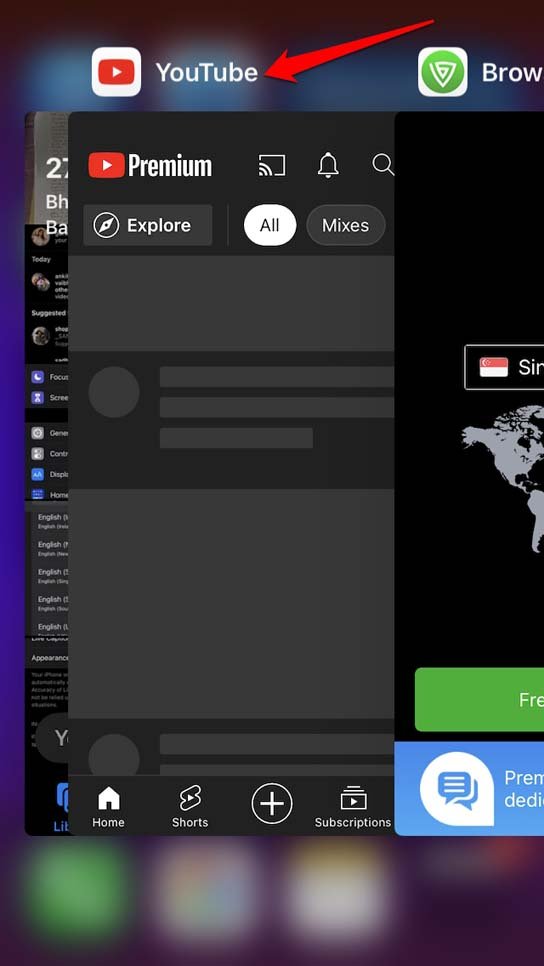
- Откройте приложение снова и попробуйте воспроизвести видео.
5. Отключите режим экономии данных в YouTube
Если включён режим экономии данных, поток может подгружаться в низком качестве, что увеличивает буферизацию.
- Откройте YouTube > тапните по аватару профиля > Настройки.
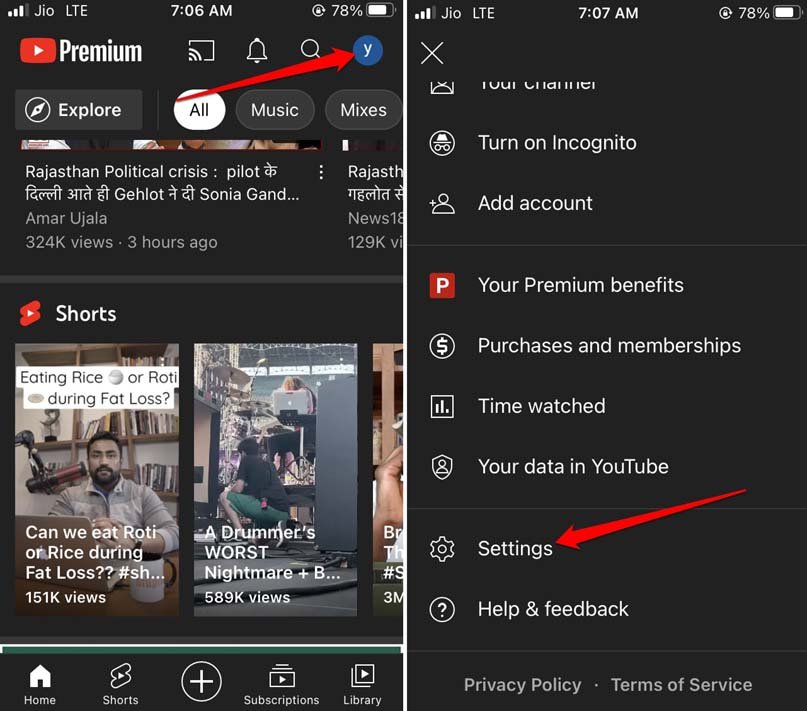
- Выберите Экономия данных > выключите Режим экономии данных.
6. Отключите VPN
VPN может замедлять или нестабильно маршрутизировать трафик. Попробуйте временно отключить VPN и воспроизвести видео.
- Откройте Настройки > найдите раздел VPN и выключите переключатель.
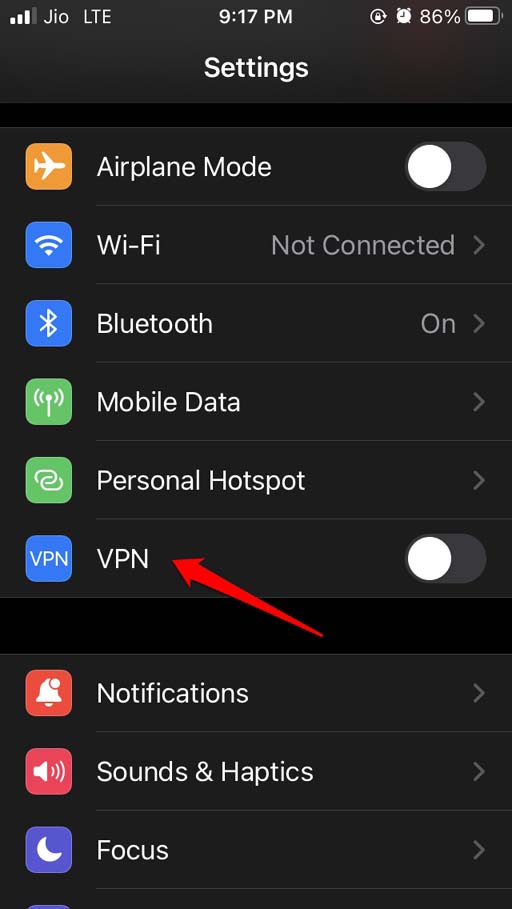
Или откройте само приложение VPN и отключите соединение.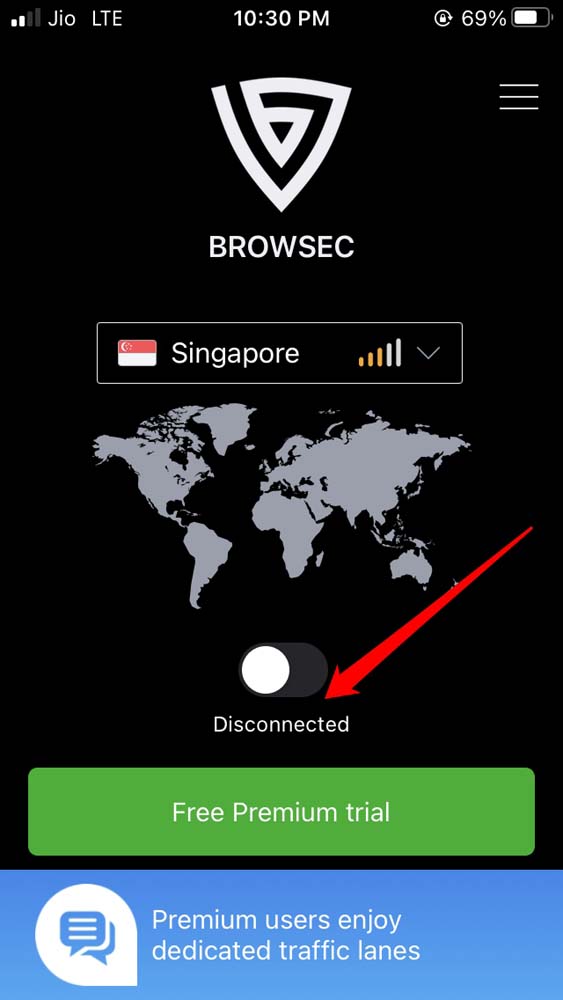
Если VPN необходим (работа, безопасность), попробуйте подключиться к другому серверу в приложении VPN.
7. Смотрите YouTube через браузер Safari
Иногда приложение даёт ошибки, а веб‑версия работает стабильно.
- Откройте Safari.
- Перейдите на youtube.com и при необходимости войдите в аккаунт.
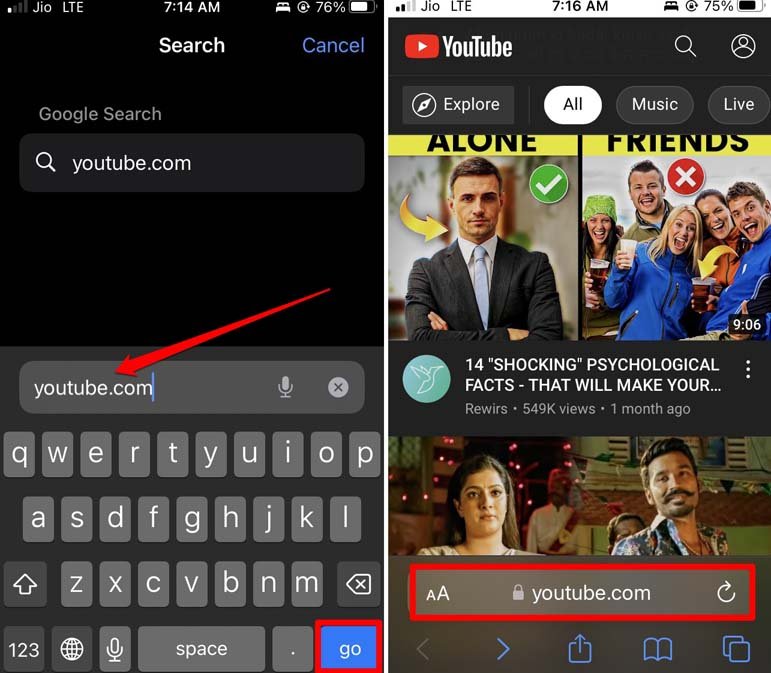
Браузерное воспроизведение может помочь понять, связана ли проблема с приложением или с сетью/устройством.
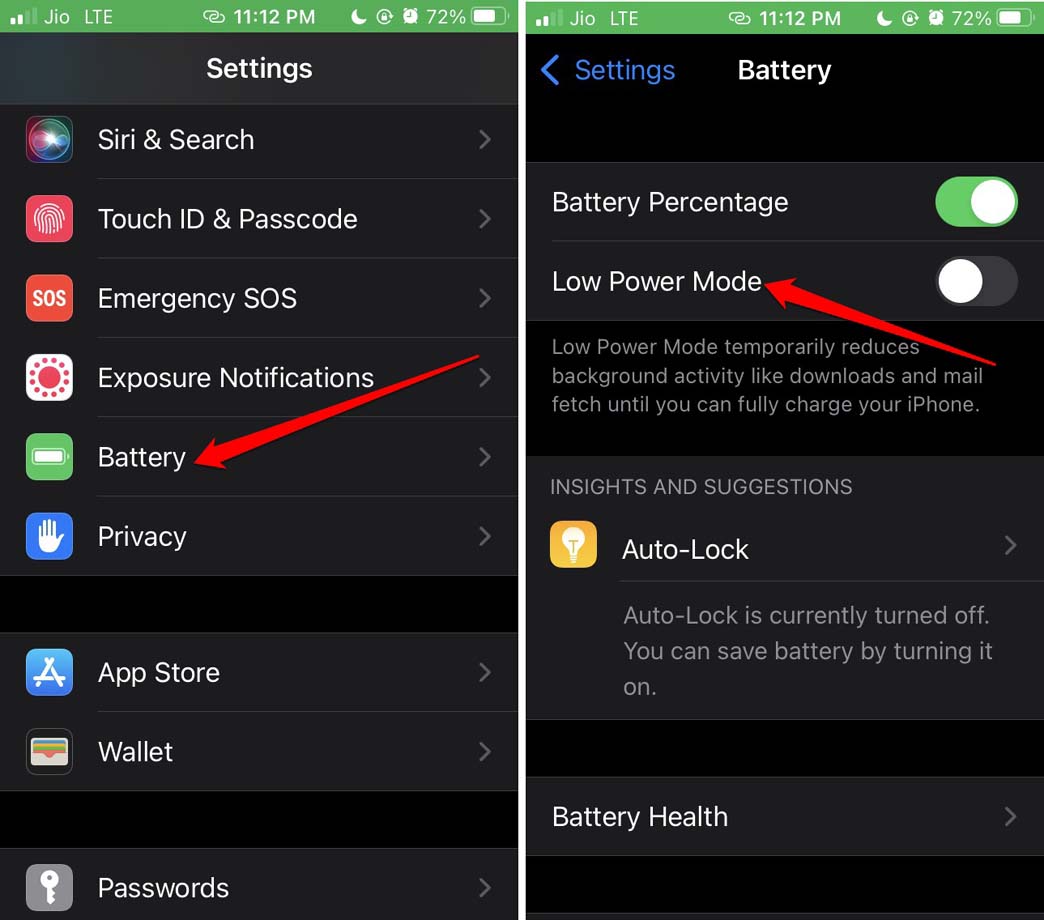
8. Выключите режим энергосбережения iPhone
Режим энергосбережения ограничивает фоновую активность и может снизить качество потоковой передачи.
- Откройте Настройки > Аккумулятор.
- Отключите Режим энергосбережения.
9. Удалите скачанные офлайн‑видео
Если у вас подписка YouTube Premium и в приложении хранятся офлайн‑видео, они занимают память и могут замедлять приложение.
Откройте YouTube > тапните аватар > Настройки.
Перейдите в раздел «Фон и загрузки» или «Загрузки» и выберите Удалить загрузки.
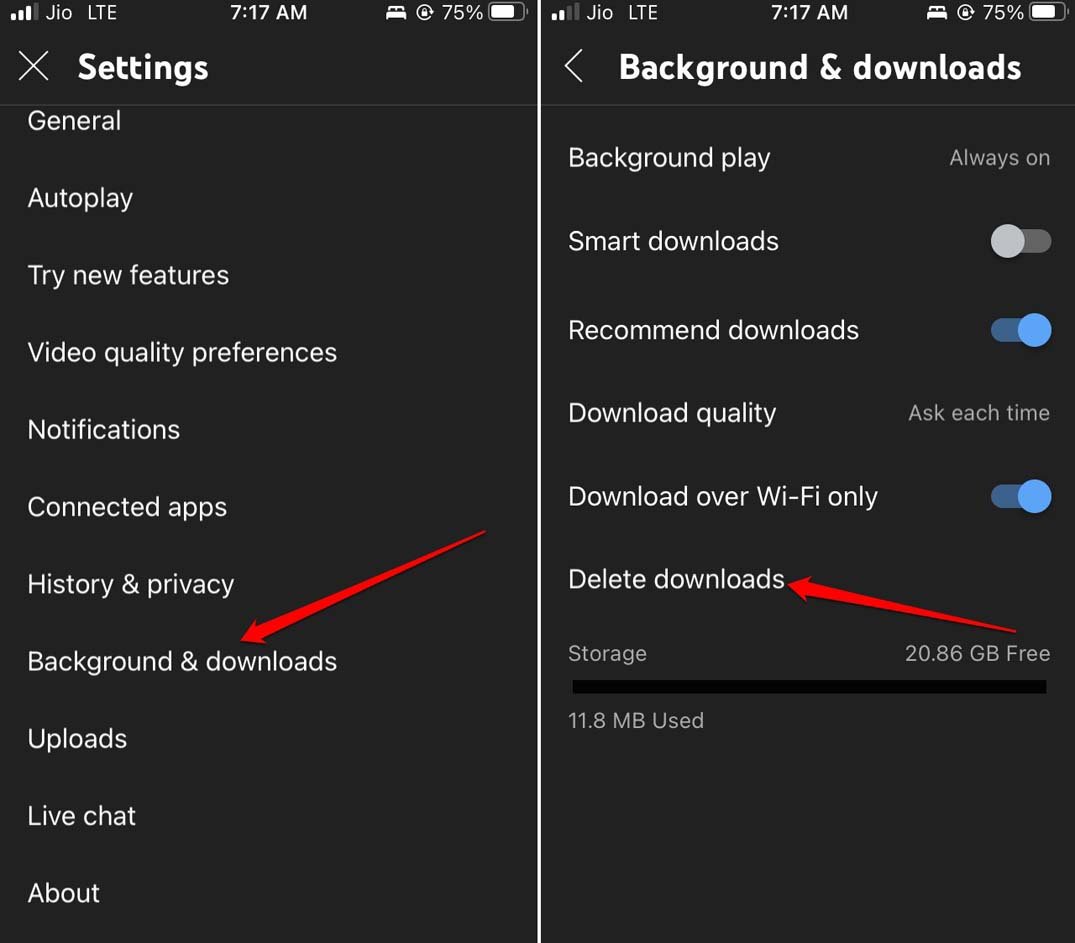
Подтвердите удаление.
Быстрая методика диагностики (mini‑methodology)
Следуйте этому простому порядку — он закрывает 90% причин:
- Проверьте скорость сети (Wi‑Fi vs сотовая).
- Отключите VPN и режимы экономии энергии.
- Перезапустите приложение и устройство.
- Просмотрите в браузере Safari. Если в браузере всё работает — проблема в приложении.
- Обновите приложение или переустановите его.
Этот порядок минимизирует время на поиск причины и быстро возвращает стабильное воспроизведение.
Чек‑лист для быстрой проверки (печать/использование техподдержкой)
- Wi‑Fi подключён и интернет работает нормально
- VPN отключён
- Режим энергосбережения выключен
- YouTube обновлён до последней версии
- Приложение перезапущено
- Офлайн‑видео не занимают весь объём хранилища
- Проблема повторяется в Safari
Когда эти шаги не помогают
Если после всех действий видео по‑прежнему тормозит:
- Попробуйте переустановить YouTube (удалить → установить заново). Это очищает накопившийся кэш и настройки.
- Проверьте свободное место в хранилище iPhone: при критическом заполнении устройства приложения могут замедляться.
- Убедитесь, что iOS обновлён до последней версии (Настройки → Основные → Обновление ПО).
- Если проблема наблюдается на нескольких устройствах в одной сети — вероятно, проблема у провайдера.
- Если тормоза появляются только на конкретном канале или видео — проблема у источника, а не у вас.
Важно: временная нестабильность у самому YouTube (серверы) встречается редко, но возможна. В этом случае остаётся ждать исправления со стороны сервиса.
Альтернативные подходы и советы
- Меняйте качество видео вручную (настройки плеера) — выбирайте 480p или 360p при плохом соединении.
- Используйте другое устройство (попробуйте воспроизвести на компьютере или другом смартфоне) для сравнения.
- Проверьте наличие обновлений iOS — иногда системные баги влияют на сетевые службы.
- Для корпоративных или школьных сетей уточните у администратора, нет ли ограничений на потоковое видео.
Риски и меры предосторожности
- Отключая VPN, помните о возможных требованиях безопасности и конфиденциальности. Включайте VPN снова после тестирования.
- При удалении приложения убедитесь, что вы помните данные для входа в аккаунт.
- Не устанавливайте сомнительные «ускорители» из сторонних источников — они могут нарушить безопасность устройства.
Чек‑лист для службы поддержки (role‑based)
Техподдержка (шаги для обработки обращения):
- Узнать модель iPhone и версию iOS.
- Спросить, на какой сети возникает проблема (Wi‑Fi/сотовая) и была ли проверка в Safari.
- Попросить отключить VPN и режим энергосбережения и перезапустить устройство.
- Если повторяется — попросить логи/видео проблемы или данные о времени и конкретном видео.
- При подтверждении бага — сообщить в YouTube support с указанием версий и шагов воспроизведения.
Критерии приёмки
Чтобы считать проблему решённой, выполните следующие проверки:
- Видео воспроизводится без частых пауз в течение минимум 2–3 минут.
- Буферизация происходит только при резком изменении качества сети.
- Повторная проверка в Safari показывает такое же или лучшее поведение.
Сводка
YouTube на iPhone обычно лагает из‑за плохой сети, VPN, режима энергосбережения или багов в приложении. Простая последовательность действий (выключить VPN, обновить приложение, перезапустить устройство, проверить в Safari) решает большинство проблем. Если ничего не помогает — переустановите приложение, проверьте свободное место и обновление iOS или обратитесь к провайдеру.
Важно: если у вас есть дополнительные детали (конкретное видео, время и дата, модель iPhone), укажите их в комментарии — это поможет точнее диагностировать проблему.
Спасибо за чтение. Если у вас остались вопросы по теме «Как исправить зависание видео YouTube на iPhone», оставьте комментарий или подпишитесь на канал для видео‑подсказок.

Похожие материалы

Несколько аккаунтов Skype: Multi Skype Launcher

Журнал для работы: повысить продуктивность

Персональные звуки уведомлений на Android

Скачивание шоу Hulu для офлайн‑просмотра

Microsoft Start: персонализированная новостная лента
