
Как устранить ошибку «Качество недоступно» в YouTube
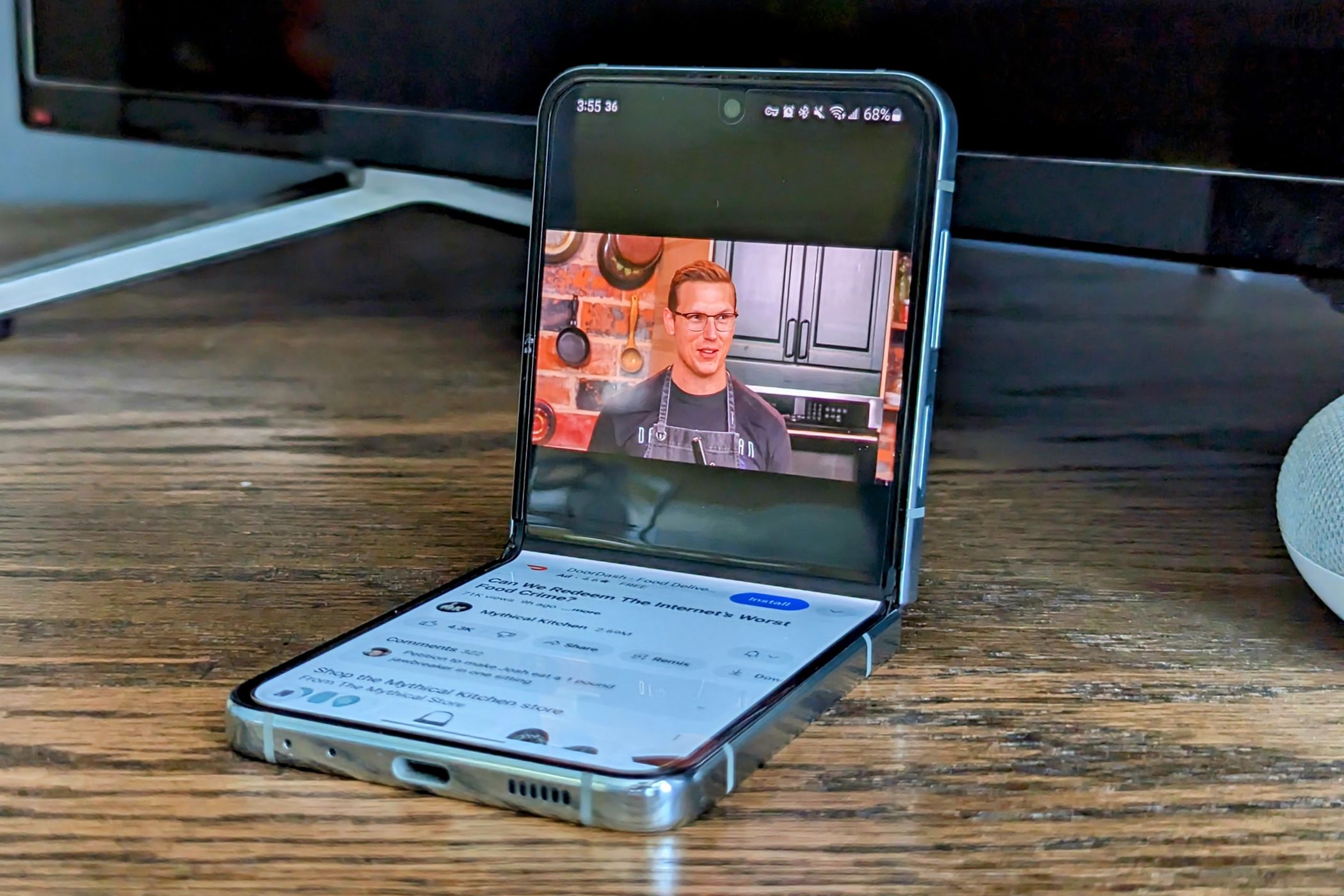
Если в YouTube появляется сообщение «Качество недоступно», сначала проверьте и отключите функцию Smart Downloads (если у вас YouTube Premium). Если это не помогло — дождитесь полной обработки видео, проверьте интернет-соединение, перезапустите приложение и очистите кэш. Ниже — пошаговые инструкции, сценарии и чек‑листы для пользователей и создателей контента.
Быстрые ссылки
- Почему на YouTube недоступен выбор качества видео
- Отключить Smart Downloads в YouTube Premium
- Подождать полной обработки видео
- Проверить интернет‑соединение
- Перезапустить приложение YouTube
- Дополнительные шаги: очистка кэша, проверка VPN, переустановка
Краткое резюме
- Сообщение «Качество недоступно» часто связано с функцией Smart Downloads в YouTube Premium.
- Отключите Smart Downloads в настройках приложения (Профиль → Настройки → Фон и загрузки).
- Ошибка также возникает, если видео ещё не полностью обработано, или при нестабильном соединении.
Важно: если видео только что было загружено, единственный надёжный способ получить более высокое качество — ждать завершения обработки видео на серверах YouTube.
Почему появляется ошибка «Качество недоступно»
Сообщение может возникать по нескольким причинам:
- Smart Downloads (умные загрузки) скачивает версию видео в низком качестве и приложение отдаёт приоритет локальному файлу.
- Видео ещё не полностью обработано после загрузки — доступно только низкое разрешение.
- Нестабильное или медленное интернет‑соединение не позволяет загрузить требуемый поток.
- Временные баги приложения или браузера.
Понимание причины помогает выбрать правильное решение. Ниже — подробные шаги для каждой ситуации.
Отключить Smart Downloads в YouTube Premium
Smart Downloads автоматически загружает видео для офлайн‑просмотра. Если система скачала низкокачественную копию, приложение может по умолчанию воспроизводить её и блокировать выбор более высокого качества.
Шаги для мобильных (Android и iPhone):
- Откройте приложение YouTube и нажмите на иконку профиля в правом нижнем углу.
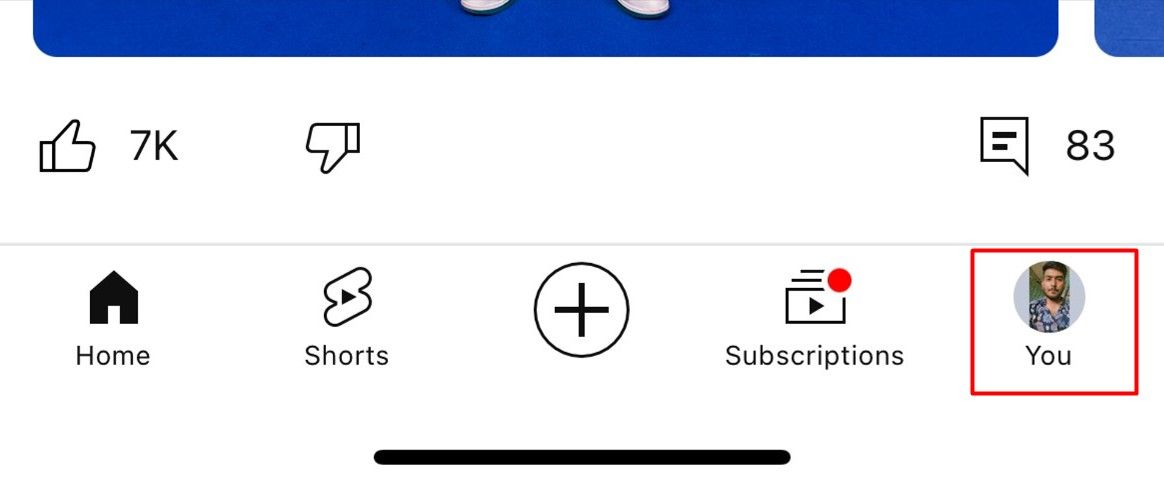
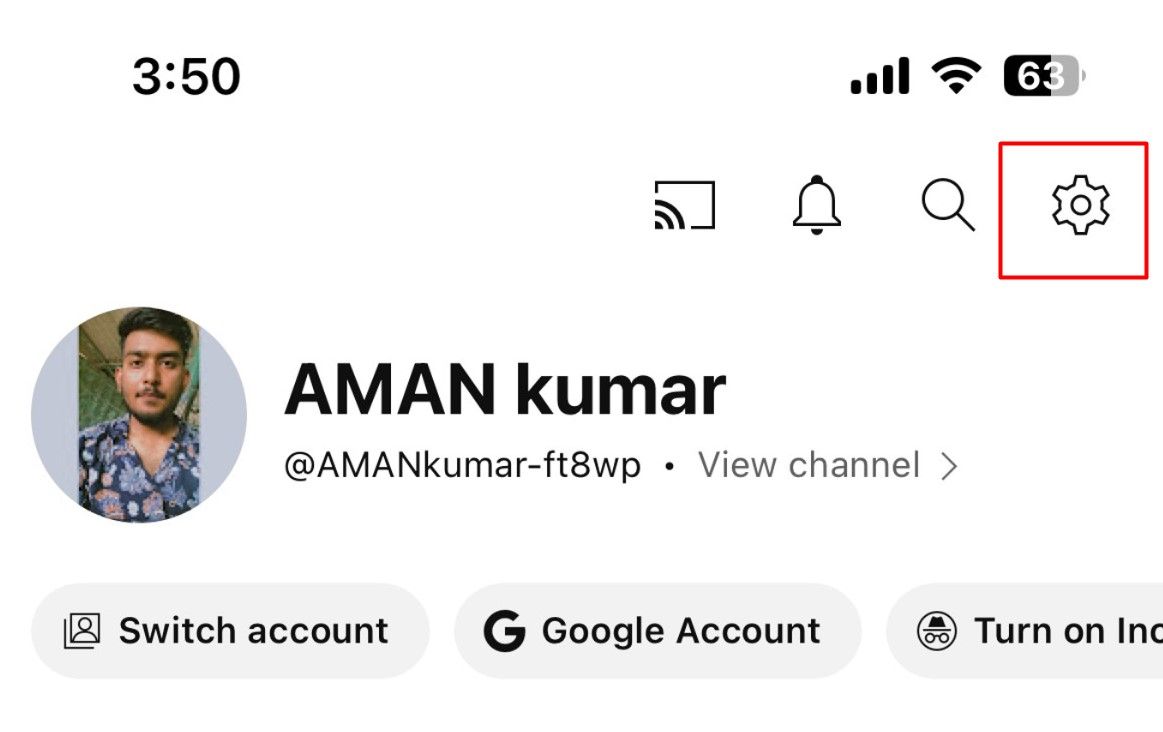
- Нажмите на значок шестерёнки в правом верхнем углу, чтобы открыть Настройки.
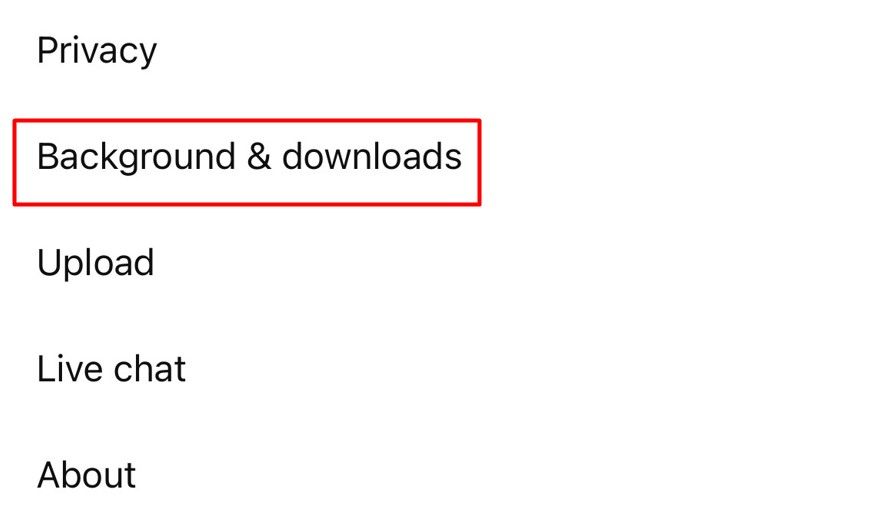
- Выберите раздел «Фон и загрузки».
- Отключите переключатель «Умные загрузки».
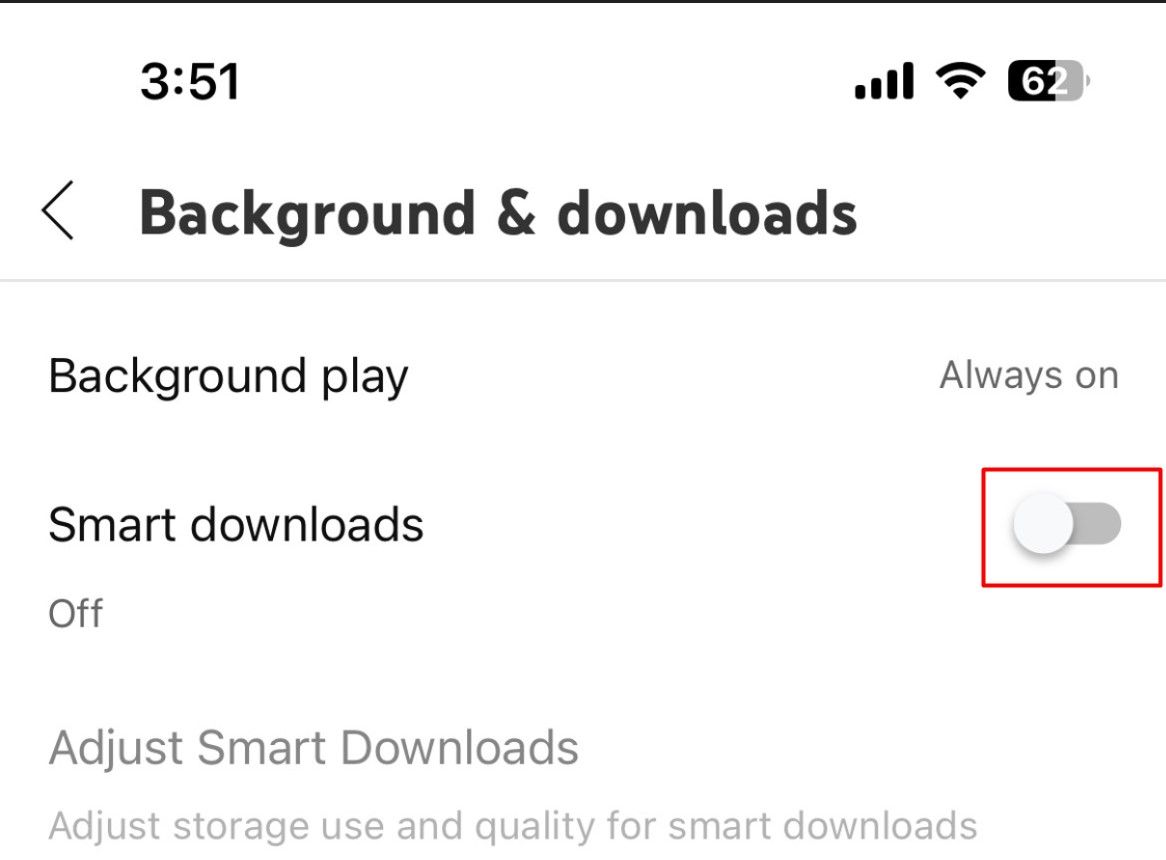
Шаги для десктопа (браузер):
- Откройте YouTube в браузере и нажмите на иконку профиля в правом верхнем углу.
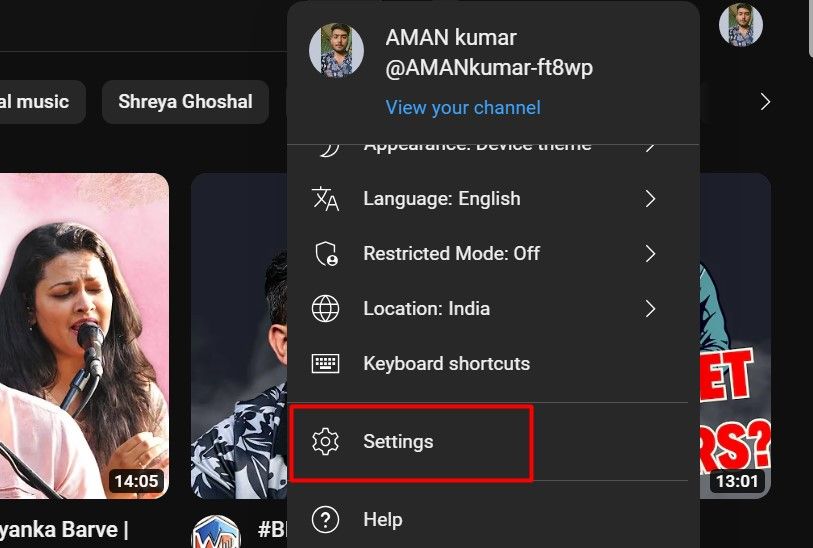
- В меню выберите «Настройки», затем в левом боковом меню — «Загрузки».
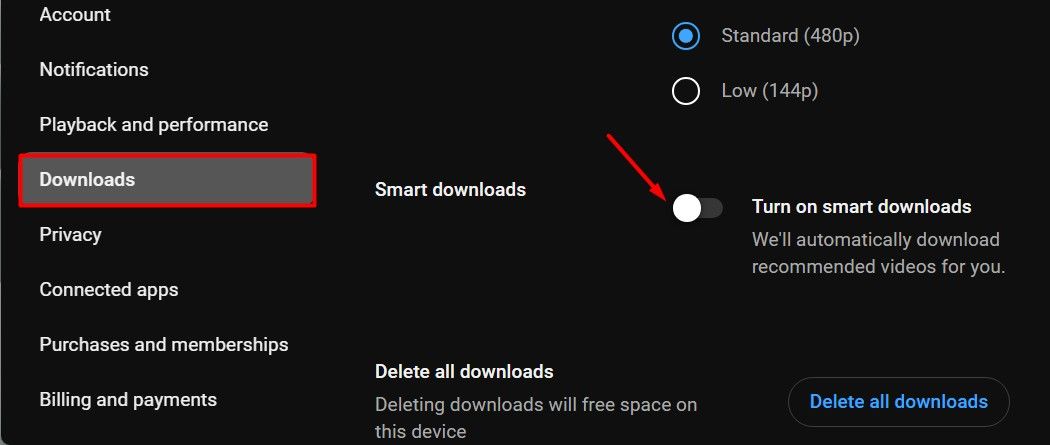
- Отключите «Умные загрузки».
После отключения: закройте видео и откройте его снова. Если причиной была локальная загруженная копия, вы снова получите доступ к выбору качества.
Важно: отключение Smart Downloads не удалит уже загруженные файлы автоматически. При необходимости удалите локальные загрузки вручную через те же настройки.
Подождать полной обработки видео
Если видео только что загружено автором, YouTube сначала делает его доступным в низком качестве и затем поэтапно обрабатывает более высокие разрешения. Пока обработка не завершена, пункт выбора высоких разрешений может быть недоступен.
Что делать:
- Подождите — обычно требуется от нескольких минут до нескольких часов в зависимости от длительности и разрешения видео.
- Обновляйте страницу или перезагружайте видео изредка.
Примечание: это поведение — нормальная часть процесса загрузки. Пользователь не может ускорить обработку на стороне клиента.
Проверить интернет‑соединение
Плохое соединение часто приводит к тому, что YouTube не может переключиться на поток с более высоким битрейтом. Проверьте скорость на Fast.com или другом сервисе и оцените стабильность соединения.
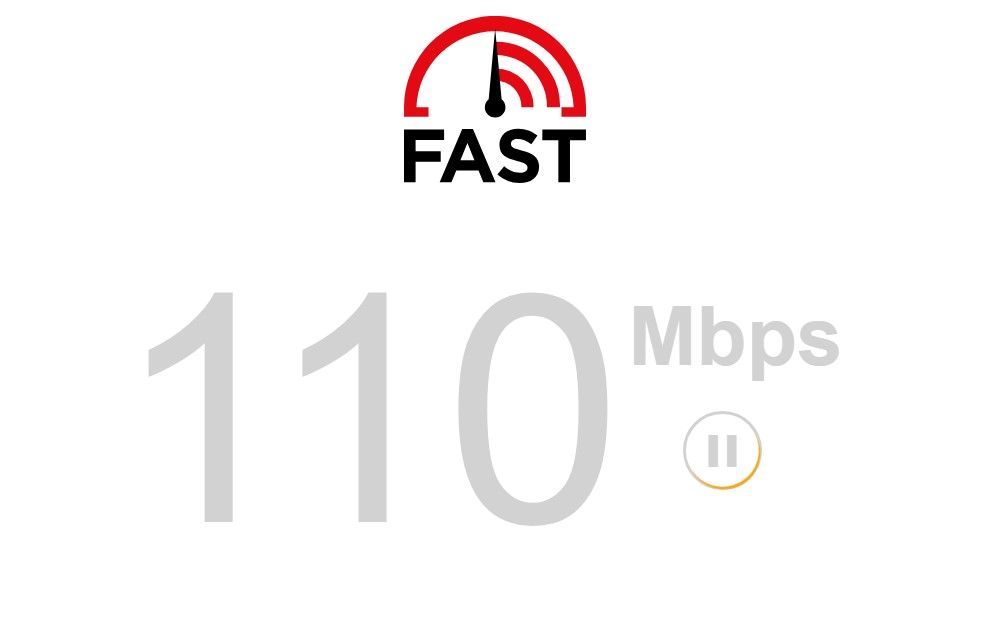
Быстрые исправления:
- Переключите мобильный интернет ↔ Wi‑Fi.
- Включите/выключите авиарежим для перезапуска сетевых модулей.
- Перезагрузите роутер.
- Отключите VPN/прокси — они могут замедлять поток.
- Попробуйте другое устройство или браузер, чтобы локализовать проблему.
Если заметно, что скорость намного ниже ожидаемой — свяжитесь с провайдером.
Перезапустить приложение и дополнительные шаги
Иногда причина — временный баг приложения. Простая перезагрузка часто решает проблему.
Для мобильных:
- Полностью закройте приложение YouTube (уберите из недавних).
- Очистите кэш приложения (в Android: Настройки → Приложения → YouTube → Память → Очистить кэш).
- Запустите приложение снова и проверьте видео.
Для браузера:
- Перезапустите браузер.
- Откройте YouTube в режиме инкогнито, чтобы исключить влияние расширений.
- Обновите браузер до последней версии.
Если ничего не помогает:
- Временно выйдите из аккаунта и зайдите заново.
- Переустановите приложение YouTube.
- Убедитесь, что в устройстве достаточно свободного места — при воспроизведении и загрузках устройство использует диск для временных файлов.
Дополнительные причины и контрпримеры
Когда описанные выше решения не помогут, рассмотрите другие причины:
- Видео заблокировано в вашем регионе или частично ограничено — в этом случае поток может быть подменён на ограниченную версию.
- Встроенное (embed) видео на стороннем сайте может иметь ограничения качества при внешнем воспроизведении.
- Сбои на стороне YouTube — временные массовые проблемы, когда многие пользователи жалуются одновременно.
Контрпример: если у вас стабильный 100 Мбит/с канал и Smart Downloads отключён, но проблема возникает только при воспроизведении одного конкретного ролика, вероятнее всего это проблема с обработкой или ограничением самого видео, а не с вашим устройством.
Чек‑лист: быстрый порядок действий
- Отключить Smart Downloads (если есть).
- Подождать завершения обработки, если видео свежее.
- Проверить скорость и стабильность интернета.
- Перезапустить приложение/браузер.
- Очистить кэш приложения/браузера.
- Отключить VPN/прокси.
- Переустановить приложение при повторной ошибке.
Чек‑листы по ролям
Для обычного пользователя:
- Отключить Smart Downloads.
- Переключиться с мобильных данных на Wi‑Fi (или наоборот).
- Перезапустить приложение.
- Попробовать другое устройство.
Для IT/администратора сети:
- Проверить ограничения брандмауэра и прокси.
- Убедиться, что CDN и DNS корректно работают.
- Проанализировать логи сети при повторяемой проблеме в офисной сети.
Для создателя контента:
- Проверить статус обработки видео в YouTube Studio.
- Если проблема сохраняется — попробовать перезалить видео с другой кодировкой.
- Убедиться, что кодек, битрейт и контейнер соответствуют рекомендациям YouTube.
Мини‑методология диагностики (5 минут)
- Попробуйте открыть то же видео в другом браузере или на другом устройстве.
- Выключите Smart Downloads и перезапустите приложение.
- Проверьте скорость интернета на Fast.com.
- Отключите VPN.
- Если проблема для всех — проверьте статус YouTube в соцсетях/на downdetector.
Диагностическое дерево (Mermaid)
flowchart TD
  A[Появилось 'Качество недоступно'] --> B{Smart Downloads включены?}
  B -- Да --> C[Отключите Smart Downloads и перезапустите]
  B -- Нет --> D{Видео только что загружено?}
  D -- Да --> E[Подождите завершения обработки и обновите]
  D -- Нет --> F{Интернет стабильный?}
  F -- Нет --> G[Проверьте скорость, перезагрузите сеть, отключите VPN]
  F -- Да --> H{Ошибка у всех устройств?}
  H -- Да --> I[Проверить статус сервиса YouTube/ожидать исправления]
  H -- Нет --> J[Очистить кэш, переустановить приложение или сменить устройство]
Факт‑бокс: частые причины (качественное распределение)
- Smart Downloads (локальные загрузки) — часто.
- Обработка загруженного видео — часто для свежих роликов.
- Плохое соединение/VPN — часто.
- Локальный баг приложения/браузера — иногда.
- Региональные или контентные ограничения — реже, но возможны.
Краткий словарь (1‑строчные определения)
- Smart Downloads — автоматическая функция загрузки видео для офлайн‑просмотра в YouTube Premium.
- Обработка видео — этап на серверах YouTube, когда генерируются версии в разных разрешениях.
- Битрейт — количество данных в секунду в видеопотоке; влияет на качество изображения.
- Разрешение — количество пикселей по горизонтали и вертикали (например, 1080p).
Критерии приёмки
- После выполнения чек‑листа у пользователя доступен выбор качества для соответствующего видео.
- Для создателей: видео показывает ожидаемые доступные разрешения в YouTube Studio.
Когда стоит обратиться в поддержку
Обратитесь в поддержку YouTube, если:
- Ошибка возникает для множества роликов при стабильном соединении и выключенных Smart Downloads;
- Вы — создатель и видео не переходит в высокие разрешения более суток после загрузки;
- Имеются подозрения на массовую проблему у провайдера или сервиса.
Важно: при обращении приложите скриншоты, указание устройства, версии приложения и время появления ошибки.
Заключение
Ошибка «Качество недоступно» чаще всего лечится простыми действиями: отключением Smart Downloads, ожиданием полной обработки видео или восстановлением нормального интернет‑соединения. Если базовые шаги не помогают, используйте чек‑лист и методологию из этой статьи, чтобы локализовать проблему и, при необходимости, обратиться в поддержку.
Список ключевых действий напоследок:
- Отключите Smart Downloads.
- Подождите, если видео свежее.
- Проверьте интернет.
- Перезапустите приложение/браузер и очистите кэш.
Удачи — пусть любимые ролики всегда смотрятся в нужном качестве.

Похожие материалы

Несколько аккаунтов Skype: Multi Skype Launcher

Журнал для работы: повысить продуктивность

Персональные звуки уведомлений на Android

Скачивание шоу Hulu для офлайн‑просмотра

Microsoft Start: персонализированная новостная лента
