
Как исправить YouTube, если он не работает на iPhone
YouTube перестаёт работать на iPhone по разным причинам: устаревшее приложение, переполненный кеш, временные сбои в сети или несовместимость между версией iOS и приложением. Проблема существовала ещё до iOS 14, но после обновлений о ней стало сообщать больше пользователей. В этой статье вы найдёте простые и продуманные шаги для поиска и устранения неисправности, а также дополнительные советы и контрольные списки.
Что может происходить
- Видео не загружаются и не воспроизводятся
- Приложение YouTube вылетает или принудительно закрывается
- Появляется черный экран вместо видео
- На экране постоянно индикатор загрузки
- Ошибки доступа в интернет или отсутствие соединения
Быстрый план действий
- Проверка подключения к интернету и скорости.
- Перезагрузка iPhone.
- Обновление приложения YouTube через App Store.
- Включение фонового обновления для YouTube.
- Сброс сетевых настроек, если сеть нестабильна.
- Включение мобильных данных для приложения.
- Очистка данных приложения и переустановка.
- Проверка обновлений iOS.
Основные способы исправления YouTube на iPhone
1. Проверьте интернет-соединение
Для воспроизведения видео требуется стабильный канал. Быстрая проверка:
- Откройте Safari и загрузите любую страницу.
- Попробуйте воспроизвести видео на другом устройстве в той же сети.
- Переключитесь между Wi‑Fi и мобильной сетью.
Если страницы не открываются — сначала восстановите сеть. Если интернет работает, переходим к следующему шагу.
2. Перезагрузите iPhone
Перезагрузка устраняет большинство временных сбоев. Зажмите боковую кнопку и выполните выключение, затем снова включите устройство. После запуска откройте YouTube и проверьте воспроизведение.
3. Обновите приложение YouTube
Откройте App Store, перейдите в раздел обновлений и убедитесь, что установлена последняя версия YouTube. Устаревшая версия может содержать ошибки, которые уже исправлены в новых сборках.
4. Включите фоновое обновление для YouTube
Background App Refresh помогает приложению поддерживать актуальные фоновые процессы.
- Откройте приложение Настройки.
- Пролистайте вниз и найдите YouTube.
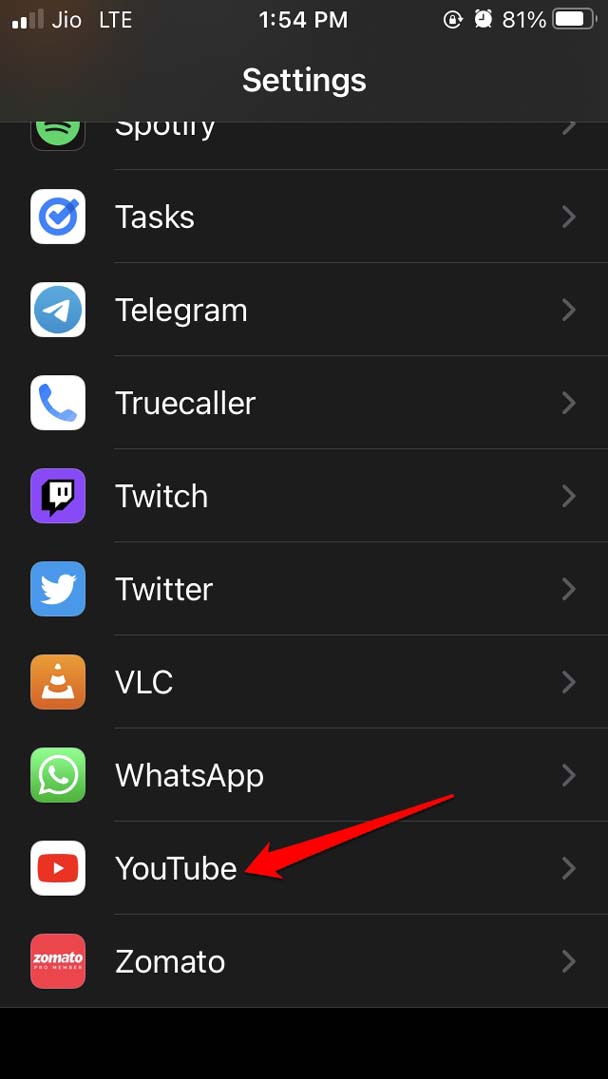
- Включите переключатель рядом с Обновление контента (Background App Refresh).
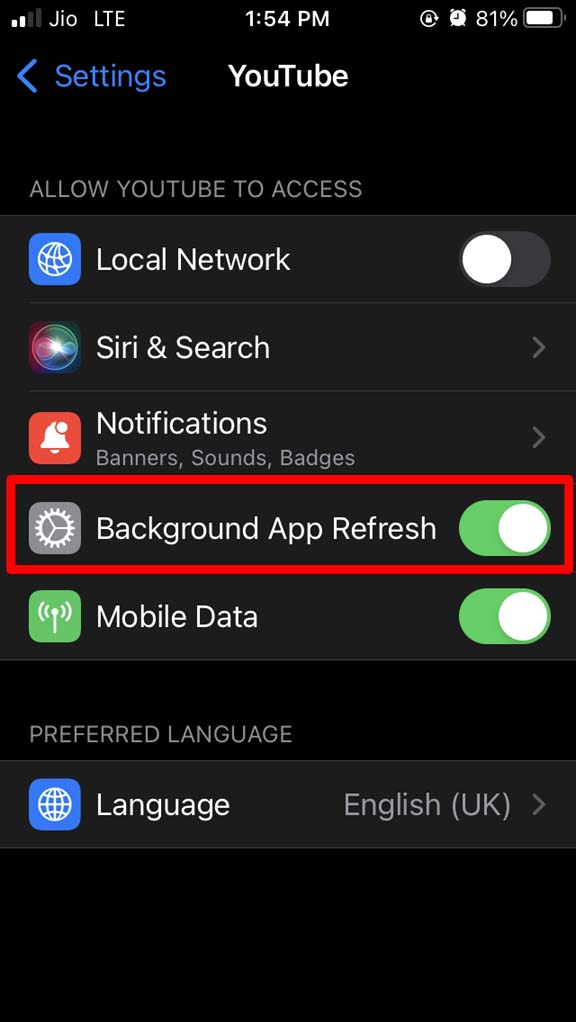
Важно: в некоторых локализациях этот параметр называется «Обновление контента» или «Обновление в фоне».
5. Сброс сетевых настроек на iPhone
Если наблюдаются проблемы с подключением, сброс сетевых настроек часто помогает.
- Откройте Настройки.
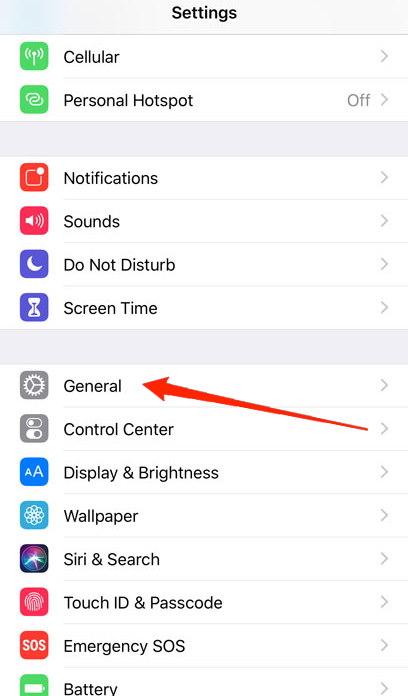
- Перейдите в Основные.
- Пролистайте и выберите Перенос или сброс iPhone.
- Нажмите Сброс.
- Выберите Сброс настроек сети.
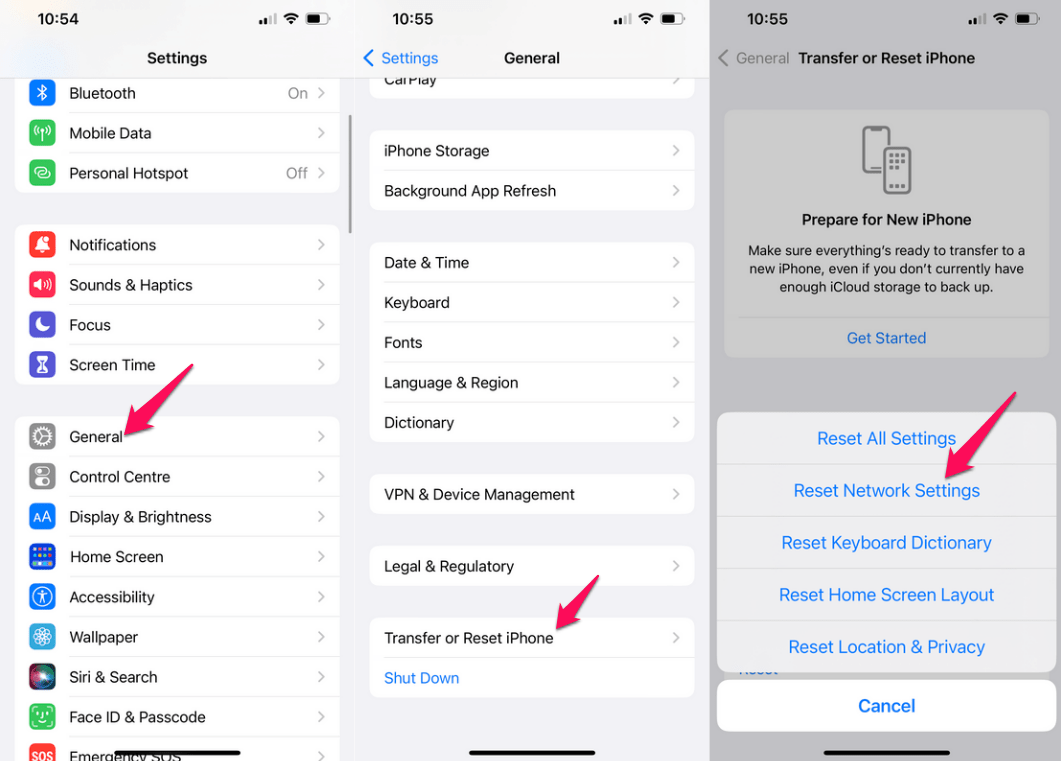
После подтверждения потребуется ввести код доступа. Учтите, что удаляются сохранённые Wi‑Fi сети и пары Bluetooth.
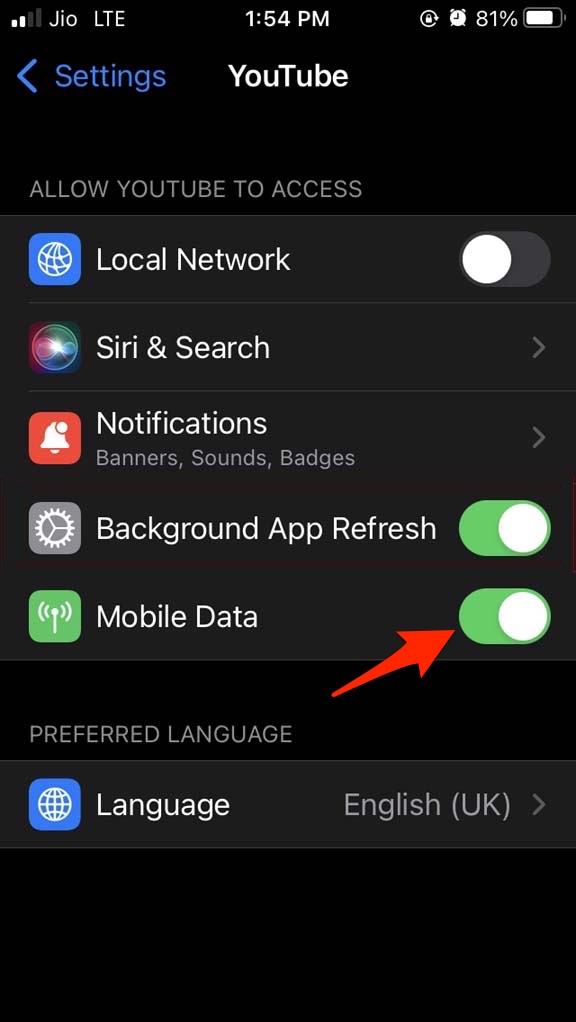
6. Включите мобильные данные для YouTube
Если вы смотрите видео через сотовую сеть, убедитесь, что у приложения есть разрешение на использование мобильных данных.
- Откройте Настройки.
- Пролистайте до YouTube и откройте раздел. Включите переключатель Сотовые данные.
7. Очистите данные приложения и переустановите YouTube
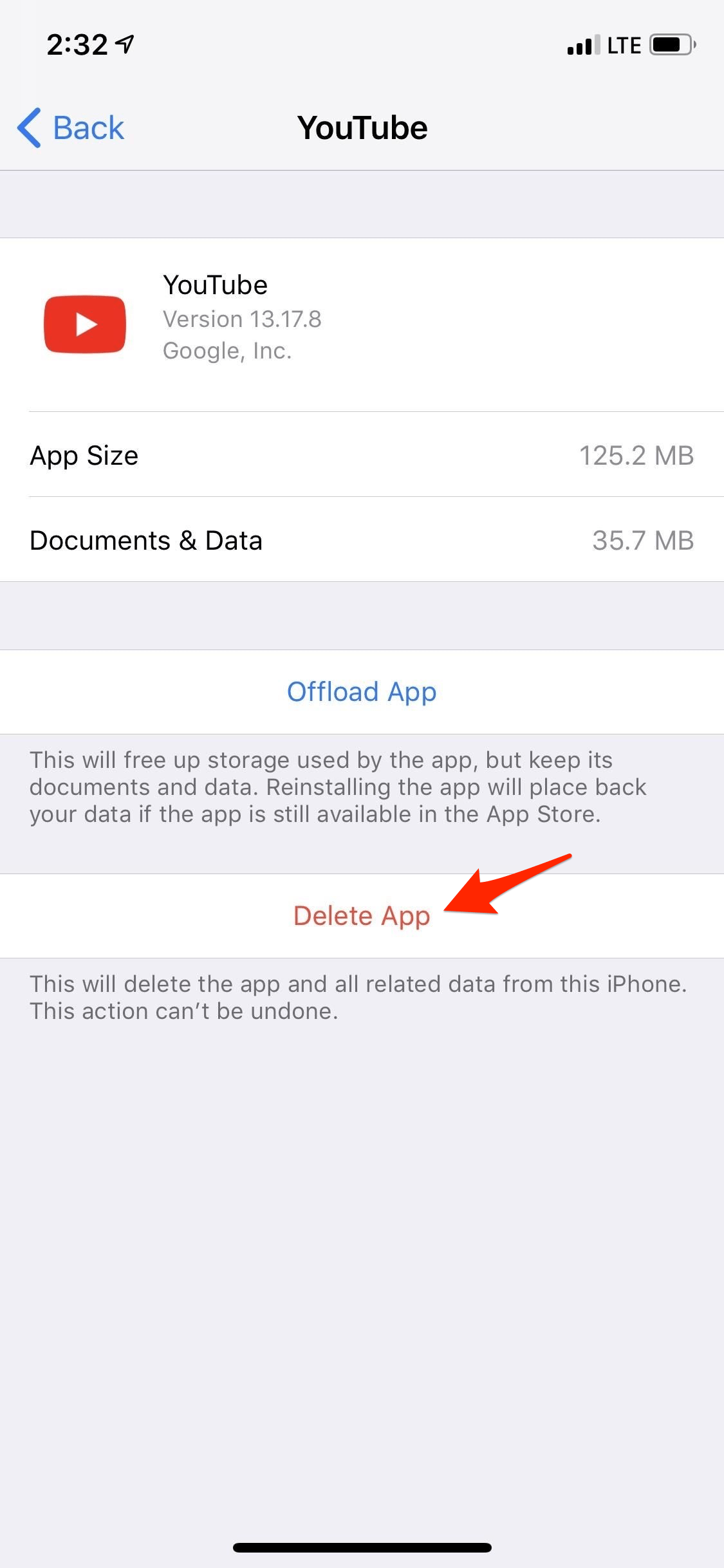
На iOS очистка кеша требует удаления приложения и повторной установки.
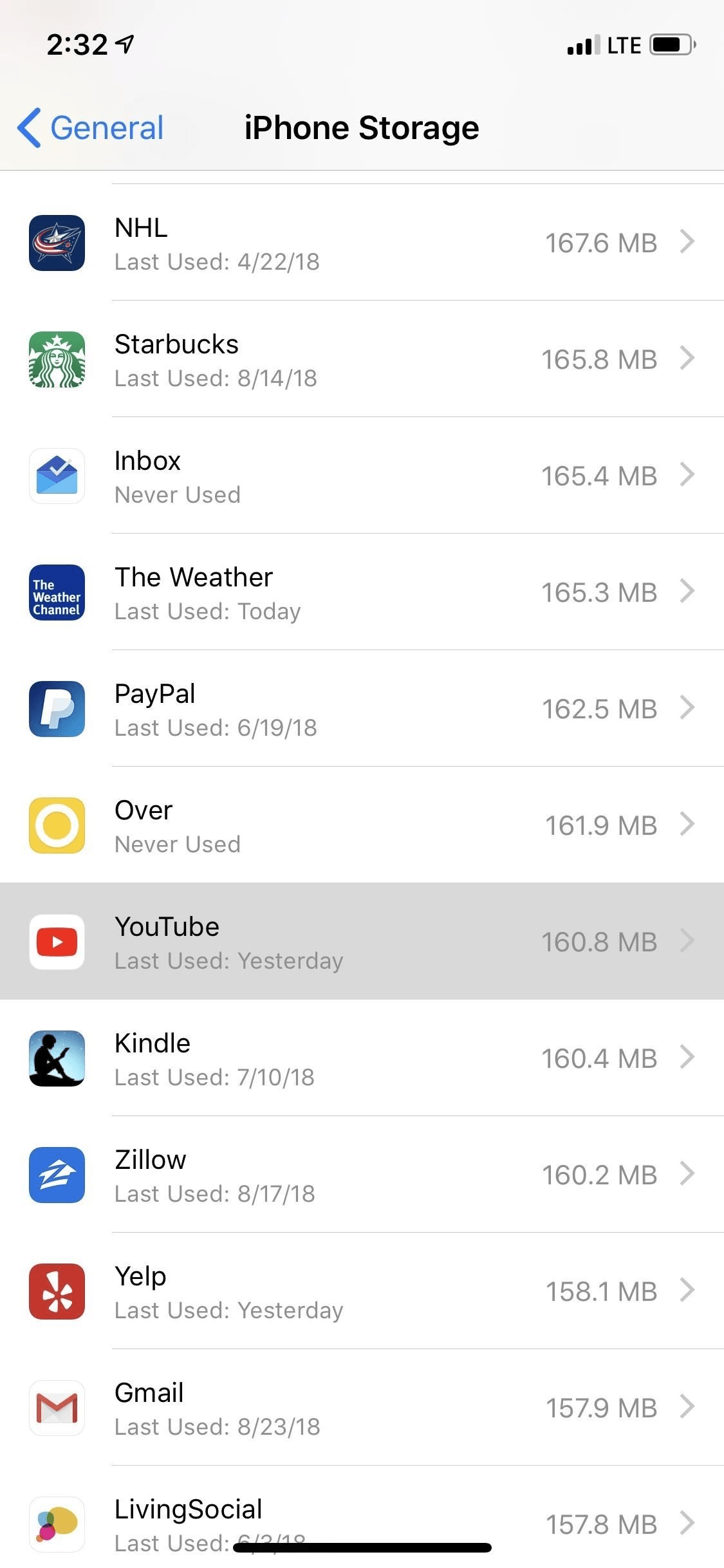
- Откройте Настройки → Основные → Хранилище iPhone.
- Найдите YouTube в списке приложений и выберите его.
- Нажмите «Удалить приложение» для удаления данных.
- После удаления установите YouTube заново через App Store.
Переустановка устраняет повреждённые файлы приложения и даёт чистую установку.
8. Проверьте обновления iOS
Иногда несовместимость между версией iOS и приложением вызывает сбои.
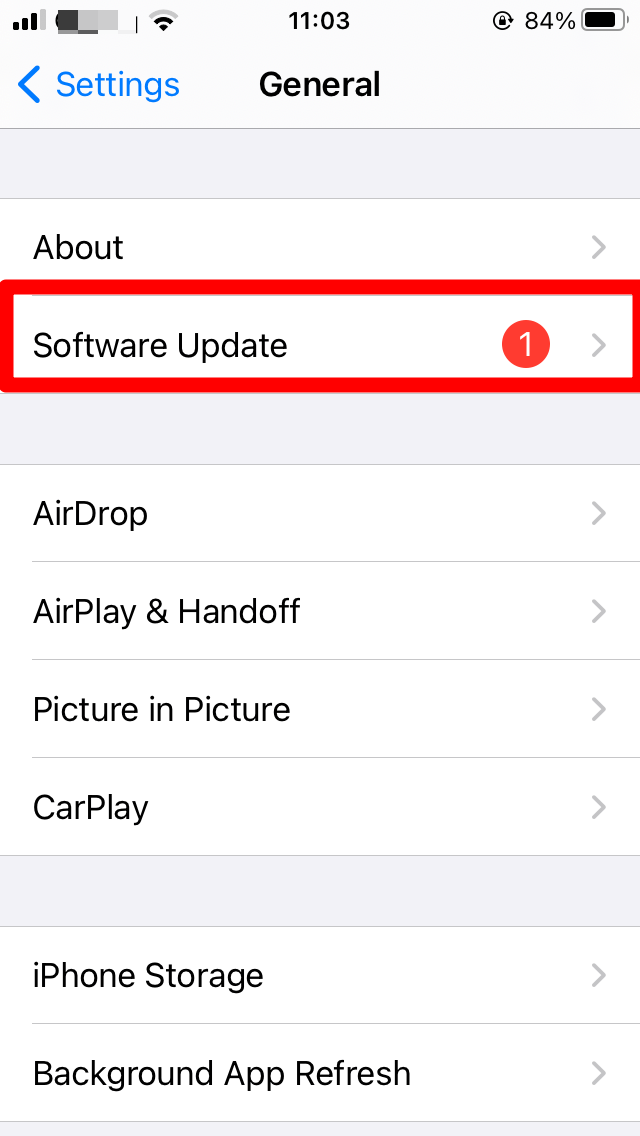
- Откройте Настройки → Основные.
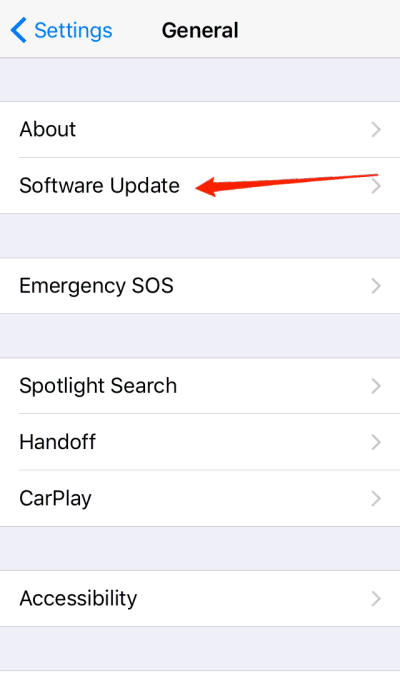
- Выберите Обновление ПО и установите доступные обновления.
9. Переустановите приложение как последний шаг
Если ничего не помогло, удалите и снова установите YouTube из App Store. Это часто решает ошибки, которые не поддаются другим методам.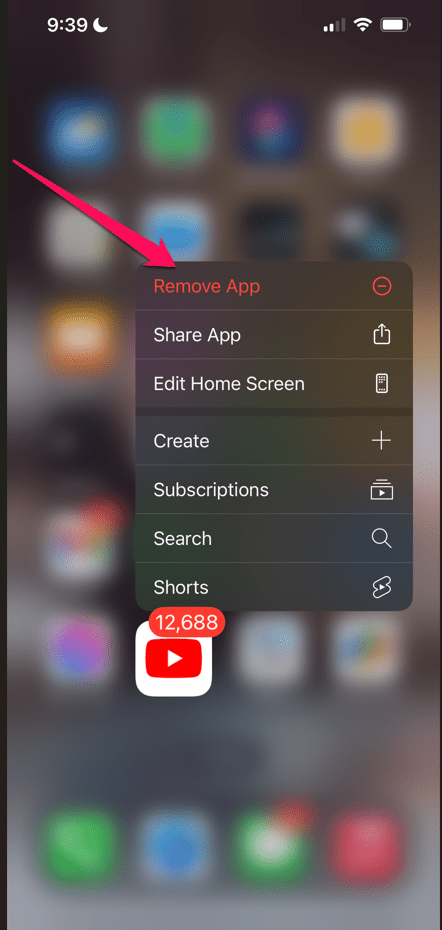
Мини‑методология: как действовать последовательно
- Сначала минимальные безопасные шаги: проверка сети и перезагрузка.
- Далее — обновление приложений и включение фоновых служб.
- Потом — проверка настроек доступа к мобильным данным.
- Если не помогло — сброс сетевых настроек.
- Наконец — удаление и повторная установка приложения.
Эта последовательность экономит время и помогает избежать лишних действий.
Дерево решений (Mermaid)
flowchart TD
  A[Проблема: YouTube не работает] --> B{Видео не загружается?}
  B -- Да --> C[Проверить интернет]
  B -- Нет --> D{Приложение вылетает?}
  C --> E{Wi‑Fi или мобильный интернет}
  E -- WiFi --> F[Перезагрузить роутер и iPhone]
  E -- Мобильный --> G[Включить мобильные данные для YouTube]
  F --> H{Работает?}
  G --> H
  H -- Нет --> I[Обновить YouTube и iOS]
  I --> J{Работает?}
  J -- Нет --> K[Сброс сетевых настроек]
  K --> L{Работает?}
  L -- Нет --> M[Удалить и переустановить YouTube]
  L -- Да --> N[Проблема решена]
  M --> N
  D -- Да --> M
  D -- Нет --> O[Обратиться в поддержку Apple или Google]
Ролевые чек‑листы
Чек‑лист для обычного пользователя:
- Проверить Wi‑Fi и мобильный интернет.
- Перезагрузить iPhone.
- Обновить YouTube в App Store.
- Включить фоновое обновление и доступ к мобильным данным.
- Сбросить сетевые настройки, если нужно.
- Переустановить приложение.
Чек‑лист для системного администратора / IT‑поддержки:
- Проверить доступ к CDN и внешним сервисам Google из сети организации.
- Убедиться, что прокси и брандмауэр не блокируют трафик YouTube.
- Проверить политики MDM на предмет ограничений фона или мобильных данных.
- Сравнить поведение на тестовом iPhone с чистой учетной записью.
Чек‑лист для службы поддержки Apple/Google:
- Запросить логи приложения и системные логи при повторе ошибки.
- Проверить последние релизы и известные инциденты.
- Предложить временные обходные пути (веб‑версия YouTube в Safari).
Когда предложенные методы не сработают
- Ошибка воспроизведения наблюдается только для определённых видео — возможно, видео заблокировано в регионе или удалено.
- Проблема возникает только под управлением конкретной учётной записи — проверьте параметры учётной записи и родительский контроль.
- Повторяющиеся сбои после всех шагов — вероятна аппаратная неисправность или необычная системная проблема; обратитесь в сервис.
Критерии приёмки
Чтобы считать проблему решённой, проверьте:
- Видео воспроизводится без задержек в течение 2–3 минут.
- Приложение не вылетает при нескольких повторных запусках.
- Повторный вход в учётную запись не вызывает ошибок.
Советы по отладке и тестовые случаи
Тестовые сценарии, которые помогут подтвердить исправление:
- Тест 1: Воспроизведение ролика 720p в Wi‑Fi сети.
- Тест 2: Воспроизведение ролика 1080p в мобильной сети.
- Тест 3: Вход/выход из учётной записи и воспроизведение.
- Тест 4: Запуск видео из плейлиста и из рекомендований.
Если один из тестов не проходит — это даст подсказку, в каком направлении искать причину.
Таблица совместимости и миграционные заметки
- Старые версии iOS и устаревшие сборки YouTube чаще всего конфликтуют. Рекомендуется поддерживать iOS и приложения в актуальном состоянии.
- Для корпоративных устройств проверьте MDM‑политику: ограничения могут блокировать фоновые обновления и мобильный трафик.
Безопасность и конфиденциальность
Очистка и переустановка приложения не влияет на данные вашего аккаунта YouTube (они хранятся у Google). При сбросе сетевых настроек удаляются только локальные настройки сети и сохранённые Wi‑Fi пароли.
Глоссарий в одну строку
- Кеш — временные данные приложения для ускорения загрузки.
- Сброс сетевых настроек — удаление локальных Wi‑Fi/BT конфигураций.
- Background App Refresh — фоновые обновления приложения.
Часто задаваемые вопросы
Почему видео YouTube не загружается, хотя интернет есть?
Причины: перегрузка CDN, ограничения сети (прокси/брандмауэр), локальные проблемы с кешем или устаревшее приложение. Следуйте шагам выше: проверка сети, обновление, перезагрузка.
Можно ли очистить кеш YouTube без удаления приложения?
На iOS полноценно очистить кеш можно только удалив приложение. Удаление освобождает место и убирает повреждённые временные файлы.
Помогает ли переустановка YouTube?
Да. Переустановка восстанавливает целостность файлов приложения и часто решает хронические ошибки.
Стоит ли менять настройки DNS или VPN?
Иногда смена DNS (например, на публичный DNS) или временное отключение VPN помогает, если проблема связана с маршрутизацией трафика.
Итог
Если YouTube не работает на iPhone, действуйте последовательно: проверьте сеть, перезагрузите устройство, обновите ПО, включите необходимые разрешения и, при необходимости, сбросьте сетевые настройки или переустановите приложение. Для корпоративных устройств дополнительно проверьте политики MDM и сетевые ограничения.
Важно: если проблема сохраняется после всех шагов, соберите логи и обратитесь в поддержку Apple или Google для углублённой диагностики.
Спасибо за чтение. Если у вас остались вопросы или вы хотите поделиться результатом — оставьте комментарий ниже.

Похожие материалы

Несколько аккаунтов Skype: Multi Skype Launcher

Журнал для работы: повысить продуктивность

Персональные звуки уведомлений на Android

Скачивание шоу Hulu для офлайн‑просмотра

Microsoft Start: персонализированная новостная лента
