
YouTube и DPI в Windows 10: как убрать размытость

Короткий план действий
- Настройте системное масштабирование (DPI)
- Сбросьте масштаб браузера и отключите расширения
- Разрешите браузеру использовать собственные настройки масштабирования
- Очистите кэш и данные браузера
- Добавьте параметр запуска, который включает поддержку High DPI
- Переустановите браузер при необходимости
- Проверьте драйвер видеокарты
Важно: чаще всего проблема связана либо с некорректными системными настройками масштабирования, либо с несовместимыми драйверами GPU. Начните с простых шагов и двигайтесь к более сложным.
Причина проблемы в двух строках
DPI (dots per inch) — это логический масштаб, который Windows использует для увеличения интерфейса на дисплеях с высокой плотностью пикселей. PPI (pixels per inch) — физическая плотность пикселей экрана. Если DPI и PPI не согласованы, интерфейс и видео могут выглядеть размытыми.
Что следует иметь под рукой
- Доступ к учетной записи с правами администратора (для установки драйверов и изменения системных параметров).
- Рабочий интернет для загрузки драйверов и обновлений браузера.
- Время: базовая проверка — 10–20 минут; полная диагностика с переустановкой — до часа.
Подробное руководство по исправлению
1: Настройте системное масштабирование
Если Windows масштабирование задано неправильно, это может вызвать размытые видео по всей системе.
Шаги:
- Нажмите клавишу Windows + I, чтобы открыть «Параметры».
- Перейдите в раздел Система.
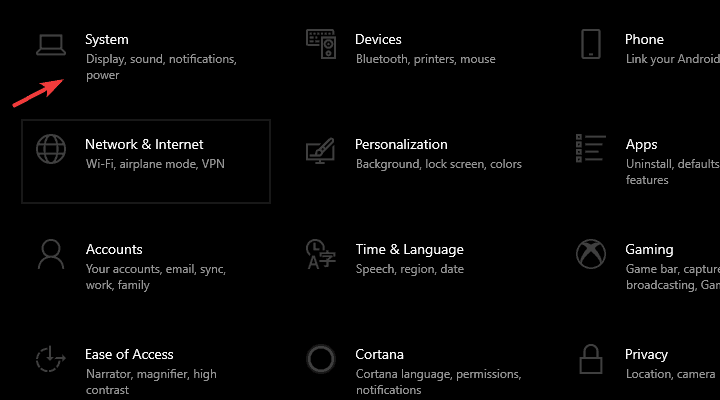
- В разделе Дисплей выберите рекомендуемое значение Масштабирование (обычно 100% или 125%).
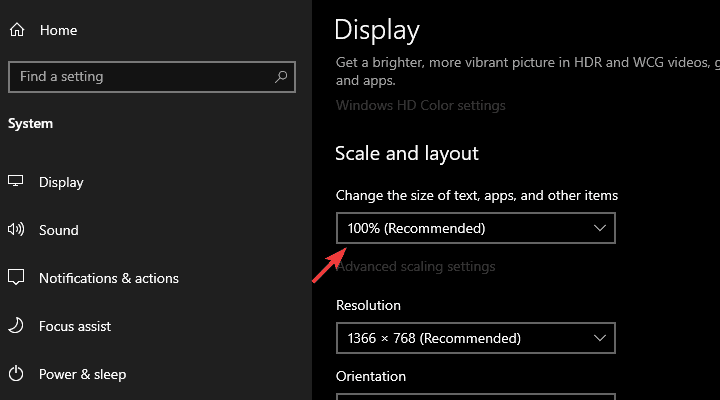
- Нажмите Дополнительные параметры масштабирования и включите «Пусть Windows пытается исправлять приложения, чтобы они не были размыты» для автоматической корректировки.
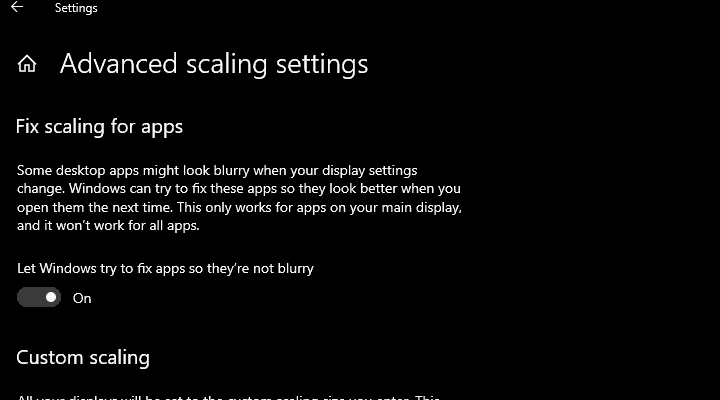
Примечание: изменение масштабирования может потребовать выхода из системы и повторного входа.
2: Сбросьте масштаб браузера и отключите расширения
Если браузер увеличен или в нём установлены расширения, видео может воспроизводиться неправильно.
Шаги:
- Откройте YouTube в браузере.
- Сбросьте масштаб страницы до 100% (часто комбинация Ctrl+0 сбрасывает масштаб).
- Отключите все расширения и перезапустите браузер. Особенно обратите внимание на блокировщики рекламы и анти-трекеры.
Советы:
- Проверьте качество воспроизведения YouTube (иконка шестерёнки в плеере) — YouTube автоматически снижает качество при плохом соединении.
- Если после отключения расширений всё заработало, включайте расширения по одному, чтобы выявить виновника.
3: Разрешите браузеру использовать собственное масштабирование
Win32-приложения (обычные настольные приложения) могут иметь собственные настройки DPI. Это часто помогает, если системные настройки не решают проблему.
Шаги:
- Щёлкните правой кнопкой по ярлыку браузера на рабочем столе и выберите Свойства.
- Перейдите на вкладку Совместимость.
- Нажмите Изменить параметры высокого DPI.
- Установите «Использовать эти параметры для устранения проблем с масштабированием для этой программы» и включите «Переопределить поведение масштабирования высокого DPI», выбрав «Приложение».
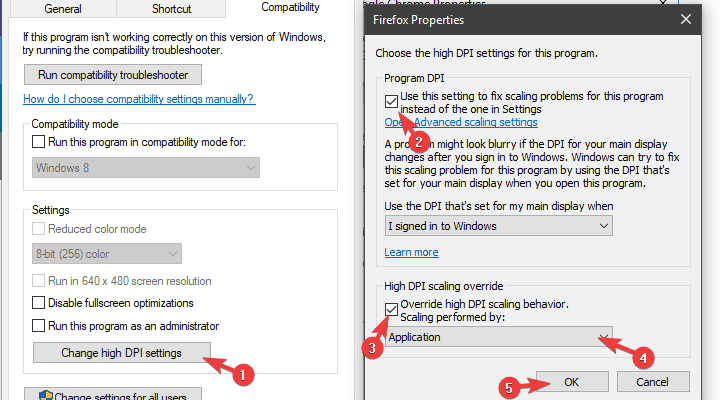
Пояснение: выбор «Приложение» поручает управление масштабированием самому браузеру, что часто даёт более чёткую картинку.
4: Очистите кэш и данные браузера
Засорение кэша может вызывать некорректное отображение медиа.
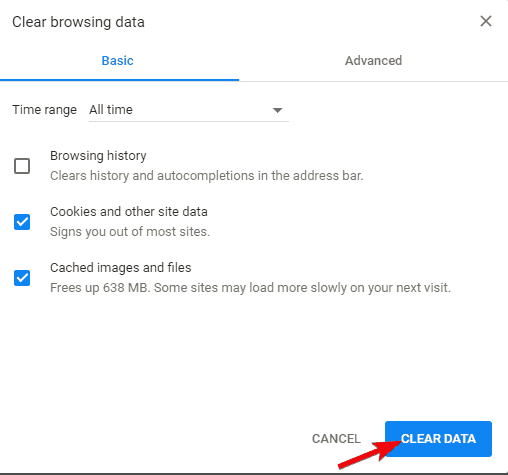
Google Chrome и Mozilla Firefox:
- Нажмите Shift + Ctrl + Delete, чтобы открыть меню очистки истории.
- Выберите «За всё время».
- Удалите Cookies, Кешированные изображения и файлы и другие данные сайтов.
- Подтвердите очистку и перезапустите браузер.
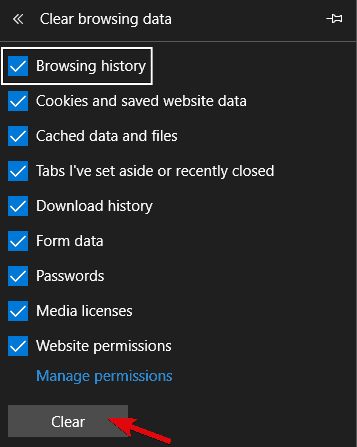
Microsoft Edge:
- Откройте Edge.
- Нажмите Ctrl + Shift + Delete.
- Отметьте все пункты и нажмите Очистить.
Если очистка не помогла, попробуйте режим инкогнито. Если в инкогнито видео нормальные, проблема связана с расширениями или кэшем.
5: Добавьте параметр запуска браузера для поддержки High DPI
Вы можете принудительно включить поддержку High DPI через параметры запуска.
Шаги:
- Щёлкните правой кнопкой по ярлыку браузера и выберите Свойства.
- На вкладке Ярлык найдите поле Объект (Target).
- В конце строки добавьте параметры: dpi-support=1 /force-device-scale-factor=1
Пример строки в поле Объект:
C:\Program Files\Browser\browser.exe –dpi-support=1 –force-device-scale-factor=1
Совет: сначала попробуйте значение 1, затем при необходимости изменяйте force-device-scale-factor на 1.25 или 1.5 для теста.
6: Переустановите браузер
Если браузер повреждён или имеет внутренние конфликты, полная переустановка часто решает проблему.
Шаги:
- Удалите браузер через Программы и компоненты или Параметры → Приложения.
- Удалите оставшиеся локальные данные пользователя (по желанию и с сохранением резервных копий паролей/закладок).
- Скачайте последнюю версию с официального сайта и установите заново.
Критерии приёмки
- Видео на YouTube воспроизводятся без заметной размытия в 720p и выше.
- Страница не теряет масштаб при перезагрузке системы.
- После включения расширений и кэша ранее выявленный виновник подтверждён по шагам воспроизведения.
7: Проверьте драйверы GPU
Нередко причина — устаревший или отсутствующий драйвер видеокарты. Windows может использовать универсальный дисплейный драйвер, который не поддерживает нативные разрешения и оптимальные настройки.
Шаги:
- Откройте Диспетчер устройств и найдите раздел Видеоадаптеры.
- Проверьте, установлен ли драйвер производителя (NVidia, AMD/ATI, Intel).
- Если используется базовый драйвер Microsoft или разрешение некорректно, скачайте драйвер с официального сайта производителя и установите вручную.
Официальные сайты:
- NVidia — официальный раздел драйверов NVidia
- AMD — официальный раздел драйверов AMD
- Intel — официальный раздел драйверов Intel
Важно: при установке драйверов рекомендуется закрыть все браузеры и создать точку восстановления Windows.
Дополнительные сценарии и альтернативы
Когда перечисленные шаги не помогают:
- Попробуйте другой браузер: если в одном браузере видео чёткое, проблема локализована в другом.
- Создайте новую учётную запись Windows и проверьте поведение там — это исключит проблемы профиля.
- Проверьте аппаратный масштаб монитора (если есть) и настройки самого монитора через OSD.
Когда перечисленные шаги могут дать ложный результат:
- VPN или прокси-сервисы могут понижать качество видео.
- Ограничения корпоративной сети или политики группы (GPO) могут блокировать некоторые параметры браузера.
Альтернативный подход
Если проблема только в YouTube и другие сайты в порядке, попробуйте использовать приложение YouTube Desktop (PWA) или официальное приложение для UWP (если доступно). В UWP масштабирование управляется системой более предсказуемо.
Чек-листы
Чек-лист для обычного пользователя
- Сбросить масштаб браузера до 100%
- Отключить все расширения и перезапустить браузер
- Очистить кеш и куки
- Включить автоматическое исправление размытости в настройках Windows
- Проверить качество видеопотока на YouTube
Чек-лист для администратора или техподдержки
- Проверить и обновить драйвер GPU на официальном сайте
- Проверить политики групп (GPO), которые могут управлять масштабированием
- Протестировать проблему под новой учётной записью Windows
- Проверить наличие конфликтующих программ (например, утилит управления дисплеем)
Мини-методика диагностики за 10 минут
- Откройте YouTube и установите масштаб страницы 100%.
- Откройте окно инкогнито — если в нём всё ок, выключите расширения в обычном режиме.
- Если не помогло, проверьте масштаб системы в Параметрах → Система → Дисплей.
- Если системные настройки корректны, откройте Свойства ярлыка браузера и включите переопределение DPI.
- Если и это не помогло, проверьте Диспетчер устройств на предмет драйверов GPU.
Ментальные модели и эвристики
- Размытость на видео — это либо проблема рендеринга (браузер/плеер), либо проблема вывода изображения (GPU/драйвер/монитор), либо сетевое снижение качества.
- Начинайте с интерфейсных и простых изменений; переходите к драйверам и переустановке последовательно.
Дерево решений
flowchart TD
  A[Видео на YouTube размыто] --> B{Является ли проблема в одном браузере?}
  B -- Да --> C[Проверьте масштаб браузера 100%]
  C --> D{Стало ли лучше?}
  D -- Да --> E[Отключите расширения по одному]
  D -- Нет --> F[Включите переопределение DPI для браузера]
  B -- Нет --> G[Проверьте системное масштабирование]
  G --> H{Масштаб рекомендован?}
  H -- Нет --> I[Установите рекомендованный масштаб и перезайдите]
  H -- Да --> J[Проверьте драйвер GPU]
  J --> K{Драйвер актуален?}
  K -- Нет --> L[Скачайте драйвер с сайта производителя и установите]
  K -- Да --> M[Переустановите браузер или протестируйте другой браузер]
Краткая галерея крайних случаев
- Размытость только в полноэкранном режиме — возможно, масштаб плеера конфликтует с системным масштабированием.
- Размытость на всех сайтах — вероятнее всего, аппаратная проблема или драйверы.
- Размытость после обновления Windows — изменение системных параметров масштабирования или несовместимость драйвера.
1‑строчный глоссарий
- DPI — логическое масштабирование Windows.
- PPI — физическая плотность пикселей дисплея.
- Win32 — традиционные настольные приложения для Windows.
- UWP — универсальные приложения Windows, которые следуют системному масштабированию.
Заключение
Проблема размытия видео на YouTube в Windows 10 чаще всего решается базовыми действиями: проверкой масштабирования системы, сбросом масштаба браузера, отключением расширений и обновлением драйверов GPU. Если вы пройдёте шаги по порядку, большая вероятность, что изображение станет чётким. Если проблема сохраняется, опишите конфигурацию вашего ПК и шаги, которые вы уже выполнили, и обращайтесь за дополнительной помощью.
Итоговые советы
- Всегда проверяйте сначала простые вещи.
- Делайте резервные копии данных браузера перед чисткой или переустановкой.
- Для системных изменений имейте права администратора.

Похожие материалы

Несколько аккаунтов Skype: Multi Skype Launcher

Журнал для работы: повысить продуктивность

Персональные звуки уведомлений на Android

Скачивание шоу Hulu для офлайн‑просмотра

Microsoft Start: персонализированная новостная лента
