
Как исправить: камера Windows не работает в браузере
Важно: перед любыми изменениями создайте точку восстановления системы или убедитесь, что у вас есть резервные копии важных данных. Эти инструкции предназначены для Windows 10/11 и современных браузеров.
Введение
Веб-камера в браузере — один из ключевых инструментов для видеозвонков, онлайн-интервью и потоковой трансляции. Проблемы с камерой чаще всего связаны не с аппаратной поломкой, а с конфликтами приложений, правами доступа, устаревшими драйверами или настройками браузера. Эта статья пошагово проведёт через проверенные решения, а также добавит чек-листы, критерии приёмки и план действий для администратора.
Содержание
- Быстрые шаги (TL;DR)
- Подробные инструкции по исправлению (1–9)
- Когда это не сработает
- Альтернативные подходы
- Чек-листы: для пользователя и для администратора
- Мини-методика тестирования и критерии приёмки
- Руководство по инциденту и откату
- Примечания по безопасности и конфиденциальности
- Краткое резюме
1. Закройте другие процессы, использующие камеру
Иногда приложение, которое уже захватило камеру (например, Skype, Google Meet, Zoom), блокирует доступ браузера. Это наиболее частая причина конфликта.
Шаги:
- Откройте “Диспетчер задач” (Task Manager). Можно нажать Ctrl+Shift+Esc.
- Вкладка Процессы: найдите приложения, которые могут использовать камеру (Skype, Zoom, Teams, приложения для записи видео и т. п.).
- Правый клик по процессу → Завершить задачу (End Task).
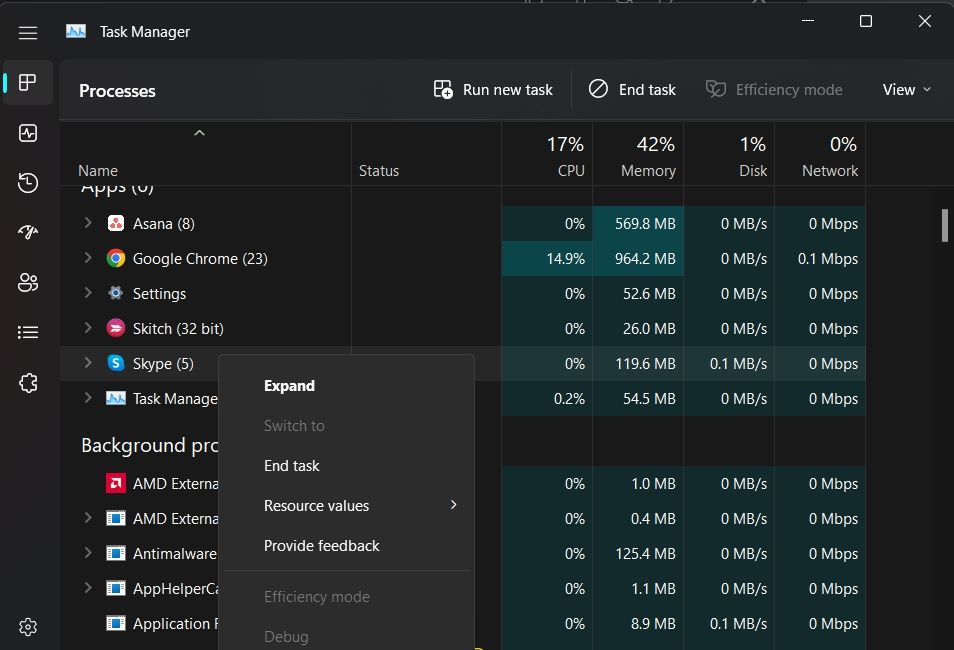
Затем перезапустите браузер и проверьте камеру на сайте с доступом к веб-камере (например, webcammictest или встроенная страница теста вашего веб-конференц-решения).
2. Запустите средство устранения неполадок камеры
Windows содержит встроенные средства устранения неполадок, которые автоматически обнаруживают и предлагают исправления для распространённых проблем.
Как запустить:
- Откройте Start Menu и введите Troubleshoot Settings, нажмите Enter.
- Выберите Other troubleshooters.
- Нажмите Run рядом с пунктом Camera.
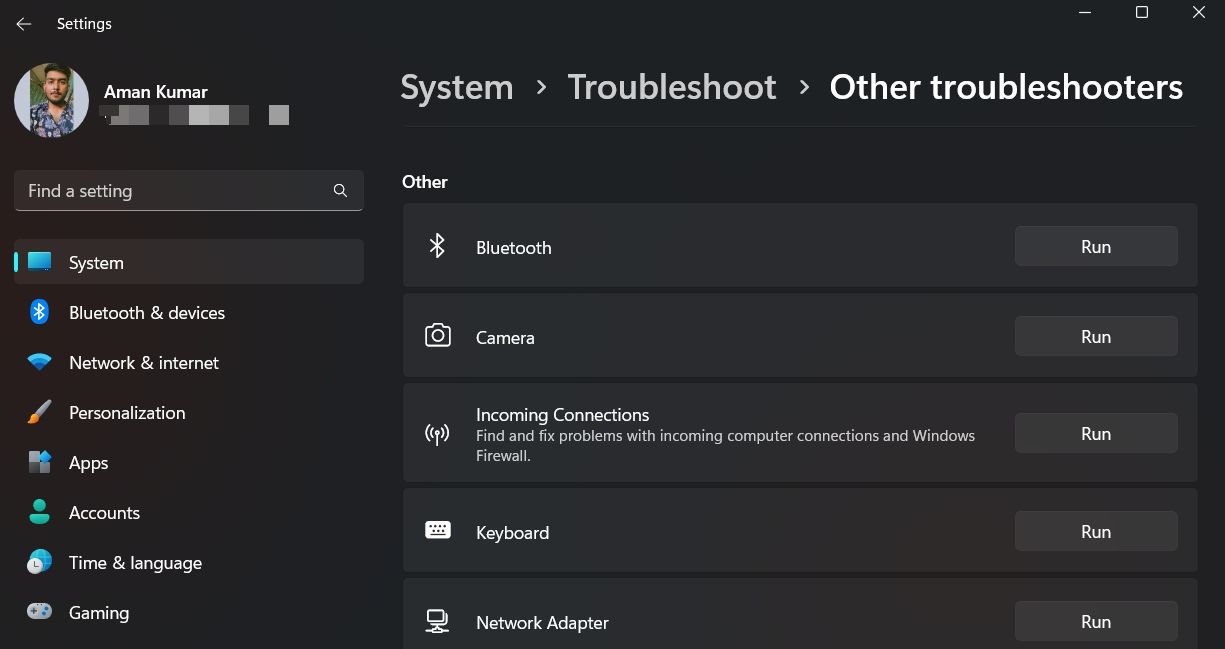
Следуйте подсказкам: средство проверит службы, разрешения и базовые конфигурации.
3. Проверьте и дайте необходимые разрешения для камеры
Причина: браузер или сам Windows может блокировать доступ к камере.
Пошагово:
- Откройте Settings → Privacy and Security.
- Выберите Camera в разделе App permissions.
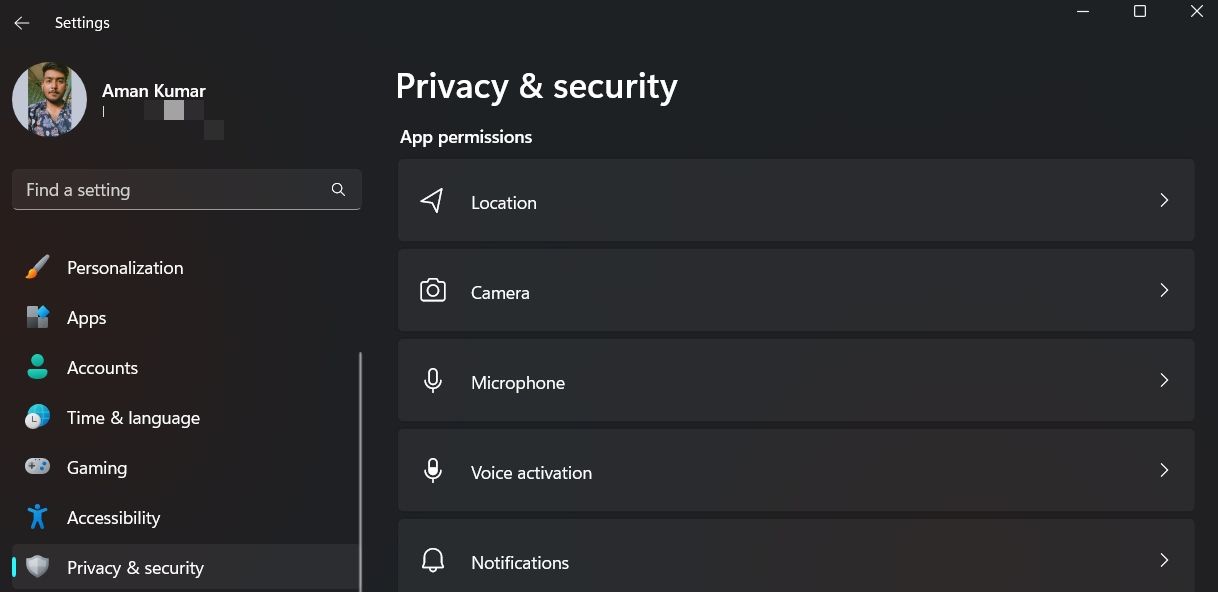
- Включите переключатель Camera access и Let apps access your camera.
- Убедитесь, что переключатель для конкретного браузера включен.
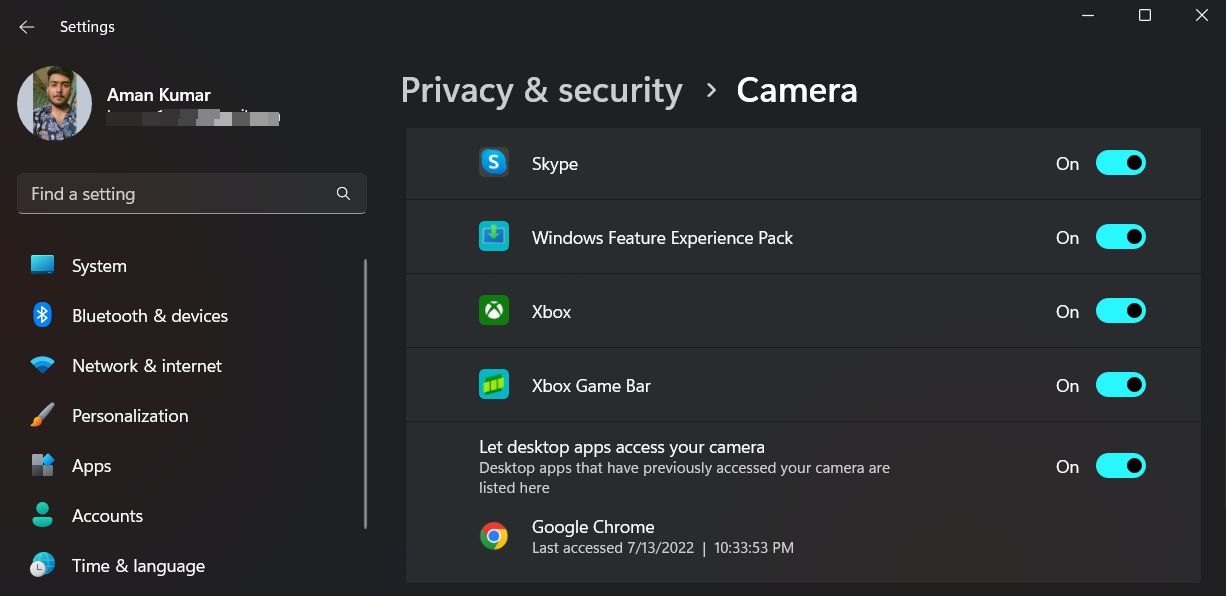
Если вы используете браузер на уровне сайта (site-level), также проверьте запросы разрешений на панели адреса: разрешите доступ к камере для данного сайта.
4. Обновите драйвер камеры
Устаревший или повреждённый драйвер часто вызывает ошибки и ухудшение качества изображения.
Инструкция:
- Нажмите Win + X → выберите Device Manager.
- Разверните раздел Camera.
- Правый клик на устройстве → Update driver.
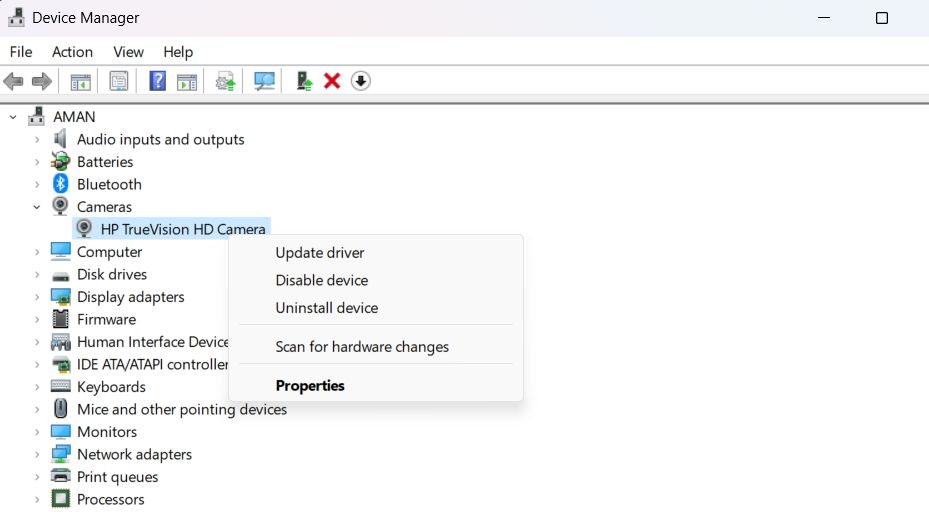
- Выберите Search automatically for drivers.
- Если Windows не найдёт драйвер, посетите сайт производителя камеры (или сайта ноутбука) и скачайте драйвер вручную.
- После установки перезагрузите компьютер.
Совет: для внешних USB-камер также попробуйте подключить устройство в другой USB-порт, предпочтительно USB 3.0/3.1, и проверьте кабель.
5. Восстановите или сбросьте приложение Камера
Иногда само приложение “Камера” в Windows может быть повреждено.
Как чинить:
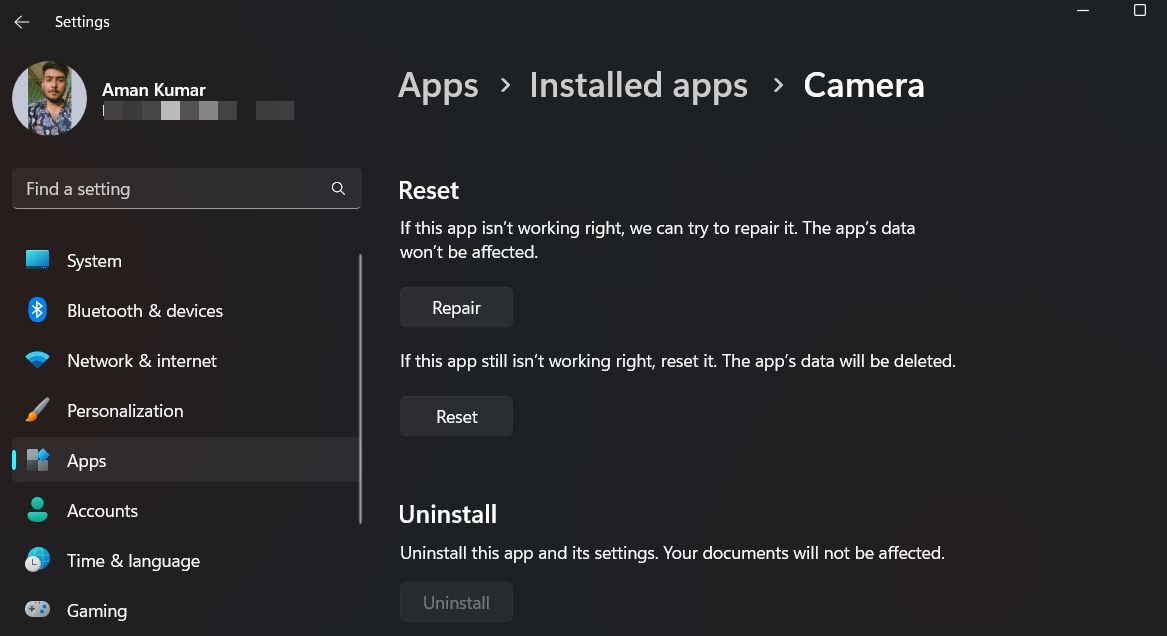
- Откройте Settings → Apps → Installed apps.
- Найдите приложение “Camera” → нажмите три точки → Advanced options.
- В разделе Reset нажмите Repair. Если проблема не устранилась, попробуйте Reset.
6. Временно отключите антивирус
Антивирусы и средства защиты могут блокировать доступ приложений к камере. Если вы используете сторонний антивирус, временно отключите его и проверьте камеру. Для Microsoft Defender — проверьте настройки приватности и блокировки устройств.
Важно: отключайте антивирус только временно и только ради проверки. Включайте снова сразу после теста.
7. Очистите куки и кэш браузера
Повреждённые данные браузера могут мешать корректной работе веб-камеры в веб-приложениях.
Рекомендации:
- Очистите куки и кэш в настройках браузера.
- После очистки перезапустите браузер.
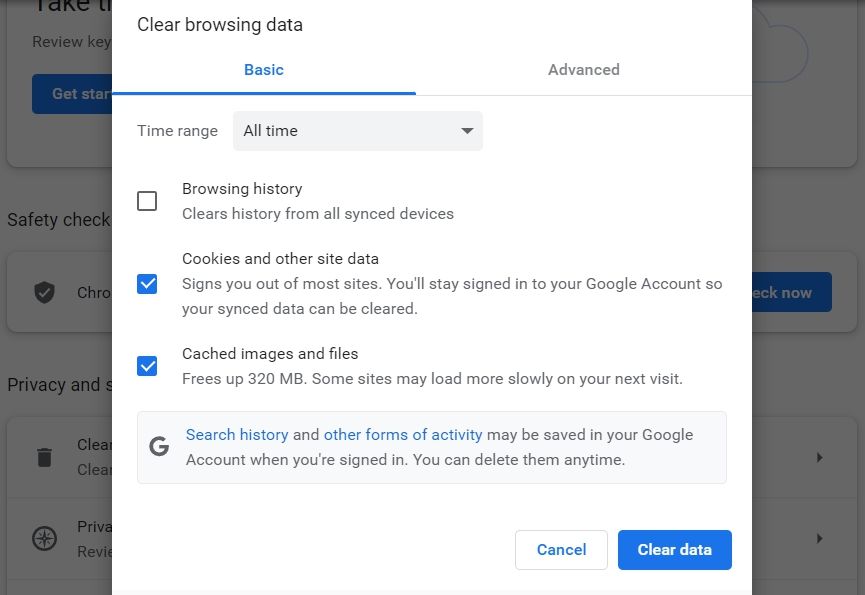
Если вы используете специфические расширения (например, блокировщики скриптов или конфиденциальности), временно отключите их и повторите проверку.
8. Обновите браузер
Проблема может быть связана с ошибкой конкретной версии браузера. Обновление часто решает конфликт или баг.
Пример для Google Chrome:
- Нажмите три точки → Settings → About Chrome.
- Chrome автоматически проверит обновления и установит их.
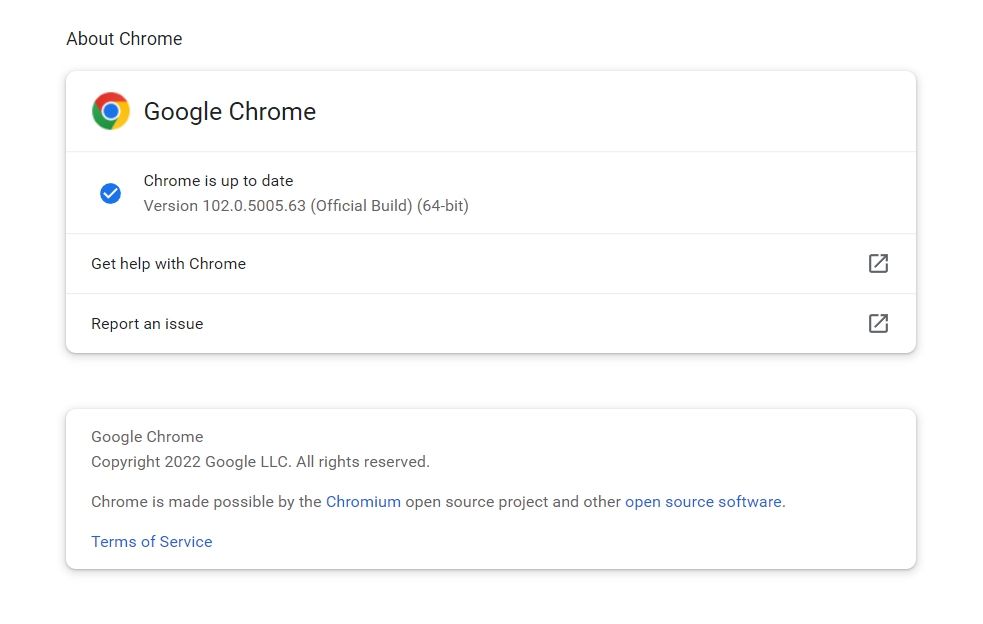
Аналогично обновите Firefox, Edge или другой используемый браузер.
9. Попробуйте другой браузер
Если ни одно из вышеперечисленных действий не помогло, возможно, проблема специфична для текущего браузера. Установите альтернативный браузер (Chrome, Edge, Firefox, Brave) и проверьте камеру.
Когда перечисленные шаги не помогают
Причины могут быть аппаратными: физическая неисправность камеры, повреждённый USB-порт или внутренняя плата ноутбука. Если есть возможность, проверьте камеру на другом компьютере или попробуйте подключить внешнюю камеру.
Альтернативные подходы
- Использовать смартфон как веб-камеру через приложения (DroidCam, EpocCam). Это полезно, если встроенная камера физически неисправна.
- Подключить внешнюю USB-камеру — часто быстрее и надёжнее, особенно для старых ноутбуков.
- Воспользоваться аппаратным переключателем камеры, если он есть на корпусе ноутбука.
Чек-лист: быстрая диагностика (для пользователя)
- Перезагрузите компьютер.
- Закройте все приложения, которые могут использовать камеру.
- Проверьте разрешения в Settings → Privacy and Security → Camera.
- Запустите средство устранения проблем Camera.
- Обновите драйвер камеры через Device Manager.
- Очистите кэш браузера и отключите расширения.
- Попробуйте другой браузер.
- При необходимости временно отключите антивирус.
Чек-лист: для администратора IT
- Проверить политику групп (Group Policy) и MDM-профили, блокирующие камеры.
- Убедиться, что драйверы развёрнуты через корпоративный пакет обновлений.
- Проверить журналы событий Windows на ошибки, связанные с драйвером или службой камеры.
- Тестировать устройство с заведомо рабочей внешней камерой.
- При массовых инцидентах — откатить недавние обновления,ные пакеты или настройки конфигурации.
Мини-методика тестирования (короткий SOP)
- Подключить устройство к тестовому аккаунту.
- Открыть 2–3 тестовых веб-приложения, требующих камеру (видеозвонок, онлайн-тест, веб-страница с getUserMedia).
- Проверить доступность камеры в Device Manager и Settings → Camera.
- Проверить логи браузера (F12 → Console) на ошибки с getUserMedia.
- Проверить сетевые и прокси-настройки, если сайт использует специфические медиа-сервисы.
Критерии приёмки
- Камера определяется в Device Manager без ошибок.
- В браузере сайт получает и отображает видеопоток без видимых артефактов.
- Нет конфликтов с другими приложениями: одновременно одно приложение должно получать доступ к камере.
- Видеопоток поддерживает базовую частоту кадров и разрешение, соответствующие возможностям камеры.
План реагирования на инцидент и откат
- Идентификация: собрать сведения — модель камеры, версия драйвера, версия ОС, лог ошибок.
- Быстрая проверка: перезагрузка, смена браузера, отключение сторонних приложений.
- Исправление: откат недавних обновлений или установка последней рабочей версии драйвера.
- Тестирование: воспроизвести проблему и подтвердить исправление на 2–3 тестовых страницах.
- Откат: если обновление драйвера вызвало проблему, вернуть предыдущую версию драйвера через Device Manager → Properties → Driver → Roll Back Driver.
- Коммуникация: уведомить пользователей об изменениях и рекомендованных действиях.
Частые ошибки и способы найти причину
- Камера «занята» — проверьте процессы и фоновые приложения.
- Права доступа отключены — проверьте настройки приватности Windows и разрешения сайта.
- Драйвер устарел или повреждён — обновление/переустановка драйвера.
- Аппаратная ошибка — тест на другом ПК или внешней камере.
- Браузер блокирует доступ — проверьте расширения и политики безопасности.
Примечания по безопасности и конфиденциальности
- Даём доступ к камере только доверенным сайтам.
- Регулярно проверяйте, какие сайты имеют разрешение на камеру (через настройки браузера).
- Если используете сторонние утилиты для превращения смартфона в камеру, скачивайте их только из официальных магазинов и проверяйте разрешения приложений.
Роль-based советы
- Для обычного пользователя: начните с перезагрузки, допустимых разрешений и смены браузера.
- Для продвинутого пользователя: проверьте журналы событий, драйверы и аппаратные подключения.
- Для администратора: проверьте групповые политики, развёртывание драйверов и возможные массовые меры отката.
Короткие подсказки (cheat sheet)
- Win + X → Device Manager → Camera → Update driver.
- Settings → Privacy and Security → Camera — включите доступ.
- Диспетчер задач → Завершите процессы, использующие камеру.
- Очистка кэша браузера и запуск в режиме инкогнито для проверки расширений.
Когда стоит обратиться в сервис
- Встроенная камера не определяется на уровне BIOS/UEFI.
- Аппаратно-видимые повреждения или посторонние шумы в видео.
- Если внешний USB-устройство не обнаруживается на любом компьютере — возможно, аппаратная неисправность.
Краткое резюме
- Большинство проблем решаются простыми действиями: закрыть фоновые приложения, проверить разрешения, обновить драйвер, очистить кэш браузера или сменить браузер.
- Для администраторов — ключевые шаги включают проверку политик и логов, а также управление развёртыванием драйверов.
Сохраните этот материал как чек-лист и используйте последовательность действий при следующей проблеме с веб-камерой.
Авторское примечание: инструкции ориентированы на современные версии Windows и популярных браузеров. Если после всех шагов камера всё ещё не работает, вероятна аппаратная неисправность или специфическая несовместимость с устройством.

Похожие материалы

Несколько аккаунтов Skype: Multi Skype Launcher

Журнал для работы: повысить продуктивность

Персональные звуки уведомлений на Android

Скачивание шоу Hulu для офлайн‑просмотра

Microsoft Start: персонализированная новостная лента
