
Восстановление системы в Windows — XP, Vista и 7
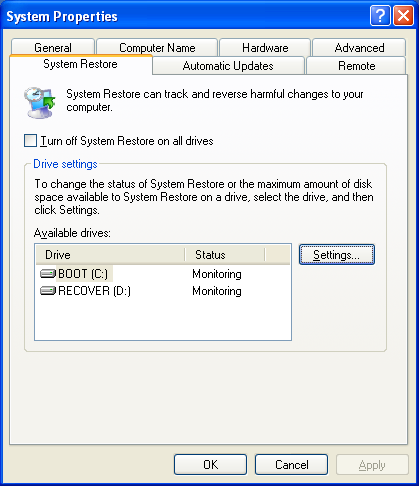
Вы когда‑нибудь установили программу, изменили настройки или посетили ненадёжный сайт — и после этого компьютер стал работать неправильно? Часто проблему проще всего решить, вернув систему в состояние, в котором она работала до изменений. В Windows для этого существует функция Восстановление системы (System Restore).
Что это делает в двух строках: восстанавливает системные файлы, реестр и установленные приложения к состоянию конкретной точки восстановления. Что она не делает: не удаляет ваши документы, фотографии и другие личные файлы.
Важно: точка восстановления сохраняет состояние системы в конкретный момент. Программы и драйверы, установленные после этой точки, будут удалены; программы, удалённые до точки — восстановлены.
Короткое определение
Восстановление системы — сервис Windows, который создаёт «контрольные точки» состояния системы (файлы системы, реестр, драйверы). Контрольные точки создаются автоматически и при установке ПО или вручную.
Что именно меняется при восстановлении
- Восстанавливаются системные файлы и ключи реестра.
- Откатываются установленные программы и драйверы, добавленные после выбранной точки.
- Личные файлы (Документы, Изображения, Видео) остаются нетронутыми.
Когда это помогает и когда не помогает
- Помогает: после установки проблемного драйвера, несовместимого приложения или ошибочных настроек, которые мешают запуску системы или приложений.
- Не помогает: если личные файлы повреждены вирусом, если точка восстановления повреждена или удалена, либо при серьёзной системной ошибке, требующей образа диска или переустановки.
Важное: Восстановление системы — инструмент исправления конфигурации, а не полноценный антивирус. После отката стоит проверить систему антивирусом.
Как включить Восстановление системы (общие шаги)
- Откройте «Мой компьютер» или «Этот компьютер», щёлкните правой кнопкой и выберите «Свойства».
- Перейдите на вкладку «Восстановление системы» или «Защита системы» и убедитесь, что защита включена для системного диска (обычно C:).
- При желании создайте контрольную точку вручную перед опасными изменениями.
Использование Восстановления системы в Windows XP
- Убедитесь, что защита включена (Свойства → Восстановление системы) для диска C:.
- Запустите мастер восстановления: Пуск → Все программы → Стандартные → Служебные → Восстановление системы (или Start → All Programs → Accessories → System Tools → System Restore в англоязычной сборке).
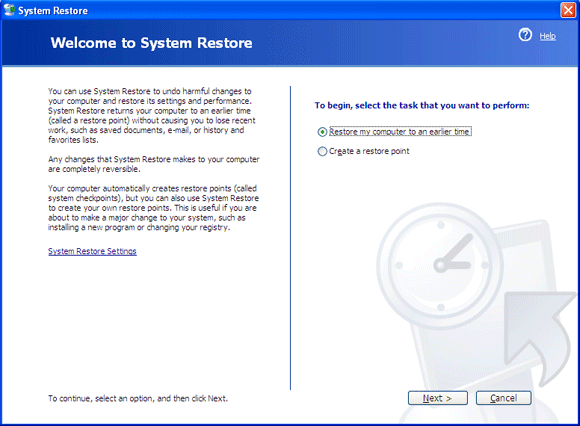
- Выберите «Восстановить компьютер к более раннему времени» и далее.
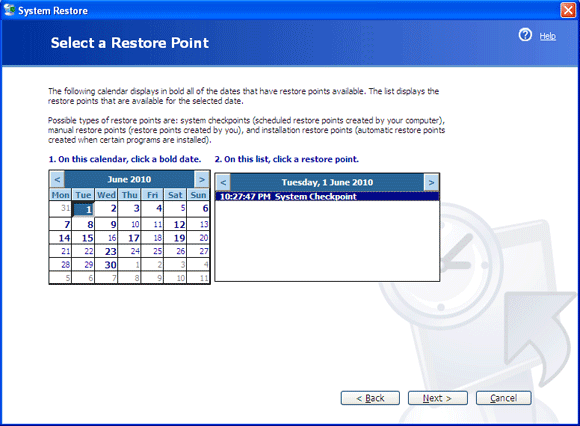
- В календаре выделены даты с контрольными точками — выберите ближайшую дату, когда всё работало корректно.
- Подтвердите предупреждение и запустите восстановление; компьютер перезагрузится.
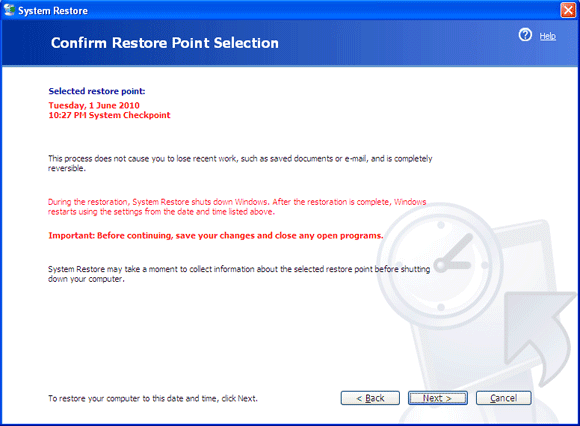
После перезагрузки проверьте, исправлена ли проблема. При необходимости можно выбрать другую точку или отменить последний откат через «Отменить восстановление» (если доступно).
Использование Восстановления системы в Windows Vista
Путь к мастеру в Vista аналогичен: Пуск → Все программы → Стандартные → Служебные → Восстановление системы.
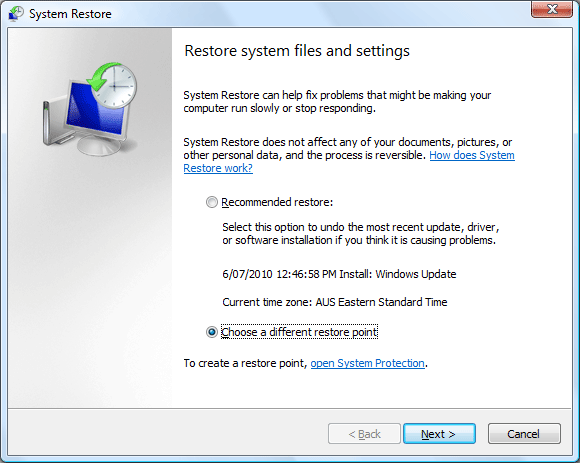
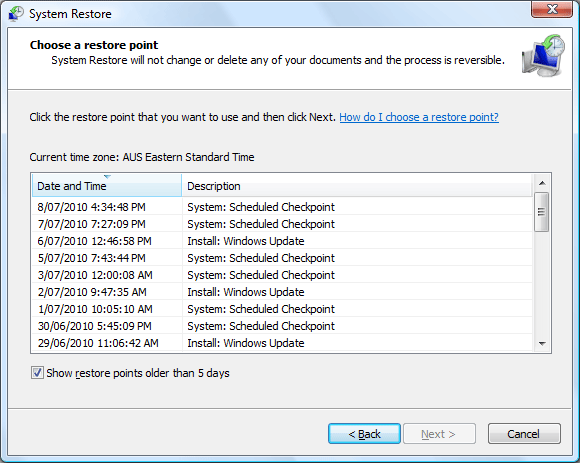
- Рекомендуется явно выбрать точку восстановления, а не просто последнюю доступную.
- Для показа всех точек отметьте «Показать все точки восстановления».
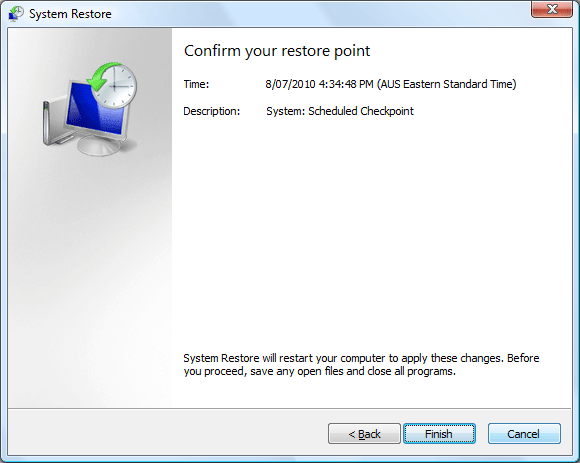
- Подтвердите и выполните перезагрузку.
Использование Восстановления системы в Windows 7
Процесс почти такой же, как в Vista. Путь: Пуск → Все программы → Стандартные → Служебные → Восстановление системы.
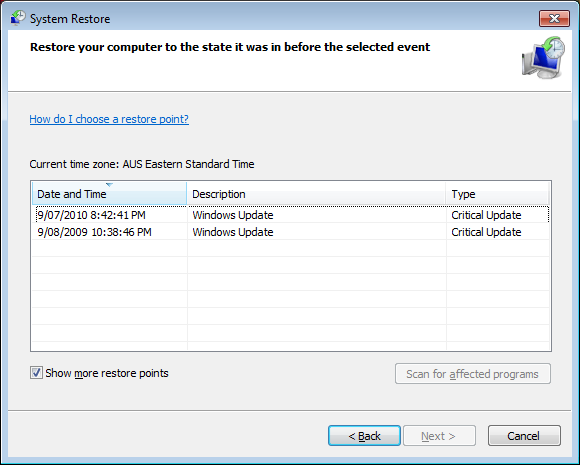
- Выберите подходящую контрольную точку из списка и нажмите Далее → Готово.
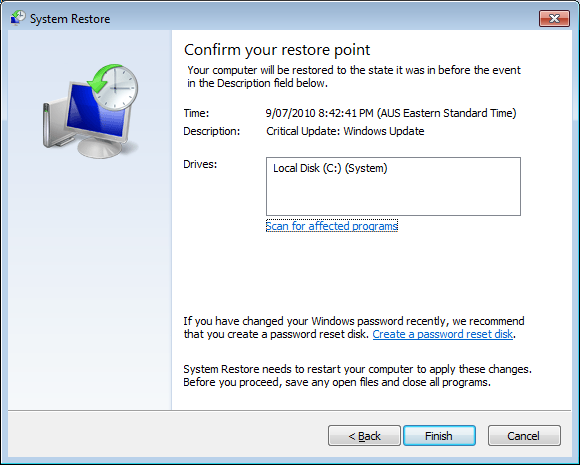
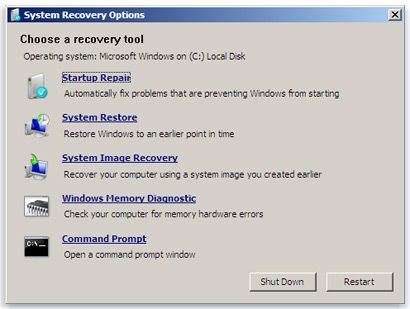
Примечание: при серьёзных неполадках (система не загружается) в Windows 7 есть дополнительные опции восстановления, доступные из меню восстановления при загрузке (нажатие F8) — ремонт запуска, восстановление системы из образа и т. п.
Если восстановление не сработало — что делать дальше
- Попробуйте другую точку восстановления (старее). Иногда последняя точка тоже повреждена.
- Загрузитесь в Безопасном режиме и выполните восстановление оттуда.
- Проверьте диск на ошибки: chkdsk /f (в командной строке с повышенными правами).
- Используйте средства восстановления из установочного диска Windows: «Восстановление запуска», восстановление из образа системы или консоль восстановления.
- Просканируйте систему антивирусным сканером в безопасном режиме (включая режим офлайн-сканирования) — если есть подозрение на вирусы, восстановление может не помочь.
- Если важные файлы повреждены, используйте резервные копии или специализированные инструменты восстановления данных.
Альтернативы и дополнительные инструменты
- Образ системы (System Image Backup) — создаёт полный снимок диска, восстанавливает всё целиком.
- «Архив и восстановление» (Backup and Restore) в Windows 7 — создание образа и плановых резервных копий.
- Last Known Good Configuration — откат настроек загрузки (работает не во всех версиях).
- Восстановление через установочный носитель (Repair your computer) — даёт дополнительные инструменты.
- sfc /scannow и DISM — проверка и восстановление целостности системных файлов.
Мини‑методология: как выбрать точку восстановления (простая эвристика)
- Выберите дату, предшествующую появлению проблемы (безопаснее — на день или два раньше).
- Если недавно устанавливали драйвер — выберите точку, созданную до установки.
- Если проблема появилась после крупного события (обновление системы), рассмотрите точку перед этим событием.
- Если сомневаетесь, попробуйте сначала самую свежую подходящую точку; при неудаче пробуйте более старые.
Критерии приёмки
- Система загружается и входит в рабочий стол без ошибок.
- Проблемное приложение либо восстановлено до работоспособного состояния, либо корректно удалено.
- Пользовательские файлы на месте и доступны.
- Службы и сетевые подключения работают в ожидаемом режиме.
Контрольный чек‑лист перед восстановлением
- Создайте резервную копию важных файлов (на случай редких ошибок).
- Зафиксируйте дату и время появления проблемы и изменения, которые вы вносили.
- Если возможно, создайте новую точку восстановления вручную перед тестированием других методов.
Роль‑ориентированные задачи
- Домашний пользователь: проверить личные файлы, запустить восстановление, просканировать антивирусом.
- Сисадмин: проверить журналы событий, сохранить образ диска, при необходимости подготовить образ отката и план коммуникации с пользователями.
Быстрая памятка: шаги действий
- Включить защиту системы (если ещё не включена).
- Выбрать подходящую точку восстановления.
- Запустить восстановление и перезагрузить компьютер.
- Проверить работу системы и выполнить антивирусную проверку.
Решающее дерево действий (Mermaid)
flowchart TD
  A[Система работает некорректно] --> B{Можно загрузиться в Windows?}
  B -- Да --> C[Попробовать Восстановление системы]
  B -- Нет --> D[Загрузиться в Безопасном режиме или Recovery]
  C --> E{Проблема решена?}
  E -- Да --> F[Проверить антивирусом и наблюдать]
  E -- Нет --> G[Попробовать старую точку или образ системы]
  D --> H{Есть установочный диск/образ?}
  H -- Да --> I[Выполнить восстановление с носителя]
  H -- Нет --> J[Создать загрузочный носитель / обратиться в сервис]
Краткий словарь (1‑строчные определения)
- Контрольная точка: снимок системного состояния в момент времени.
- Образ системы: полный снимок диска со всеми файлами и настройками.
- Безопасный режим: упрощённый режим загрузки Windows для устранения неполадок.
Итог
Восстановление системы — полезный инструмент для быстрого отката конфигурационных ошибок и неудачных установок. Оно не заменяет резервное копирование и антивирусную защиту, но часто экономит время и нервы. Если восстановление не помогает, переходите к полному образу системы или восстановлению с установочного носителя.
Краткий чек‑лист: включите защиту, создавайте точки вручную перед экспериментами, при критических проблемах используйте образ или профессиональную помощь.

Похожие материалы

Несколько аккаунтов Skype: Multi Skype Launcher

Журнал для работы: повысить продуктивность

Персональные звуки уведомлений на Android

Скачивание шоу Hulu для офлайн‑просмотра

Microsoft Start: персонализированная новостная лента
