
Как исправить отключённый Wi‑Fi‑адаптер на ноутбуке
Введение
Столкнуться с отключённым Wi‑Fi‑адаптером неприятно: потеря доступа в Интернет мешает работе и общению. Чаще всего это происходит после обновления Windows 10 или Windows 11, но причины могут быть разными — от сбоя драйвера до аппаратной поломки сетевой карты (NIC). В этой статье собраны проверенные шаги и дополнительные рекомендации для разных ролей (пользователь, IT‑администратор, сервисный инженер).
В конце вы найдёте: краткий чек‑лист, дерево решений в формате Mermaid, сценарии тестирования и часто задаваемые вопросы.
Основные причины отключения Wi‑Fi‑адаптера
- Устаревшие или отсутствующие драйверы сетевого адаптера. Драйвер определяет работу адаптера — если он повреждён или несовместим, адаптер может быть отключён.
- Драйвер скрыт в Диспетчере устройств. Иногда устройство остается в списке, но помечено как скрыто.
- Управление питанием. Windows может отключать устройство, чтобы экономить батарею.
- Аппаратная проблема (повреждённая NIC/модуль Wi‑Fi). В этом случае программные методы не помогут.
- Конфликты после обновлений Windows или неверные параметры сети.
Краткая терминология
- NIC — сетевой интерфейсный контроллер (сетевой адаптер). Отвечает за физическое подключение к сети.
- Драйвер — программный модуль, обеспечивающий взаимодействие ОС с оборудованием.
Как пошагово исправить отключённый Wi‑Fi‑адаптер
Ниже — ранжированные по простоте и безопасности шаги. Выполняйте их по порядку; если один шаг не помог, переходите к следующему.
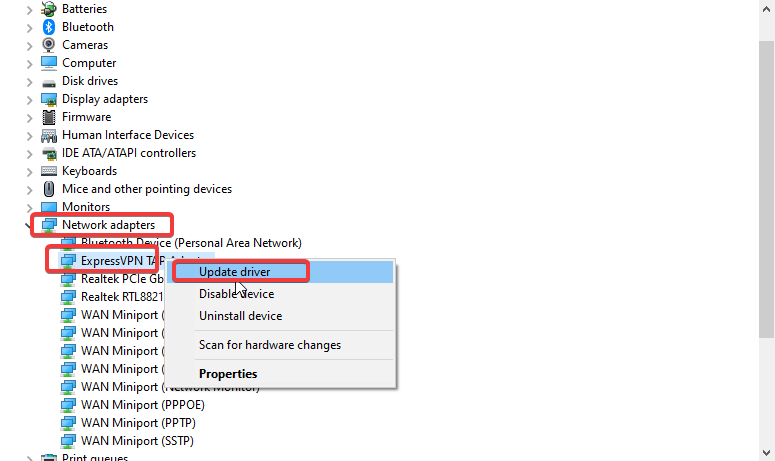
1. Обновление драйвера беспроводного адаптера
- Нажмите Windows + R, введите
devmgmt.mscи нажмите Enter. - Разверните раздел “Сетевые адаптеры”.
- Найдите ваш беспроводной адаптер, щёлкните по нему правой кнопкой и выберите “Обновить драйвер“.
- Выберите “Автоматический поиск драйверов”.
- Перезагрузите ПК.
Если Windows не находит нужный драйвер или находит общий (generic) драйвер, лучше скачать драйвер с сайта производителя ноутбука (Dell, HP, Lenovo, Asus и др.) или с сайта производителя модуля Wi‑Fi (Intel, Qualcomm, Realtek) и установить вручную.
Важно: некоторые утилиты автоматического обновления драйверов существуют и ускоряют поиск правильной версии. Если используете сторонние приложения, доверяйте только известным разработчикам и скачивайте с официальных сайтов.
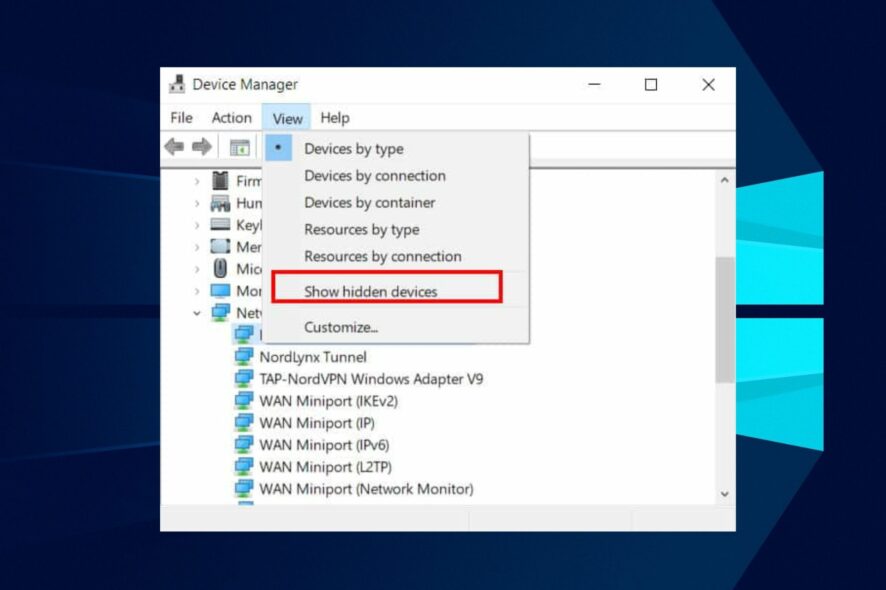
2. Показать скрытые устройства в Диспетчере устройств
- Нажмите Windows + R, введите
devmgmt.mscи нажмите Enter. - В меню выберите “Вид” → “Показывать скрытые устройства”.
- Разверните “Сетевые адаптеры” и проверьте, нет ли дубликатов или адаптеров с серой иконкой.
- Если адаптер есть, щёлкните правой кнопкой — “Свойства” → вкладка “Сведения” или “Общее” — смотрите статус устройства.
- В меню “Действие” выполните “Обнаружить изменения оборудования”.
Если адаптер скрыт, включение показа скрытых устройств обычно позволяет восстановить его видимость и повторно включить.

3. Сброс Winsock (через командную строку)
Иногда стек сетевых библиотек Winsock повреждается, и это мешает корректной работе сетевых подключений.
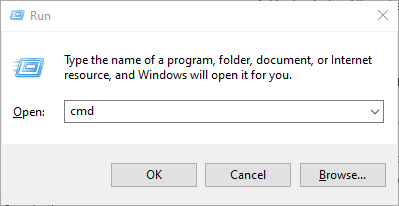
- Нажмите Windows + R, введите
cmd, нажмите Ctrl+Shift+Enter, чтобы запустить командную строку от имени администратора. - Выполните команду:
netsh winsock reset- Перезагрузите компьютер.
Важно: команда восстанавливает каталог Winsock до состояния по умолчанию — это безопасный и часто эффективный шаг.
4. Отключение управления питанием для сетевого адаптера
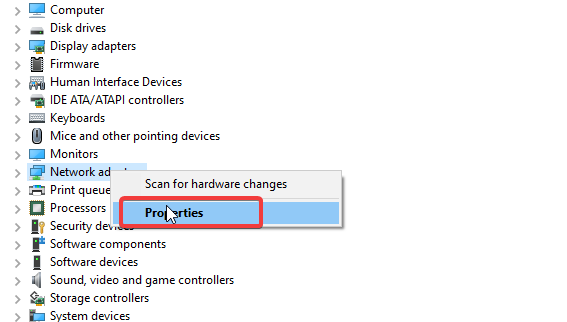
- Нажмите Windows + R, введите
devmgmt.mscи откройте Диспетчер устройств. - Щёлкните правой кнопкой на сетевом адаптере → “Свойства” → вкладка “Управление питанием”.
- Снимите галочку с опции “Разрешить компьютеру отключать это устройство для экономии энергии”.
- Перезагрузите ноутбук.
Это предотвратит отключение адаптера при переходе в режим энергосбережения.
5. Запуск штатного средства устранения неполадок сети
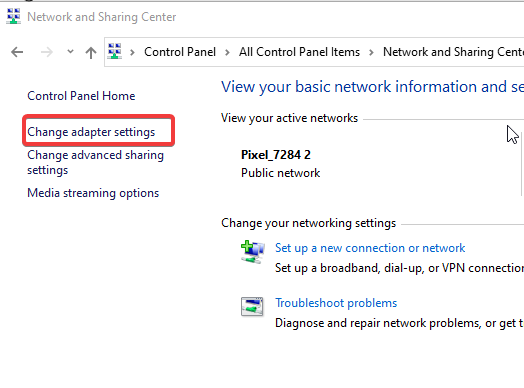
- Откройте Пуск → Панель управления → Сеть и интернет → Центр управления сетями и общим доступом.
- Слева выберите “Изменение параметров адаптера”.
- Щёлкните правой кнопкой по беспроводному адаптеру → “Диагностика” и следуйте подсказкам.
Средство диагностики автоматически попытается выявить распространённые проблемы и применить исправления.
6. Сброс сети через Настройки Windows
- Нажмите Windows + I, откройте “Параметры” → “Сеть и Интернет”.
- В разделе “Состояние” прокрутите до “Сброс сети” и нажмите “Сбросить сейчас”.
- Компьютер будет перезагружен, а сетевые адаптеры переустановлены.
Это более радикальная мера: удаляет все сетевые настройки, включая VPN‑клиенты, виртуальные адаптеры и сохранённые Wi‑Fi‑пароли — заранее сохраните/запишите нужные данные.

7. Проверка аппаратной части и ремонт NIC
Если программные способы не помогли, вероятна аппаратная неисправность:
- Внешняя USB‑Wi‑Fi‑карта: попробуйте подключить другую USB‑карту — если она работает, проблема в внутреннем модуле.
- Внутренний модуль M.2/miniPCIe: возможна отвалилась антенна, повреждён контакт, дефектный модуль.
- Обратитесь в сервисный центр: диагностика платы и замена модуля.
8. Дополнительные проверки (для продвинутых)
- Проверьте BIOS/UEFI: убедитесь, что беспроводной адаптер не отключён на уровне прошивки.
- Проверка физических переключателей и сочетаний Fn: на некоторых ноутбуках есть аппаратный переключатель Wi‑Fi или сочетание клавиш Fn+F2 и т. п.
- Сбой служб Windows: проверьте, запущены ли службы WLAN AutoConfig (Service name: Wlansvc) и Network List Service.
- Восстановление системы: если проблема появилась после обновления, можно откатиться к контрольной точке.
- SFC и DISM для проверки целостности системных файлов:
sfc /scannow
Dism /Online /Cleanup-Image /RestoreHealth
Запуск этих команд может исправить повреждения системных компонентов, влияющих на сетевые функции.
Быстрый чек‑лист (User) — что проверить в первую очередь
- Перезагрузите ноутбук.
- Проверьте, включён ли физический Wi‑Fi‑переключатель и режим «В самолёте» отключён.
- Посмотрите в Диспетчере устройств: адаптер виден и не отключён.
- Запустите средство устранения неполадок сети.
- Сбросьте Winsock и перезагрузитесь.
Чек‑лист (IT‑администратор)
- Проверить наличие и версию драйвера, установить драйвер от производителя модуля.
- Проверить состояние служб Wlansvc и зависимостей.
- Проверить журнал событий Windows (Event Viewer) на ошибки, связанные с драйвером или сетью.
- Если массовая проблема после обновления — подготовить откат драйверов/групповую установку исправлений.
Дерево решений (Mermaid)
flowchart TD
  A[Wi‑Fi отключён] --> B{Видно ли устройство в Диспетчере?}
  B -- Да --> C{Драйвер в порядке?}
  B -- Нет --> D[Показать скрытые устройства, обнаружить оборудование]
  C -- Да --> E{Аппаратный переключатель / BIOS отключен?}
  C -- Нет --> F[Обновить/переустановить драйвер]
  E -- Да --> G[Включить физически/в BIOS]
  E -- Нет --> H[Выполнить сброс сети и Winsock]
  H --> I{Работает?}
  I -- Да --> J[Готово]
  I -- Нет --> K[Проверка аппаратной части / замена NIC]
Критерии приёмки / Тесты
- Устройство видно в Диспетчере устройств без предупреждений и с корректным именем адаптера.
- При включении Wi‑Fi сеть обнаруживается и можно подключиться к точке доступа.
- Пакетный пинг до шлюза и DNS‑резолв работают без потерь (>99% успеха в нескольких попытках).
- После перезагрузки настройки сохраняются, адаптер не отключается автоматически.
Примеры тест‑шагов:
- Выполнить
ipconfig /allи проверить, что интерфейс имеет IPv4/IPv6 (если используются). - Пингуйте шлюз и публичный IP (например, 1.1.1.1) — убедитесь в отсутствии заметных потерь.
Когда эти шаги не помогут (контрпримеры)
- Если аппаратный модуль физически повреждён (короткое замыкание, отвал контакта), программные методы бессильны.
- Если проблема вызвана несовместимостью обновления Windows с конкретной версией драйвера — нужен откат драйвера или патч от производителя.
Рекомендации по безопасности и приватности
- Скачивайте драйверы только с официальных сайтов производителей (производитель ноутбука или чипа Wi‑Fi).
- При использовании сторонних инструментов для обновления драйверов проверяйте репутацию разработчика и разрешения программы.
Шаблон действий для поддержки (SOP)
- Подтвердить проблему и собрать логи (Event Viewer,
ipconfig /all). - Провести базовую проверку: аппаратные переключатели, Диспетчер устройств.
- Обновить или откатить драйверы.
- Выполнить
netsh winsock reset,sfc /scannowи сброс сети. - Проверить службы (Wlansvc) и BIOS.
- Если не исправлено — заменить модуль или назначить в сервис.
Часто задаваемые вопросы
Почему адаптер может отключаться именно после обновления Windows?
Обновления могут предоставить новые версии драйверов или изменить параметры управления питанием; если драйвер несовместим, адаптер может перестать корректно работать.
Можно ли восстановить Wi‑Fi, не теряя сохранённые пароли сетей?
Некоторые шаги (показать скрытые устройства, обновление драйвера, Winsock) не удаляют сохранённые сети. Но «Сброс сети» удаляет сохранённые Wi‑Fi‑профили.
Что дешевле — ремонт или внешняя USB‑Wi‑Fi‑карта?
Внешняя USB‑карта часто дешевле и быстрее. Внутреннюю модульную замену стоит делать, если нужна интегрированная поддержка функций (например, Bluetooth, M.2‑модуль с поддержкой Wi‑Fi 6).
Итоговое резюме
Если Wi‑Fi‑адаптер отключён — начните с простых шагов: перезагрузка, проверка физического переключателя, показ скрытых устройств, обновление драйверов, сброс Winsock и сети. Для IT‑администраторов добавлены проверки служб, логов и сценарии отката. Если после всех программных действий адаптер продолжает не работать, вероятна аппаратная неисправность, требующая замены NIC. Следуйте чек‑листам и тестам приёмки, чтобы убедиться в полном восстановлении работы.
Если статья помогла — оставьте отзыв или опишите вашу конкретную ситуацию в комментариях; это поможет уточнить рекомендации.

Похожие материалы

Несколько аккаунтов Skype: Multi Skype Launcher

Журнал для работы: повысить продуктивность

Персональные звуки уведомлений на Android

Скачивание шоу Hulu для офлайн‑просмотра

Microsoft Start: персонализированная новостная лента
