
Ethernet показывает 100Mbps — причины и как снять ограничение
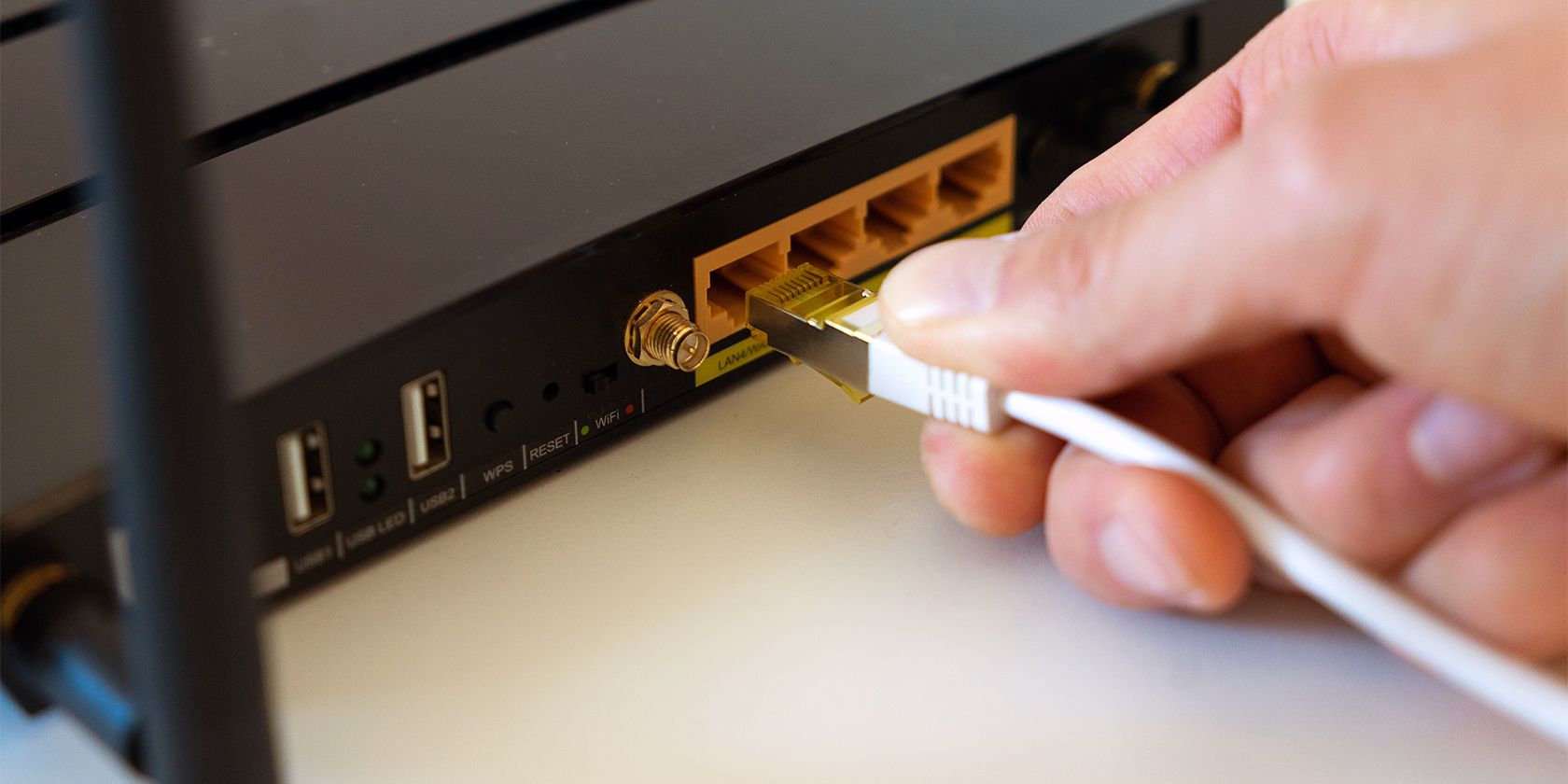
Важно: прежде чем покупать новое оборудование, пройдите пошаговый чек-лист и проверьте все программные настройки — часто ограничение 100 Mbps вызвано конфигурацией, а не физическим дефектом.
О чём эта статья
Эта инструкция объясняет, почему Ethernet-интерфейс может показывать 100 Mbps, как диагностировать источник ограничения и какие практические шаги выполнить на Windows и в интерфейсе роутера. В конце — пошаговый план действий, чек-листы для разных ролей и диаграмма принятия решений.
Основная идея
Скорость в 100 Mbps обычно означает одно из трёх: 1) физическое ограничение (сетевая карта, роутер, порт или кабель), 2) программное/настроечное ограничение (драйвер, параметры адаптера, настройки роутера), 3) ограничение со стороны провайдера. Правильная последовательность проверок быстро выявляет проблему.
1. Проверьте ваш интернет‑тариф
Прежде чем тратить время на локальную диагностику, убедитесь, что ваш тариф действительно обещает скорости выше 100 Mbps. Свяжитесь с провайдером или проверьте документы/личный кабинет. Если тариф ниже или равен 100 Mbps — это объясняет поведение сети.
Что проверить:
- Тарифная скорость «up/down» в личном кабинете провайдера.
- Наличие временных ограничений или акций, которые могут снижать скорость.
- Локальные ограничения — некоторые провайдеры ограничивают скорость на уровне абонентского порта.
Если тариф выше 100 Mbps, переходите к локальной диагностике.
2. Быстрые базовые проверки (сделайте в первую очередь)
Эти шаги часто решают проблему мгновенно:
- Перезагрузите роутер и компьютер (полный цикл питания — выключить, подождать 10–20 секунд, включить).
- Отключите и снова подключите Ethernet-кабель в оба порта (ПК и роутер).
- Попробуйте другой LAN‑порт на роутере — иногда один порт может работать в режиме Fast Ethernet (100 Mbps).
- Запустите встроенный инструмент устранения неполадок сети в Windows.
- Обновите драйвер сетевой карты до последней версии с сайта производителя.
Если после этих шагов скорость остаётся 100 Mbps, переходите к проверкам аппаратного и программного уровня ниже.
3. Проверьте, поддерживает ли ваша сетевая карта гигабит
Сетевая карта (Network Interface Card, NIC) должна поддерживать Gigabit Ethernet (1 Gbps). Как это определить:
- Нажмите правой кнопкой на кнопку Пуск и выберите Диспетчер устройств.
- Разверните категорию Сетевые адаптеры.
- Найдите ваш адаптер по названию — если в названии есть «Gigabit», «GbE», «10/100/1000», вероятно, он поддерживает 1 Gbps. Если в названии есть «Fast Ethernet», «10/100», значит максимум 100 Mbps.
- Для точной проверки: правый клик на адаптер → Свойства → вкладка Дополнительно → выберите свойство Скорость и дуплекс (Speed and Duplex) и проверьте список значений.
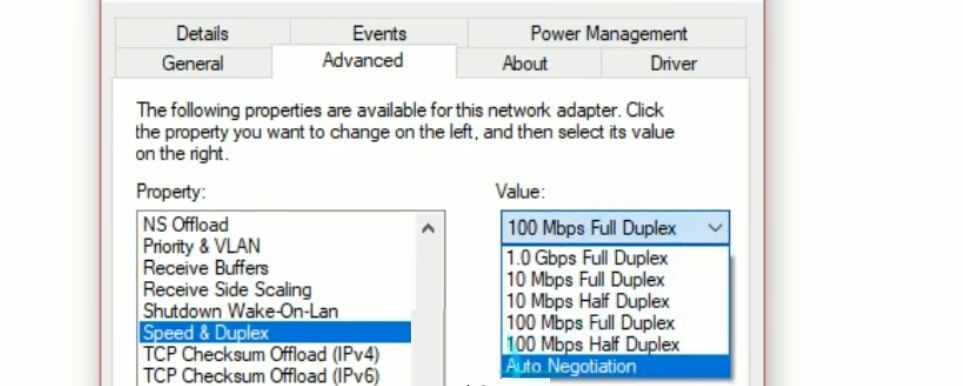
- Если в списке есть «1.0 Gbps Full Duplex» — карта поддерживает гигабит.
- Если максимум «100 Mbps Full Duplex» — карта ограничена аппаратно.
- Рекомендуем выбрать «Автонастройка» (Auto Negotiation) в выпадающем списке, если стоит другое фиксированное значение.
Примечание: старые ноутбуки и десктопы иногда имеют встроенные адаптеры только на 100 Mbps. В этом случае можно добавить PCIe/USB‑адаптер с поддержкой гигабита.
4. Убедитесь, что роутер и порт — гигабитные
Роутер должен поддерживать гигабитные LAN‑порты. Как проверить:
- Посмотрите документацию или страницу модели на сайте производителя — там указывается «Gigabit LAN» или «10/100/1000 Mbps».
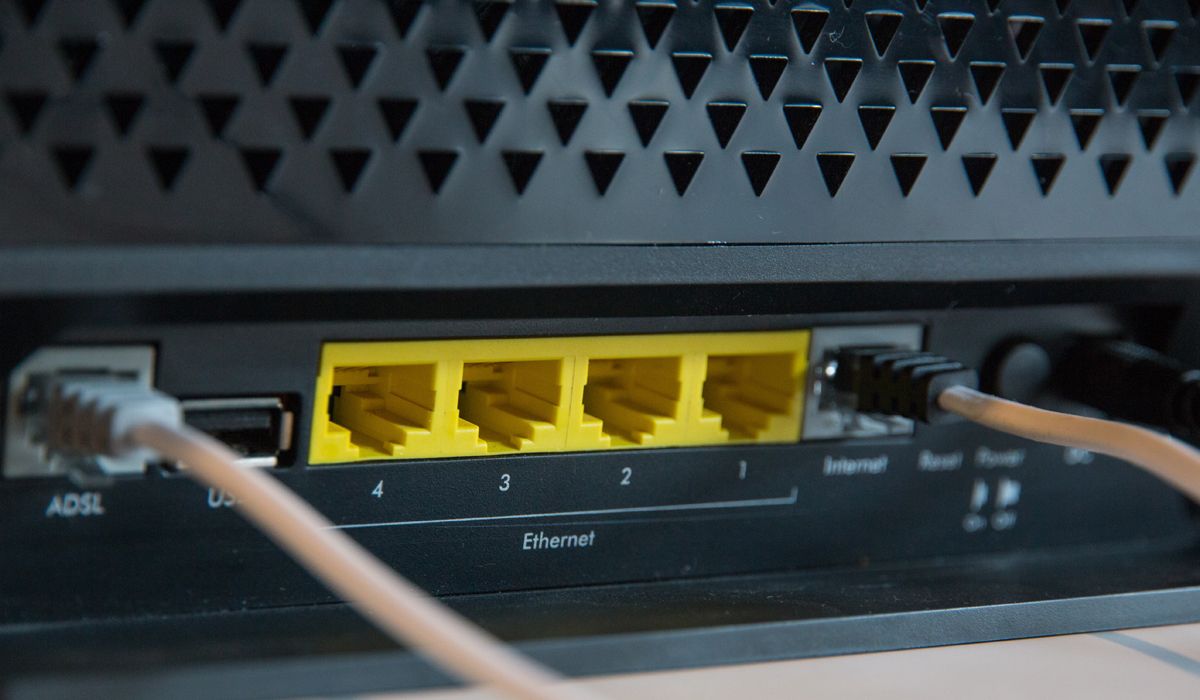
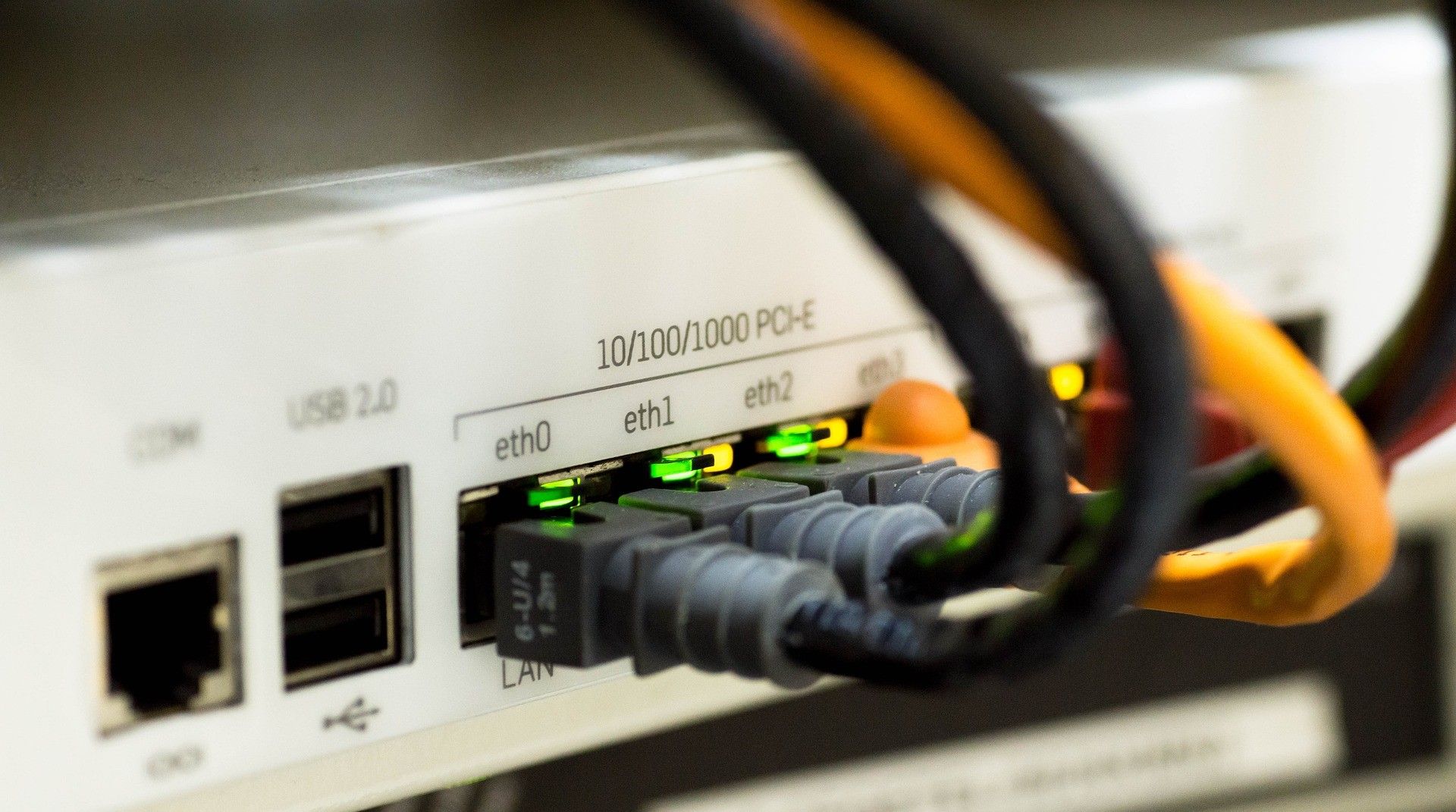
- На корпусе порта иногда есть маркировка: «LAN», «1G», «1000».
- Если ваш кабель подключён в порт, отмеченный «Fast Ethernet» или «10/100», он выдаст максимум 100 Mbps — поменяйте порт на отмеченный как гигабитный.
Если роутер не поддерживает гигабит, единственный путь — замена устройства на модель с гигабитными портами.
5. Кабель: используйте минимум Cat5e или лучше Cat6
Категория кабеля критична:
- Cat5 — максимум теоретически 100 Mbps на практической длине (риск ограничений).
- Cat5e — поддерживает 1 Gbps (1000 Mbps) на типичных расстояниях до 100 м.
- Cat6 и выше — дают запас и лучшую устойчивость к помехам; отличаются плотностью витков и экраном (в вариациях).
Внешние признаки: Cat5 и Cat5e выглядят одинаково. Ориентируйтесь на маркировку на самой изоляции кабеля: там обычно указана категория (CAT5, CAT5e, CAT6 и т. д.).
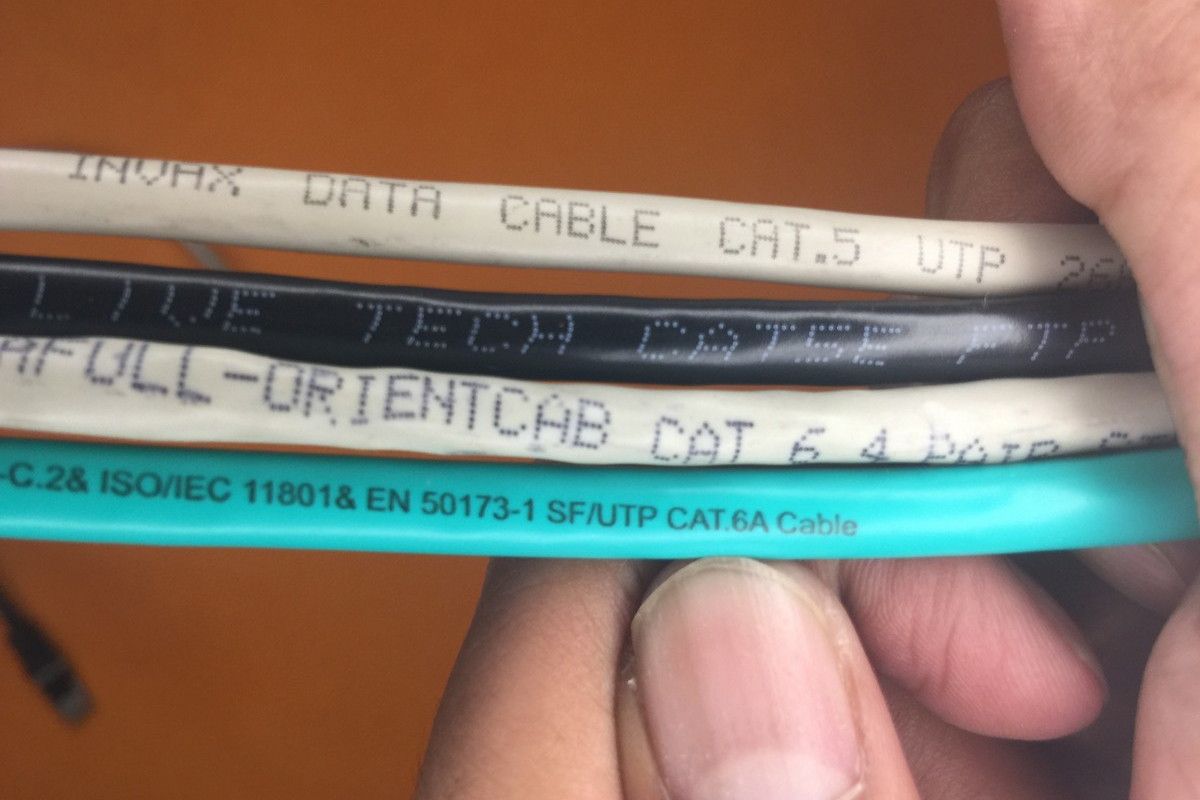
Если кабель старый или повреждён (перегибы, скрытые порезы), замените его на новый Cat5e или Cat6.
6. Проверьте настройки роутера — ограничения и QoS
Некоторые роутеры позволяют задавать ограничение скорости для конкретных устройств или портов (QoS, Bandwidth Control, Traffic Shaping). Алгоритм проверки:
- Откройте командную строку и выполните команду ipconfig. Скопируйте адрес, указанный рядом с «Основной шлюз» (Default Gateway) — это IP вашего роутера.
- Вставьте IP в адресную строку браузера и войдите в админ‑панель роутера (логин/пароль).
- Ищите разделы «QoS», «Bandwidth Control», «Traffic Control», «Ethernet Settings», «Port Settings».
- Убедитесь, что для вашего порта или MAC‑адреса устройства не задано фиксированное ограничение в 100 Mbps.
- Проверьте режим порта: если есть опция переключения режима порта — выставьте 1 Gbps или «Auto».
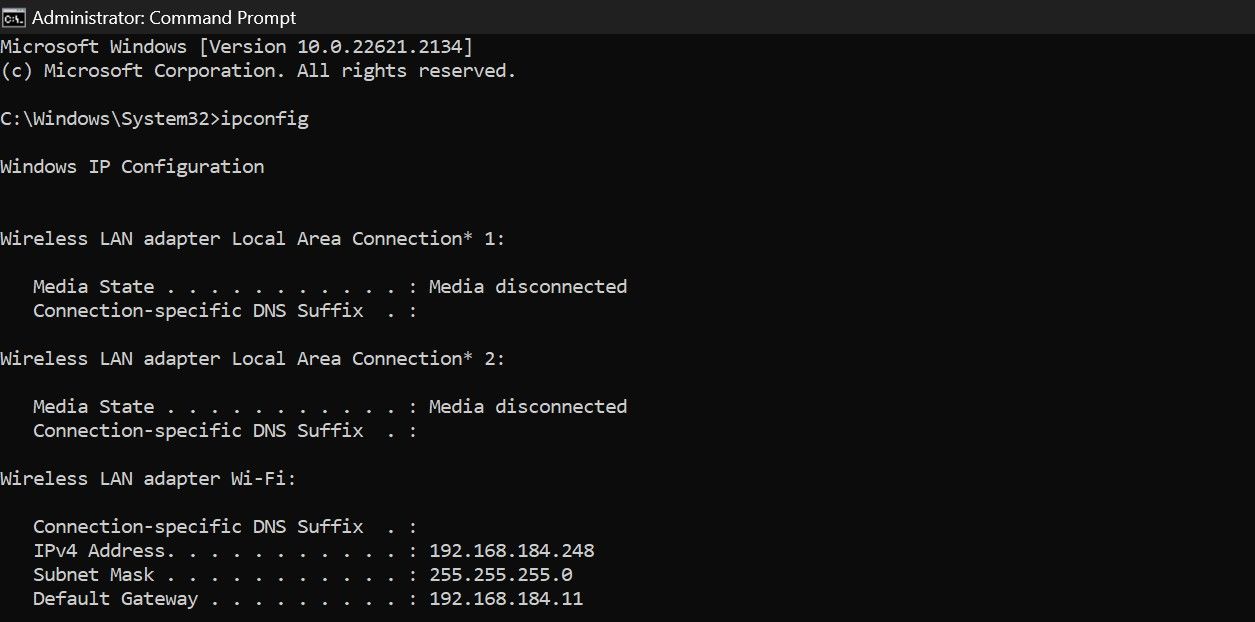
Некоторые корпоративные или старые прошивки роутеров позволяют вручную выбрать режим 100 Mbps или 1 Gbps на каждом порту. Установите 1 Gbps и перезагрузите устройство.
7. Исключите аппаратные дефекты (кабель, коннекторы, порты)
Осмотрите физическое состояние кабеля и разъёмов:
- Проверьте штекеры RJ‑45: все жилы должны быть зафиксированы и не ослаблены.
- Протестируйте кабель другим устройством или тестером кабелей, если он доступен.
- Осмотрите гнёзда на роутере и на компьютере на предмет погнутых контактов или признаков коррозии.
- Попробуйте заменить кабель на новый и подключиться другим портом роутера: если скорость поднялась — виноват кабель или порт.
Диагностика на Windows — какие команды и что смотреть
Откройте PowerShell или Командную строку и выполните:
- ipconfig /all — покажет информацию о подключениях и MAC‑адресах.
- Get-NetAdapter (в PowerShell) — выведет список адаптеров и их статус.
- В Windows 10/11 можно в «Сетевые параметры» → «Свойства сети» посмотреть «Скорость соединения», она показывает текущую скорость линка (например, 100 Mbps или 1.0 Gbps).
Если драйвер старый или повреждён, скачайте последнюю версию с сайта производителя чипа (Intel, Realtek, Broadcom и т. д.).
Если вы используете USB‑адаптер Gigabit, убедитесь, что порт USB на ПК поддерживает требуемую версию (USB 3.0 для многих 1 Gbps адаптеров). USB 2.0 ограничит пропускную способность.
Что ещё учесть: особенности и исключения
- Если вы тестируете скорость через веб‑сервисы (speedtest.net и др.), убедитесь, что выбран сервер поддерживает 1 Gbps и что трафик не ограничивается маршрутизатором или сервером теста.
- Одновременные соединения и фоновые загрузки (обновления ОС, облачные бэкапы) могут «съедать» доступную полосу.
- Если компьютер подключён через концентратор (hub) или старый коммутатор с портами 100 Mbps, то поведение объяснимо — замените коммутатор на гигабитный.
Когда перечисленные исправления не помогут (контрпримеры)
- Провайдер физически ограничил порт в распределительном щите до 100 Mbps — локальные исправления не помогут; нужна поддержка провайдера.
- Устаревшая внутренняя сеть здания (короткие участки проводки или панель с 100 Mbps портами) — потребуется реконфигурация сети на уровне здания.
- Аппаратная несовместимость: очень редкие случаи, когда NIC и роутер не «договариваются» по автосогласованию и нуждаются в замене одного из устройств.
Альтернативные подходы (если апгрейд невозможен)
- Используйте агрегирование каналов (Link Aggregation) — если ваш роутер и оборудование поддерживают LACP, можно объединить несколько портов для увеличения суммарной пропускной способности. Этот путь требует поддержки на обеих сторонах и не всегда помогает одному устройству увеличить единичную сессию выше 100 Mbps.
- Переключитесь на проводное подключение к другому оборудованию в сети (например, прямое подключение к модему провайдера, если это допустимо).
- Для ноутбуков: купите внешний USB3‑Gigabit Ethernet адаптер как временное решение.
Ментальные модели и эвристики для быстрого поиска причины
- Разделяй и властвуй: меняйте по одному компоненту (кабель, порт, устройство) и повторяйте тест скорости.
- От локального к глобальному: сначала проверьте устройство, затем роутер, затем кабель, затем провайдера.
- Правило трёх: если три разных кабеля/порта/ПК показывают 100 Mbps — вероятнее всего, ограничение выше по цепочке (роутер или провайдер).
Краткий факто‑бокс
- Cat5: практически ограничен 100 Mbps на реальных расстояниях.
- Cat5e: поддерживает до 1 Gbps на расстояниях до ~100 м.
- Gigabit Ethernet: 1 Gbps = 1000 Mbps.
Пошаговый план (Playbook) для устранения проблемы
- Проверка тарифа провайдера. Если тариф ≤100 Mbps — вопрос закрыт.
- Перезагрузка роутера и ПК.
- Быстрая замена кабеля на Cat5e/ Cat6 и подключение к другому порту роутера.
- Проверка скорости линка в Windows (Свойства адаптера) — отображается «Скорость соединения».
- Проверка и установка автосогласования в свойствах адаптера («Автонастройка» / Auto Negotiation).
- Вход в админку роутера — проверка QoS/ограничений и режима порта.
- Обновление драйверов сетевой карты.
- Если проблема сохраняется — тест с другим устройством/адаптером; при подтверждённой проблеме обращение к провайдеру.
Критерии приёмки
- При выполнении чек‑листа скорость линка в свойствах адаптера показывает 1.0 Gbps.
- Тест скорости интернет‑канала показывает значения, сопоставимые с тарифом провайдера (с учётом пиков/протоколов).
- Отсутствуют аппаратные дефекты кабеля и портов.
Чек‑лист для ролей (кратко)
Для домашнего пользователя:
- Проверить тариф
- Перезагрузить устройства
- Заменить кабель на Cat5e/Cat6
- Переключиться на другой LAN‑порт
Для сисадмина/ИТ‑специалиста:
- Обновить драйверы NIC
- Проверить автосогласование и фиксированные режимы
- Проверить настройки QoS/Rate Limit на роутере
- Протестировать кабель тестером или заменой
Диаграмма принятия решения (Mermaid)
flowchart TD
  A[Проверить тариф провайдера] -->|Тариф ≤ 100| B[Проблема в тарифе]
  A -->|Тариф > 100| C[Перезагрузить маршрутизатор и ПК]
  C --> D[Заменить кабель на Cat5e/6]
  D --> E[Подключить к другому порту]
  E --> F{Линк показывает 1 Gbps?}
  F -->|Да| G[Тест скорости — проблема решена]
  F -->|Нет| H[Проверить настройки NIC 'Autoneg, драйверы']
  H --> I[Проверить настройки роутера 'QoS/Port speed']
  I --> J{Проблема решена?}
  J -->|Да| G
  J -->|Нет| K[Обратиться к провайдеру или заменить оборудование]
Краткое резюме и рекомендации
Если ваш Ethernet ограничен 100 Mbps, следуйте логике: тариф → кабель → порт роутера → сетевой адаптер → настройки драйвера/роутера → провайдер. На практике большинство проблем решается заменой кабеля на Cat5e/Cat6, переключением на гигабитный порт и включением автосогласования в настройках адаптера. Менее часто причина — ограничения со стороны провайдера или физические повреждения на уровне распределительной сети.
Если после всех проверок скорость остаётся 100 Mbps, обратитесь к провайдеру с результатами ваших тестов: укажите измеренную линк‑скорость в свойствах адаптера и тесты с заменёнными кабелями/портами — это ускорит диагностику.
Если нужно, я могу подготовить: 1) готовую форму запроса в техподдержку провайдера с указанием диагностической информации; 2) таблицу сравнения популярных USB‑гигабитных адаптеров; или 3) пошаговый скрипт PowerShell для автоматической проверки параметров сетевого адаптера.

Похожие материалы

Несколько аккаунтов Skype: Multi Skype Launcher

Журнал для работы: повысить продуктивность

Персональные звуки уведомлений на Android

Скачивание шоу Hulu для офлайн‑просмотра

Microsoft Start: персонализированная новостная лента
