
Что делать, если клавиша Ctrl не работает в Windows
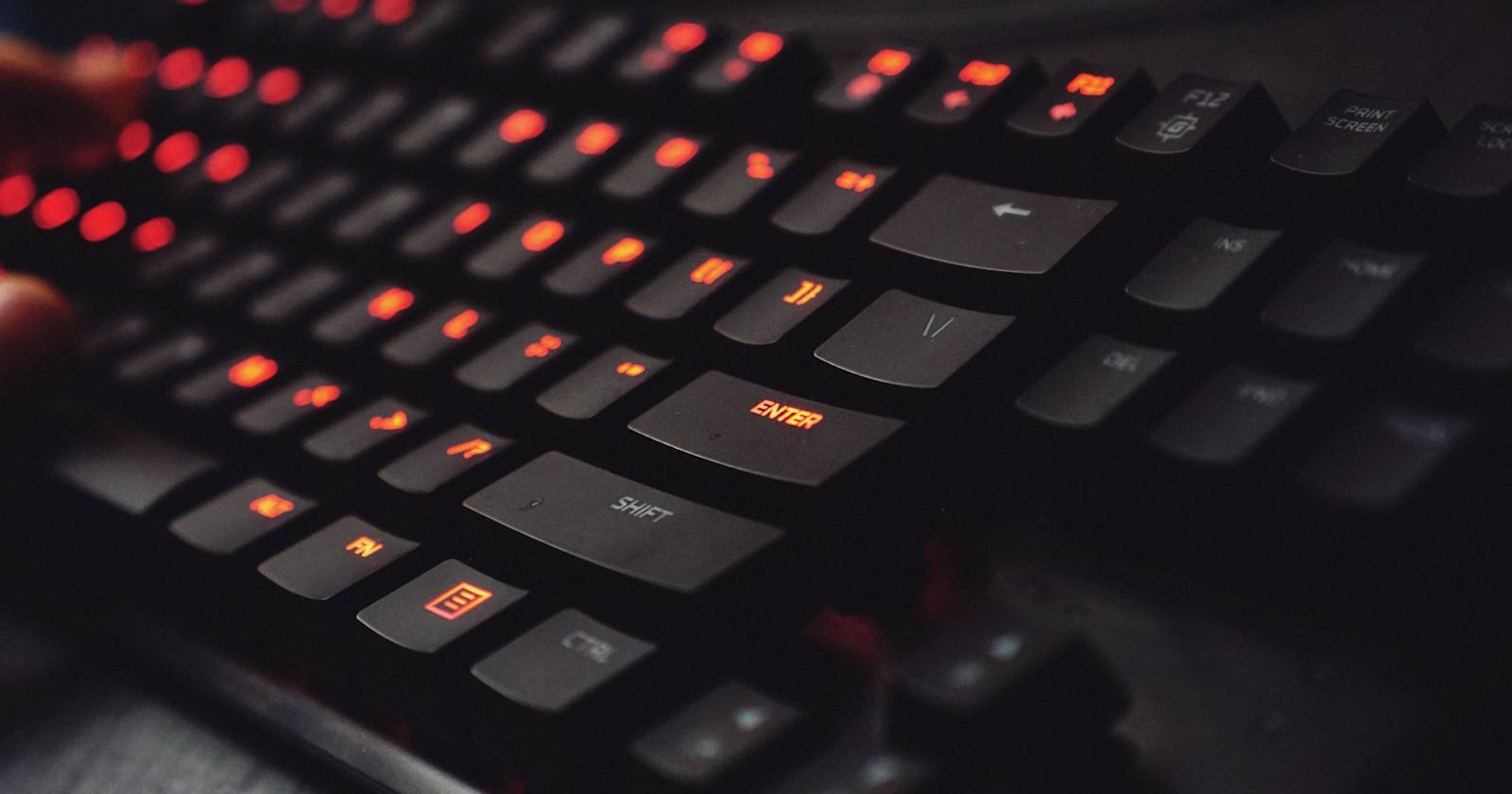

Клавиша Ctrl — это модификатор на клавиатуре, который даёт дополнительные функции другим клавишам (копирование, вставка, переключение вкладок и др.). Когда Ctrl не работает, это мешает выполнять привычные сочетания клавиш и затрудняет работу. В этом руководстве объясняется подробная диагностика и последовательность действий для восстановления работы клавиши Ctrl на компьютерах с Windows.
Почему клавиша Ctrl может не работать в Windows
Ниже перечислены частые причины, которые могут приводить к проблеме. Понимание причин помогает выбрать правильную стратегию диагностики.
- Аппаратные неисправности клавиатуры: повреждён контакт, шлейф или контроллер клавиатуры.
- Механическое повреждение или попадание влаги и загрязнений под клавишу, мешающее нажатию.
- Ошибки или повреждение драйвера клавиатуры в системе Windows.
- Службы или фоновые приложения, перехватывающие сочетания клавиш.
- Параметры специальных возможностей (например, «Залипание клавиш»/Sticky Keys или «Фильтр»), изменяющие поведение модификаторов.
- Ошибки в недавнем обновлении Windows.
- Повреждение системных файлов Windows, отвечающих за ввод с клавиатуры.
Важно: аппаратная и программная причины требуют разных подходов. Если клавиша не регистрируется на тестовом сайте, велика вероятность аппаратной проблемы.
Быстрая проверка перед диагностикой
- Сохраните все открытые документы и перезагрузите компьютер. Часто перезапуск устраняет временные сбои.
- Подключите клавиатуру к другому USB-порту или используйте беспроводной приёмник на другом порту. Иногда проблема в порту.
- Попробуйте другую клавиатуру (если есть) или подключите вашу клавиатуру к другому компьютеру — это быстро покажет, аппаратная ли проблема.
1. Перезагрузите компьютер
Перезагрузка устраняет временные ошибки драйверов и служб. Закройте все приложения и сохраните работу, затем выполните обычную перезагрузку.
Важно: если используете ноутбук, сначала сохраните данные, затем закройте крышку и выполните перезапуск через меню Пуск.
2. Проверьте на физические повреждения и загрязнения
Чтобы определить, есть ли механическая проблема:
- Откройте любую веб-страницу с тестом клавиатуры (keyboard test) и нажмите Ctrl, чтобы увидеть, регистрируется ли нажатие.
- Если тест не фиксирует нажатие Ctrl, аккуратно извлеките клавишу (если позволяет конструкция) или используйте сжатый воздух и мягкую щётку, чтобы убрать крошки и пыль.
- Проверьте на наличие следов жидкости и коррозии. Если жидкости было много, клавиатуру лучше отдать в сервис или заменить.
Примечание: при механическом повреждении ремонт в домашних условиях возможен не всегда. Для ноутбуков чаще требуется замена блока клавиатуры или обращение в сервис.
3. Запустите средство устранения неполадок Windows
Windows имеет встроенные средства устранения неполадок, которые автоматически проверяют и исправляют проблемы с устройствами ввода.
Шаги:
- Нажмите Win + I, чтобы открыть Параметры (Settings).
- Выберите «Система» (System), затем «Устранение неполадок» (Troubleshoot).
- Откройте «Другие средства устранения неполадок» (Other troubleshooters).
- Найдите «Клавиатура» и нажмите «Запуск» (Run).
Если это не помогло, запустите средство «Оборудование и устройства» через диалог Выполнить:
- Нажмите Win + R.
- Введите msdt.exe -id DeviceDiagnostic и нажмите ОК.
- Нажмите «Дополнительно» и включите «Применять исправления автоматически», затем «Далее».
После автоматического исправления перезагрузите ПК и проверьте клавишу.
4. Проверьте параметры специальных возможностей клавиатуры
Иногда «Залипание клавиш» (Sticky keys) или «Фильтрующие клавиши» (Filter keys) меняют поведение модификаторов.
Шаги:
- Откройте Параметры (Win + I).
- Перейдите в «Специальные возможности» (Accessibility), затем «Клавиатура».
- Отключите переключатели рядом с Sticky keys и Filter keys.
После изменения настроек перезагрузите систему. Если проблема исчезла, можно поочерёдно включать функции, чтобы понять, какая именно влияет.
5. Переустановите драйвер клавиатуры
Повреждённый или старый драйвер может нарушить обработку нажатий.
Шаги:
- Нажмите Win + S и введите Диспетчер устройств (Device Manager), затем откройте его.
- Разверните раздел «Клавиатуры» (Keyboards).
- Правой кнопкой мыши кликните устройство клавиатуры и выберите «Удалить устройство» (Uninstall device).
- Подтвердите «Удалить».
- Перезагрузите компьютер — Windows автоматически установит драйвер заново.
Если после переустановки проблема осталась, скачайте драйвер с сайта производителя клавиатуры или ноутбука и установите вручную.
6. Обновите Windows до последней версии
Иногда баги в сборке Windows влияют на обработку ввода с клавиатуры. Обновление может содержать исправления.
- Откройте Параметры → Обновления и безопасность (Windows Update).
- Нажмите «Проверить наличие обновлений» и установите все доступные патчи.
- Перезагрузите систему после установки.
7. Выполните SFC и DISM сканирование
Если системные файлы повреждены, это может влиять на подсистему ввода.
Шаги:
- Откройте Командную строку от имени администратора или PowerShell (администратор).
- Выполните команду: sfc /scannow и дождитесь завершения — это восстановит файлы из кэшированных образов, если возможно.
- Если проблемы не решены, выполните команды по очереди: DISM /Online /Cleanup-Image /CheckHealth, затем DISM /Online /Cleanup-Image /RestoreHealth.
После завершения перезагрузите ПК и проверьте Ctrl.
8. Выполните чистую загрузку системы
Чистая загрузка отключает сторонние сервисы и автозапуск, что помогает выявить конфликтующее ПО.
Шаги:
- Нажмите Win + R, введите msconfig и нажмите ОК.
- На вкладке «Службы» поставьте галочку «Не отображать службы Microsoft», затем нажмите «Отключить все».
- На вкладке «Автозагрузка» откройте Диспетчер задач и отключите все элементы автозагрузки.
- Перезагрузите компьютер.
Если Ctrl заработал в чистой загрузке, поочерёдно включайте службы/элементы автозагрузки до появления проблемы — это укажет виновное ПО. После обнаружения обновите или удалите соответствующую программу.
Когда проблема носит аппаратный характер
Если клавиша не регистрируется ни на одном устройстве и после всех программных проверок, вероятно, повреждение механики или контроллера клавиатуры. Возможные действия:
- Для внешней USB-клавиатуры: откройте корпус (если гарантия не мешает) и проверьте контакты шлейфа, почистите плату от коррозии или замените переключатель (для механики).
- Для мембранной клавиатуры: чаще требуется замена целого модуля.
- Для ноутбука: замена клавиатурного модуля или обращение в сервисный центр.
Важно: если устройство на гарантии, обратитесь в сервисный центр производителя.
Мини‑методика быстрой диагностики (шаг за шагом)
- Перезагрузка системы.
- Быстрая проверка на другом порту или другом ПК.
- Тест на сайте проверки клавиш.
- Отключение Sticky/Filter keys.
- Переустановка драйвера через Диспетчер устройств.
- SFC/DISM при подозрении на повреждение системных файлов.
- Чистая загрузка для поиска конфликтующего ПО.
- Аппаратная проверка и очистка.
Эта методика минимизирует лишние действия и упорядочивает диагностику по вероятности причин.
Дерево решений
flowchart TD
  A[Ctrl не работает] --> B{Регистрируется на другом ПК?}
  B -- Да --> C[Проблема в ОС/драйвере]
  B -- Нет --> D[Аппаратная неисправность]
  C --> E[Переустановить драйверы]
  C --> F[Отключить Sticky/Filter keys]
  C --> G[Запустить SFC/DISM и Windows Update]
  D --> H[Очистить клавиатуру / заменить переключатель]
  D --> I[Заменить клавиатуру или обратиться в сервис]
Роль‑ориентированные чек‑листы
Чек‑лист для конечного пользователя:
- Сохранил документы и перезагрузил ПК.
- Проверил работу Ctrl на другом USB‑порту или другом ПК.
- Отключил Sticky keys и Filter keys.
- Запустил встроенный Troubleshooter (Клавиатура).
- Попробовал другую клавиатуру.
Чек‑лист для IT‑администратора:
- Проверил события в Просмотре событий (Event Viewer) на ошибки ввода.
- Обновил или откатил драйверы клавиатуры.
- Запустил SFC/DISM и проверил целостность образа ОС.
- Провёл чистую загрузку для выявления конфликтного ПО.
- Тестировал аппаратную часть: подключение, питание, контакты.
Критерии приёмки
Чтобы считать проблему исправленной, убедитесь в следующих пунктах:
- Клавиша Ctrl регистрируется в онлайн‑тесте клавиш и в любом текстовом редакторе.
- Сочетания Ctrl+C/Ctrl+V работают во всех тестовых приложениях.
- Повторная загрузка и корректная работа после перезагрузки.
- Если была выполнена аппаратная починка — отсутствие периодических сбоев в течение рабочего дня.
Тестовые сценарии и приёмка
- Тест базовой регистрации: нажать Ctrl и убедиться, что драйвер фиксирует нажатие (онлайн‑тест).
- Тест сочетаний: Ctrl+C, Ctrl+V, Ctrl+T (новая вкладка в браузере), Ctrl+Tab (переключение вкладок) — все должны работать.
- Тест в чистой загрузке: проблема отсутствует при отключённых сторонних службах.
- Интеграционный тест: все сочетания в ключевых рабочих приложениях (браузер, IDE, офисные программы) работают корректно.
Альтернативные подходы и когда они оправданы
- Использовать экранную клавиатуру Windows как временное решение, если требуется срочная работа и аппаратная клавиатура неисправна.
- Воспользоваться переназначением клавиш (например, через PowerToys) для временной замены Ctrl на другую клавишу, если аппаратная замена невозможна немедленно.
- Полная замена клавиатуры — оптимальна, если повреждение механическое или стоимость ремонта близка к стоимости нового устройства.
Частые ошибки и когда они не помогут
- Слепая переинсталляция приложений без проверки драйверов и системных файлов часто не решает проблему.
- Чистка без проверки на другом ПК не выявляет аппаратную природу неисправности.
Безопасность и риски
- При самостоятельной разборке клавиатуры или ноутбука соблюдайте меры электробезопасности и правила обращения с компонентами: извлеките питание и аккумулятор (для ноутбуков), чтобы избежать коротких замыканий.
- Неправильная разборка может лишить вас гарантии. Если устройство на гарантии, сначала обратитесь в официальный сервис.
Короткая памятка — что попробовать сначала
- Перезагрузить ПК → подключить к другому порту → тест на другом компьютере → отключить Sticky/Filter keys → запустить Troubleshooter → переустановить драйвер → SFC/DISM → чистая загрузка → аппаратная проверка.
Краткое резюме
В большинстве случаев клавиша Ctrl восстанавливается простыми действиями: перезагрузкой, очисткой от пыли, отключением специальных возможностей или переустановкой драйвера. Если после всех шагов проблема остаётся, вероятна аппаратная неисправность — замените клавиатуру или обратитесь в сервис.
Важно: действуйте по шагам из методики — это экономит время и позволяет локализовать проблему между программной и аппаратной областью.

Похожие материалы

Несколько аккаунтов Skype: Multi Skype Launcher

Журнал для работы: повысить продуктивность

Персональные звуки уведомлений на Android

Скачивание шоу Hulu для офлайн‑просмотра

Microsoft Start: персонализированная новостная лента
