
Как выровнять наклонные фото на iPhone
Быстрые ссылки
Использовать Редактор в Фото на iPhone
Альтернативный вариант кадрирования: Snapseed
Использовать Редактор в Фото на iPhone
Обновлённый редактор в приложении Фото в iOS 13 и новее добавляет множество полезных инструментов, в том числе автоматическое выравнивание и коррекцию перспективы. Это простой, встроенный способ исправить слегка наклонённые кадры — например, когда верх здания «уходит» назад.
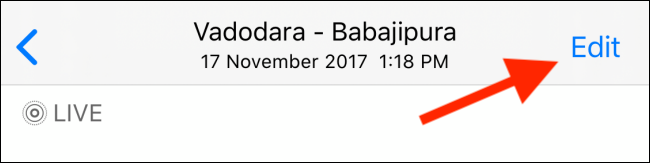
Откройте Фото, выберите кривую фотографию и нажмите кнопку «Изменить».
Далее нажмите на кнопку «Обрезать» в нижнем углу экрана.
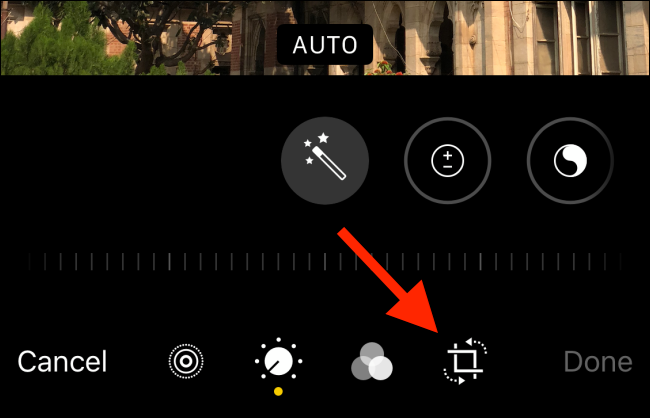
Вы попадёте в обновленный раздел кадрирования. Здесь можно изменить соотношение сторон, обрезать кадр и поправить перспективу.
Чаще всего приложение автоматически обрезает и выравнивает снимок за вас.
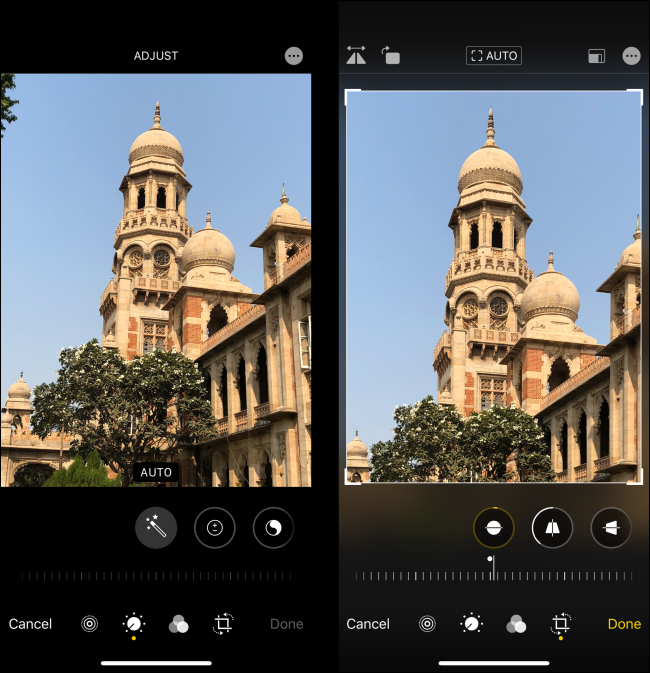
Если автоматическая коррекция устраивает — нажмите «Готово» и всё готово. Если нужно точнее, выберите инструмент на нижней панели и сдвиньте ползунок для изменения вертикальной или горизонтальной перспективы.
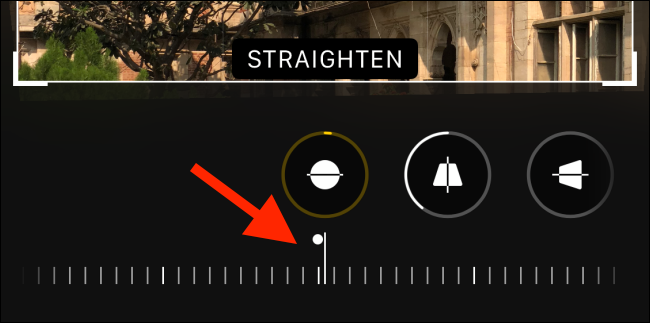
Чтобы переместить изображение внутри рамки, проводите пальцем по области кадрирования. Когда результат будет удовлетворять, нажмите «Готово».
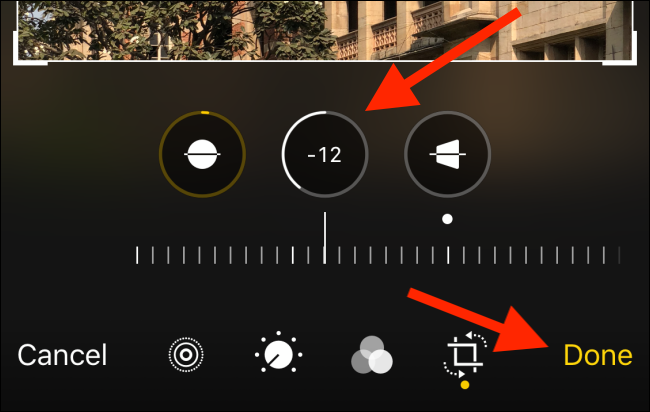
Важно: автоматическая коррекция может увеличить кадрировку и немного увеличивать изображение — это нормально. Если важны края или разрешение, проверьте, не обрезал ли редактор нужные детали.
Альтернативный вариант: Snapseed
Если вы не обновили iOS или предпочитаете более точные ручные инструменты, используйте Snapseed — бесплатное приложение от Google с мощными инструментами для трансформации перспективы.
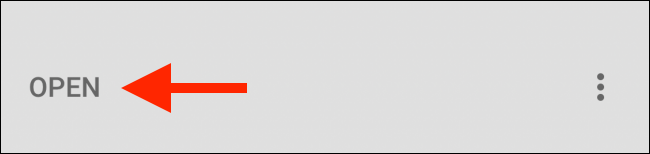
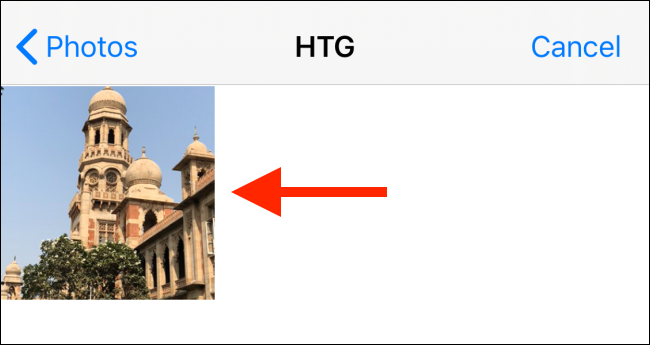
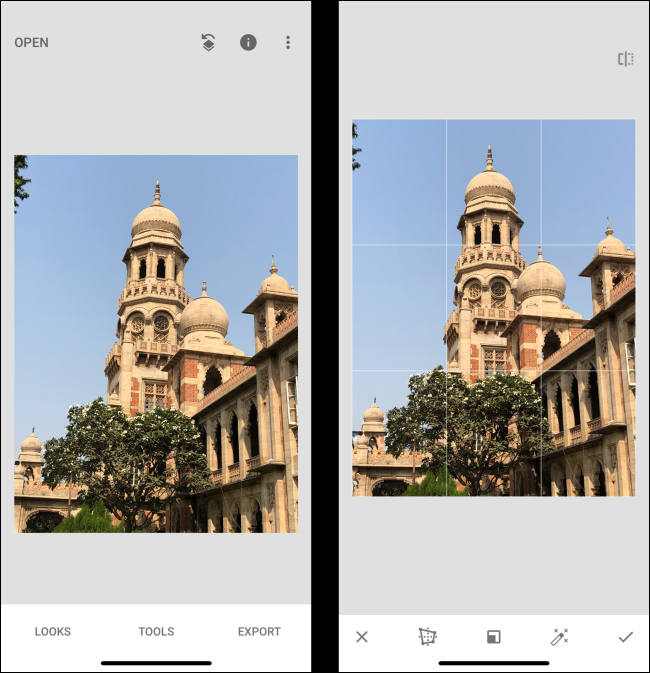
Откройте Snapseed и нажмите «Открыть», чтобы выбрать фотографию.
Выберите нужный кадр в браузере фотографий приложения.
После открытия изображения нажмите «Инструменты».
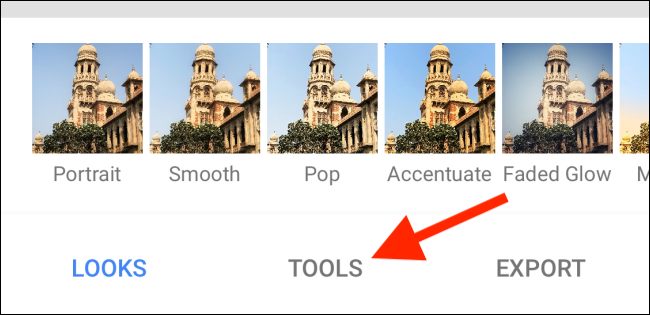
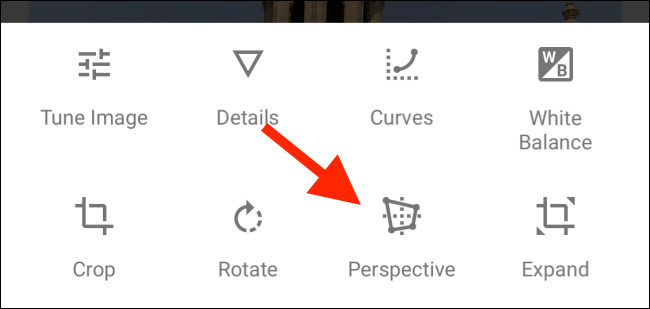
Выберите пункт «Перспектива».
На экране инструмента выберите «Повернуть».
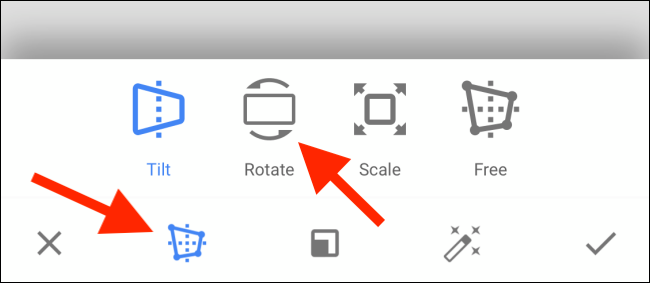
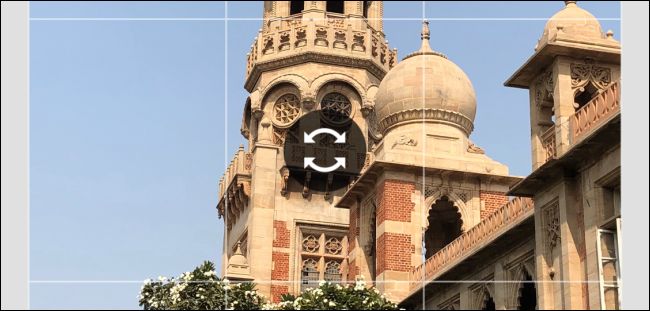
Проводите влево или вправо, чтобы вращать изображение по оси.
Далее нажмите «Наклон» и сдвигайте по горизонтали или вертикали, чтобы исправлять перспективные искажения.
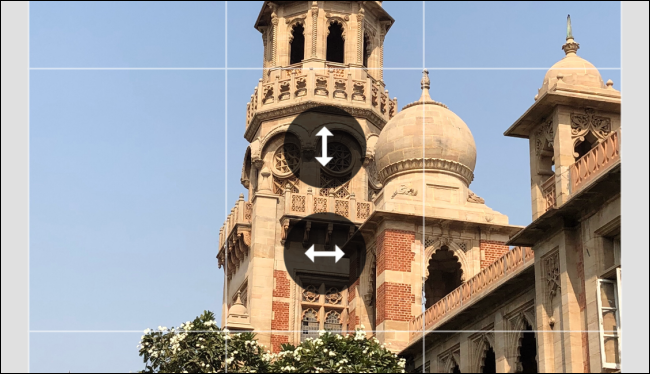
Движок перспективы Snapseed умно заполняет края, когда вы трансформируете кадр. Если заполнение не устраивает, после коррекции можно вручную обрезать изображение.
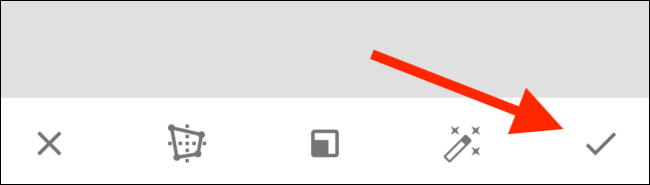
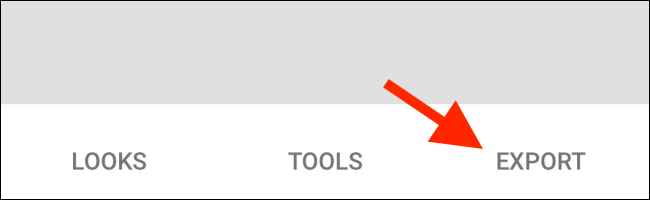
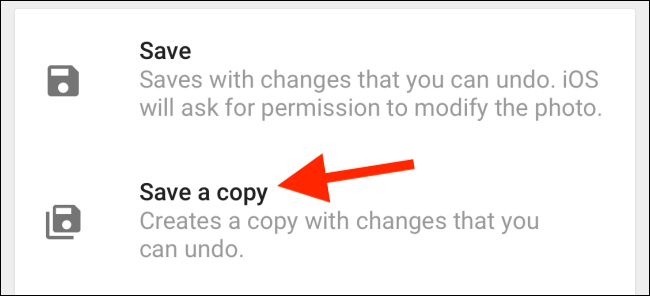
Нажмите «Готово», затем «Экспорт» и выберите «Сохранить» или «Сохранить копию», чтобы не терять исходник.
Совет: снимайте в RAW, если ваша модель iPhone поддерживает это. RAW сохраняет больше деталей и даёт больше свободы при правке перспективы и кадрировании.
Когда автоматическая правка не работает
- Сильные перспективные искажения (например, съёмка с очень низкой точки) требуют ручных инструментов или коррекции на компьютере.
- Если важны края кадра и автокадрирование их срезает, используйте «Сохранить копию» или предварительно создайте копию оригинала.
- При сильном увеличении после выравнивания может появиться шум или потеря чёткости — рассмотрите уменьшение масштаба коррекции и последующее аккуратное кадрирование.
Важно: автоматические алгоритмы не всегда «знают», какие объекты важнее. Проверяйте результат вручную перед сохранением.
Лучшие практики при съёмке, чтобы избежать коррекции
- Держите телефон параллельно фасаду здания или линии горизонта.
- Используйте уровень в видоискателе (если доступен) или сетку, чтобы выравнивать кадр по горизонтали и вертикали.
- Отойдите дальше и используйте зум или обрезку вместо съёмки с близкого угла.
- При возможности выставьте режим RAW/Pro для сохранения максимального объёма данных.
Краткая методология: шаг за шагом
- Оцените степень искажения. Если это небольшой наклон — используйте встроенный редактор Фото.
- Если нужна точность, откройте инструмент перспективы (Photos или Snapseed).
- Сначала примените автоматическую корректировку.
- Подкорректируйте ползунками вращение и наклон.
- Проверьте крайние области — при необходимости аккуратно обрежьте.
- Сохраните копию, чтобы не потерять оригинал.
Чек-лист для ролей
Фотограф-любитель:
- Включите сетку в камере.
- Снимайте параллельно главным линиям.
- Используйте встроенный редактор для быстрой правки.
Продвинутый пользователь / ретушёр:
- Снимайте в RAW.
- Используйте Snapseed или настольные редакторы (Lightroom, Photoshop) для сложной перспективной коррекции.
- Сохраняйте версии (оригинал, базовая правка, финал).
Социальные сети / контент-менеджер:
- Проверяйте кадрирование под формат площадки (4:5, 16:9 и т. д.).
- Сохраняйте копию без сжатия, если планируется дальнейшая обработка.
Факт-бокс: ключевые моменты
- Встроенный редактор подходит для быстрой автоматической коррекции.
- Snapseed даёт больше ручного контроля и аккуратное заполнение краёв.
- Съёмка в RAW увеличивает возможности для последующей правки.
Частые ошибки и как их избежать
- Слишком сильная автоматическая коррекция — уменьшите интенсивность и подкорректируйте вручную.
- Потеря важных деталей при обрезке — работайте с копией.
- Ожидание «идеального» результата автокоррекции — иногда лучше минимально исправить и сохранить естественный вид.
Завершение
Исправить наклонные фотографии на iPhone просто: начните с встроенного редактора Фото для быстрого результата и переходите к Snapseed, когда нужен более детальный контроль. Всегда сохраняйте копии исходников и применяйте умеренную коррекцию, чтобы сохранить качество изображения.
Ключевые выводы:
- Встроенный редактор часто справляется автоматически.
- Snapseed полезен для сложной ручной коррекции.
- Съёмка с учётом перспективы уменьшает необходимость правки.

Похожие материалы

Несколько аккаунтов Skype: Multi Skype Launcher

Журнал для работы: повысить продуктивность

Персональные звуки уведомлений на Android

Скачивание шоу Hulu для офлайн‑просмотра

Microsoft Start: персонализированная новостная лента
