
Ошибка GoDaddy «Ваш браузер немного необычный» — как исправить
О чём эта статья
Коротко: объясняю, почему появляется сообщение «Ваш браузер немного необычный» при входе в GoDaddy, какие простые действия выполнить по шагам и какие дополнительные варианты использовать, если базовые методы не помогают. Включены чек-листы для владельца сайта и разработчика, критерии приёмки и рекомендации по безопасности.
Почему возникает эта ошибка
Ошибка «Ваш браузер немного необычный» обычно сообщает механизмам GoDaddy о подозрительной конфигурации или блокировках на стороне браузера. Чаще всего причины такие:
- Отключён JavaScript — многие части аутентификации и проверки устройств требуют выполнения скриптов.
- Блокировка всплывающих окон или перенаправлений — GoDaddy использует всплывающие окна для проверки сессии.
- Расширения (адблокеры, приватные менеджеры) мешают загрузке трекеров или заголовков.
- Старые или нестандартные настройки браузера/агента пользователя.
- Кэш или куки повреждены и мешают корректной проверке сессии.
Важно: эта ошибка не обязательно означает злонамеренную активность — чаще всего это конфликт настроек или расширений.
Быстрые шаги (пошагово)
1. Включите и затем сбросьте блокировку всплывающих окон
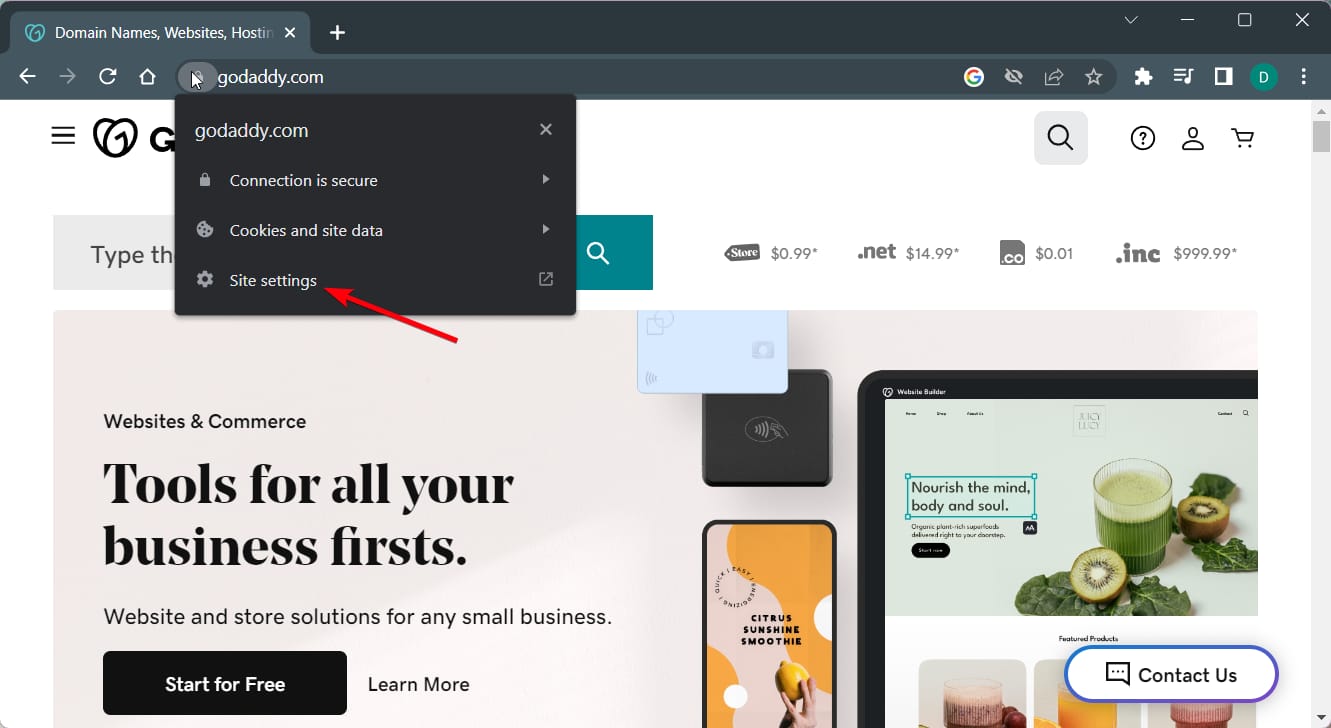
- Перейдите на сайт GoDaddy в браузере (например, Chrome).
- Нажмите на иконку замка в адресной строке.
- Откройте “Настройки сайта”.
- Найдите опцию “Всплывающие окна и перенаправления”.
- Разрешите их (Allow).
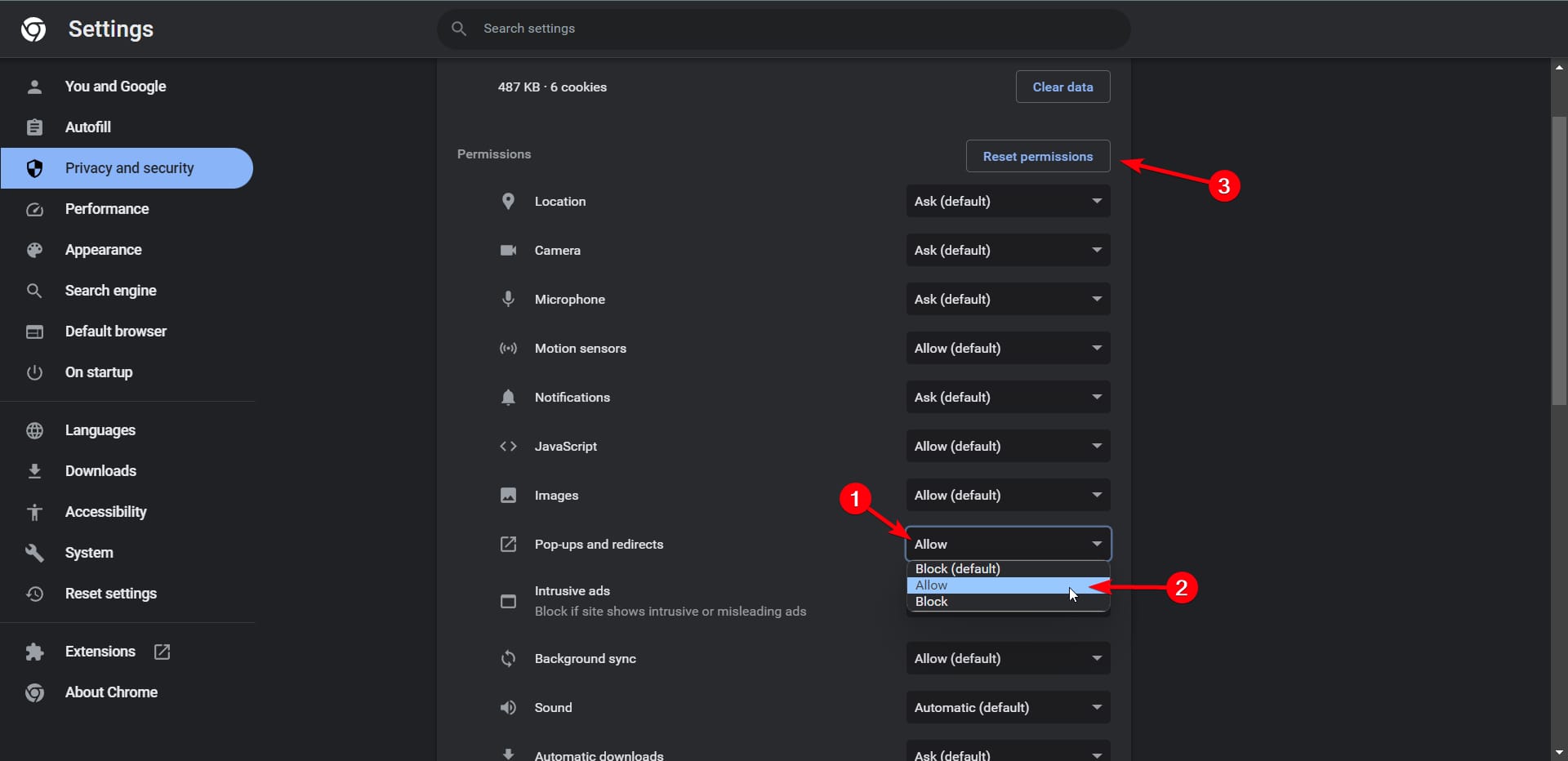
- Нажмите “Сбросить разрешения” (Reset permission) и перезагрузите страницу.
Примечание: это часто разблокирует процессы входа и формы, которые используют отдельные окна.
2. Запустите Firefox в режиме устранения неполадок (Troubleshoot mode)
- Нажмите меню (три полоски) в левом верхнем углу Firefox.
- Выберите “Справка” (Help).
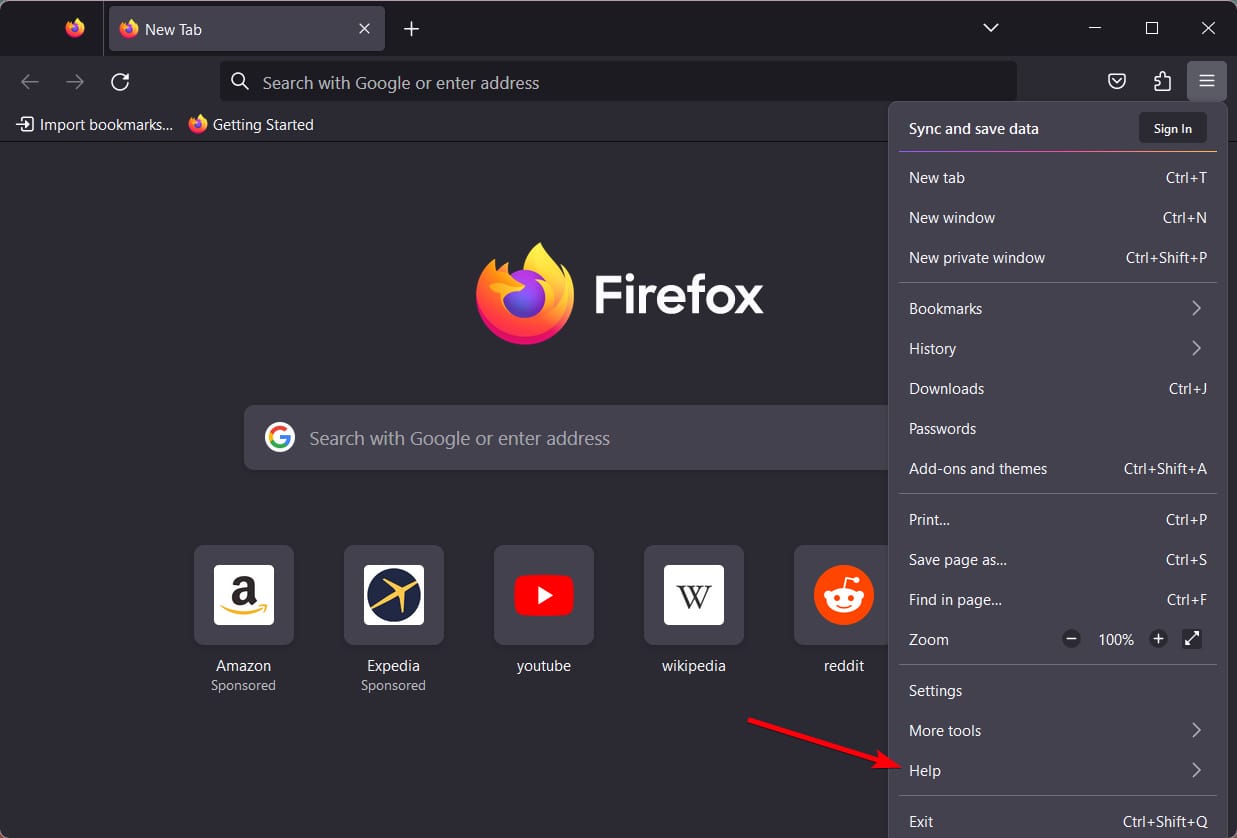
- Нажмите “Режим устранения неполадок” (Troubleshoot mode).

- Подтвердите перезапуск кнопкой “Перезапустить”.
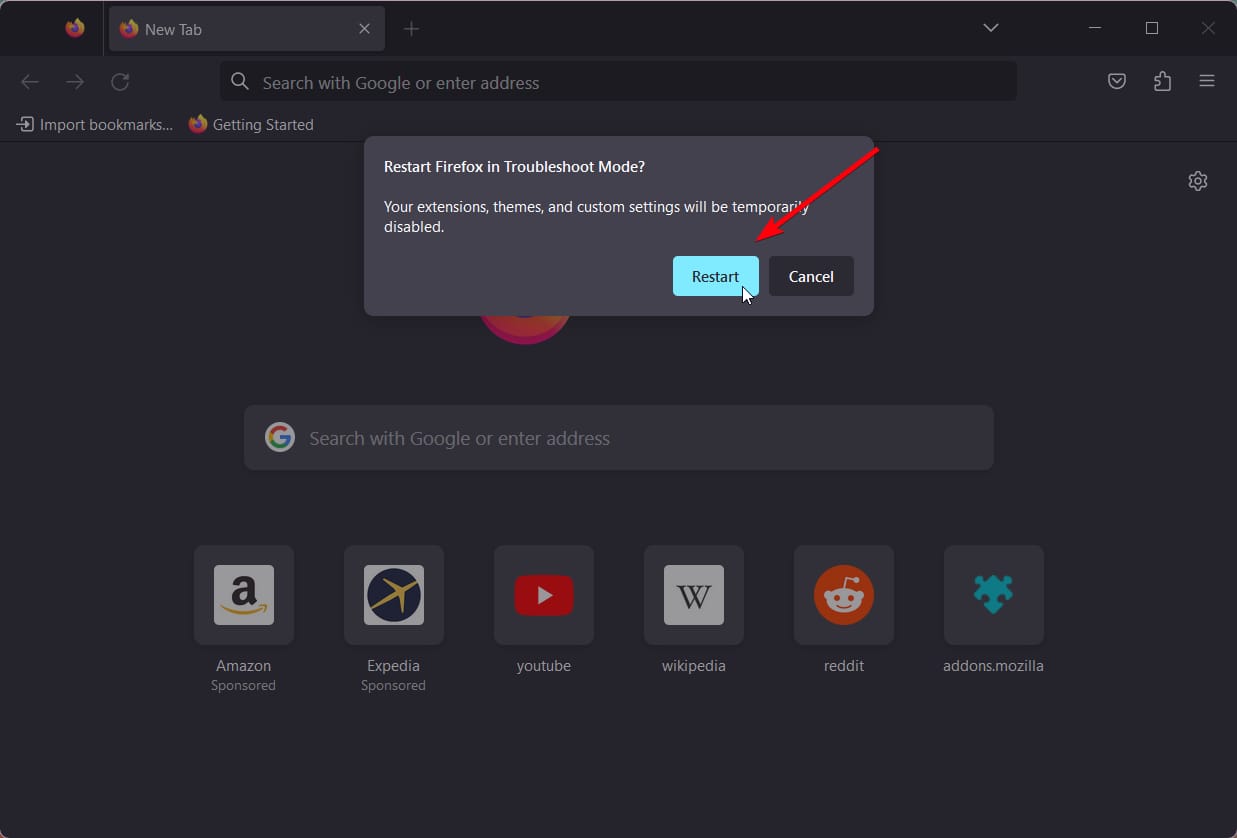
- Попробуйте снова зайти на GoDaddy.
Этот режим отключает расширения и временно использует чистую конфигурацию, что удобно для диагностики.
3. Очистите данные просмотра (кэш и куки)
- Откройте настройки браузера.
- Перейдите в раздел “Конфиденциальность и безопасность”.
- Нажмите “Очистить данные просмотра”.
- Во вкладке “Основные” отметьте кэш и куки, выберите нужный временной диапазон и подтвердите.
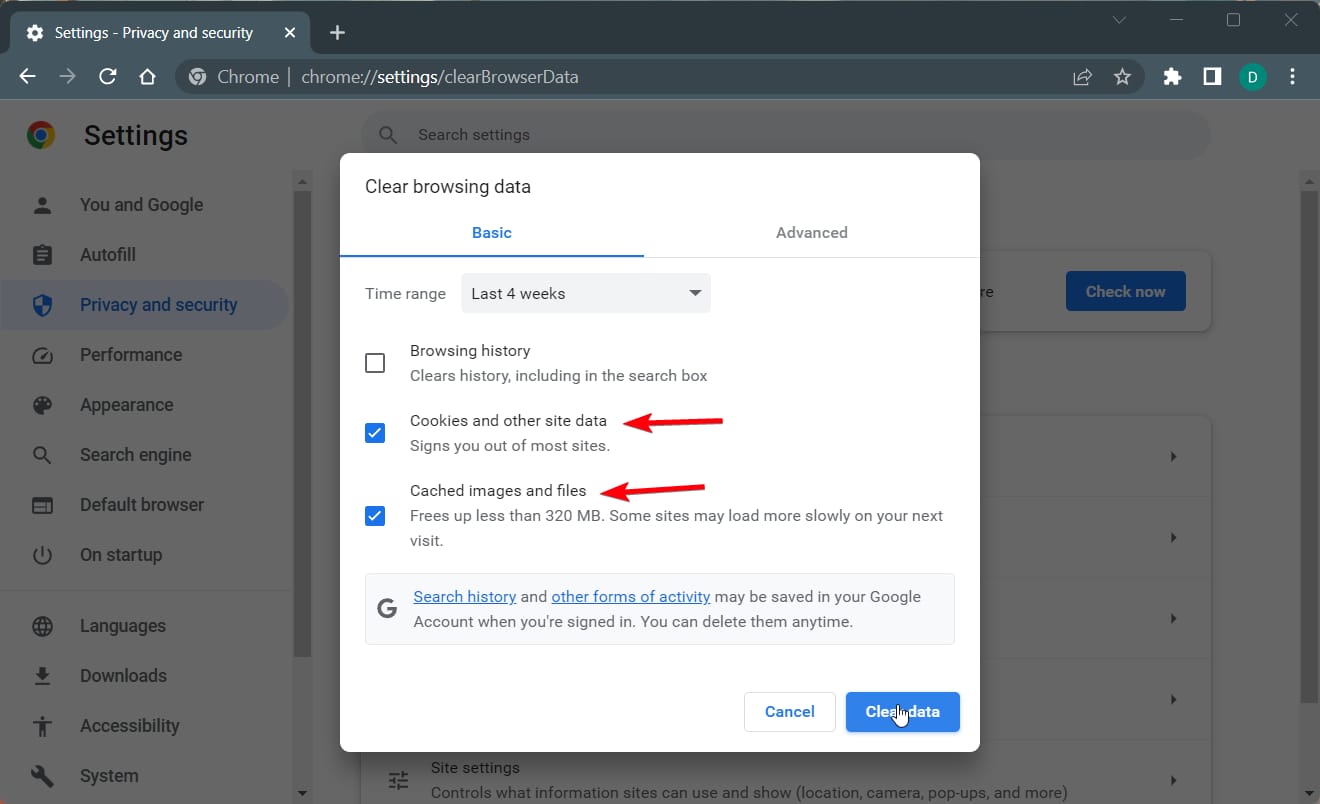
Очистка часто решает конфликт устаревших сессионных файлов.
4. Отключите конфликтующие расширения
- Нажмите на иконку пазла (Extensions) в интерфейсе браузера.
- Выберите “Управление расширениями”.
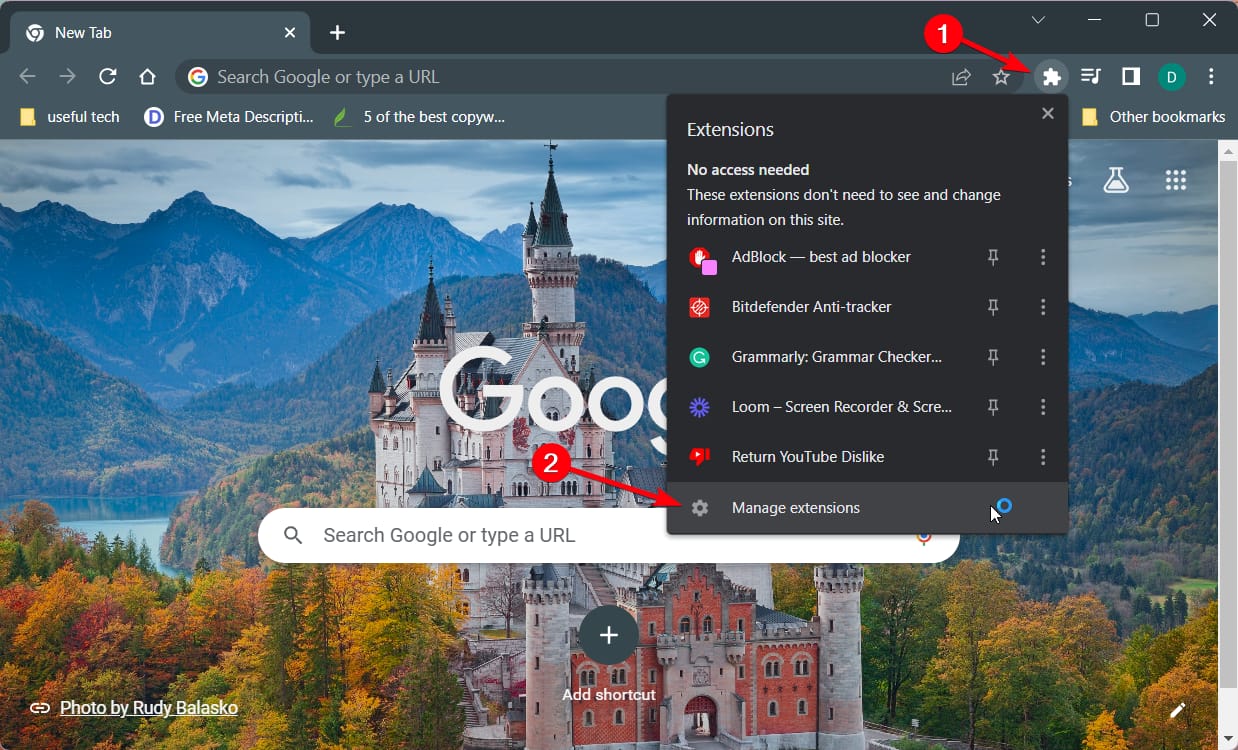
- Отключите потенциально мешающие расширения (блокировщики рекламы, VPN, приватные менеджеры).
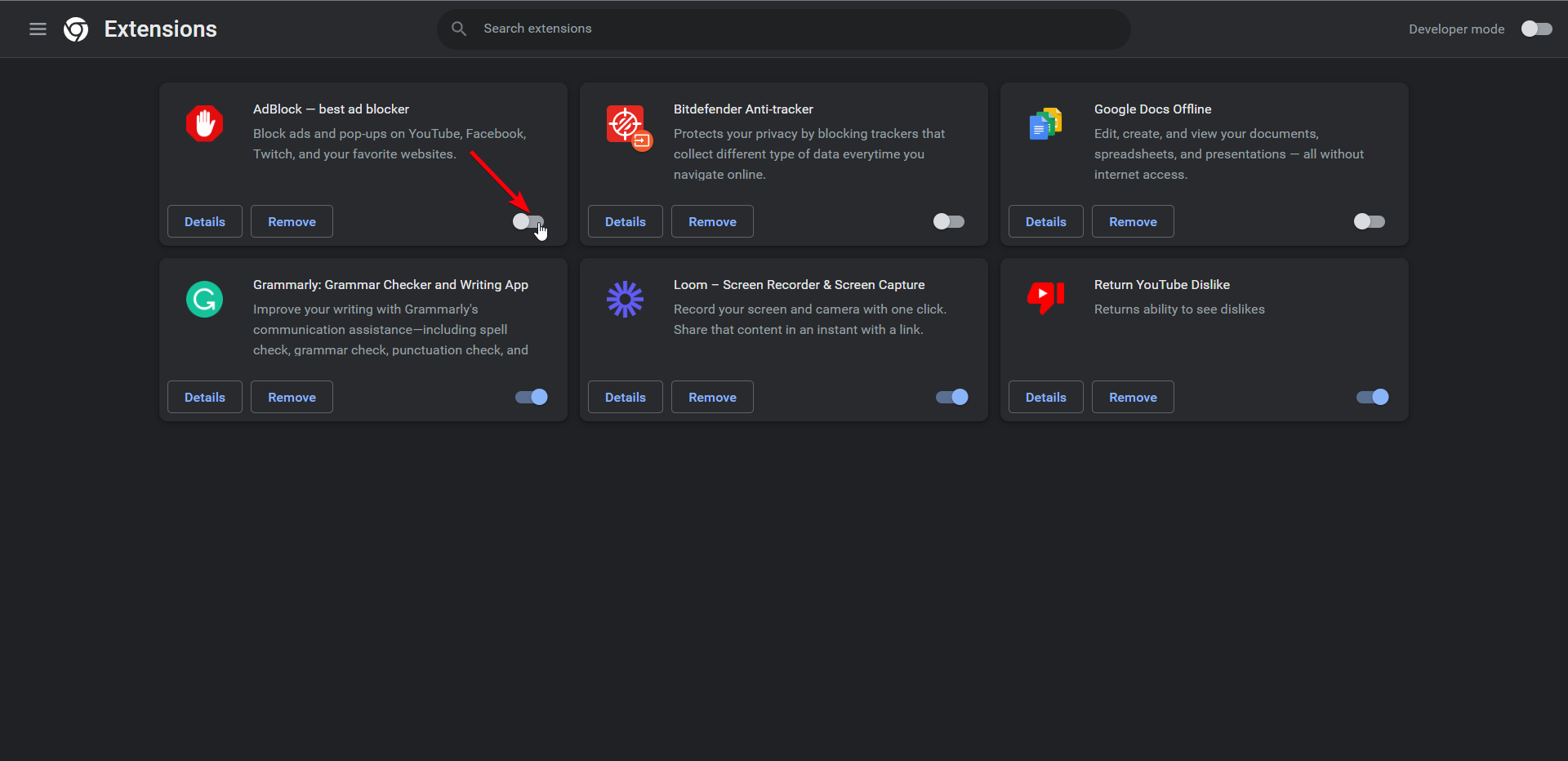
- При необходимости удалите их.
Важно: если после отключения проблема исчезла — включайте расширения по одному, чтобы найти виновника.
5. Включите JavaScript для сайта GoDaddy
- Откройте Настройки браузера.
- В разделе “Конфиденциальность и безопасность” откройте “Настройки сайтов”.
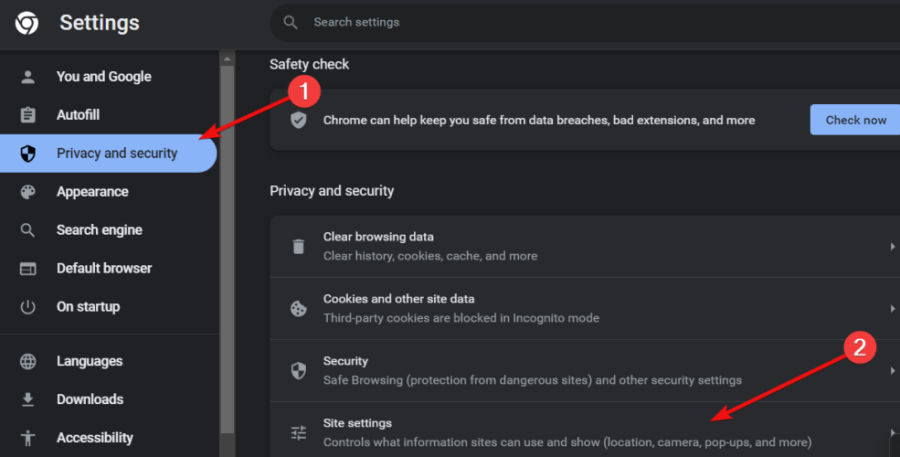
- Найдите пункт “JavaScript” и разрешите его для сайта GoDaddy.
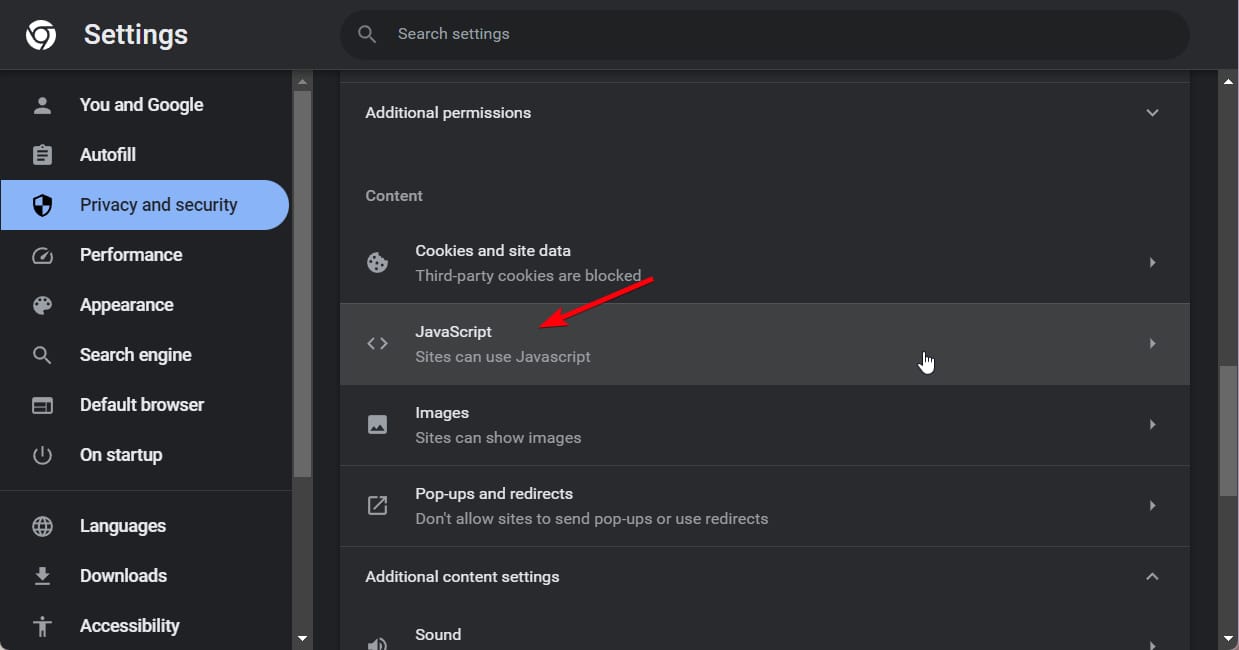
- Нажмите “Сбросить разрешения” и перезагрузите страницу.
Без JavaScript многие рабочие процессы GoDaddy не будут работать корректно.
Когда эти методы не помогают
Если вы выполнили все перечисленные шаги, а ошибка остаётся:
- Попробуйте другой браузер (Opera, Edge, Safari) или другую платформу (другой компьютер, мобильное устройство).
- Подключитесь к другой сети (например, отключите VPN или смените Wi‑Fi). Иногда провайдеры или корпоративные прокси вносят ограничения.
- Создайте новый профиль браузера и попробуйте с чистыми настройками.
- Попробуйте инкогнито/приватный режим — он запускает минимальный набор расширений и чистые куки.
Если и это не помогает — свяжитесь со службой поддержки GoDaddy и приложите:
- Скриншоты ошибки и консоли разработчика (F12 → Console) с ошибками.
- Описание браузера и его версии, ОС и шагов, которые вы уже пытались.
- Время и приблизительное количество попыток входа.
Альтернативные подходы и когда они полезны
- Использовать мобильное приложение GoDaddy: обход фронтенд-проблем браузера.
- Временно использовать другой поставщик DNS или переключиться на Google DNS (8.8.8.8) — полезно при проблемах с разрешением доменов.
- Создать локальную резервную копию важной информации перед радикальными действиями (сброс браузера).
Чек-листы по ролям
Владелец сайта:
- Очистить кэш и куки.
- Попробовать другой браузер и сеть.
- Сделать скриншоты ошибок и собрать информацию для поддержки.
Разработчик/администратор сайта:
- Проверить заголовки ответов и конфигурацию CORS на хостинге.
- Убедиться, что страницы логина не блокируются сторонними скриптами.
- Просмотреть серверные логи на предмет отказов или подозрительных запросов.
Служба поддержки:
- Запросить у пользователя консоль браузера и список установленных расширений.
- Проверить историю изменений в конфигурации сайта/сертификатов.
Мини‑методология устранения неполадок (быстрый алгоритм)
- Проверить JavaScript и всплывающие окна для GoDaddy.
- Очистить кэш и куки.
- Отключить расширения/запустить безопасный режим.
- Попробовать другой браузер/устройство/сеть.
- Собрать логи и обратиться в поддержку при неудаче.
Mermaid-диаграмма (быстрое принятие решения):
flowchart TD
  A[Появилась ошибка] --> B{JavaScript разрешён?}
  B -- Да --> C{Всплывающие окна разрешены?}
  B -- Нет --> D[Разрешить JavaScript и обновить]
  C -- Да --> E{Расширения отключены?}
  C -- Нет --> F[Разрешить всплывающие окна]
  E -- Да --> G[Попробовать другой браузер/сеть]
  E -- Нет --> H[Отключить расширения и повторить]
  G --> I[Если не помогает — собрать логи и обращаться в поддержку]
Критерии приёмки
- После выполненных шагов пользователь успешно входит в учётную запись GoDaddy без появления ошибки.
- Проверка в разных браузерах и инкогнито режиме даёт стабильный результат.
- Если проблема машинно воспроизводится, есть логи и шаги для инженеров поддержки.
Безопасность и конфиденциальность
Важно: не отключайте средства защиты надолго и не вводите чувствительные данные на сайтах, если вы подозреваете компрометацию устройства. При обращении в поддержку не отправляйте пароли — достаточно логов, версии браузера и скриншотов.
Короткий глоссарий
- JavaScript: язык программирования, выполняемый в браузере для интерактивности.
- Куки: небольшие данные, сохраняемые сайтом для сессий и настроек.
- Кэш: локальное хранилище ресурсов для ускорения загрузки страниц.
Когда это может не сработать (редкие случаи)
- Проблемы на стороне GoDaddy (временные сбои или обновления сервера).
- Блокировка по IP или подозрительная активность, выявленная системой безопасности хостинга.
- Корневые изменения в политике браузера или его нестабильные сборки.
Важно: в этих случаях единственный путь — ожидание исправления на стороне провайдера или общение со службой поддержки.
Резюме
Ошибка «Ваш браузер немного необычный» чаще всего вызвана локальными настройками браузера: JavaScript, всплывающие окна, расширения, кэш или куки. Последовательная диагностика по шагам обычно решает проблему. Если базовые шаги не помогают — смените браузер/сеть, соберите логи и обратитесь в поддержку GoDaddy.
Примечание: если вы управляете несколькими сайтами или взаимодействуете с высокой нагрузкой, используйте современный, регулярно обновляемый браузер и документируйте конфигурации, чтобы быстрее реагировать на подобные сбои.

Похожие материалы

Несколько аккаунтов Skype: Multi Skype Launcher

Журнал для работы: повысить продуктивность

Персональные звуки уведомлений на Android

Скачивание шоу Hulu для офлайн‑просмотра

Microsoft Start: персонализированная новостная лента
