
Как исправить: камера Xiaomi не работает или не открывается

Коротко о проблеме
Камера — одна из ключевых функций смартфона Xiaomi. После обновлений или установки сторонних приложений она может перестать открываться, показывать чёрный экран или вызывать ошибки. Проблема чаще связана с ПО, а не с аппаратной частью. Ниже — проверенные решения, начинающие с простых и завершающие радикальными мерами.
Важно: перед очисткой данных или сбросом сделайте резервную копию важных настроек и фото.
Быстрый план действий
- Перезагрузите телефон
- Очистите кэш приложения «Камера»
- Проверьте разрешения приложения
- Принудительно остановите приложение
- Удалите сторонние приложения камеры
- Если ничего не помогает — сброс к заводским настройкам
Исправление 1 — Перезагрузите смартфон Xiaomi
Перезагрузка решает многие временные сбои.
Шаги:
- Держите кнопку питания (Power) долго.
- Выберите «Перезагрузка».
- После включения откройте «Камера».
Если камера открывается — проблема временная. Если нет — переходите к следующему разделу.
Исправление 2 — Очистите кэш и данные приложения «Камера”
Накопленный кэш может мешать корректной работе приложения. Очистка кэша обычно безопасна и не удаляет ваши фото. Полная очистка данных вернёт настройки камеры к заводским.
Шаги:
- Откройте приложение «Настройки».
- Выберите «Приложения».
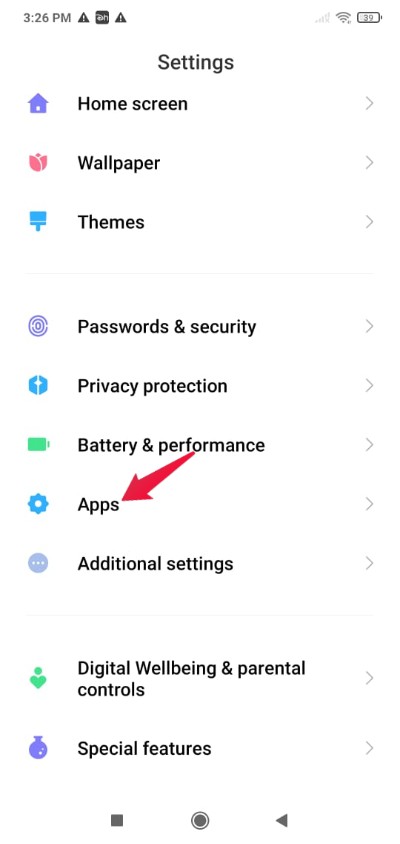
- Нажмите «Управление приложениями».
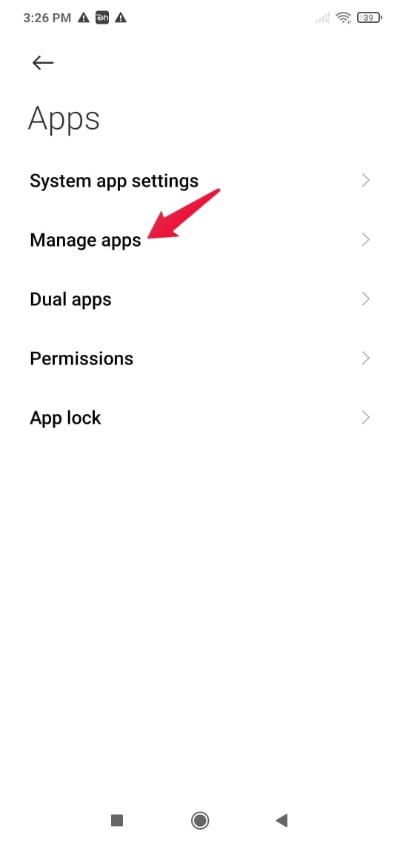
- В списке найдите и выберите «Камера».
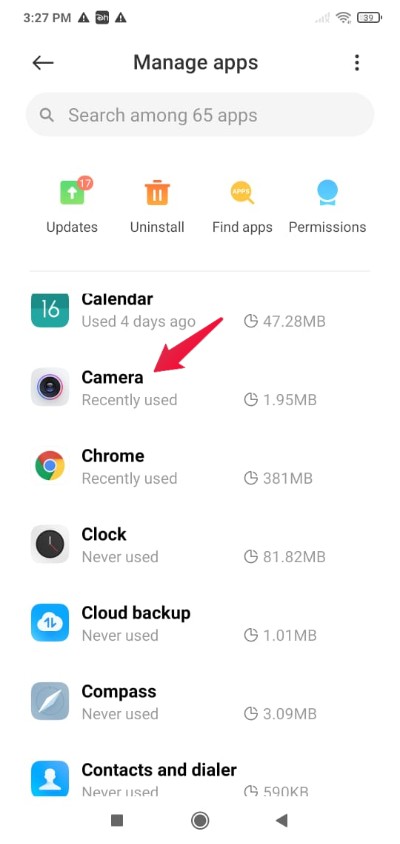
- Перейдите в «Хранилище».
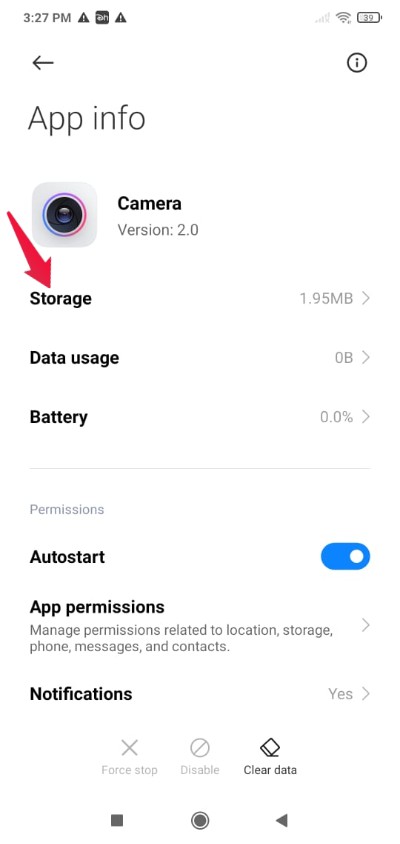
- Нажмите «Очистить данные», затем «Очистить кэш».
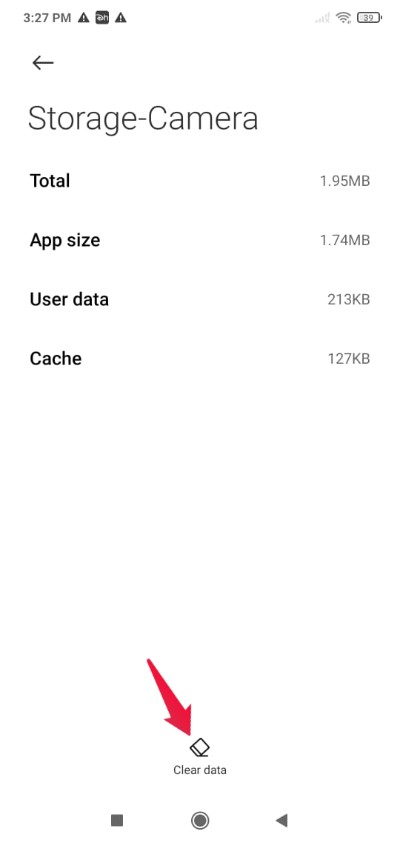
Примечание: Очистка данных удалит пользовательские настройки камеры. Запишите важные параметры заранее.
После очистки перезапустите приложение «Камера».
Исправление 3 — Проверьте разрешения приложения
Неправильные разрешения могут блокировать работу камеры.
Шаги:
- Откройте «Настройки» → «Приложения» → «Управление приложениями» → «Камера».
- Нажмите «Разрешения приложений».
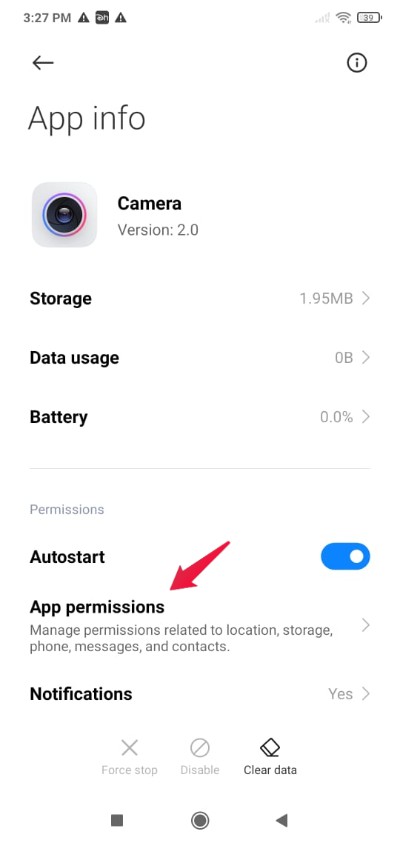
- Включите доступ к Камере и Хранилищу.
- Отключите избыточные разрешения, которые могут мешать (например, геолокацию для теста).
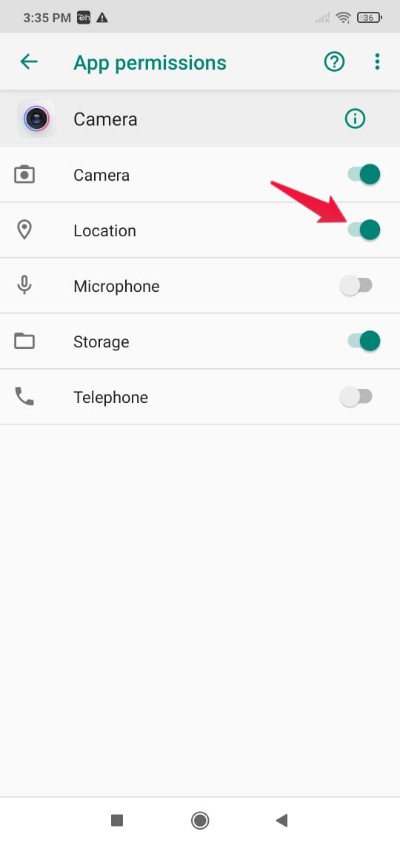
Перезапустите устройство и проверьте камеру.
Исправление 4 — Принудительно остановите приложение «Камера”
Иногда процесс приложения зависает. Принудительная остановка завершит зависший процесс.
Шаги:
- «Настройки» → «Приложения» → «Управление приложениями» → «Камера».
- Нажмите «Принудительная остановка».
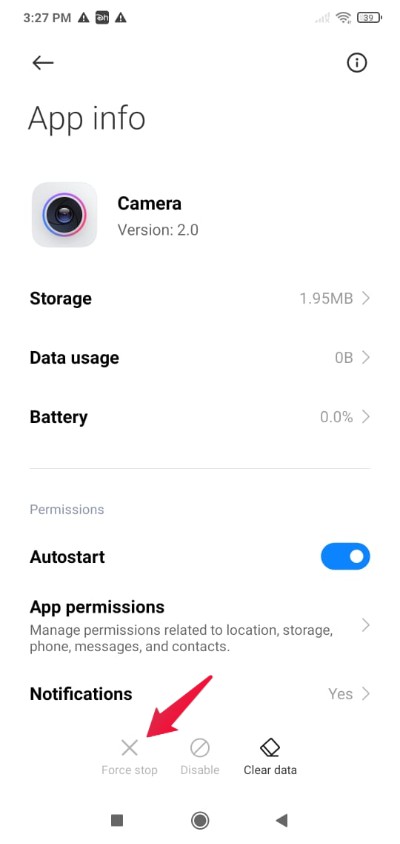
- Перезагрузите телефон и запустите камеру снова.
Исправление 5 — Удалите сторонние приложения камеры
Сторонние приложения могут конфликтовать с системной камерой. Особенно это касается приложений, которые получают постоянный доступ к камере.
Шаги:
- Откройте Google Play Маркет.
- Найдите установленные сторонние приложения (например, B612) и удалите их.

- Перезапустите устройство и проверьте системную камеру.
Если после удаления сторонних приложений камера заработала — конфликт был программным.
Исправление 6 — Сброс к заводским настройкам (как крайняя мера)
Если ни один способ не помог, сброс к заводским настройкам может удалить глубинные программные ошибки. Это удалит все данные на устройстве.
Важно: сделайте резервную копию фото, контактов и важных файлов.
Шаги:
- Откройте «Настройки».
- Перейдите в «Об устройстве».
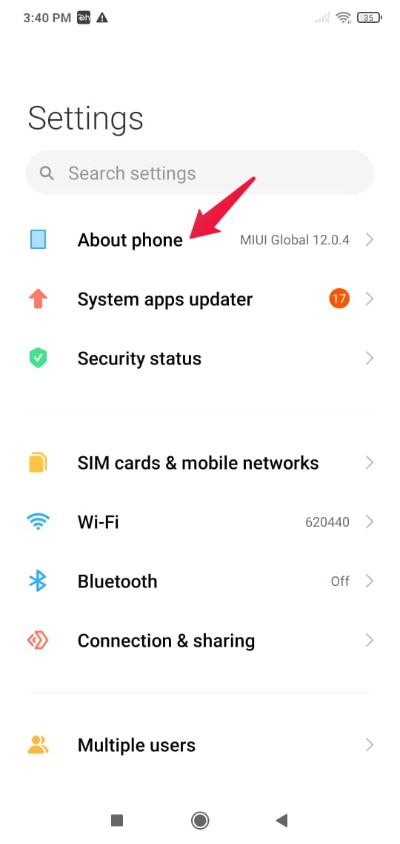
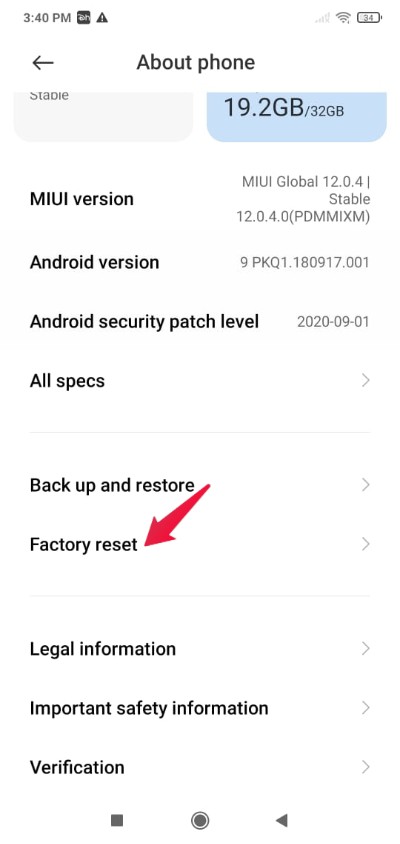
- Найдите и выберите «Сброс к заводским настройкам» или «Стереть все данные».
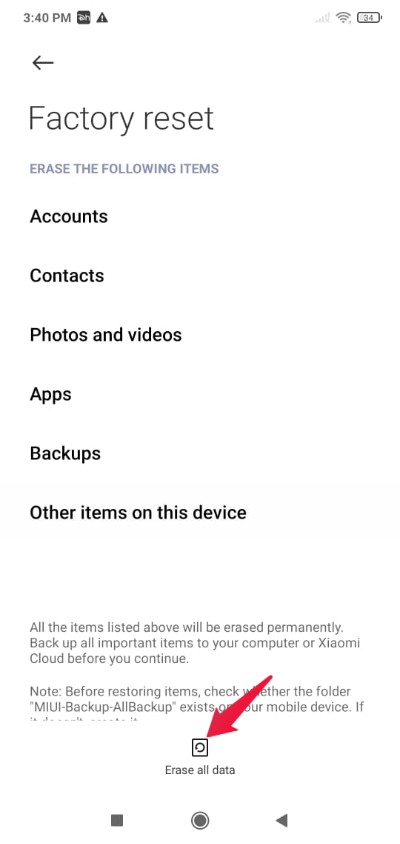
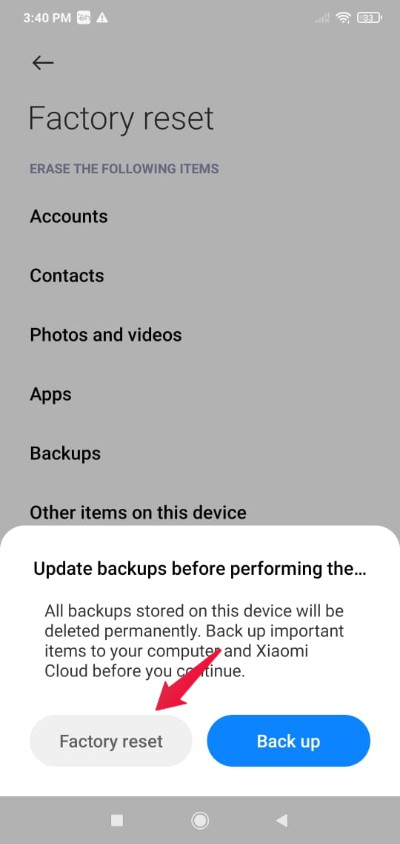
- Подтвердите «Удалить все данные» и затем «Сброс к заводским настройкам».
- Дождитесь завершения процесса, затем настройте телефон заново и проверьте камеру.
Если и это не помогло, вероятна аппаратная неисправность. Обратитесь в сервисный центр.
Дополнительно: когда описанные методы не помогают
- Камера не реагирует вообще, индикатор не загорается — возможно, аппаратная проблема с модулем камеры.
- После попадания влаги или удара — аппаратный дефект более вероятен.
- Если ошибка появляется после конкретного обновления MIUI, проверьте отзывы на форумах и откат ПО (если вы умеете это делать).
Важно: не выполняйте разбор устройства, если оно на гарантии — это аннулирует гарантию.
Альтернативные подходы и обходные пути
- Используйте сторонние приложения для проверки: Open Camera или Manual Camera — они помогут понять, работает ли модуль аппаратно.
- Запустите смартфон в безопасном режиме (Safe Mode) — это отключит сторонние приложения и покажет, сохраняется ли ошибка.
- Сделайте тест камеры через инженерное меню (только для опытных пользователей) — параметры диагностики зависят от модели.
Быстрые тесты для проверки состояния камеры
- Запустите фронтальную и основную камеру по очереди.
- Попробуйте включить/выключить режим «HDR», «Ночное» и режимы фото/видео.
- Сфотографируйте в другом приложении (например, мессенджере) — это покажет, доступен ли модуль для сторонних программ.
Чеклист для пользователя (быстрое восстановление)
- Перезагрузил устройство.
- Очистил кэш приложения «Камера».
- Проверил и включил разрешения для камеры и хранилища.
- Принудительно остановил приложение.
- Удалил недавно установленные приложения камеры.
- Сделал резервную копию и при необходимости сбросил настройки.
Чеклист для техспециалиста (при обращении в сервис)
- Воспроизвести проблему на заводских настройках.
- Проверить работоспособность камеры в инженерном меню.
- Проверить шлейф и подключение модуля камеры (только в сервисе).
- Проверить наличие следов влаги или ударов.
- Оценить возможный ремонт или замену модуля.
Быстрая методология диагностики (mini-метод)
- Начните с ПО: перезапуск → очистка кэша → проверка разрешений.
- Протестируйте с отключёнными сторонними приложениями (безопасный режим).
- Снимите программную проблему сбросом.
- Если всё ещё не работает — переходите на аппаратную диагностику в сервисе.
Ментальные модели: как думать о проблеме
- Разделяйте проблему на уровни: приложение → система → аппарат.
- Думайте от простого к сложному: это экономит время и снижает риск потери данных.
- Конфликтные зависимости часто возникают после установки новых приложений или обновлений ПО.
Критерии приёмки (как проверить, что проблема решена)
- Приложение «Камера» запускается без ошибок.
- Камера снимает фото и видео обеими камерами (фронт/основная).
- Нет периодических зависаний или крашей в течение 24–48 часов при обычном использовании.
- Приложение корректно сохраняет снимки в галерее.
Безопасность и приватность
- Отключайте доступ к камере у приложений, которым вы не доверяете.
- Проверяйте список приложений с правом доступа к камере.
- При передаче устройства в сервис удалите личные данные или сделайте резервную копию и выполните временный сброс.
Частые ошибки и как их избежать
- Ошибка: удаление данных без бэкапа. Решение: всегда делайте резервную копию.
- Ошибка: попытка аппаратного вмешательства вне сервиса. Решение: если телефон на гарантии — отнесите в авторизованный сервис.
Часто задаваемые вопросы
Почему камера показывает чёрный экран?
Чаще всего это из-за программного конфликта, переполненного кэша или некорректных разрешений. Редко — аппаратная поломка модуля.
Стоит ли удалять сторонние приложения камеры?
Да, временно удалите их для теста. Если после удаления камера работает — приложение вызывало конфликт.
Поможет ли сброс к заводским настройкам?
Да, сброс устраняет большинство программных ошибок. Но он удаляет все данные, поэтому предварительно сделайте бэкап.
Как понять, что проблема аппаратная?
Если камера не реагирует после полного программного сброса и в инженерных тестах, вероятна аппаратная неисправность.
Короткое резюме
Если камера Xiaomi не открывается или показывает чёрный экран, начните с простого: перезагрузка и очистка кэша. Проверьте разрешения, при необходимости принудительно остановите приложение и удалите сторонние камеры. Как крайняя мера — выполните сброс к заводским настройкам. Если и это не помогло, обратитесь в сервисный центр.
Важно: всегда делайте резервные копии перед очисткой данных или сбросом.
Если вы решили проблему иначе — напишите кратко, какие шаги помогли. Это поможет другим пользователям быстрее решить похожие ситуации.

Похожие материалы

Несколько аккаунтов Skype: Multi Skype Launcher

Журнал для работы: повысить продуктивность

Персональные звуки уведомлений на Android

Скачивание шоу Hulu для офлайн‑просмотра

Microsoft Start: персонализированная новостная лента
