
Контроллер Xbox мигает — причины и решения
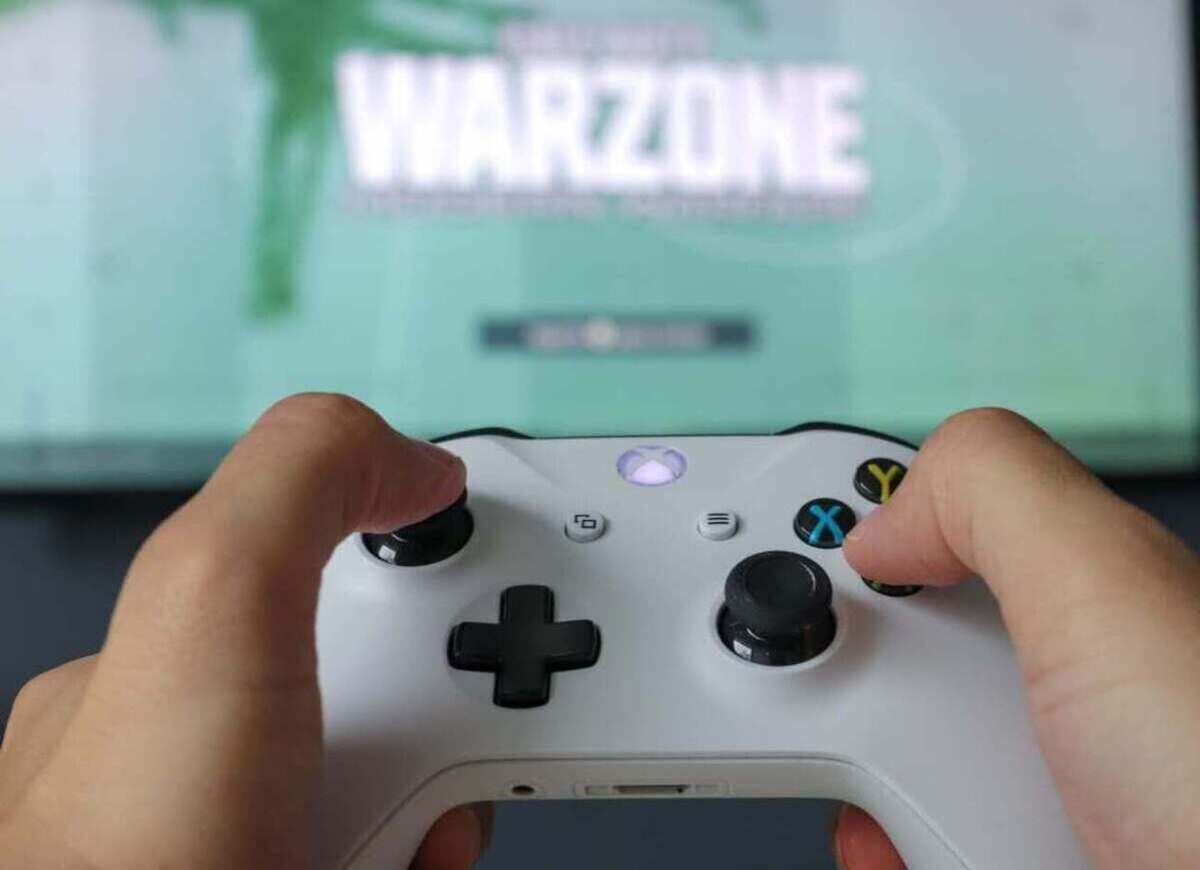
Контроллер Xbox может мигать из‑за разряда батареи, проблем с синхронизацией, обновлений прошивки или помех. Начните с проверки батарей и кабелей, попробуйте подключить контроллер через USB, выполните повторную синхронизацию и при необходимости выполните восстановление прошивки. Если простые шаги не помогли, следуйте по поэтапному плану устранения неисправностей ниже.
Важно: если контроллер мигает постоянно и не подключается ни к одной системе, возможно аппаратный дефект. Подготовьте запасной контроллер или обратитесь в сервис.
Почему контроллер Xbox мигает
Контроллер Xbox обычно мигает при попытке соединиться с консолью или ПК или при низком заряде батареи. Быстрое мигание часто означает, что контроллер ищет устройство для подключения. Медленное медленное мигание чаще указывает на проблему с батареей или питанием.
Частые причины мигания:
- Севшие или неисправные батареи.
- Некорректная или устаревшая прошивка контроллера.
- Проблемы с синхронизацией, кабелями или адаптерами.
- Внешние помехи (другие Bluetooth‑устройства, смартфоны, роутер).
- Механическая или электронная поломка контроллера.
Краткое определение: синхронизация — процесс установления связи между контроллером и приёмником (консоль, ПК, адаптер).
Быстрая проверка перед углублённой диагностикой
- Визуально осмотрите батарейный отсек и контакты.
- Подключите контроллер напрямую по USB‑кабелю к консоли или ПК.
- Попробуйте другие батареи или зарядное устройство.
- Перезагрузите консоль и сам контроллер.
Если короткие шаги не помогли, продолжайте далее.
Alt картинки: Контроллер Xbox с мигающим индикатором на передней панели
Проверка батарей и аккумуляторов
Если контроллер медленно мигает и не включается, начните с питания.
Шаги для проверки питания:
- Извлеките аккумуляторный блок (если он съёмный) и замените на свежие батареи AA. Это простой тест, показывающий, в батарее ли проблема.
- Если у вас фирменный аккумулятор Xbox Play & Charge или комплект для Series X/S с USB‑C, подключите контроллер к USB‑порту и посмотрите индикатор зарядки. При зарядке провод должен мигать оранжевым, при полном заряде — белым.
- Подключите контроллер к другому USB‑порту на ПК или к другому зарядному устройству.
- Очистите контакты в отсеке батарей сухой безворсовой салфеткой или ватной палочкой. Не используйте воду и агрессивные химикаты.
Признаки того, что аккумулятор нужно заменить:
- Контроллер не заряжается при подключении по USB.
- Работоспособность восстанавливается с другими батареями.
- Контакты видимо окислены или имеют грязь, и очистка не помогла.
Совет: держите рядом пару запасных AA батарей, чтобы быстро исключить источник проблемы во время игры.
Повторная синхронизация контроллера
Контроллер может быть связан с другим устройством. Xbox Wireless контроллеры работают только с одним устройством одновременно. Перед синхронизацией с консолью убедитесь, что он не подключён к телефону или ПК.
Пошаговая инструкция для синхронизации с консолью:
- Включите консоль, нажав кнопку питания.
- Включите контроллер, зажав кнопку Xbox. Индикатор загорится.
- Нажмите и отпустите кнопку Pair на консоли:
- На Xbox One кнопка находится сбоку рядом с USB‑портом.
- На Xbox Series X/S кнопка — спереди справа, чуть ниже кнопки питания.
- Быстро нажмите и удерживайте кнопку Pair на контроллере до краткого мигания кнопки Xbox.
- Если индикатор гаснет и остаётся гореть непрерывно — синхронизация прошла успешно.
Отключение от Bluetooth на ПК или телефоне:
- На Windows: Настройки > Устройства > Bluetooth и другие устройства. Выберите контроллер и Удалить устройство.
- На телефоне: настройки Bluetooth, забудьте устройство контроллера.
После удаления вернитесь к пунктам синхронизации и выполните повторное сопряжение.
Восстановление и обновление прошивки
Устаревшая или некорректная прошивка может приводить к разрывам соединения и постоянному миганию. Часто прошивка обновляется автоматически, но можно заставить процесс вручную.
Обновление по беспроводной связи доступно только для новых контроллеров с 3,5‑мм портом; остальные контроллеры нужно подключать по USB.
Обновление через консоль:
- Нажмите кнопку Xbox и перейдите в Profile & system > Settings. Выберите Accessories из меню Devices & connections.
- На странице контроллера нажмите панель с тремя точками и проверьте, доступно ли обновление.
- Если доступно, следуйте инструкциям на экране.
Обновление по USB через консоль:
- Подключите USB‑кабель к USB‑порту консоли и к контроллеру.
- Оставьте кабель подключённым на весь процесс обновления.
Обновление через ПК:
- Скачайте приложение Xbox Accessories из Microsoft Store и запустите его.
- Подключите контроллер через USB или адаптер Xbox для Windows.
- Если требуется обновление, приложение предложит его установить.
Реверсия прошивки
Если после обновления контроллер перестал корректно подключаться к старым Bluetooth‑устройствам, можно откатить прошивку на предыдущую версию через Xbox Accessories. Путь в меню: Profile & system > Xbox Assist > Get Help > Console & accessories > Controller > Проверка прошивки. Следуйте подсказкам для отката.
Важно: откат прошивки может вернуть совместимость с старыми устройствами, но убрать исправления новых багов.
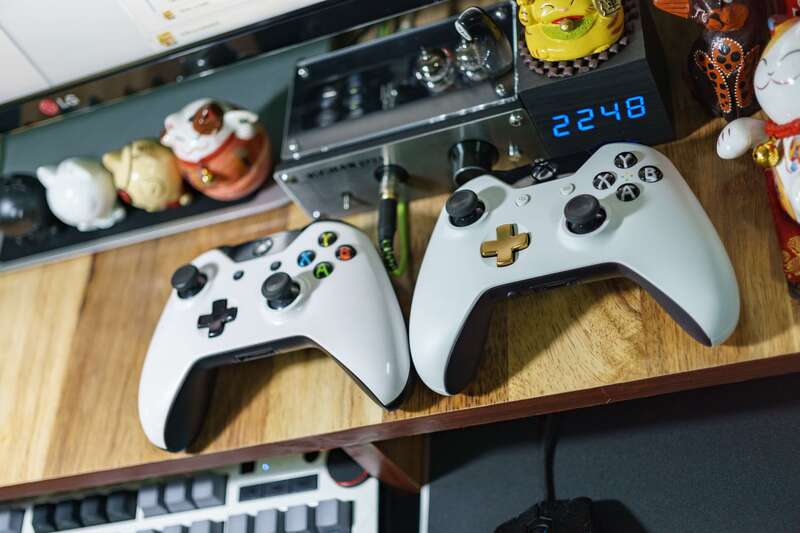
Alt картинки: Вид сбоку контроллера Xbox Series с подсветкой индикатора
Подключение по USB и проверка кабеля
Иногда беспроводная связь нестабильна. Подключение по кабелю помогает понять, в контроллере или в беспроводном приёме проблема.
Кабели и разъёмы:
- Xbox One — micro‑USB.
- Xbox Series X/S, Xbox Elite Series 2, Xbox Adaptive — USB‑C.
Рекомендации:
- Используйте качественный кабель, рассчитанный на передачу данных, а не только на зарядку.
- Попробуйте другой кабель, если контроллер не распознаётся.
- Подключите контроллер к ПК; Windows обычно автоматически устанавливает драйверы.
Если при проводном подключении контроллер работает стабильно, причина — беспроводной модуль, помехи или прошивка.
Проверка источника питания и розетки
Нестабильное питание консоли или розетки может приводить к неожиданным выключениям и сбоям в работе контроллеров.
Шаги проверки:
- Отключите консоль и все аксессуары. Перенесите их в другую комнату и подключите в другую розетку.
- Подключите консоль напрямую к мощной розетке, минуя удлинители и фильтры.
- Включите консоль и проверьте работу контроллера.
Если проблема исчезла на другой розетке, проверьте домовую сеть питания, другие устройства и стабилизатор напряжения.
Охлаждение консоли и блока питания
Перегрев консоли или блока питания влияет на работу электроники. Горячий блок питания может выбрасывать шумы и прерывать питание контроллера через беспроводную сеть.
Рекомендации по вентиляции:
- Оставьте вокруг консоли минимум 10–15 см свободного пространства.
- Не ставьте консоль вертикально под мягкими изделиями и не закрывайте вентиляционные решётки.
- Уберите предметы, которые блокируют ток воздуха: книги, бумагу, ткани.
Если корпус сильно нагревается, выключите консоль на 10–15 минут для остывания и затем проверьте подключение контроллера.
Восстановление заводских настроек контроллера и консоли
Если обновления и простая синхронизация не помогают, можно сбросить настройки контроллера и/или консоли.
Сброс контроллера:
- Извлеките батарейный блок.
- Держите кнопку Xbox зажатой 10 секунд, чтобы разрядить конденсаторы.
- Вставьте батареи обратно и попробуйте синхронизировать.
Сброс консоли к заводским настройкам следует выполнять с осторожностью, так как он удаляет игры и настройки. Перед этим сделайте резервную копию сохранений в облаке.
Когда менять контроллер или отдавать в сервис
Признаки, что контроллер физически повреждён или вышел из строя:
- Контроллер не реагирует ни по USB, ни по беспроводу с несколькими устройствами.
- Видимые повреждения платы или запах гари.
- Постоянное мигание после всех процедур восстановления и обновлений.
В таких случаях разумно:
- Проверить гарантию и обратиться в официальный сервис.
- При отсутствии гарантии — заменить контроллер на новый или перекупить бывший в употреблении у надёжного продавца.
Профилактика проблем с контроллером
Чтобы избежать повторных проблем:
- Регулярно обновляйте прошивку через приложение Xbox Accessories.
- Держите запас батарей и проверяйте контакты.
- Отключайте контроллеры, когда не играете, чтобы снизить износ.
- Храните контроллер в сухом прохладном месте.
- Используйте качественные кабели и адаптеры.
SOP — план действий техподдержки для мигающего контроллера
- Принять заявку и уточнить симптомы и окружение (версия консоли, периферия, частота мигания).
- Попросить клиента выполнить базовую проверку питания и заменить батареи на новые.
- Если не помогло — попросить подключить контроллер по USB к ПК и запустить Xbox Accessories.
- Выполнить обновление прошивки или откат.
- Попросить проверить контроллер на другой консоли или другой розетке.
- Если всё равно не работает — назначить сервисную проверку или замену по гарантии.
Критерии приёмки
- Контроллер должен подключаться к консоли и удерживать соединение не менее 60 минут без самопроизвольного отключения.
- При подключении по USB контроллер должен распознаваться системой и работать без ошибок ввода.
Чеклист для игрока и для ИТ‑поддержки
Чеклист для игрока:
- Заменил батареи на новые AA или подключил фирменный аккумулятор.
- Подключил по USB к консоли/ПК.
- Очистил контакты в батарейном отсеке.
- Попробовал синхронизировать снова.
- Проверил вентиляцию консоли и розетку.
Чеклист для ИТ‑поддержки:
- Проверить версию прошивки контроллера через Xbox Accessories.
- Выполнить откат прошивки при наличии регрессий.
- Проверить работу на другой консоли/ПК.
- Заменить аккумуляторный блок и повторить тест.
Диагностическое дерево решений
flowchart TD
  A[Контроллер мигает] --> B{Мигание быстрое или медленное}
  B --> |Быстрое| C[Пытается подключиться]
  B --> |Медленное| D[Проблемы с батареей]
  C --> E{Подключается по USB?}
  E --> |Да| F[Проблема в беспроводном приёме или прошивке]
  E --> |Нет| G[Проблема в электронике контроллера]
  D --> H{Работает на новых батареях?}
  H --> |Да| F
  H --> |Нет| I[Заменить аккумулятор или батареи]
  F --> J{Обновление прошивки доступно?}
  J --> |Да| K[Обновить прошивку]
  J --> |Нет| L[Откатить прошивку или сервис]
Матрица совместимости и советы по проводам
- Xbox One контроллеры: micro‑USB. При подключении к Series X/S по проводу управление работает, но зарядка фирменных аккумуляторов Series может не поддерживаться.
- Xbox Series X/S контроллеры: USB‑C. Кабель USB‑C даст и питание, и передачу данных.
- Некоторые сторонние кабели рассчитаны только на зарядку и не передают данные. Для обновления прошивки нужен кабель с поддержкой передачи данных.
Тест кейсы для проверки исправности после ремонта
- Подключение по USB к консоли: проверка ввода, обновления прошивки, стабильной работы 30 минут.
- Беспроводное подключение: синхронизация и удержание соединения 60 минут при удалении на 5–10 метров.
- Работа с приборами, создающими помехи: проверить устойчивость при включённом телефоне рядом.
- Зарядка аккумулятора: от 0 до 100 % без падений и отключений.
Частые ошибки и когда метод не сработает
- Замена кабеля не поможет, если повреждён внутренний радиомодуль контроллера.
- Откат прошивки может решить проблему Bluetooth, но не восстановит повреждённые аппаратные компоненты.
- Работа на сторонних батареях низкого качества может вызвать нестабильность и ложные срабатывания индикатора.
Краткая памятка по действиям при мигании
- Попробуйте заменить батареи или подключить по USB.
- Выполните повторную синхронизацию.
- Обновите или откатите прошивку через Xbox Accessories.
- Проверьте питание и вентиляцию консоли.
- Если ничего не помогает — сервис или замена.
Alt картинки: Игровая сцена с контроллером Xbox и мигающим индикатором
Часто задаваемые вопросы
Почему контроллер мигает и не подключается
Причины могут быть в низком заряде, проблемах с синхронизацией, некорректной прошивке или аппаратной неисправности. Пройдите базовые тесты: батареи, USB, перезагрузка.
Почему контроллер мигает медленно
Медленное мигание чаще указывает на разряженные батареи или плохой контакт в батарейном отсеке.
Почему контроллер мигает два раза и выключается
Двойное мигание с отключением может сигнализировать о проблемах с питанием консоли или нестабильном напряжении. Попробуйте другую розетку и проверьте блок питания.
Почему контроллер не остаётся включённым
Чаще всего из‑за разряда батарей или дефекта аккумуляторного блока. Проверьте работу с новым аккумулятором или по USB.
Почему контроллер постоянно мигает и отключается
Возможные причины: слишком много подключённых устройств, баг прошивки, помехи радиосигнала или неисправность устройства.
Однострочный глоссарий
- Синхронизация — установление соединения контроллера с приёмником.
- Прошивка — встроенное программное обеспечение контроллера.
- USB‑C / micro‑USB — типы разъёмов для питания и передачи данных.
Итог и рекомендации
Если контроллер мигает, начните с батарей и простых подключений по USB. Затем проверьте прошивку и сети. При невозможности восстановления — сервис или замена. Следуйте чеклистам и SOP из статьи, чтобы быстро локализовать причину и принять решение.
Ключевые шаги для быстрой починки:
- Заменить батареи.
- Подключить по USB и обновить прошивку.
- Повторно синхронизировать и проверить на другом устройстве.
- При аппаратной проблеме — сервис или замена.
Спасибо за внимание. Если хотите, могу подготовить сокращённую памятку в печатном формате или карточку с пошаговыми инструкциями для ваших друзей.

Похожие материалы

Несколько аккаунтов Skype: Multi Skype Launcher

Журнал для работы: повысить продуктивность

Персональные звуки уведомлений на Android

Скачивание шоу Hulu для офлайн‑просмотра

Microsoft Start: персонализированная новостная лента
