
Исправление ошибки WSReset.exe в Windows
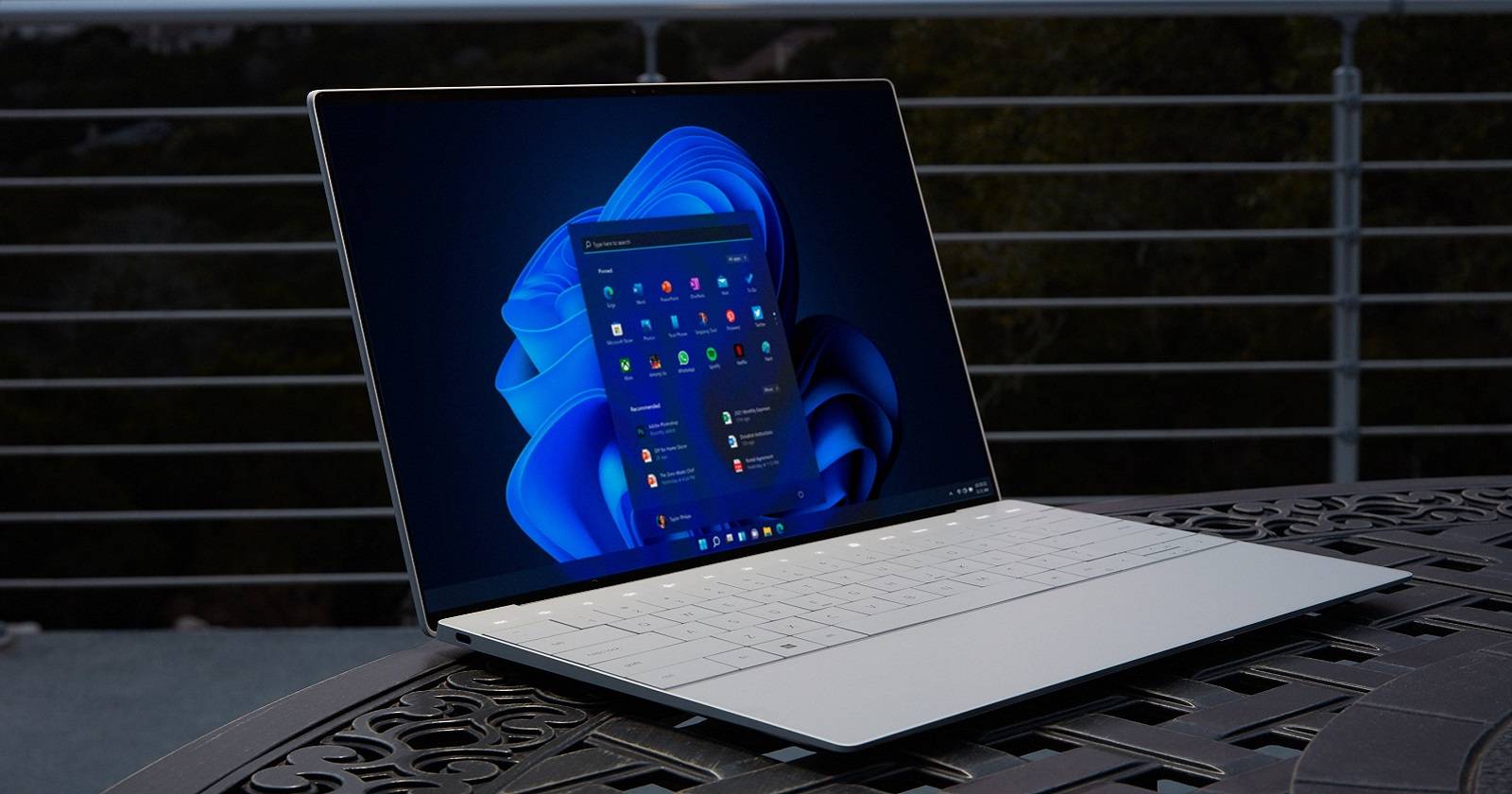

WSReset.exe — встроенная командная утилита Windows. Она очищает кэш Microsoft Store и сбрасывает параметры магазина к исходным. Это простое средство часто решает проблемы с загрузкой, запуском или ошибками приложений из Магазина.
Если WSReset.exe не работает, причина обычно глубже: повреждённые системные файлы, ошибки в профиле пользователя, конфликт с недавним обновлением или повреждение компонентов магазина. Эта статья даёт пошаговый план диагностики и исправления. Подходит для Windows 10 и Windows 11.
Что такое WSReset.exe (коротко)
WSReset.exe — небольшая утилита, которая очищает временные файлы Microsoft Store и перезапускает службу магазина. Определение: инструмент для восстановления работоспособности Магазина путём удаления локального кэша.
Важные термины:
- Кэш магазина — временные файлы и метаданные, которые ускоряют работу загрузок.
- SID пользователя — уникальный идентификатор учётной записи в Windows.
Когда применять этот гид
Используйте этот набор действий, если вы наблюдаете одно или несколько из следующих:
- WSReset.exe завершает работу с ошибкой или не производит видимых изменений.
- Приложения из Microsoft Store не загружаются или не запускаются.
- Магазин Microsoft не открывается или закрывается сразу.
Важно: перед изменениями в реестре сделайте резервную копию и создайте точку восстановления системы.
Быстрый план действий (порядок проверки)
- Запустите WSReset.exe от администратора.
- Запустите средство устранения неполадок «Windows Store Apps».
- Попробуйте «Ремонт» и «Сброс» приложения Microsoft Store.
- Выполните SFC и DISM для восстановления системных файлов.
- Откатите последние обновления Windows (если ошибка появилась после обновления).
- Очистите кэш магазина через реестр (с резервной копией).
- Переустановите Microsoft Store через PowerShell.
- Если всё не помогло — создайте новую учётную запись или выполните восстановление системы.
1. Запуск WSReset.exe от администратора
WSReset.exe должен выполняться с правами администратора. Если вы просто вводите команду в поиске, она может не иметь нужных прав.
Шаги:
- Нажмите Пуск → введите wsreset.
- Щёлкните правой кнопкой по результату и выберите “Запуск от имени администратора”.
- Либо нажмите Win+R, введите wsreset.exe и нажмите Enter (потребуются права).
Ожидаемый результат: откроется окно консоли на короткое время, затем Microsoft Store запустится автоматически. Если этого не произошло — переходите к следующему разделу.
2. Встроенное средство устранения неполадок Microsoft Store
Windows содержит автоматическое средство для поиска и исправления проблем с приложениями магазина.
Windows 11 / Windows 10 (новые сборки):
- Нажмите Win + I, чтобы открыть Параметры.
- Выберите Система → Устранение неполадок → Другие средства устранения неполадок.
- Найдите “Приложения из Microsoft Store” и нажмите “Запустить”.
Windows 10 (старые):
- Нажмите Win + R, введите ms-settings:troubleshoot и нажмите Enter.
- Перейдите в “Обновление и безопасность” → “Устранение неполадок” → “Дополнительные средства устранения неполадок”.
- Выберите “Приложения из Microsoft Store” и запустите средство.
Средство просканирует систему и попытается автоматически исправить найденные ошибки. После завершения перезагрузите ПК и повторите попытку запуска WSReset.exe.
3. Ремонт и сброс Microsoft Store (через Параметры)
Если средство не помогло, попробуйте отремонтировать или сбросить приложение Microsoft Store.
Шаги:
- Откройте Параметры → Приложения → Приложения и возможности.
- Найдите Microsoft Store в списке.
- Нажмите “Дополнительные параметры”.
- Сначала выберите “Исправить”. Если не помогло — нажмите “Сброс”.
Примечание: “Исправить” сохраняет данные приложения, “Сброс” восстанавливает настройки по умолчанию и удаляет локальные данные приложения.
4. Удаление последних обновлений Windows (если проблема началась после обновления)
Иногда недавние обновления могут нарушить работу компонентов Microsoft Store.
Шаги через Панель управления:
- Нажмите Win + S и введите “Панель управления”.
- Откройте Панель управления → Программы → Программы и компоненты → Удаление программ.
- В левой колонке выберите “Просмотр установленных обновлений”.
- Найдите обновление, установленное незадолго до появления проблемы, и нажмите “Удалить”.
Альтернативный путь (Параметры):
- Откройте Параметры → Обновление и безопасность → Просмотр журнала обновлений.
- Нажмите “Удалить обновления”.
После удаления перезагрузите компьютер.
5. Очистка кэша Microsoft Store через реестр (с осторожностью)
Если предыдущие шаги не помогли, можно удалить записи кэша для всех пользователей в реестре. Это целенаправленное вмешательство — без резервной копии реестра рискованно.
Важное примечание: перед изменением реестра экспортируйте ключ и создайте точку восстановления.
Резервная копия ключа реестра (через командную строку с правами администратора):
reg export "HKEY_LOCAL_MACHINE\SOFTWARE\Microsoft\Windows\CurrentVersion\Appx\AppxAllUserStore" C:\backup_AppxAllUserStore.regШаги для удаления SID-ветки:
- Откройте Командную строку от имени администратора (Win + R → cmd → Ctrl+Shift+Enter).
- Введите команду и нажмите Enter, чтобы получить список учётных записей и их SID:
wmic useraccount get name,sid- Скопируйте SID для проблемной учётной записи.
- Нажмите Win, введите regedit и запустите Редактор реестра с правами администратора.
- Перейдите к ключу:
HKEY_LOCAL_MACHINE\SOFTWARE\Microsoft\Windows\CurrentVersion\Appx\AppxAllUserStore- Найдите ветку с вашим SID, щёлкните правой кнопкой и выберите “Удалить”.
- Подтвердите удаление и закройте regedit.
- Перезагрузите компьютер.
После перезагрузки попробуйте снова запустить WSReset.exe.
Риски и смягчения:
- Риск: удаление неверного ключа может повредить работу приложений. Смягчение: сделайте экспорт ключа и точку восстановления.
- Риск: потеря локальных данных приложений. Смягчение: предварительно выполните экспорт данных, если необходимо.
6. Переустановка Microsoft Store через PowerShell
Если магазин повреждён сильно, его можно переустановить.
- Откройте PowerShell от имени администратора (нажмите Пуск, введите PowerShell, правый клик → Запуск от имени администратора).
- Выполните команду:
Get-AppxPackage -allusers Microsoft.WindowsStore | Foreach {Add-AppxPackage -register "$($_.InstallLocation)\AppXManifest.xml" -DisableDevelopmentMode}- Перезагрузите систему и проверяйте работу WSReset.exe.
Примечание: команда переустанавливает компонент магазина для всех пользователей. Если возникли ошибки выполнения, скопируйте текст ошибки и посмотрите логи в “Просмотр событий” → “Приложения”.
7. Общие (универсальные) исправления
Если предыдущие разделы не помогли, попробуйте следующие общие решения:
- Запустите антивирусную проверку (проверка на вредоносное ПО может устранить вмешательство третьих сторон).
- Создайте новую локальную учётную запись администратора и проверьте, работает ли WSReset.exe под ней.
- Очистите временные файлы: Win+R → %temp% → удалить содержимое папки (частично может потребоваться перезагрузка).
- Выполните проверку системных файлов и восстановление образа:
sfc /scannow
DISM /Online /Cleanup-Image /RestoreHealth- Если ничего не помогает — используйте точку восстановления системы.
Диагностика: чеклист для разных ролей
Администратор (IT-поддержка):
- Проверил запуск от администратора.
- Просканировал систему SFC/DISM.
- Проверил наличие конфликтующих политик в групповой политике.
- Проверил журналы событий (Event Viewer) на ошибки Appx и Store.
Пользователь (без прав администратора):
- Попробовал запустить средство устранения неполадок.
- Сообщил IT о времени и природе ошибки (скриншоты, логи).
Разработчик приложений:
- Проверил зависимости приложения от Store API.
- Проверил разрешения и package manifest (если приложение собственного билда).
Пошаговый план действий для техников (SOP)
- Уточнить симптомы и время возникновения.
- Запустить WSReset.exe от имени администратора.
- Запустить средство устранения неполадок Store.
- Проверить журналы событий: Event Viewer → Windows Logs → Application и System.
- Выполнить sfc /scannow и DISM.
- Если ошибка началась после обновления — откатить последние обновления.
- Создать резервную копию реестра и удалить SID в AppxAllUserStore при необходимости.
- Переустановить Microsoft Store через PowerShell.
- Тест: запустить Store, загрузить/обновить приложение, запустить WSReset.exe.
- Если неудачно — создать отчёт и подготовить план восстановления (возможно восстановление образа).
Мини-методология для принятия решения: Impact × Effort
- Низкий риск, низкие усилия: запуск WSReset.exe от админа, встроенное средство устранения неполадок, ремонт приложения.
- Средний риск, средние усилия: SFC/DISM, удаление проблемных обновлений.
- Высокий риск, большие усилия: правки в реестре, переустановка системных компонентов, откат образа.
Рекомендация: начинайте с низкоэффортных шагов и переходите к рискованным только при необходимости.
Decision flowchart (упрощённый)
flowchart TD
  A[WSReset.exe не работает] --> B{Попробовали запуск от администратора?}
  B -- Нет --> C[Запустить от имени администратора]
  B -- Да --> D{Средство устранения неполадок исправило?}
  D -- Да --> Z[Проверка: всё работает]
  D -- Нет --> E{Проблемы начались после обновления?}
  E -- Да --> F[Откатить обновление и перезагрузить]
  E -- Нет --> G[Запустить SFC и DISM]
  G --> H{SFC/DISM отчёт OK?}
  H -- Нет --> I[Очистить кэш через реестр 'с резервной копией']
  I --> J{Удалось?}
  J -- Да --> Z
  J -- Нет --> K[Переустановить Microsoft Store через PowerShell]
  K --> Z
  Z --> L[Если не помогло: восстановление системы или новая учётная запись]
Тесты и критерии приёмки
Критерии приёмки (что считать решением):
- WSReset.exe запускается без ошибок.
- Открывается Microsoft Store и работают установки/обновления приложений.
- Отсутствуют повторяющиеся ошибки в журнале событий за 24 часа.
Минимальные тесты:
- Запустить wsreset.exe от имени администратора — окно появилось и закрылось автоматически.
- Открыть Microsoft Store вручную — магазин открылся и отображает контент.
- Установить любое бесплатное приложение — установка завершилась успешно.
Примеры, когда предложенные шаги не помогут
- Коррупция системных компонентов на уровне образа Windows (требует восстановления образа или переустановки ОС).
- Аппаратные проблемы с диском (ошибки файловой системы) — сначала проверите SMART/CHKDSK.
- Ограничения корпоративной политики (GPO), блокирующие работу Store.
В этих случаях потребуется более широкий набор мер: проверка диска, откат образа или взаимодействие с администратором домена.
Безопасность и конфиденциальность
Изменения в реестре и переустановка компонентов производятся локально и не передают ваши данные третьим лицам. Тем не менее, перед удалением веток реестра сохраните экспорт и создайте точку восстановления. При работе с PowerShell и CMD используйте учётную запись администратора и соблюдайте политику безопасности вашей организации.
Быстрая галерея крайних случаев (edge-case gallery)
- WSReset.exe завершает работу мгновенно без ошибок, но Store всё ещё не запускается — вероятно, повреждение пакетов Appx.
- Команда добавления пакета в PowerShell выдаёт ошибку отсутствия InstallLocation — пакет удалён или повреждён; восстановите из образа или выполните восстановление системы.
- После удаления SID в AppxAllUserStore у пользователя пропали данные некоторых приложений — это ожидаемое поведение; локальные данные могли быть привязаны к ветке реестра.
Итог и рекомендации
WSReset.exe — простой, но полезный инструмент. Если он не работает, системный подход решает большинство проблем: от запуска с правами администратора до переустановки Microsoft Store. Всегда начинайте с наименее рискованных шагов и двигайтесь к более радикальным только при необходимости.
Короткие рекомендации:
- Всегда проверяйте запуск от администратора и встроенное средство устранения неполадок.
- Перед работой с реестром делайте экспорт и точку восстановления.
- Для системных ошибок используйте SFC и DISM перед радикальными изменениями.
Спасибо за внимание. Если нужна помощь с логами, пришлите текст ошибок из PowerShell/CMD или выдержки из “Просмотра событий” — можно дать конкретные рекомендации.
Краткое содержание
- WSReset.exe очищает кэш Microsoft Store.
- Запуск от администратора и средство устранения неполадок — первые шаги.
- Для сложных случаев используйте SFC/DISM, откат обновлений, правки в реестре и переустановку Store.

Похожие материалы

Несколько аккаунтов Skype: Multi Skype Launcher

Журнал для работы: повысить продуктивность

Персональные звуки уведомлений на Android

Скачивание шоу Hulu для офлайн‑просмотра

Microsoft Start: персонализированная новостная лента
