
Как исправить ошибку WS-37403-7 на PS4

Что вызывает ошибку WS-37403-7?
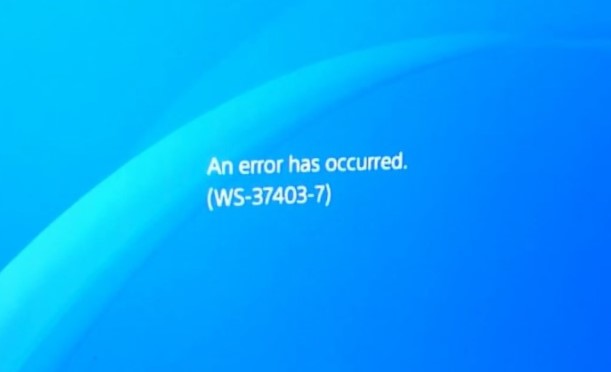
Ошибка WS-37403-7 — это код, который сигнализирует о проблеме при попытке войти в сеть PlayStation Network (PSN). Основные причины:
- Серверные проблемы PlayStation. Иногда сервисы PSN временно недоступны из‑за планового обслуживания или сбоев. Подождите и проверьте статус сервера.
- Проблемы локальной сети. Нестабильный интернет, некорректные настройки роутера или блокировка портов могут мешать авторизации.
- Повреждённое или устаревшее системное ПО консоли. Если прошивка не обновлена, подключение к серверам может проходить некорректно.
Важно: перед глубокими исправлениями сначала проверьте статус серверов и минимальную сеть — это экономит время.
Как исправить ошибку WS-37403-7 на PS4
Ниже — упорядоченный набор шагов — от простых к более сложным. Выполняйте их последовательно и проверяйте, исчезла ли ошибка после каждого шага.
1. Выйдите из аккаунта и войдите снова
- Откройте Настройки → Управление учётной записью → Выйти.
- Выключите консоль полностью, затем включите снова.
- Войдите в PSN заново.
Почему это работает: иногда сессия авторизации «зависает», а повторный вход обновляет токены и сессии.
2. Проверка и перезапуск сети
- Перезагрузите роутер: выключите питание на 10–20 секунд и включите.
- Подключите PS4 напрямую к роутеру по Ethernet (если возможно) — это исключит Wi‑Fi проблемы.
- В Настройках → Сеть запустите Проверку интернет‑соединения и дождитесь результатов.
Если в тесте появляются ошибки, попробуйте временно отключить VPN/прокси и все сетевые фильтры на роутере.
3. Измените DNS на общеизвестные публичные адреса
Некоторые DNS провайдеров или локальные настройки могут мешать доступу к серверам PSN. Настройка DNS часто решает проблему.
- Настройки → Сеть → Настроить подключение к Интернету.
- Выберите ваш тип подключения (Wi‑Fi или LAN) → Настройка вручную.
- IP‑адрес: Автоматически. DHCP Hostname: Не указывать.
- DNS: Ручной.
- Основной DNS: 1.1.1.1
- Вторичный DNS: 1.0.0.1
- Завершите настройку и снова выполните тест соединения.
Примечание: можно также попробовать публичные DNS от Google (8.8.8.8 / 8.8.4.4) при необходимости.
4. Обновите системное ПО PS4 в безопасном режиме
Если обычное обновление не срабатывает, выполните обновление через безопасный режим.
- Полностью выключите PS4 из меню.
- Нажмите и удерживайте кнопку питания до второго звукового сигнала (~7 секунд) — консоль загрузится в безопасном режиме.
- Подключите DualShock 4 по USB и нажмите PS.
- Выберите Обновить системное ПО → Обновить через интернет.
Если интернет‑обновление не доступно, можно обновить с USB-накопителя, скачав официальный пакет с сайта PlayStation и следуя инструкциям.
5. Проверьте статус серверов PlayStation
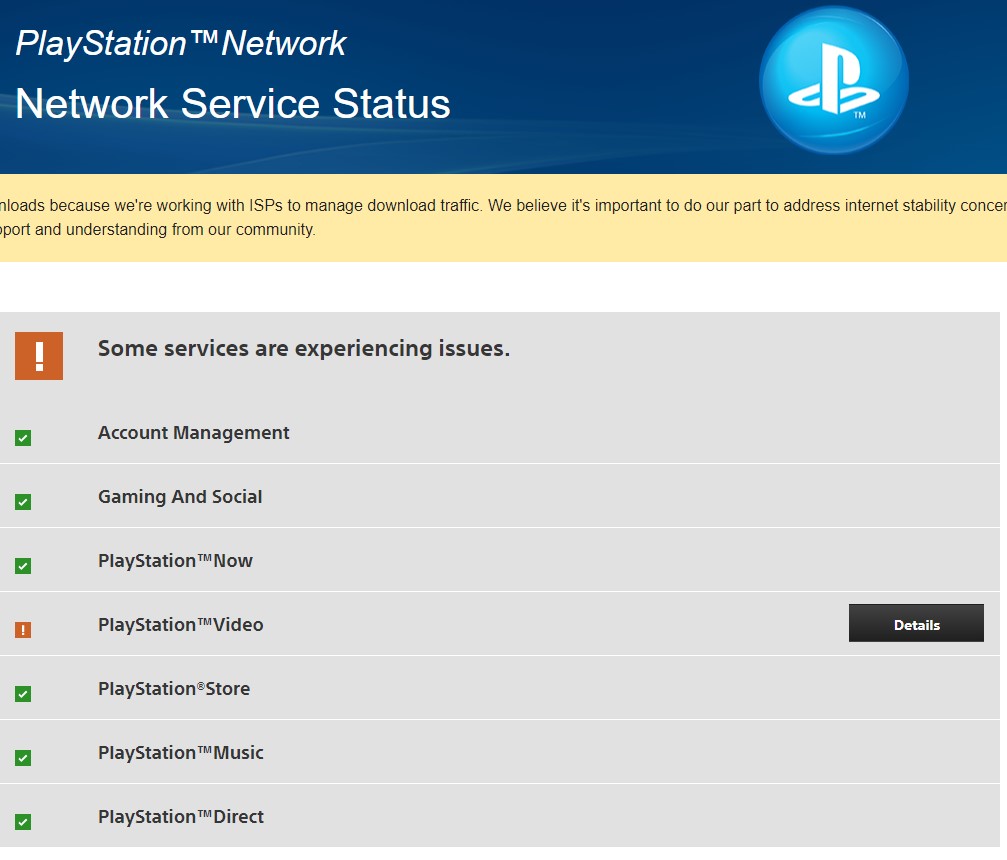
Перейдите на https://status.playstation.com/ и убедитесь, что услуги PSN работают. Если есть сообщения о сбоях, обычно сервис восстанавливается в течение нескольких часов.
6. Сброс сетевых настроек на роутере и проверка блокировки портов
Иногда роутер блокирует нужные порты или содержит устаревшие правила.
- Выполните сброс настроек сети на роутере к заводским (если вы уверены, как затем восстановить конфигурацию).
- Проверьте, не включён ли в роутере режим Strict NAT; для игровой консоли предпочтительнее NAT Type 1 или 2.
- Убедитесь, что порты для PSN не блокируются: TCP 80, 443, 1935, 3478–3480 и UDP 3478–3479.
7. Обратитесь в поддержку PlayStation
Если ничего не помогает:
- Подготовьте данные: время ошибки, последовательность шагов, результаты теста сети (скриншоты при возможности).
- Свяжитесь со службой поддержки через https://support.playstation.com/ или официальные аккаунты Twitter/сообщения.
- Опишите, какие шаги вы уже выполняли.
Поддержка может проверить ваш аккаунт на стороне сервера или дать инструкции для углублённой диагностики.
Мини‑методика быстрой диагностики (шпаргалка)
- Проверка статуса PSN: https://status.playstation.com/ — если есть сбой, ждите.
- Тест соединения на PS4: Настройки → Сеть → Проверить соединение Интернет.
- Перезагрузка консоли и роутера.
- Смена DNS на 1.1.1.1 / 1.0.0.1.
- Обновление ПО через безопасный режим.
Следуйте этой методике по порядку — это сокращает время поиска причины.
Когда эти методы не работают — возможные причины и обходные пути
- Если у провайдера блокируются порты или применяются сетевые фильтры на уровне оператора, изменение настроек на консоли не поможет — свяжитесь с провайдером.
- Если проблема локализована на аккаунте (например, временная блокировка или проблема с учётной записью), нужен контакт с поддержкой PlayStation.
- При аппаратных проблемах с жёстким диском (редко), консоль может вести себя нестабильно при сетевых запросах — проверка диска и реинсталляция системы через безопасный режим может помочь.
Альтернативы: временное использование другого аккаунта для проверки, подключение к другой сети (мобильный хот‑спот) для теста.
Чек‑лист для пользователя перед обращением в поддержку
- Перезагружена консоль и роутер
- Выполнена проверка интернет‑соединения на PS4
- Изменён DNS на 1.1.1.1 / 1.0.0.1 и протестировано
- Обновлено системное ПО через безопасный режим (если возможно)
- [ ] Проверен статус PSN на https://status.playstation.com/
- Подготовлены скриншоты и точное время появления ошибки
Критерии приёмки
- Успешный вход в PSN без появления кода WS-37403-7.
- Прохождение теста интернет‑соединения на PS4 без ошибок.
- Возможность загрузки и запуска онлайн‑функций (магазин, мультиплеер).
Краткое объявление для пользователей (100–200 слов)
Если вы видите ошибку WS-37403-7 на вашей PS4 и не можете войти в PlayStation Network, выполните простые шаги: перезагрузите консоль и роутер, протестируйте интернет‑соединение, смените DNS на 1.1.1.1 / 1.0.0.1 и обновите системное ПО через безопасный режим. Также проверьте статус сервисов PSN на официальном сайте. В большинстве случаев эти действия решают проблему в течение часа. Если ошибка остаётся, подготовьте результаты тестов и свяжитесь со службой поддержки PlayStation для глубокой диагностики.
Короткий словарь терминов
- PSN — PlayStation Network, онлайн‑сервис Sony для игр и аккаунтов.
- DNS — система доменных имён, переводит адреса сайтов в IP.
- NAT — тип сетевого взаимодействия, влияет на доступность игровых сервисов.
FAQ
Q: Как долго ждать, если причина — сервера PSN? A: Обычно несколько часов; проверяйте страницу статуса PSN.
Q: Безопасно ли менять DNS? A: Да. Публичные DNS (Cloudflare, Google) безопасны и обратимы.
Q: Нужно ли заново создавать аккаунт? A: Нет. Создавайте новый аккаунт только как тест; восстановление основного аккаунта лучше обсуждать с поддержкой.
Итог
Ошибка WS-37403-7 чаще всего решается простыми сетевыми или программными действиями: перезагрузка, проверка статуса PSN, смена DNS и обновление системы. Если базовые шаги не помогают, подготовьте данные для поддержки и обратитесь к специалистам. Соблюдение чек‑листа ускорит решение проблемы.

Похожие материалы

Несколько аккаунтов Skype: Multi Skype Launcher

Журнал для работы: повысить продуктивность

Персональные звуки уведомлений на Android

Скачивание шоу Hulu для офлайн‑просмотра

Microsoft Start: персонализированная новостная лента
