
Wlanext.exe: почему процесс повышает загрузку ЦП и как это исправить
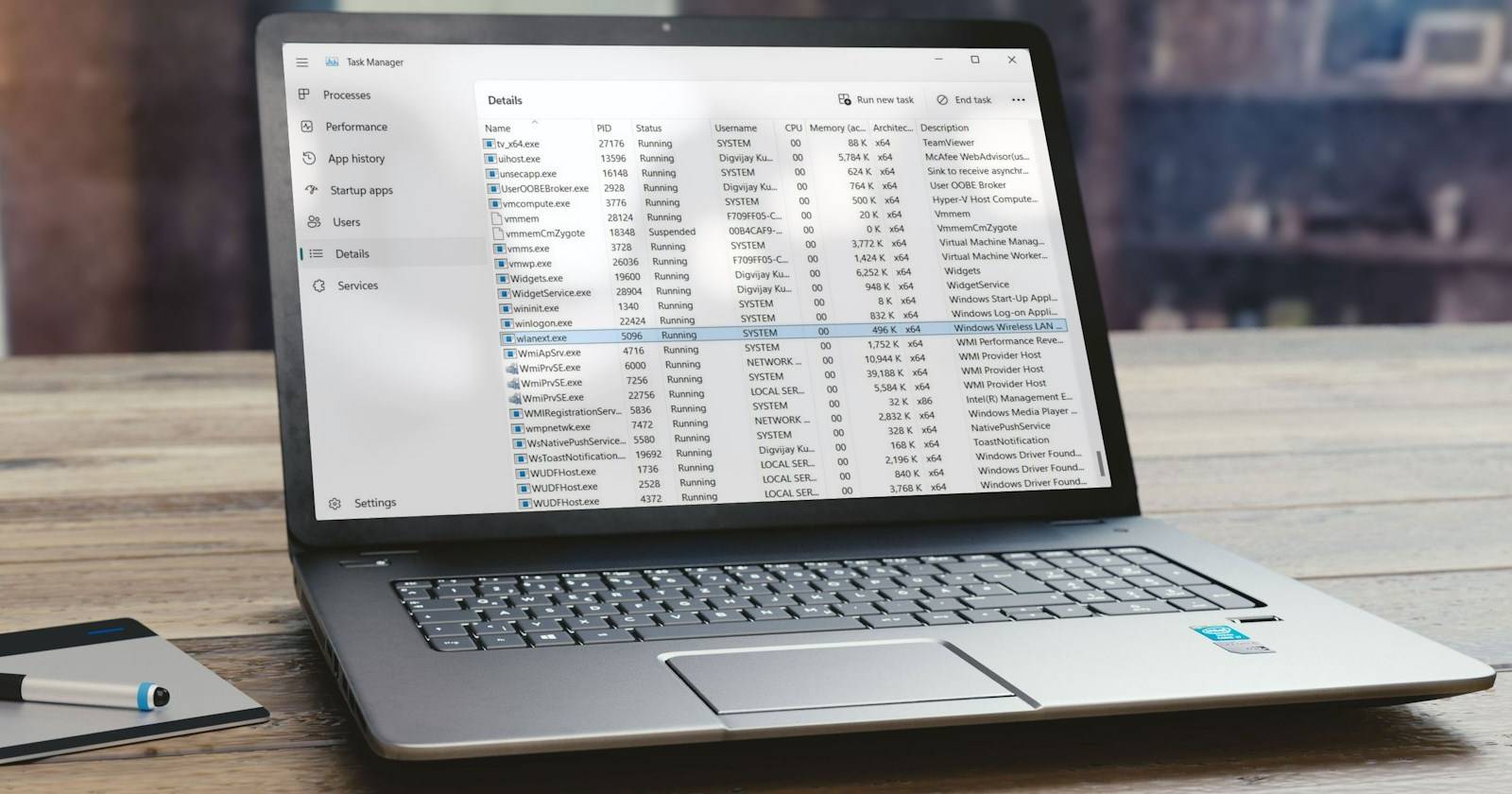

Что такое Wlanext.exe — короткое определение
Wlanext.exe — системный процесс Windows, связанный с управлением беспроводными сетями и взаимодействием операционной системы с драйверами WLAN. Одной фразой: это компонент, который помогает компьютеру подключаться к Wi‑Fi и поддерживать связь.
Важно: файл должен находиться в C:/Windows/System32. Если он в другом месте, возможно, это подделка.
Почему Wlanext.exe может загружать процессор
Кратко: повышенная загрузка может быть вызвана проблемными драйверами, конфликтом с другой программой или службой, сбоем Windows-компонента или вредоносным кодом, маскирующимся под системный файл.
Развернуто:
- Устаревший или криво установившийся драйвер сетевого адаптера может генерировать исключения и частые перезапуски компонента, что повышает нагрузку на ЦП.
- Конфликт с антивирусом, VPN-клиентом, менеджером сетевых профилей или службой удалённого управления может приводить к интенсивной работе Wlanext.exe.
- Повреждённые системные файлы Windows или ошибки в последнем обновлении ОС иногда вызывают неправильное поведение служб.
- В редких случаях злоумышленники маскируют malware под именем wlanext.exe и запускают ресурсоёмкие задачи.
Безопасен ли Wlanext.exe?
Да, в стандартной установке Windows wlanext.exe — законный компонент Microsoft. Но проверка местоположения файла и сканирование на вредоносное ПО обязательны:
- Откройте Проводник и найдите файл: C:/Windows/System32/wlanext.exe. Если файл находится в другом каталоге, это тревожный признак.
- Проверьте цифровую подпись файла (свойства → Цифровые подписи). Если подписи нет или она подозрительна, запустите сканирование.
Important: даже системные имена можно использовать для маскировки вредоносных программ. Всегда сочетайте проверку расположения с антивирусной проверкой.
Схема быстрой диагностики (мини‑методология)
- Оцените симптом: наблюдаете ли вы постоянную повышенную загрузку ЦП или всплески при определённых действиях (подключение к Wi‑Fi, пробуждение из сна и т. д.).
- Проверьте расположение файла и цифровую подпись.
- Обновите драйверы WLAN и перезапустите систему.
- Если после обновления проблема появилась, попробуйте откатить драйвер.
- Запустите средство устранения неполадок сети и сделайте полное сканирование на вредоносное ПО.
- При необходимости переустановите драйвер вручную или восстановите систему на контрольную точку.
Пошаговые решения
Ниже — развёрнутые шаги с пояснениями и проверками.
1. Обновите драйвер беспроводного адаптера
Почему: устаревший или несовместимый драйвер — частая причина повышенной загрузки процессов, связанных с сетью.
Как обновить:
- Откройте «Диспетчер устройств» (Win + X → Диспетчер устройств).
- Разверните раздел «Network adapters» или «Сетевые адаптеры».
- Правой кнопкой по вашему беспроводному адаптеру → Обновить драйвер → Автоматический поиск обновлённого ПО.
Совет: если автоматический поиск не находит новее, посетите сайт производителя адаптера (Intel, Qualcomm, Realtek, Broadcom и т. п.) и скачайте последнюю версию вручную.
Проверка: после обновления перезагрузите компьютер и посмотрите в Диспетчере задач, снизилась ли загрузка wlanext.exe.
2. Отключите ненужные автозагрузки
Почему: сторонние сетевые утилиты, VPN или менеджеры Wi‑Fi могут конфликтовать с системными компонентами.
Как отключить автозагрузку:
- Откройте Диспетчер задач (Ctrl + Shift + Esc) → Вкладка «Автозагрузка».
- Отключите программы, которые явно не нужны при старте ОС (VPN, менеджеры сетей от сторонних вендоров и т. п.).
- Перезагрузите систему.
Примечание: не отключайте антивирус или системные утилиты без уверенности.
3. Запустите средство устранения неполадок сетевого адаптера
Почему: встроенный инструмент может автоматически выявлять и исправлять распространённые проблемы с сетевыми компонентами.
Как запустить:
- Нажмите Win + S и введите «устранение неполадок».
- Откройте «Параметры → Устранение неполадок».
- Нажмите «Другие средства устранения неполадок».
- Найдите «Сетевой адаптер» и нажмите «Запустить».
После завершения мастер предложит варианты исправления — примените рекомендованные действия и перезагрузите ПК.
4. Откатите драйвер сетевого адаптера (если проблема появилась после обновления)
Когда использовать: если высокая загрузка началась после недавнего обновления драйвера.
Как откатить:
- Откройте Диспетчер устройств → Сетевые адаптеры.
- Правый клик по адаптеру → Свойства → Вкладка «Драйвер» → Нажмите «Откатить драйвер».
- Выберите причину и подтвердите.
Если кнопка «Откатить драйвер» недоступна, это означает отсутствие предыдущей версии в системе. В этом случае выполните полную переустановку драйвера (см. ниже).
Как переустановить драйвер вручную:
- В Диспетчере устройств выберите адаптер → Правый клик → Удалить устройство.
- Отметьте «Удалить программное обеспечение драйвера для этого устройства», если доступно.
- Перезагрузите компьютер — Windows попытается автоматически установить драйвер заново. Лучше после этого проверить сайт производителя и установить рекомендованную версию.
5. Просканируйте систему на наличие вредоносного ПО
Почему: злоумышленники могут замаскировать процессы под системные имена.
Рекомендации:
- Выполните полное сканирование штатным Защитником Windows (Windows Security → Защита от вирусов и угроз → Параметры проверки → Полная проверка).
- При подозрении используйте дополнительный антивирусный сканер или специализированный ремувер (Malwarebytes, Kaspersky Rescue, ESET Online Scanner и т. п.).
- Проверьте расположение файла: C:/Windows/System32/wlanext.exe — если файл в другом месте, пометьте как подозрительный и изолируйте.
Important: если сканер находит угрозу, следуйте инструкциям по очистке и перезагрузке. При серьёзном заражении рассмотрите офлайн‑сканирование с загрузочного носителя.
Когда вышеуказанные методы не сработают — альтернативные подходы
- Временное решение: отключить службу, управляющую компонентом WLAN, если это допустимо в вашей среде (не рекомендуется для беспроводных ноутбуков). Это может быть полезно для диагностики, но лишает подключённости по Wi‑Fi.
- Восстановление системы: если проблема началась после обновления Windows или установки ПО, откат к контрольной точке может вернуть рабочее состояние.
- Чистая загрузка Windows: запуск с минимальным набором служб и приложений помогает выявить конфликтующие программы (msconfig → выбор «Выборочный запуск» и отключение программ автозапуска).
- Полная переустановка Windows как крайняя мера, если системные файлы повреждены и восстановление не помогает.
Контрпримеры — когда Wlanext.exe не причина
- Если высокая загрузка ЦП наблюдается при запуске тяжёлых приложений (рендеринг, игры, виртуальные машины), вероятнее виноваты сами приложения.
- При всплесках загрузки, привязанных к дисковой активности или вводу/выводу, причиной могут быть другие системные службы.
Проверки и критерии приёмки
Критерии приёмки — как понять, что проблема решена:
- Загрузка процессора процессом wlanext.exe стабильно в пределах обычного фона после перезагрузки и 10–30 минут нормальной работы.
- Подключение к Wi‑Fi стабильно, нет частых разрывов или ошибок аутентификации.
- Сканеры не обнаруживают вредоносного ПО, а файл находится в C:/Windows/System32 и подписан цифровой подписью Microsoft.
Чек‑лист для разных ролей
Для домашнего пользователя:
- Проверить расположение файла.
- Обновить драйвер через Windows Update или сайт производителя.
- Запустить средство устранения неполадок → перезагрузить.
- Просканировать на вирусы.
Для ИТ‑администратора:
- Проверить журналы событий Windows (Event Viewer) на ошибки, связанные с WLAN.
- Откатить/переустановить сертификированные драйверы производителя.
- Проверить соответствие групповой политики и профиль Wi‑Fi (Enterprise).
- При массовой проблеме подготовить откат обновлений или общий образ с проверенным драйвером.
Для специалиста техподдержки:
- Провести чистую загрузку и тест повторно.
- Сравнить поведение на другом устройстве с тем же адаптером.
- Предложить пользователю временные обходные пути (Ethernet, точка доступа) и план действий.
Мини‑план тестов и приёмки
- Тест 1: Обновление драйвера — наблюдать 24 часа.
- Тест 2: Откат драйвера (если обновление вызвало проблему) — проверить стабильность подключения.
- Тест 3: Чистая загрузка для выявления конфликтов.
- Тест 4: Полное антивирусное сканирование.
Если после тестов проблема воспроизводится — переходите к альтернативным подходам и, при необходимости, к восстановлению системы.
Диагностическое дерево (decision tree)
flowchart TD
  A[Высокая загрузка ЦП процессом wlanext.exe?] --> B{Файл в C:/Windows/System32 и подписан?}
  B -- Да --> C{Появилось после обновления драйвера?}
  B -- Нет --> M[Скриншот файла и полное антивирусное сканирование; изоляция файла]
  C -- Да --> D[Откатить драйвер → перезагрузка → проверка]
  C -- Нет --> E[Обновить драйвер вручную с сайта производителя]
  D --> F{Проблема решена?}
  E --> F
  F -- Да --> Z[Мониторинг 24 часа]
  F -- Нет --> G[Запустить средство устранения неполадок сети]
  G --> H[Переустановить драйвер → Проверка]
  H --> I{Решено?}
  I -- Да --> Z
  I -- Нет --> J[Проверка конфликтов автозапуска и сторонних VPN]
  J --> K[Если не помогает — восстановление системы / чистая установка]
  M --> N[При подтверждённой угрозе — очистка и восстановление]
Глоссарий в одну строку
- WLAN: беспроводная локальная сеть (Wi‑Fi).
- Драйвер: программный компонент, обеспечивающий работу аппаратного устройства.
- Откат драйвера: восстановление предыдущей версии драйвера.
Итоговая сводка
Wlanext.exe — обычно безопасный системный процесс для управления беспроводными сетями. Если он нагружает процессор, следуйте стандартной диагностике: проверьте расположение файла, обновите или откатите драйвер WLAN, запустите средство устранения неполадок и выполните проверку на вредоносное ПО. Для администраторов доступны дополнительные шаги: анализ логов, массовый откат драйверов и чистая загрузка для выявления конфликтов.
Краткие рекомендации: начните с проверки расположения файла и цифровой подписи, затем двигайтесь по списку обновление → откат → средство устранения неполадок → сканирование на malware. Это системный и последовательный подход, который минимизирует риск потери данных и downtime.
Summary:
- Проверьте местоположение файла и подпись.
- Обновите или откатите драйверы Wi‑Fi.
- Используйте встроенные средства Windows и антивирус для проверки.
- При массовых проблемах переходите к восстановлению системы или образу с проверенными драйверами.

Похожие материалы

Несколько аккаунтов Skype: Multi Skype Launcher

Журнал для работы: повысить продуктивность

Персональные звуки уведомлений на Android

Скачивание шоу Hulu для офлайн‑просмотра

Microsoft Start: персонализированная новостная лента
