
Как исправить ошибку обновления Windows 0x80073712 — полное руководство
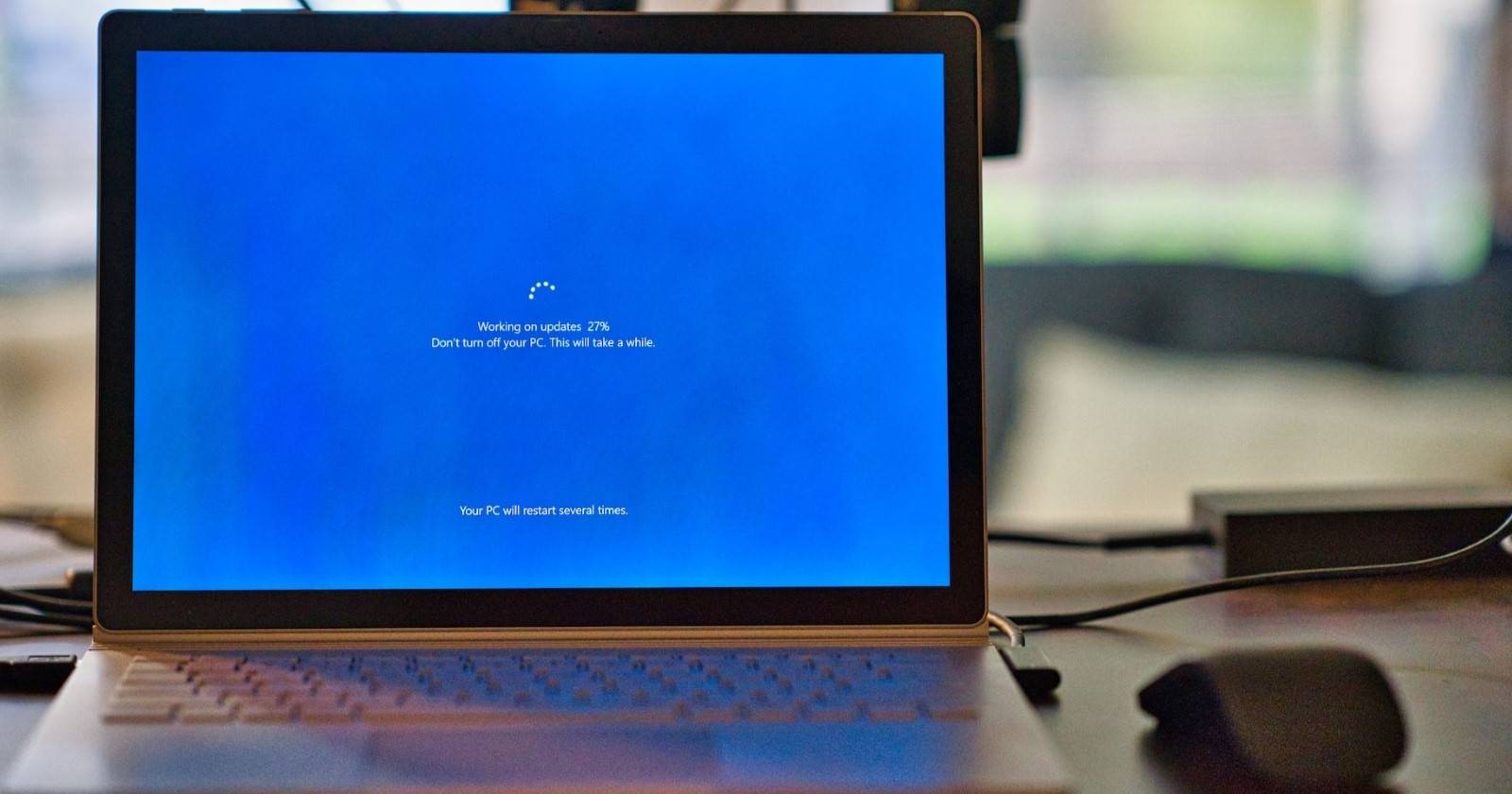

Почему возникает ошибка 0x80073712 — кратко
Ошибка 0x80073712 появляется, когда агент обновлений не находит требуемые файлы или они повреждены. Причины бывают разные: прерывание предыдущей установки, повреждённые компоненты службы обновления, проблемные кеши, конфликт антивируса или ошибки в репозитории компонентов Windows (WinSxS).
Важно: перед серьёзными действиями создайте точку восстановления системы или полный образ диска.
Что нужно иметь под рукой
- Учетная запись с правами администратора.
- Доступ в интернет и при возможности другой компьютер для скачивания обновлений вручную.
- USB‑накопитель для резервной копии важных данных.
1. Используйте средство устранения неполадок Windows Update
Средство устранения неполадок автоматически выполняет стандартные проверки и может исправить типичные ошибки.
Шаги:
- Нажмите Win + I, чтобы открыть «Параметры».
- Перейдите в Система → Устранение неполадок.
- Откройте Другие средства устранения неполадок.
- Найдите «Центр обновления Windows» (Windows Update) и нажмите Запустить.
- Следуйте подсказкам мастера. По завершении перезагрузите компьютер и попробуйте снова установить обновления.
Примечание: средство даёт диагностические сообщения — запишите их, если проблема не решится.
2. Полное выключение компьютера (без быстрого запуска)
По умолчанию Windows использует быстрый запуск, который частично сохраняет состояние системы. Выполните полное выключение, чтобы гарантированно перезапустить все службы.
Шаги:
- Нажмите Win + X и выберите Windows Terminal (Администратор) или Командную строку (Администратор).
- Введите команду и нажмите Enter:
shutdown /s /f /t 0- Подождите, пока компьютер полностью выключится, затем включите его и повторите попытку обновления.
Совет: если используете ноутбук, убедитесь, что питание подключено — некоторые обновления не устанавливаются от батареи.
3. Перезапустите службы обновления Windows
Службы, которые отвечают за загрузку и установку обновлений, должны быть запущены и иметь тип запуска «Автоматически».
Ключевые службы: Windows Update (wuauserv), Background Intelligent Transfer Service (BITS), Cryptographic Services (CryptSvc), Windows Installer (msiserver).
Шаги через консоль служб (services.msc):
- Нажмите Win + R, введите services.msc и нажмите Enter.
- Найдите перечисленные службы по именам.
- Дважды щёлкните службу, установите Тип запуска — Автоматически, нажмите Применить.
- Если служба не запущена, нажмите Запустить.
- Повторите для всех перечисленных сервисов.
Альтернатива — те же действия через PowerShell/командную строку (Запустить от имени администратора):
sc config wuauserv start= auto
sc config bits start= auto
sc config cryptsvc start= auto
sc config msiserver start= auto
net start wuauserv
net start bits
net start cryptsvc
net start msiserver
(Обратите внимание на пробел после знака равенства в sc командe.)
4. Очистите диск и кеш обновлений
Disk Cleanup (Очистка диска) удаляет временные файлы, старые файлы обновлений и другие данные, которые могут мешать установке.
Шаги:
- Нажмите Win + S, введите cleanmgr.exe и нажмите Enter.
- При появлении запроса выберите системный диск (обычно C:).
- Нажмите «Очистить системные файлы».
- Отметьте «Временные файлы», «Очистка обновлений Windows», «Корзина» и другие ненужные пункты, затем нажмите Удалить файлы.
Совет: также вручную удалите содержимое папки C:\Windows\SoftwareDistribution\Download после остановки сервисов (см. раздел про переименование папки).
5. Переименуйте папку SoftwareDistribution и catroot2
Переименование заставит агент обновлений создать новую папку и очистит повреждённый кеш.
Шаги (Командная строка с правами администратора):
- Откройте Командную строку от имени администратора (поиск CMD → Ctrl + Shift + Enter).
- Остановите службы:
net stop wuauserv
net stop cryptSvc
net stop bits
net stop msiserver- Очистите окно командой cls и затем выполните:
ren C:\Windows\SoftwareDistribution SoftwareDistribution.old
ren C:\Windows\System32\catroot2 Catroot2.old- Запустите службы обратно:
net start wuauserv
net start cryptSvc
net start bits
net start msiserver- Перезагрузите систему и проверьте Центр обновления.
Если нужно откатить изменения (план отката): остановите службы, удалите вновь созданные папки SoftwareDistribution и catroot2, затем переименуйте *.old обратно в исходные имена и перезапустите службы.
6. Удалите файл pending.xml, если он блокирует обновление
pending.xml хранит ожидающие операции обновления. Удаление этого файла может убрать зависшие задачи.
Шаги:
- Войдите под администратором и откройте Проводник (Win + E).
- Перейдите в C:\Windows\WinSxS.
- Найдите pending.xml, выделите его, нажмите Shift + Delete для безвозвратного удаления.
- Перезагрузите компьютер.
Важно: удаляйте только pending.xml, если предыдущие шаги не помогли.
7. Выполните SFC, DISM и CHKDSK для восстановления целостности системы
Если проблемные компоненты Windows повреждены, утилиты SFC и DISM могут восстановить их.
Откройте PowerShell или Командную строку от имени администратора.
Запустите проверку системных файлов (SFC):
sfc /scannowSFC попытается найти и восстановить повреждённые системные файлы. Процесс может занять 10–30 минут.
- Если SFC не устранил проблему, используйте DISM для обслуживания образа:
DISM /Online /Cleanup-Image /ScanHealth
DISM /Online /Cleanup-Image /CheckHealth
DISM /Online /Cleanup-Image /RestoreHealth
Команда RestoreHealth может связаться с Windows Update для загрузки необходимых файлов. Если у вас ограниченный доступ в интернет, можно указать локальный источник образа Windows.
После DISM запустите снова sfc /scannow.
При подозрении на ошибки диска выполните CHKDSK (требует перезагрузки):
chkdsk C: /f /rCHKDSK проверит и попытается восстановить повреждённые сектора.
Критерии приёмки: после выполнения этих сканирований ошибок SFC/DISM/CHKDSK не обнаруживают или они успешно исправлены, и попытка обновления проходит дальше, чем раньше.
8. Скачайте обновления вручную через Microsoft Update Catalog
Если одно конкретное обновление вызывает ошибку, можно скачать пакет напрямую и установить вручную.
Шаги:
- Откройте Microsoft Update Catalog (поиск «Microsoft Update Catalog» в браузере).
- Введите номер KB обновления, которое не устанавливается.
- Скачайте пакет, подходящий для вашей архитектуры (x86/x64/ARM64).
- Запустите скачанный файл и следуйте мастеру установки.
Совет для администраторов: для массовой установки используйте WSUS или SCCM.
9. Сброс Windows как крайняя мера
Если предыдущие методы не помогли, рассмотрите сброс системы. Это удалит приложения и настройки (если выбран соответствующий режим), но при сохранении личных файлов есть риск потери приложений.
Шаги:
- Откройте Параметры → Система → Восстановление.
- Нажмите «Сбросить этот компьютер» и выберите «Сохранить мои файлы» или «Удалить всё».
- Следуйте инструкции мастера.
Прежде чем сбрасывать систему, выполните резервное копирование важных данных и экспортируйте конфигурации.
Дополнительные рекомендации и альтернативные подходы
- Временно отключите сторонний антивирус и брандмауэр — иногда они блокируют установку обновлений. После проверки включите защиту обратно.
- Если устройство управляется организацией (Azure AD/Intune), проверьте политики обновления у администратора.
- Попробуйте установку в безопасном режиме с сетью (если драйверы не мешают).
- Для серверных систем используйте режим обслуживания и тестируйте обновления в изолированной среде.
Контрпример: если ошибка появилась после неудачной ручной правки системных файлов, восстановление из резервной копии или образа будет предпочтительнее простого удаления кеша.
Быстрая чек-лист‑проверка (для домашних пользователей и ИТ‑специалистов)
Для домашних пользователей:
- Запустил средство устранения неполадок Windows Update.
- Сделал полное выключение и включение.
- Проверил, что служба Windows Update запущена.
- Очистил кеш (Disk Cleanup) и переименовал SoftwareDistribution.
- Запустил sfc /scannow.
- Скачал обновление вручную (если нужно).
Для ИТ‑специалистов/администраторов:
- Проверил журналы обновлений (Event Viewer → Windows Logs → System).
- Просканировал репозиторий WinSxS и устранил проблемы с зависимостями.
- Проверил групповую политику и настройки WSUS/Intune.
- Подготовил план отката и резервные копии образов перед массовой установкой.
План отката (инцидентный runbook)
- Остановить обновления: net stop wuauserv и связанные сервисы.
- Восстановить переименованные папки:
ren C:\Windows\SoftwareDistribution.old SoftwareDistribution
ren C:\Windows\System32\Catroot2.old Catroot2- Восстановить pending.xml, если он был перемещён.
- Перезагрузить систему.
- Если после обновления система стала нестабильной, откатите систему через точку восстановления или образ диска.
Мини‑методология устранения неполадок (5 шагов)
- Собрать симптомы и код ошибки (0x80073712), скриншоты и журналы.
- Попробовать быстрые исправления (средство устранения неполадок, перезагрузка, очистка).
- Диагностировать компоненты (SFC/DISM/CHKDSK, служба обновлений).
- Принять коррективы (переименование SoftwareDistribution, удаление pending.xml).
- Проверить результат и выполнить откат, если нужно.
Критерии приёмки
- Установка проблемного обновления завершается без ошибок.
- В журнале событий (Event Viewer) отсутствуют связанные с обновлением критические ошибки за последние попытки.
- Система загружается и работает стабильно после обновления.
Коротко о безопасности и приватности
- Отключение антивируса временно увеличивает риск — включайте обратно сразу после теста.
- Не скачивайте обновления с непроверенных сайтов — используйте только официальный Microsoft Update Catalog.
1‑строчная глоссарий
- SoftwareDistribution — папка кеша Центра обновления Windows.
- Catroot2 — системная папка, содержащая подписи пакетов обновлений.
- pending.xml — файл с незавершёнными задачами обновления.
- SFC/DISM/CHKDSK — встроенные инструменты восстановления целостности системы и диска.
Частые ошибки и признаки неудачи
- Ошибка не исчезает после очистки кеша — возможно, повреждён репозиторий компонентов (нужен DISM).
- Обновление зависает на 0% или 100% долго — проверьте сеть и сторонние драйверы.
- После переименования SoftwareDistribution появляется новый каталог, но ошибка остаётся — проверьте WinSxS и pending.xml.
Заключение
Ошибка 0x80073712 чаще всего лечится стандартной последовательностью: средство устранения неполадок → полное выключение → перезапуск служб → очистка кеша → переименование SoftwareDistribution → проверка системных файлов (SFC/DISM) → ручная установка обновлений. Если все шаги не помогают — рассмотрите сброс системы или восстановление из образа. Всегда делайте резервные копии и имейте план отката.
Summary:
- Начните с простого: встроенное средство и перезагрузка.
- Очистите кеш и переименуйте SoftwareDistribution.
- Используйте SFC и DISM для восстановления компонентов.
- Для критических случаев используйте ручную установку или сброс Windows.

Похожие материалы

Несколько аккаунтов Skype: Multi Skype Launcher

Журнал для работы: повысить продуктивность

Персональные звуки уведомлений на Android

Скачивание шоу Hulu для офлайн‑просмотра

Microsoft Start: персонализированная новостная лента
