
Как исправить ошибку обновления Windows 0x80070002
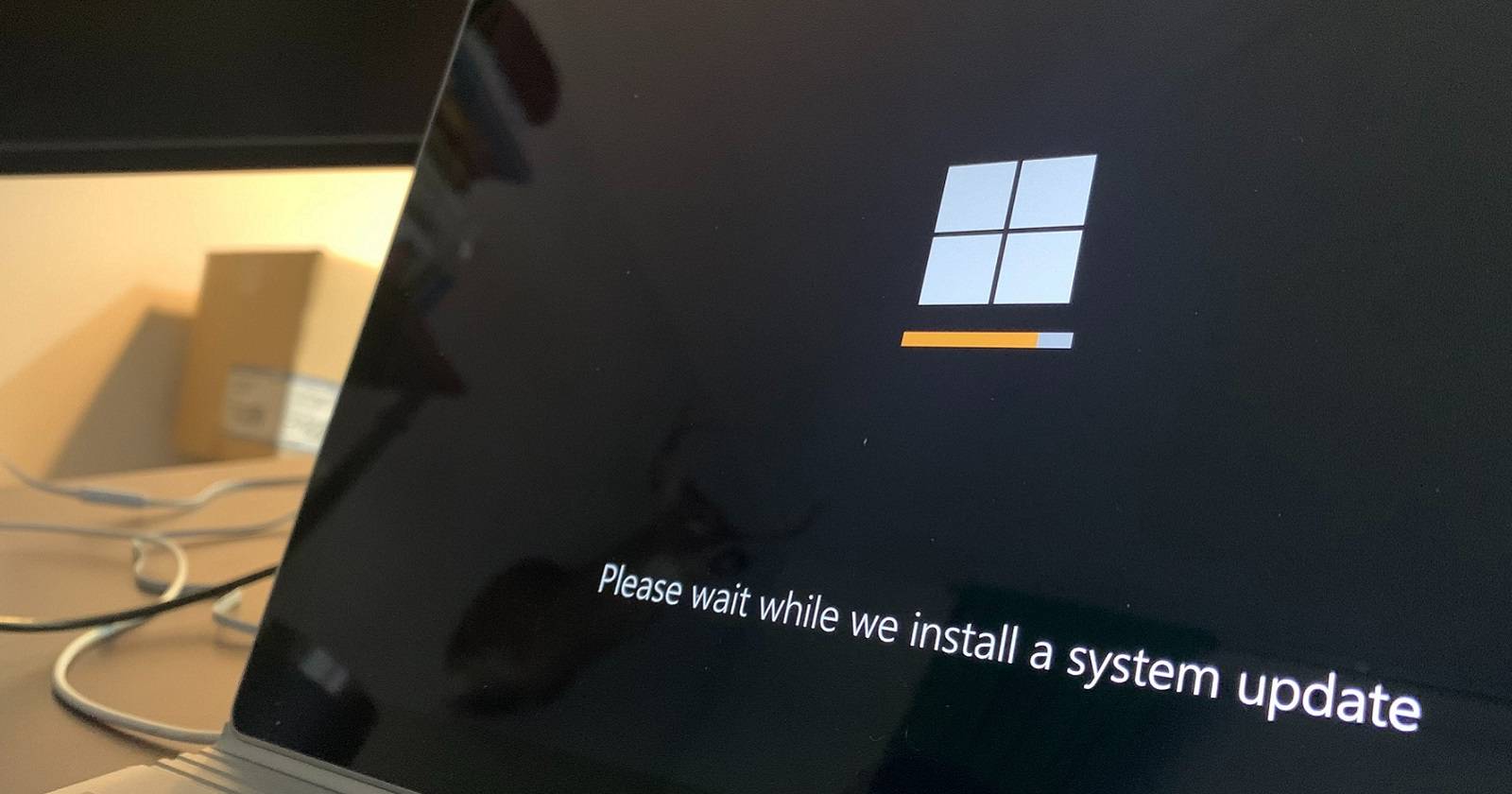

Выпуски обновлений Microsoft решают проблемы и добавляют функции. Во время загрузки обновлений иногда появляются ошибки — одна из частых пометок имеет код 0x80070002. Это универсальная ошибка, которая говорит о том, что часть ожидаемых файлов недоступна или процесс обновления встречает конфликт.
В этой статье подробно описаны причины появления ошибки 0x80070002 и пошаговые решения — от быстрых домашних проверок до продвинутых исправлений для администраторов. В конце есть чек-листы, план действий, сценарии приёмки и ответные действия при откате.
Что вызывает ошибку обновления 0x80070002?
Коротко — ошибка появляется, когда процесс обновления не может найти или прочитать нужные файлы, когда службы обновления не работают корректно или когда рядом есть программные/аппаратные конфликты. Основные причины:
- Повреждение или отсутствие системных файлов (например, после внезапного выключения или сбоя диска).
- Повреждённые каталоги компонентов Windows Update: SoftwareDistribution и catroot2.
- Недостаточно свободного места на системном разделе.
- Отключён или неправильно настроен сервис Windows Update и зависимые службы (BITS, Cryptographic Services и др.).
- Конфликт стороннего антивируса или межсетевого экрана.
- Конфликт периферийных устройств или драйверов.
- Проблемы с сетевыми настройками: прокси, DNS или блокировка обновлений корпоративной сетью.
Важно: 0x80070002 — не всегда означает одно и то же. Зачастую ошибка сопровождается сопутствующими сообщениями в журнале событий Windows. Проверяйте Event Viewer для дополнительной диагностики.
Быстрые проверки (перед началом сложных действий)
- Отключите все необязательные внешние устройства (веб-камеры, USB-накопители, принтеры). Перезагрузите ПК и попробуйте снова.
- Проверьте свободное место на системном разделе (обычно диск C:). Оставьте минимум 10–20 ГБ для крупных обновлений.
- Убедитесь, что дата и время настроены правильно — расхождение может блокировать подписи обновлений.
- Временно отключите сторонний антивирус/брандмауэр и повторите попытку обновления (если проблема исчезла — верните защиту и настройте исключения).
1. Удалите лишние периферийные устройства и перезагрузите
Проблемы при установке обновлений часто связаны с конфликтом устройств. Отключите все внешние устройства, кроме клавиатуры и мыши. Перезагрузите систему и повторите попытку установки обновлений.
Если ошибка исчезла — подключайте устройства по одному, чтобы найти проблемный компонент.
2. Проверьте свободное место
Откройте Проводник и посмотрите доступное пространство на диске C:. Удалите временные файлы, очистите корзину, используйте «Хранилище» в настройках для автоматической очистки. В крайнем случае перенесите большие файлы на внешний диск или облако.
3. Запустите средство устранения неполадок Центра обновления Windows
Windows содержит встроенный инструмент для поиска и исправления типичных проблем с обновлениями.
- Откройте Параметры.
- Перейдите в Система → Устранение неполадок → Другие средства устранения неполадок.
- Нажмите «Запустить» напротив «Центр обновления Windows».
Следуйте подсказкам: средство попытается определить и автоматически устранить обнаруженные ошибки.
4. Убедитесь, что служба Windows Update включена
Если служба отключена, обновления не будут загружаться или устанавливаться.
- Нажмите Win + R, введите services.msc и нажмите Enter.
- Найдите службу Windows Update и дважды щёлкните по ней.
- Установите тип запуска — «Автоматически».
- Если служба не запущена, нажмите «Запустить», затем «Применить» и «ОК».
Также проверьте и при необходимости включите эти зависимости:
- Cryptographic Services (Криптографические службы)
- Background Intelligent Transfer Service (BITS)
- Application Identity (Application Identity)
5. Временно отключите Microsoft Defender Firewall или сторонний брандмауэр
Иногда брандмауэр блокирует скачивание или установку компонентов.
- Откройте Пуск → Безопасность Windows → Брандмауэр и сетевое взаимодействие.
- Выберите текущую сеть (например, «Частная сеть») и временно выключите переключатель «Брандмауэр Защитника Windows».
Если обновление проходит — внесите исключение для служб обновлений и снова включите брандмауэр.
Важно: не оставляйте систему без защиты дольше, чем нужно.
6. Сброс компонентов Центра обновления Windows (SoftwareDistribution и catroot2)
Повреждённые каталоги SoftwareDistribution и catroot2 — частая причина ошибок обновления. Здесь показан проверенный ручной способ сброса компонентов.
Откройте Командную строку от имени администратора и выполните команды по шагам.
- Остановите службы:
net stop bits
net stop wuauserv
net stop appidsvc
net stop cryptsvc- Переименуйте папки (Windows создаст новые):
Ren %systemroot%\SoftwareDistribution SoftwareDistribution.old
Ren %systemroot%\System32\catroot2 catroot2.old- Запустите службы обратно:
net start bits
net start wuauserv
net start appidsvc
net start cryptsvc
После этого перезагрузите компьютер и попробуйте снова выполнить обновление. Переименование старых папок сохраняет их копии, если потребуется откат.
7. Чистая загрузка для исключения конфликтов программ
Чистая загрузка запускает систему с минимальным набором драйверов и автозагрузки, что помогает проверить, мешает ли стороннее ПО.
- Нажмите Win + R, введите msconfig и нажмите Enter.
- Во вкладке «Общие» выберите «Выборочный запуск» и снимите галочку с «Загружать элементы автозагрузки».
- Во вкладке «Службы» отметьте «Не отображать службы Microsoft», затем «Отключить все».
- Откройте «Диспетчер задач» → Автозагрузка и отключите все элементы, кроме необходимых.
- Перезагрузите ПК.
Если обновление прошло — включайте службы и автозагрузку по очереди, чтобы найти виновника.
8. Просканируйте систему на предмет повреждений: SFC и DISM
SFC (System File Checker) и DISM помогают восстановить повреждённые системные файлы.
Откройте Командную строку от администратора и выполните:
sfc /scannowЕсли SFC не исправил всё, запустите DISM (на Windows 10/11):
DISM /Online /Cleanup-Image /ScanHealth
DISM /Online /Cleanup-Image /RestoreHealth
После оконцовки команд перезагрузите систему и попробуйте обновление снова.
9. Обновление вручную через Microsoft Update Catalog
Если централизованное обновление не удаётся, можно скачать конкретный пакет обновления (.msu или .cab) с каталога Microsoft Update и установить вручную.
- Запишите KB-номер проблемного обновления из журнала или уведомления.
- Перейдите на https://www.catalog.update.microsoft.com и найдите пакет по KB.
- Скачайте соответствующую версию для вашей архитектуры (x64/x86/ARM64).
- Запустите .msu и следуйте инструкциям.
Если установка вручную прошла успешно — проблема в процессе обновления, а не в самом пакете.
10. Дополнительные методы для администраторов
- Проверьте журналы в Event Viewer (Windows Logs → Application / System) и журнал обновлений (%windir%\logs\cbs\ или журнал WindowsUpdate.log через Get-WindowsUpdateLog).
- Проверьте настройки прокси и политики групп (gpedit.msc) — корпоративные политики могут блокировать обновления.
- Если используется BitLocker, временно приостановите шифрование перед серьёзными операциями с системными файлами.
- Попробуйте встроенную функциональность «Восстановление системы» или откат к точке восстановления.
11. Когда сделать восстановление системы или сброс Windows
Если ни один метод не помогает и система регулярно выдаёт ошибки обновлений, рассмотрите варианты:
- Восстановление системы к точке до появления проблемы.
- Переустановка (обновление) Windows с сохранением личных данных (восстановление in-place через ISO).
- Полный сброс с удалением всех файлов (использовать только при наличии резервной копии).
Перед любым кардинальным шагом создайте образ системы или резервную копию важных данных.
Playbook: пошаговый план для домашнего пользователя (быстрая безопасная последовательность)
- Перезагрузите компьютер и попробуйте снова.
- Отключите внешние устройства и повторите попытку.
- Освободите место на диске (удалите временные файлы).
- Запустите средство устранения неполадок Центра обновления Windows.
- Временно отключите сторонний антивирус / брандмауэр и попробуйте обновиться.
- Выполните SFC и DISM.
- Сбросьте SoftwareDistribution и catroot2, перезапустите службы.
- Если не помогает — скачайте пакет вручную из каталога обновлений.
Чек-лист для системного администратора
- Проверить пространство на диске и целостность тома (chkdsk при необходимости).
- Проанализировать Event Viewer на ошибки Windows Update.
- Проверить политику групп, прокси, WSUS/Intune настройки.
- Убедиться в работоспособности BITS, CryptSvc, wuauserv.
- Выполнить SFC и DISM, затем сбросить компоненты Update.
- Выполнить тест установки пакета вручную.
- При масштабной проблеме — уведомить пользователей и подготовить инструкцию отката.
Критерии приёмки
- Центр обновления отображает «Все обновления установлены» и нет ошибок 0x80070002.
- Система успешно устанавливает последнее накопительное обновление и перезагружается без ошибок.
- Журналы событий не содержат повторяющихся записей с 0x80070002 в течение 48 часов после установки.
План отката / инцидентный плейбук
- Если обновление привело к нестабильности — восстановите систему из образа или точки восстановления.
- Удалите проблемный пакет через “Просмотр установленных обновлений” в панели управления.
- Заблокируйте автоматическую установку проблемного KB (используйте Show or Hide Updates troubleshooter от Microsoft).
- Сообщите пользователям и подготовьте исправление (патч или инструкцию) для дальнейшей установки.
Тестовые сценарии (acceptance)
- Попытка обновления на чистой системе проходит успешно.
- Попытка обновления с отключёнными сторонними службами проходит успешно.
- Установка вручную скачанного пакета проходит успешно.
- При повторном запуске средства устранения неполадок не обнаружено ошибок.
Краткая справка по командам (cheat sheet)
- Остановить службы: net stop bits, net stop wuauserv, net stop appidsvc, net stop cryptsvc
- Переименовать папки: Ren %systemroot%\SoftwareDistribution SoftwareDistribution.old, Ren %systemroot%\System32\catroot2 catroot2.old
- Запустить службы: net start bits, net start wuauserv, net start appidsvc, net start cryptsvc
- Проверка SFC: sfc /scannow
- DISM: DISM /Online /Cleanup-Image /RestoreHealth
Ментальные модели и когда этот набор не работает
- Если ошибка появляется только на одном устройстве — проблема, скорее всего, локальная: диск, драйвер или стороннее ПО.
- Если ошибка массовая в домене — проверьте настройки WSUS/политики групп и сетевые ограничения.
- Если ни один из методов не помогает, возможно, повреждён профиль пользователя или аппаратный накопитель. В таких случаях сначала сделайте резервную копию, затем выполните более глубокую диагностику железа.
Безопасность и конфиденциальность
При работе с обновлениями не разглашайте учетные данные администратора. Операции по переименованию каталогов и перезапуску служб не передают личные данные. При использовании средств восстановления создавайте и храните бэкапы в защищённом месте.
Часто задаваемые вопросы
Что означает код 0x80070002?
Ошибка означает, что один или несколько файлов, необходимых для процесса обновления, отсутствуют или повреждены; также может свидетельствовать о проблемах с доступом к каталогам обновлений.
Можно ли просто удалить папку SoftwareDistribution?
Да, но безопаснее переименовать её: Windows автоматически создаст новую. Перед этим остановите службы обновления.
Повредит ли это мои личные файлы?
Нет: переименование папок SoftwareDistribution и catroot2 не удаляет личные данные. Но перед серьёзными изменениями рекомендуется делать резервные копии.
FAQ (структурированные ответы)
- Как быстро исправить ошибку? Отключите внешние устройства, освободите место и запустите средство устранения неполадок.
- Стоит ли отключать брандмауэр навсегда? Нет, выключайте временно только для теста.
- Что делать, если ничего не помогает? Сделайте резервную копию и рассмотрите восстановление или обновление системы (in-place).
Решение для различных сценариев (когда и что применять)
- Домашний пользователь: следуйте Playbook выше. Чаще всего помогает освобождение места, SFC и сброс компонентов.
- Администратор предприятия: проверьте WSUS/Intune, политику групп, сетевые ограничения и журналы на клиентских машинах. Массовые проблемы часто связаны с политиками распространения обновлений.
Mermaid: быстрое дерево принятия решения
flowchart TD
  A[Начало: ошибка 0x80070002] --> B{Появляется на одной машине?}
  B -- Да --> C[Простые проверки: периферия, место, время]
  B -- Нет --> D[Проверьте WSUS/политику групп]
  C --> E{Устранилось?}
  E -- Да --> Z[Готово]
  E -- Нет --> F[Запустить средство устранения неполадок и SFC/DISM]
  F --> G{Устранилось?}
  G -- Да --> Z
  G -- Нет --> H[Сбросить SoftwareDistribution и catroot2]
  H --> I{Устранилось?}
  I -- Да --> Z
  I -- Нет --> J[Установка вручную или восстановление системы]
  J --> Z
Заключение
Ошибка 0x80070002 неприятна, но в большинстве случаев исправляется простыми методами: освобождением места, запуском встроенных средств, восстановлением системных файлов и сбросом папок обновлений. Администраторам стоит дополнительно проверять политику обновлений, WSUS и сетевые ограничения. Если все попытки не дали результата — подготовьте резервную копию и рассмотрите восстановление или обновление системы.

Похожие материалы

Несколько аккаунтов Skype: Multi Skype Launcher

Журнал для работы: повысить продуктивность

Персональные звуки уведомлений на Android

Скачивание шоу Hulu для офлайн‑просмотра

Microsoft Start: персонализированная новостная лента
