
Как исправить ошибку Windows Update 0x8024800C

Важно: прежде чем вносить изменения, сделайте резервную копию важных данных. Многие шаги меняют системные службы и файлы.
К чему применимо это руководство
- Windows 10 и Windows 11. Для более старых версий команды могут отличаться.
- Для локальных ПК и ноутбуков, где вы имеете права администратора.
Признаки и краткое объяснение ошибки
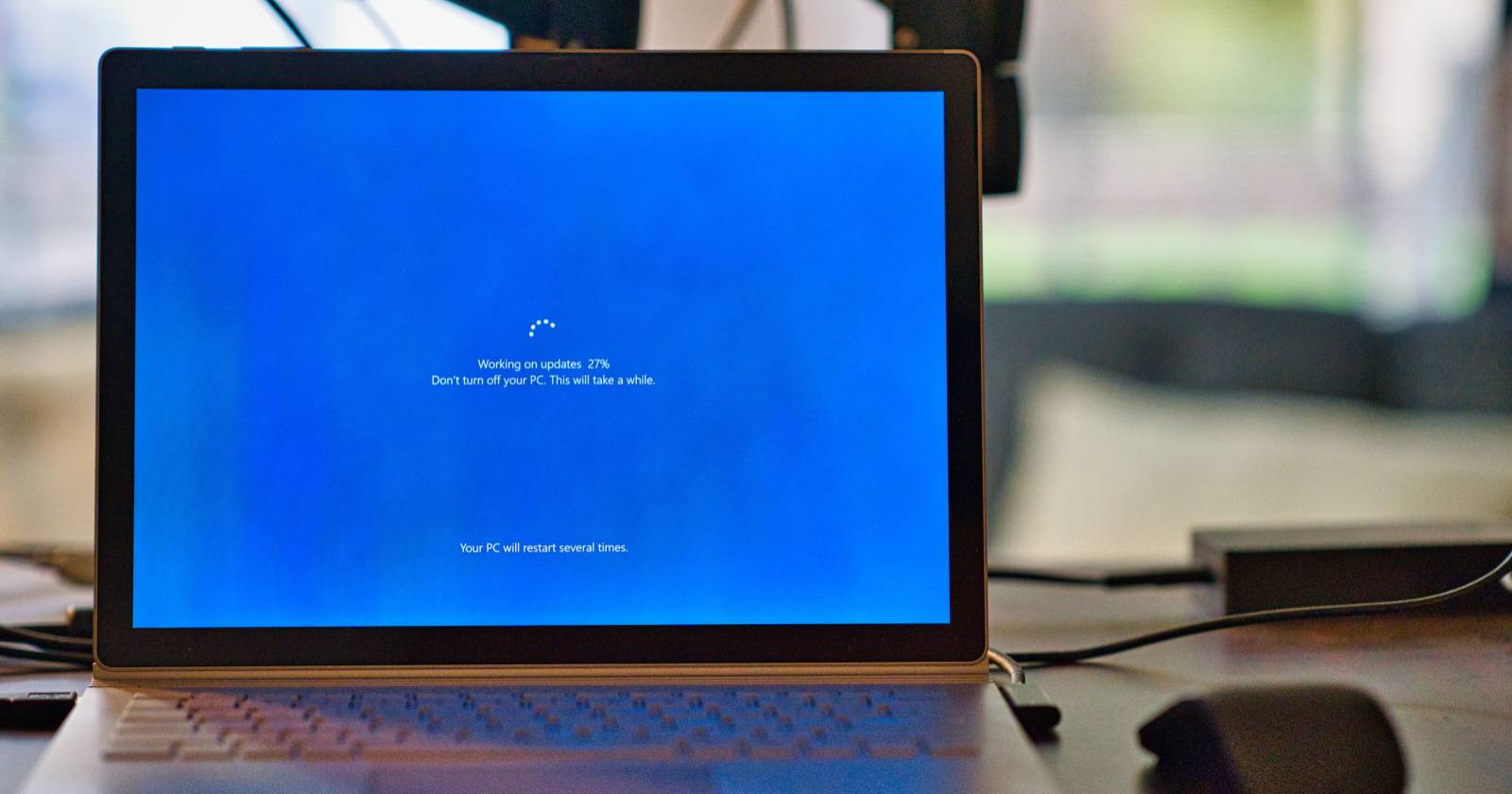
Ошибка 0x8024800C появляется при попытке загрузить или установить обновления Windows. Операционная система не может корректно прочитать или записать временные данные обновлений. Чаще всего проблема связана с папкой C:\Windows\SoftwareDistribution\Download или с повреждёнными компонентами Windows Update.
Основные причины
- Повреждённые или неполные загрузки обновлений в папке SoftwareDistribution.
- Конфликт стороннего антивируса или другого защитного ПО.
- Недостаточно свободного места на системном диске.
- Сбои в сетевом подключении или прокси.
- Повреждённые компоненты Windows Update (службы, реестр, библиотечные модули).
Быстрый чек‑лист перед началом
- Проверьте подключение к интернету: откройте сайт в браузере.
- Проверьте свободное место на диске C:.
- Отключите временно сторонний антивирус/файервол.
- Перезагрузите компьютер.
Если это не помогло — выполняйте шаги ниже по порядку.
1. Проверьте интернет‑подключение и сетевые настройки
Плохая связь или прокси могут прерывать загрузку обновлений.
- Откройте браузер и загрузите несколько сайтов.
- Если скорость низкая — перезапустите роутер/модем.
- Если используете корпоративный прокси или VPN — временно отключите и проверьте обновления.
- Если нужен тест соединения: откройте командную строку и выполните ping 8.8.8.8 для проверки базовой сетевой доступности.
Примечание: если сеть нестабильна, сначала устраните сетевую проблему — дальше бессмысленно решать ошибки обновлений.
2. Перезагрузите компьютер
Перезагрузка очищает временные состояния служб и может решить проблему мгновенно. Всегда перезагружайте систему перед сложными манипуляциями.
3. Запустите средство устранения неполадок Windows Update
Windows включает средство устранения неполадок для обновлений.
Шаги (на русском интерфейсе Windows):
- Нажмите Win + R, чтобы открыть диалог «Выполнить».
- Введите ms-settings: и нажмите Enter.
- Выберите Система → Устранение неполадок → Другие средства устранения неполадок.
- Найдите Windows Update и нажмите Запустить.
Средство просканирует систему и предложит исправления. Примите рекомендации и перезапустите компьютер, если потребуется.
4. Очистите папку SoftwareDistribution
Папка C:\Windows\SoftwareDistribution содержит временные файлы обновлений. Часто её очистка решает ошибку 0x8024800C.
Шаги:
- Откройте Командную строку от имени администратора: нажмите Правый клик на Пуск → Windows Terminal (Администратор) или Командная строка (Администратор).
- Остановите службы обновления командой:
net stop wuauserv
net stop bits
net stop cryptSvc
net stop trustedinstaller- Откройте Проводник (Win + E) и перейдите в папку C:\Windows\SoftwareDistribution.
- Удалите все содержимое папки Download и DataStore (не удаляйте саму папку, если не уверены).
- Вернитесь в консоль и запустите службы обратно:
net start wuauserv
net start bits
net start cryptSvc
net start trustedinstaller- Попробуйте снова запустить проверку обновлений.
Если файлы не удаляются — возможно, служба не остановлена. Проверьте список процессов и повторите остановку.
5. Временно отключите сторонний антивирус и защитные утилиты
Антивирусы и средства защиты могут блокировать доступ к временным файлам обновлений.
- Временно отключите защиту (real‑time protection) или полностью закройте программу.
- Если ошибка пропала — добавьте исключения для папки C:\Windows\SoftwareDistribution и процесса svchost.exe, отвечающего за обновление.
Важно: отключайте защиту только временно. После проверки включите антивирус снова.
6. Полный сброс компонентов Windows Update (ручной сценарий)
Если предыдущие шаги не помогли, выполните сброс компонентов Windows Update. Ниже приведён безопасный и широко используемый набор команд. Выполняйте их в командной строке от имени администратора.
- Откройте Блокнот от имени администратора: нажмите Пуск → введите Notepad → Правый клик → Запуск от имени администратора.
- Вставьте в документ следующий текст (это пакет команд для сброса служб и очистки кэша обновлений):
@echo off
net stop wuauserv
net stop bits
net stop cryptsvc
net stop trustedinstaller

rename %systemroot%\SoftwareDistribution SoftwareDistribution.old
rename %systemroot%\System32\catroot2 catroot2.old

netsh winsock reset
netsh winhttp reset proxy

net start wuauserv
net start bits
net start cryptsvc
net start trustedinstaller

echo Reset complete. Please restart your computer.
pause- Сохраните файл как WUReset.bat на Рабочем столе (в диалоге сохранения выберите «Все файлы» и укажите расширение .bat).
- Щёлкните правой кнопкой по WUReset.bat и выберите Запуск от имени администратора.
- После завершения перезагрузите компьютер и попробуйте снова обновить систему.
Короткое пояснение: команды переименовывают папки с кэшем обновлений (создаётся новая чистая папка), сбрасывают сетевой стек и прокси, после чего перезапускают службы.
7. Дополнительные команды регистрации библиотек (если требуется)
Иногда помогает повторная регистрация библиотек, связанных с обновлениями. Запускайте эти команды по одной в командной строке от администратора:
regsvr32 /s atl.dll
regsvr32 /s urlmon.dll
regsvr32 /s mshtml.dll
regsvr32 /s shdocvw.dll
regsvr32 /s browseui.dll
regsvr32 /s jscript.dll
regsvr32 /s vbscript.dll
regsvr32 /s scrrun.dll
regsvr32 /s msxml.dll
regsvr32 /s msxml3.dll
regsvr32 /s msxml6.dll
regsvr32 /s actxprxy.dll
regsvr32 /s softpub.dll
regsvr32 /s wintrust.dll
regsvr32 /s dssenh.dll
regsvr32 /s rsaenh.dll
regsvr32 /s gpkcsp.dll
regsvr32 /s sccbase.dll
regsvr32 /s slbcsp.dll
regsvr32 /s cryptdlg.dll
regsvr32 /s oleaut32.dll
regsvr32 /s ole32.dll
regsvr32 /s shell32.dll
regsvr32 /s initpki.dll
regsvr32 /s wuapi.dll
regsvr32 /s wuaueng.dll
regsvr32 /s wuaueng1.dll
regsvr32 /s wucltui.dll
regsvr32 /s wups.dll
regsvr32 /s wups2.dll
regsvr32 /s wuweb.dll
regsvr32 /s qmgr.dll
regsvr32 /s qmgrprxy.dll
regsvr32 /s wucltux.dll
regsvr32 /s muweb.dll
regsvr32 /s wuwebv.dll
После этого снова выполните netsh и перезапустите службы (см. предыдущий раздел).
8. Используйте средство обновления вручную и альтернативные способы
Если автоматическое обновление продолжает падать:
- Скачайте обновление вручную с каталога Microsoft Update Catalog (по коду KB).
- Используйте Media Creation Tool для обновления или восстановления системы до той же версии с сохранением данных.
Эти варианты полезны, если у вас нестандартная среда или автоматический клиент не работает.
9. Общие исправления и восстановление системы
- Запустите System File Checker (SFC) и DISM для проверки образа системы:
sfc /scannow
DISM /Online /Cleanup-Image /RestoreHealth- Выполните Очистку диска (Disk Cleanup) для удаления временных файлов.
- Если ничего не помогает — рассмотрите Восстановление системы к контрольной точке или чистую установку Windows. Обязательно сделайте резервную копию.
Мини‑методология диагностики (коротко)
- Проверка внешних причин: сеть, место на диске, антивирус.
- Локальные исправления: остановка служб, очистка SoftwareDistribution.
- Восстановление компонентов: сброс служб, winsock, regsvr32.
- Альтернативный путь: ручная установка/Media Creation Tool.
- Крайняя мера: восстановление системы или переустановка.
Роль‑ориентированные контрольные списки
Администратор:
- Имеет доступ администратора на машине.
- Выполняет пакетный скрипт сброса и проверяет журналы Windows Update (Event Viewer → Windows Logs → System / Setup).
- Сверяет политики групп (GPO) на предмет блокировок обновлений.
Обычный пользователь:
- Перезагружает ПК и временно отключает антивирус.
- Запускает средство устранения неполадок и очищает папку SoftwareDistribution по инструкции.
- Если не уверен — обращается к администратору с описанием шагов, которые уже выполнил.
Критерии приёмки
- Установленные обновления больше не выдают код 0x8024800C.
- Проверка обновлений завершена без ошибок и система предлагает перезагрузку или сообщает, что система обновлена.
- Логи Windows Update не содержат повторяющихся ошибок, связанных с загрузкой пакетов.
Когда этот метод не сработает — варианты и контрпримеры
- Аппаратные проблемы с диском (битые сектора) — очистка SoftwareDistribution не поможет. Проверьте SMART и выполните chkdsk.
- Ограничения корпоративной сети/политики — если админ заблокировал обновления через GPO, клиент не сможет обновиться без изменений в политике.
- Повреждённый профиль пользователя — попробуйте создать новый профиль и проверить обновления.
Матрица рисков и смягчение
- Риск: потеря данных при ошибочной чистке — всегда делайте резервную копию.
- Риск: временный отключённый антивирус — включайте обратно сразу после теста.
- Смягчение: тестировать шаги сначала на одном устройстве, затем масштабировать.
Диагностическое дерево (упрощённое)
flowchart TD
  A[Начало: ошибка 0x8024800C] --> B{Сетевая проблема?}
  B -- Да --> C[Починить сеть]
  B -- Нет --> D{Достаточно места на C:?}
  D -- Нет --> E[Освободить место]
  D -- Да --> F{Антивирус блокирует?}
  F -- Да --> G[Отключить временно и проверить]
  F -- Нет --> H[Очистить SoftwareDistribution]
  H --> I{Ошибка исчезла?}
  I -- Да --> Z[Готово]
  I -- Нет --> J[Сброс компонентов Windows Update]
  J --> K{Ошибка исчезла?}
  K -- Да --> Z
  K -- Нет --> L[Ручная установка/Media Creation Tool]
  L --> M{Ошибка исчезла?}
  M -- Да --> Z
  M -- Нет --> N[Восстановление системы или переустановка]
Безопасность и конфиденциальность
- Команды и действия не отправляют личные данные на внешние сервисы.
- Не запускайте скрипты, полученные из сомнительных источников.
- При работе в корпоративной среде согласуйте действия с IT‑отделом.
Частые вопросы
Можно ли просто удалить папку SoftwareDistribution целиком?
Лучше не удалять саму папку. Переименуйте её или удалите содержимое папки Download и DataStore. Переименование безопаснее — система создаст новую папку.
Требуется ли подключение к интернету для выполнения сценария сброса?
Для выполнения команд нет, но для загрузки обновлений после сброса интернет нужен.
Что если проблемы повторяются после каждой чистки?
Проверьте диск на ошибки, проверьте наличие политик обновлений (GPO, MDM) и избегайте конфликтующих сторонних средств обновления.
Быстрая сводка и рекомендации
- Начните с простых шагов: перезагрузка, проверка сети и места на диске.
- Очистка папки SoftwareDistribution часто решает проблему.
- Если не помогает — выполните безопасный сброс компонентов через WUReset.bat и regsvr32 команды.
- В сложных случаях используйте ручную установку обновлений или Media Creation Tool.
Итог: ошибка 0x8024800C обычно решается последовательной диагностикой и сбросом кэша обновлений. Следуйте чек‑листу и действиям в этом руководстве, и в большинстве случаев вы вернёте возможность установки обновлений.

Похожие материалы

Несколько аккаунтов Skype: Multi Skype Launcher

Журнал для работы: повысить продуктивность

Персональные звуки уведомлений на Android

Скачивание шоу Hulu для офлайн‑просмотра

Microsoft Start: персонализированная новостная лента
