
Ошибка Windows Update 0x80240022 в Windows Defender — как исправить
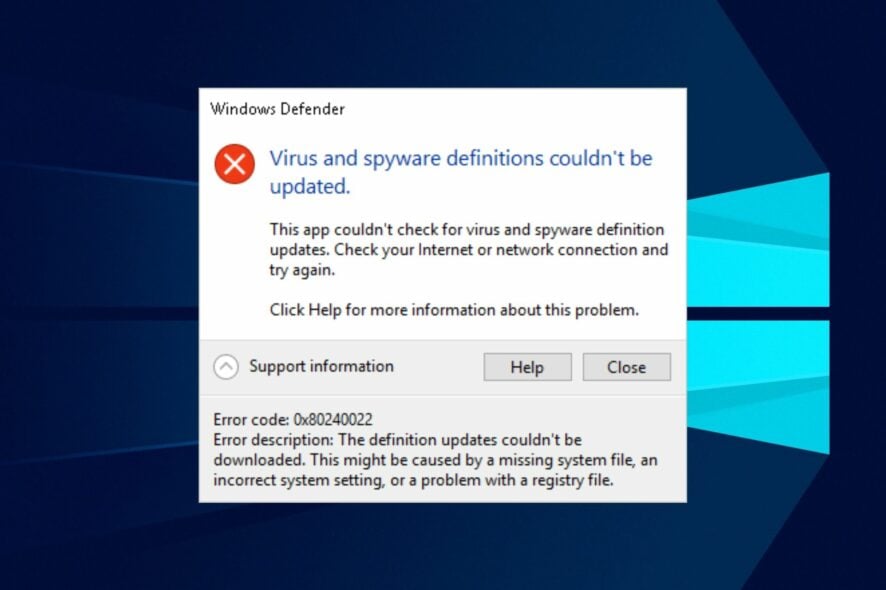
Ошибка 0x80240022 вызывает проблемы с обновлением и запуском Windows Defender. Она сообщает, что обновление не удалось загрузить, и может оставить систему уязвимой. В этой статье вы найдёте понятные инструкции, расширенные сценарии устранения и контрольные списки для различных ролей: домашнего пользователя, IT-администратора и специалиста по безопасности.
Что такое ошибка 0x80240022
Ошибка 0x80240022 — это код ошибки Windows Update, связанный с процессом обновления компонентов Windows Defender (антивирусных сигнатур и модулей). Она появляется при попытке открыть Центр безопасности, при принудичной проверке обновлений или когда фоновые службы не могут загрузить обновление.
Определение в одну строку: код 0x80240022 означает, что механизм обновления не смог корректно получить или применить обновление для компонентов защиты.
Основные причины
Частые причины ошибки:
- Неверное время и дата, из-за чего сертификаты теряют доверие.
- Повреждённые системные файлы или ключи реестра.
- Конфликт стороннего антивируса или брандмауэра.
- Службы Windows Update или зависимые службы остановлены или работают некорректно.
- Неправильные сетевые настройки, включая «платное подключение» (metered connection).
- Кэш обновлений (папка SoftwareDistribution или Catroot2) повреждён.
Важно: причины варьируются по устройствам — перечисленные пункты охватывают большинство реальных случаев.
Предварительные проверки
Прежде чем переходить к сложным процедурам, выполните простые проверки:
- Временно отключите любой сторонний антивирус и защитные надстройки.
- Перезагрузите компьютер в безопасном режиме и проверьте, повторяется ли ошибка.
- Убедитесь, что дата и время на системе установлены правильно.
- Убедитесь, что на устройстве есть стабильное интернет-соединение и нет ограничений на скачивание обновлений.
Если базовые шаги не помогли, переходите к подробным инструкциям ниже.
Быстрые и безопасные решения
1. Выполните чистую загрузку
- Нажмите Windows + R, введите msconfig и нажмите OK.
- Вкладка «Службы»: включите «Скрыть все службы Microsoft», затем нажмите «Отключить все».
- Перейдите на вкладку «Автозагрузка» и откройте Диспетчер задач.
- Отключите все элементы автозагрузки, затем перезагрузите ПК и проверьте проблему.
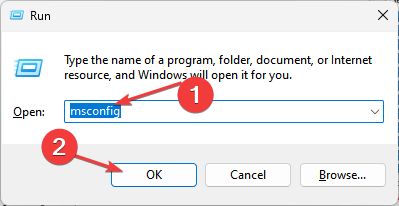
Почему это помогает: чистая загрузка исключает влияние сторонних приложений и расширений, которые мешают сервисам обновления.
2. Отключите «платное подключение» (Metered connection)
- Нажмите Windows + I, откройте «Параметры».
- Перейдите в «Сеть и интернет» → «Wi‑Fi».
- Выберите подключение и найдите настройку «Передача по платному подключению», переведите в положение «Откл.».
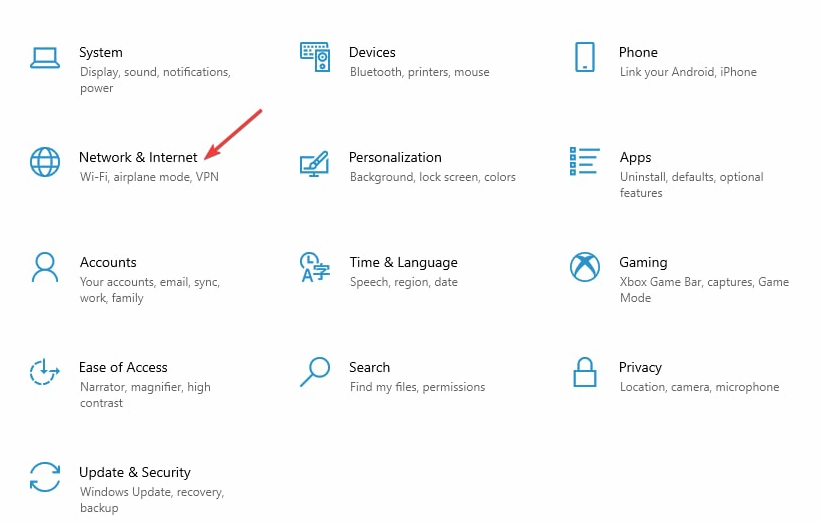
Отключение платного подключения разрешает Windows скачивать большие обновления и сигнатуры, которые могли быть заблокированы.
3. Запустите проверку системных файлов (SFC)
- Откройте «Командную строку» от имени администратора.
- Выполните:
sfc /scannow- Перезагрузите компьютер.
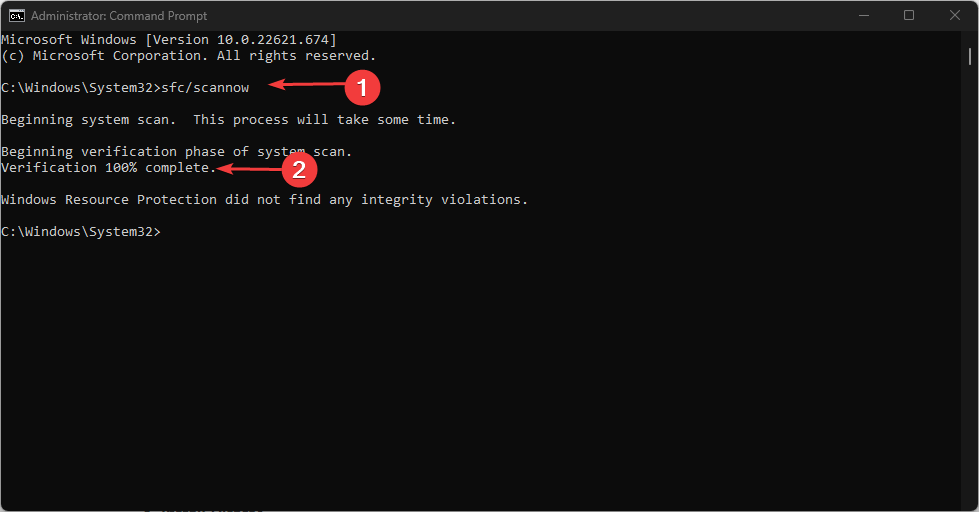
SFC восстанавливает повреждённые системные файлы, которые могут препятствовать обновлениям.
4. Выполните восстановление образа DISM
Если SFC не решил проблему, выполните DISM перед новым запуском SFC:
DISM /Online /Cleanup-Image /RestoreHealth
sfc /scannow
DISM скачивает исправления компонентов из обновлений Windows и восстанавливает образ системы.
5. Обновите Windows через «Параметры»
- Нажмите Windows + I → «Обновление и безопасность» → «Проверить наличие обновлений».
- Установите доступные обновления и перезагрузите ПК.
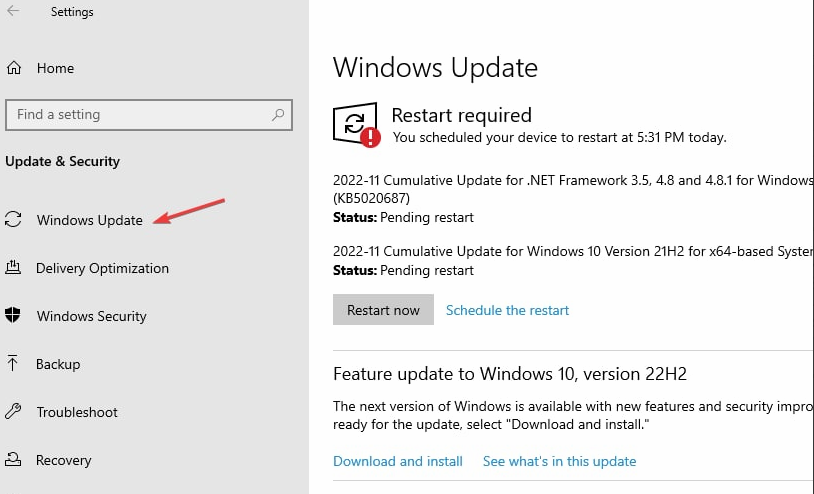
Обновление ОС устраняет известные ошибки, влияющие на компоненты безопасности.
6. Сброс времени и даты
- Параметры → «Время и язык» → «Дата и время».
- Отключите «Устанавливать время автоматически», нажмите «Изменить» и установите правильные дату и время.
- Перезагрузите ПК.
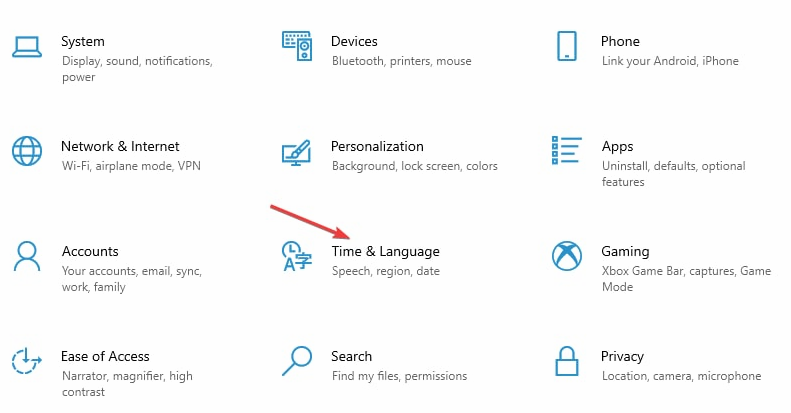
Неправильные дата/время приводят к ошибкам проверки сертификатов и отказу при загрузке обновлений.
Глубокая диагностика и исправление компонентов обновления
Если предыдущие шаги не помогли, выполните последовательный сброс компонентов Windows Update.
- Откройте «Командную строку» от имени администратора.
- Остановите службы:
net stop wuauserv
net stop cryptSvc
net stop bits
net stop msiserver- Переименуйте папки кэша обновлений:
ren C:\Windows\SoftwareDistribution SoftwareDistribution.old
ren C:\Windows\System32\catroot2 catroot2.old- Перезапустите службы:
net start wuauserv
net start cryptSvc
net start bits
net start msiserver- Запустите проверку обновлений снова.
Эта последовательность очищает повреждённый кэш обновлений и часто решает ошибки загрузки.
Проверка сертификатов и политики безопасности
- Убедитесь, что корневые сертификаты обновлены: в контейнере «Доверенные корневые центры сертификации» нет просроченных ключей.
- Для доменных компьютеров проверьте групповые политики, которые могут блокировать обновления Windows Defender.
- Проверьте, не блокирует ли прокси или корпоративный брандмауэр подключение к серверам Microsoft Update.
Важно: при работе в корпоративной сети согласуйте изменения с отделом безопасности.
Восстановление компонентов Windows Defender
Если именно сам модуль защиты повреждён, можно попробовать восстановить его компоненты и подписи:
- Откройте PowerShell от имени администратора.
- Выполните обновление сигнатур вручную (для стандартного расположения):
"%ProgramFiles%\Windows Defender\MpCmdRun.exe" -SignatureUpdate- Если модуль приложения повреждён, попробуйте восстановить пакет Центра безопасности (внимательно, только на современных сборках):
Get-AppxPackage Microsoft.SecHealthUI -AllUsers | Reset-AppxPackageПримечание: команды могут отличаться в разных версиях Windows — выполняйте их осторожно и предварительно создайте точку восстановления.
Когда перечисленные решения не помогают
- Если система подверглась атаке или есть подозрение на руткит, стандартные инструменты могут не помочь — потребуется офлайн-сканирование с загрузочного носителя.
- При аппаратных сбоях диска файлы обновлений или реестр могут быть неразрешимо повреждены.
- Если устройство управляет корпоративный MDM/Group Policy, локальные изменения могут откатываться автоматически.
В таких случаях лучше привлечь IT-специалистов и подготовить образ системы для восстановления или переустановки.
Плейбук: пошаговый план действий для быстрого реагирования
- Снять поверхностные препятствия: отключить сторонний антивирус, выключить платное подключение, перезагрузиться в безопасном режиме.
- Запустить SFC и DISM.
- Выполнить чистую загрузку и проверить наличие конфликтов.
- Сбросить компоненты обновления (переименовать SoftwareDistribution и Catroot2).
- Обновить ОС и сигнатуры вручную.
- Проверить журналы событий (Event Viewer) на ошибки Windows Update и Defender.
- Если ошибка остаётся, собрать логи и передать в службу поддержки или отдел безопасности.
Критерии приёмки
- Центр безопасности Windows и Windows Defender успешно запускаются.
- Обновление сигнатур завершается без ошибок.
- В журналах событий больше не отображается 0x80240022 или похожие ошибки.
Чек-листы по ролям
Для домашнего пользователя:
- Отключить сторонний антивирус.
- Отключить платное подключение.
- Запустить SFC и DISM.
- Переименовать SoftwareDistribution и Catroot2.
- Проверить обновления Windows.
Для IT‑администратора:
- Проверить групповые политики и MDM-профили.
- Просмотреть журналы Windows Update Server/WSUS.
- Проверить целостность сертификатов и CRL/OCSP доступность.
- Выполнить скрипт автоматического сброса компонентов обновления на группе компьютеров.
Для специалиста по безопасности:
- Проанализировать на признаки компрометации (rootkit, неизвестные службы).
- Провести офлайн-сканирование загрузочным носителем.
- Проверить целостность ключей реестра, отвечающих за защиту.
Контрольный список безопасности и риски
Риск: отключение стороннего антивируса повышает уязвимость на время операции. Митигация: отключайте его только временно, выполняйте все команды в офлайне или под присмотром, затем сразу включите защиту.
Риск: неправильные действия с реестром или системными папками могут нарушить работоспособность системы. Митигация: создайте точку восстановления и резервную копию важных данных перед изменениями.
Глоссарий (в одну строку)
- SFC — утилита проверки целостности системных файлов Windows.
- DISM — инструмент обслуживания образа Windows и восстановления компонентов.
- SoftwareDistribution — папка с кэшем обновлений Windows.
- Catroot2 — папка, хранящая подписи для обновлений и каталоги безопасности.
- Платное подключение — режим, ограничивающий фоновую передачу данных в Windows.
Когда вы можете обратиться за помощью
Если вы выполнили все шаги из плейбука и ошибка остаётся, подготовьте следующие данные перед обращением в поддержку:
- Снимки экрана с сообщением об ошибке.
- Логи из «Просмотра событий» (Event Viewer) с ошибками Windows Update и Defender.
- Описание выполненных шагов и их результаты.
Это ускорит анализ и поможет службе поддержки найти причину быстрее.
Заключение
Ошибка 0x80240022 мешает обновлениям Windows Defender и может возникать по разным причинам: от неверного времени до повреждённых системных компонентов. Простая проверка и последовательное выполнение описанных шагов — чистая загрузка, отключение платного подключения, SFC/DISM, сброс компонентов обновления и проверка сертификатов — решают проблему в большинстве случаев. Если проблема сложная или связана с компрометацией, привлеките специалиста.
Важно: всегда делайте резервные копии и по возможности тестируйте изменения на отдельной машине перед массовым развёртыванием в сети.
Если остались вопросы или нужны команды/скрипты для автоматизации, оставьте комментарий ниже — я помогу подготовить инструкции под вашу задачу.

Похожие материалы

Несколько аккаунтов Skype: Multi Skype Launcher

Журнал для работы: повысить продуктивность

Персональные звуки уведомлений на Android

Скачивание шоу Hulu для офлайн‑просмотра

Microsoft Start: персонализированная новостная лента
