
Как исправить ошибку обновления Windows 0x80190001
Important: все команды рекомендуется запускать от имени администратора. Перед серьёзными манипуляциями сделайте резервную копию важных данных.
Введение
Ошибка Windows Update 0x80190001 мешает установке обновлений на всех версиях Windows (Windows 10 и Windows 11). Чаще всего причина — проблемы с подключением к серверам обновлений или повреждённые системные файлы, но также возможны конфликты с антивирусом, сторонними службами, USB‑устройствами или неверными настройками времени.
Ниже — пошаговый план действий: от простых проверок до восстановительных процедур. Для удобства добавлены чек‑листы, модель принятия решений, роли (домашний пользователь, системный администратор) и варианты обхода.
Что означает этот код ошибки
Код 0x80190001 — общий код ошибки обновления Windows. Он указывает на неуспешную загрузку или установку компонентов обновления. В разных ситуациях проявления и дополнительные сообщения в Центре обновления Windows могут отличаться, но базовый набор причин остаётся одинаковым: сеть, файлы, ПО, настройки.
Краткое определение: ошибка 0x80190001 — сбой обновления Windows, вызванный сетевой ошибкой или повреждением компонентов обновления.
Быстрый план действий (порядок выполнения)
- Запустите средство устранения неполадок Центра обновления Windows.
- Проверка системных файлов: SFC, затем DISM.
- Временно отключите интернет во время установки.
- Отключите или временно удалите антивирус.
- Отключите все внешние устройства (USB).
- Скачайте обновление вручную через Каталог Microsoft Update.
- Проверьте дату и время системы.
- Выполните чистую загрузку.
- Выполните обновление на месте (in‑place upgrade) или сброс/восстановление.
1. Запустите средство устранения неполадок Центра обновления Windows
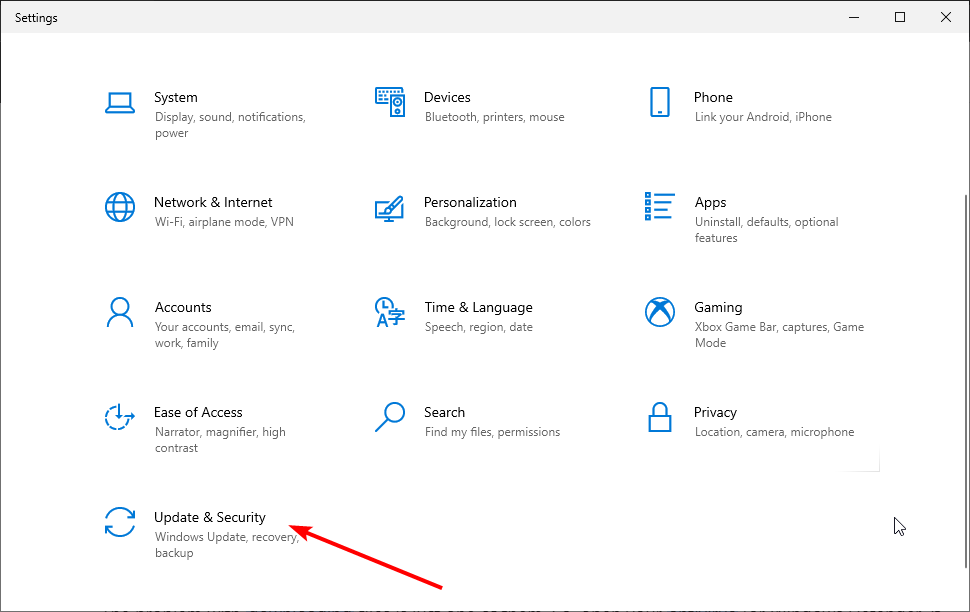
- Нажмите клавиши Windows + I, чтобы открыть приложение «Параметры».
- Выберите раздел «Обновление и безопасность».
- В меню слева выберите «Устранение неполадок».
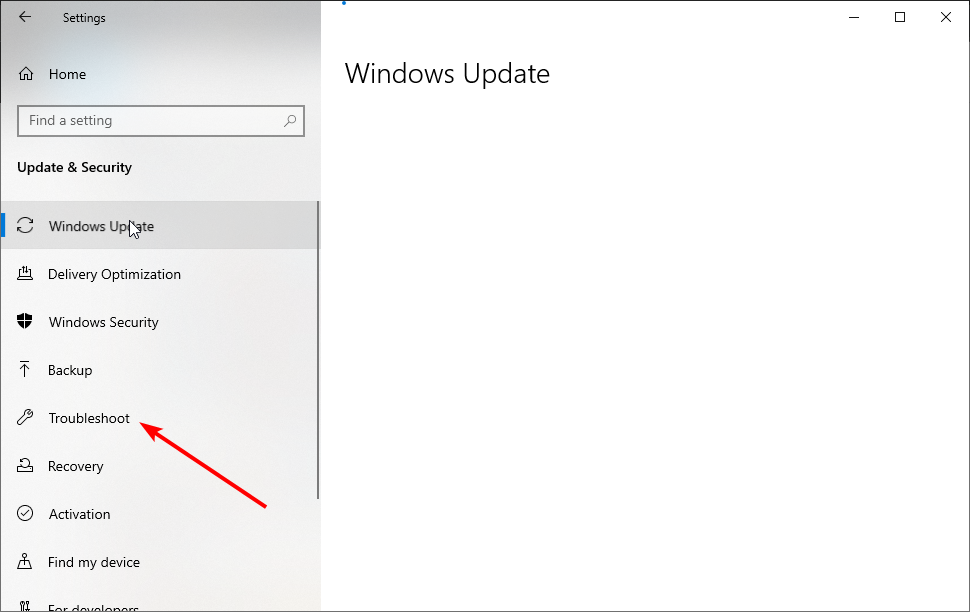
- Нажмите «Дополнительные средства устранения неполадок».
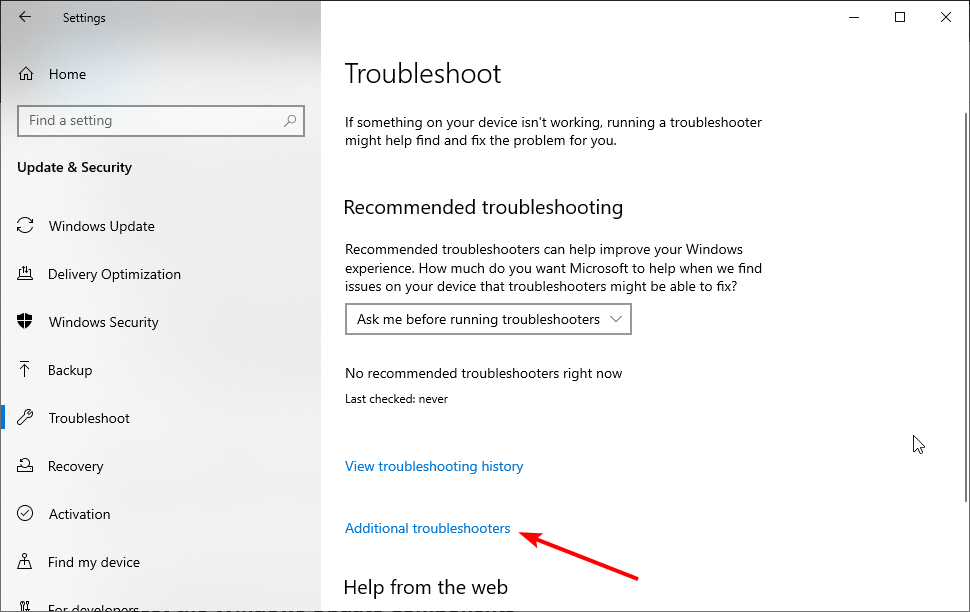
- Выберите «Центр обновления Windows».
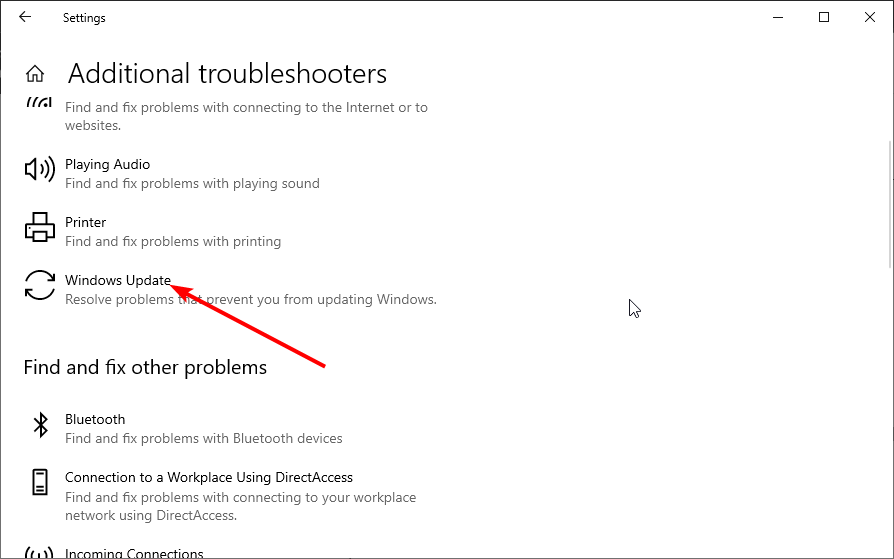
- Нажмите «Запустить средство устранения неполадок» и следуйте инструкциям на экране.
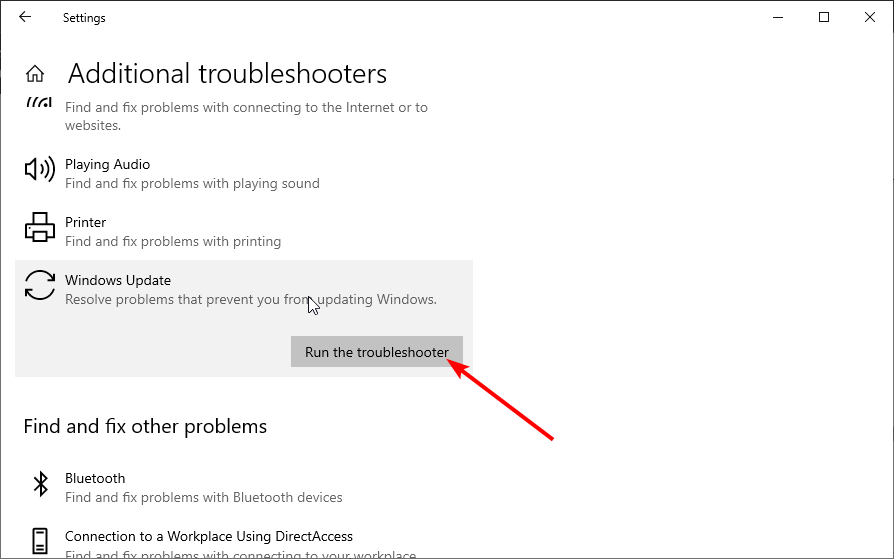
Важно: средство устраняет распространённые настройки и перезапускает связанные службы. После завершения попробуйте снова обновить систему.
2. Проверка и восстановление системных файлов (SFC и DISM)
Когда обновления не устанавливаются из‑за повреждённых системных файлов, используйте встроенные инструменты SFC и DISM.
- Нажмите Windows + X и выберите «Windows PowerShell (администратор)» или «Командная строка (администратор)».
- Выполните команду:
sfc /scannow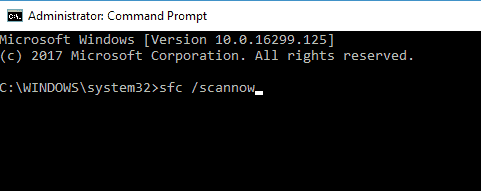
Процедура может занять 10–30 минут. Не прерывайте процесс.
Если SFC не смог восстановить файлы, выполните команду DISM:
DISM /Online /Cleanup-Image /RestoreHealth
DISM скачает недостающие компоненты с сервера Microsoft и попытается восстановить целостность образа. После завершения снова выполните sfc /scannow.
Примечание: если вы используете ограниченное подключение или прокси, DISM может не получить доступ к ресурсам, и в этом случае потребуется альтернативный источник (установочный образ Windows).
Альтернатива: если вы не хотите вручную восстанавливать файлы, есть коммерческие утилиты для восстановления Windows, которые автоматизируют процесс (заменяют повреждённые файлы из онлайн‑баз). Использование сторонних программ — на ваш выбор и риск.
3. Временно отключите интернет на время установки
Иногда загрузка обновлений начинается корректно, а во время установки связь с сервером обрывается — это даёт код 0x80190001. Решение простое:
- Убедитесь, что обновление загрузилось локально (в Центре обновления Windows оно должно быть в статусе «Готово к установке»).
- Отключите Интернет (выключите Wi‑Fi или отсоедините кабель) и запустите установку.
- Следуйте подсказкам мастера установки до завершения.
Важно: этот метод работает не всегда; он подходит в случаях, когда установка не зависит от дополнительных загрузок во время финального этапа.
4. Проверьте антивирус и брандмауэр
Антивирусы и некоторые средства защиты могут блокировать установку обновлений.
- Временно отключите антивирус и повторите установку.
- Если система обновится — антивирус либо блокировал установщик, либо мешал доступу к файлам.
- Рассмотрите переход на другое решение с низкой нагрузкой, если проблема повторяется.
Important: если вы временно отключаете антивирус, не подключайтесь к подозрительным ресурсам и не запускайте незнакомые файлы.
5. Отключите все внешние устройства
USB‑устройства, внешние накопители и периферия иногда конфликтуют с процессом обновления. Алгоритм:
- Выключите компьютер.
- Отсоедините все внешние устройства, оставьте только клавиатуру и мышь.
- Включите ПК и повторите установку обновления.
Если обновление прошло — подключайте устройства по одному, чтобы выявить виновника.
6. Ручная загрузка и установка обновления (Каталог Microsoft Update)
- Узнайте номер KB проблемного обновления в «Параметры» → «Обновление и безопасность» → «Журнал обновлений» или по ошибке в Центре обновления.
- Перейдите на сайт Каталога Microsoft Update: https://www.catalog.update.microsoft.com/
- Введите номер KB в поиске, скачайте пакет, соответствующий архитектуре (x64/x86/ARM) и типу Windows.
- Дважды щёлкните скачанный .msu или .cab и следуйте мастеру установки.
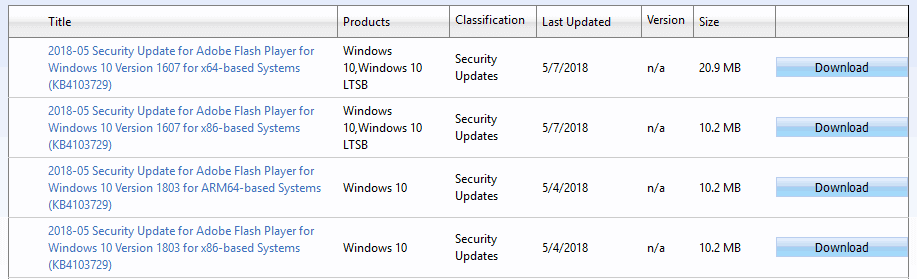
Преимущество: обход проблем с Центром обновления. Недостаток: обновления, установленные вручную, могут не исправлять причину сбоя сервиса обновлений.
7. Проверьте дату и время системы
Неправильная дата/время могут мешать проверке сертификатов и соединению с серверами.
- Щёлкните правой кнопкой по часам в трее и выберите «Изменить дату и время».
- Отключите «Устанавливать время автоматически», подождите несколько секунд и включите снова.
- При необходимости нажмите «Изменить» и задайте дату/время вручную.
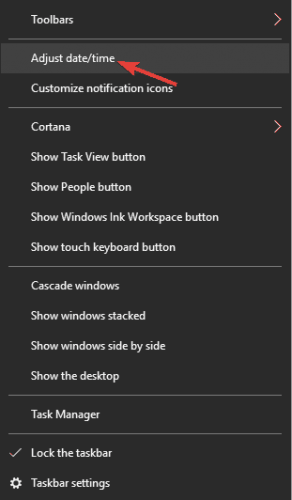
После синхронизации повторите попытку обновления.
8. Выполните чистую загрузку (Clean boot)
Clean boot помогает исключить влияние сторонних приложений и служб.
- Нажмите Windows + R, введите msconfig и нажмите OK.
- Откройте вкладку «Службы».
- Поставьте галочку «Не отображать службы Microsoft» и нажмите «Отключить все».
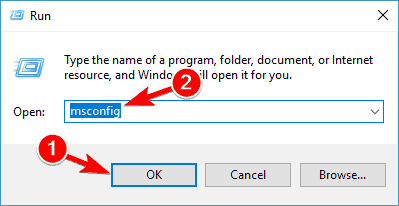
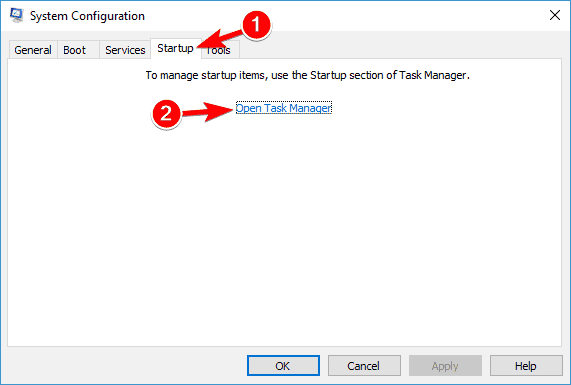
- Перейдите на вкладку «Автозагрузка» и откройте Диспетчер задач.
- Отключите все элементы автозагрузки.
- Примените изменения и перезагрузите ПК.
После успешного обновления включайте службы и автозагрузку по очереди, чтобы найти конфликтующее приложение.
9. Обновление на месте (in‑place upgrade)
Если стандартные методы не помогли, обновление на месте заменит системные компоненты, сохранив ваши файлы и приложения.
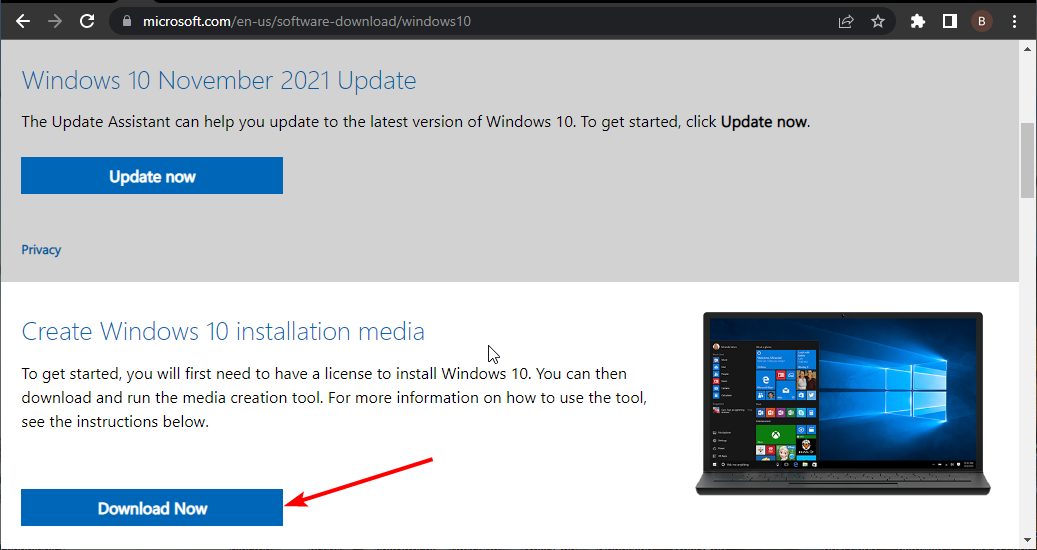
- Скачайте средство создания носителя с сайта Microsoft (Media Creation Tool).
- Запустите его и выберите «Обновить этот компьютер сейчас».
- Укажите «Сохранить личные файлы и приложения» и запустите установку.
Преимущество: часто решает проблемы, которые не исправляет SFC/DISM. Недостаток: процесс длительный и требует свободного места на диске.
Когда стоит делать сброс (Factory reset)
Если ни одно решение не помогает и система нестабильна, можно сделать сброс Windows:
- Параметры → Обновление и безопасность → Восстановление → «Начать» в разделе «Восстановить этот компьютер».
- Выберите «Сохранить мои файлы» или «Удалить всё» в зависимости от ситуации.
Перед сбросом создайте резервную копию и сохраните список установленных программ.
Особенности для Windows 11
На Windows 11 причины те же: антивирус, дата/время, сетевые проблемы и повреждённые системные файлы. Все описанные выше шаги применимы и к Windows 11. Если в руководстве вы видите опечатку в коде ошибки (например, 0x90190001), ориентируйтесь на 0x80190001 — это общая форма кода в сообщениях об ошибках обновления.
Почему появляется ошибка 0x80190001 — краткий анализ причин
- Сетевые сбои: потеря связи с сервером обновлений, прокси или VPN.
- Повреждённые системные файлы: неуспешная предыдущая установка, проблемы диска.
- Антивирус/защитное ПО: блокируют доступ к файлам/установщикам.
- Внешние устройства: конфликт при установке драйверов.
- Неправильное время/сертификаты: проверка подписи обновлений не проходит.
Модель принятия решений — краткий чек‑лист
- Обновление не скачано → проверьте сеть и повторите средство устранения неполадок.
- Обновление скачано, но не устанавливается → SFC/DISM → отключите интернет при установке.
- Повторяется после ручной установки → проверьте антивирус и чистую загрузку.
- Всё равно не устанавливается → обновление на месте → сброс системы.
Роль‑ориентированные чек‑листы
Домашний пользователь:
- Запустить средство устранения неполадок.
- Проверить дату/время.
- Отключить антивирус на время.
- Попробовать ручную загрузку обновления.
IT‑администратор:
- Проверить политики групп (GPO) и прокси.
- Просмотреть журналы Windows Update (Event Viewer → Windows Logs → Application/System; и разделы WindowsUpdateClient).
- Выполнить SFC/DISM, при необходимости использовать установочный образ.
- Проверить состояние служб: Windows Update, Background Intelligent Transfer Service (BITS), Cryptographic Services.
Критерии приёмки (как понять, что проблема решена)
- Центр обновления успешно скачал и установил пакет без ошибок.
- В журнале обновлений отсутствует код 0x80190001 для тех же KB за последние попытки.
- Производительность и стабильность системы восстановлены.
Мини‑методология устранения неполадок (коротко)
- Собирать симптомы: код, KB, момент ошибки.
- Исключать простые причины (сеть, время, антивирус).
- Восстановление системных файлов.
- Чистая загрузка и ручная установка.
- Восстановление на месте или сброс как крайняя мера.
Инструменты и команды (шпаргалка)
- sfc /scannow
- DISM /Online /Cleanup-Image /RestoreHealth
- msconfig (конфигурация системы для чистой загрузки)
- Event Viewer (Просмотр событий)
- Каталог Microsoft Update (catalog.update.microsoft.com)
Диаграмма принятия решений (Mermaid)
flowchart TD
  A[Ошибка обновления 0x80190001] --> B{Обновление загружено?}
  B -- Нет --> C[Проверить сеть, отключить VPN/прокси]
  B -- Да --> D[Запустить SFC]
  D --> E{SFC исправил?}
  E -- Нет --> F[Запустить DISM]
  F --> G{DISM исправил?}
  G -- Нет --> H[Ручная установка KB]
  H --> I{Установилось?}
  I -- Нет --> J[Чистая загрузка и отключение антивируса]
  J --> K{Установилось?}
  K -- Нет --> L[Обновление на месте / Сброс]
  E -- Да --> M[Перезапустить и проверить обновления]
  C --> M
  M --> N[Проблема решена]
  I -- Да --> N
  K -- Yes --> N
Возможные варианты, когда решения не помогут (контрпримеры)
- Аппаратная неисправность диска: если диск повреждён, восстановление файлов может не помочь — требуется проверка SMART и замена устройства.
- Коррупция реестра, глубоко затронувшая компоненты обновлений: в редких случаях единственный надёжный путь — чистая переустановка.
- Нестандартные сборки Windows (корректность лицензии): пиратские или сильно модифицированные сборки могут выдавать ошибки, которые не исправит стандартная процедура.
Риск‑матрица и смягчение (какие риски и что делать)
- Риск: потеря данных при сбросе. Смягчение: полное резервное копирование перед действиями.
- Риск: временное отключение антивируса повышает уязвимость. Смягчение: отключать только на время установки и не заходить на сомнительные сайты.
- Риск: выполнение DISM без доступа в интернет. Смягчение: использовать локальный образ Windows или ISO как источник восстановления.
Безопасность и приватность
При использовании сторонних утилит для восстановления проверяйте репутацию разработчика и политику конфиденциальности. Никогда не передавайте личные данные неизвестным программам. Если вы в доменной среде, согласуйте действия с администратором сети.
Глоссарий — 1 строка определения
- SFC: встроенная утилита для проверки и восстановления системных файлов Windows.
- DISM: инструмент для обслуживания и восстановления системного образа Windows.
- Clean boot: запуск системы с минимальным набором драйверов и служб для диагностики конфликтов.
- In‑place upgrade: обновление Windows без удаления личных файлов и приложений, восстанавливающее системные компоненты.
Шаблон плана действий для системного администратора (SOP)
- Собрать логи: Event Viewer (WindowsUpdateClient), %windir%\Logs\CBS\CBS.log.
- Запустить средство устранения неполадок.
- Выполнить sfc /scannow → DISM (при необходимости).
- Проверить службы (Windows Update, BITS, CryptSvc).
- Отключить стороннее ПО, провести чистую загрузку.
- Попробовать ручную установку KB.
- Если не помогло — in‑place upgrade.
- Документировать результат и уведомить пользователя.
Примеры тестов/приёмки (acceptance)
- Тест 1: После процедуры обновления клиент сообщает об отсутствии кода 0x80190001 в течение 72 часов и успешном получении критических обновлений.
- Тест 2: SFC и DISM отработали без критических ошибок; журналы не содержат ошибок, связанных с установкой того же KB.
Короткое объявление для менеджмента (100–200 слов)
Если в вашей организации возникла массовая ошибка обновлений 0x80190001, начните с проверок сети и антивирусного ПО на клиентских машинах. Примените централизованное средство устранения неполадок и дистанционно выполните SFC/DISM для подозрительных узлов. Для машин, где локальные средства не помогают, используйте обновление на месте или массовую установку пакетов KB через WSUS/Каталог обновлений. Всегда делайте резервную копию и документируйте действия. В большинстве случаев проблема решается сочетанием восстановления системных файлов и отключения мешающего ПО.
Резюме
- Ошибка 0x80190001 чаще всего связана с сетью, повреждёнными файлами или вмешательством антивируса.
- Начинайте с простых шагов: средство устранения неполадок, SFC/DISM, проверка времени.
- Если простые методы не помогают — ручная установка, чистая загрузка, in‑place upgrade или сброс.
- Администраторам — соберите логи, проверьте службы и примените централизованные методы обновления.
Если вы выполнили какой‑то из шагов и ошибка исчезла, напишите кратко, какие действия помогли — это поможет другим выбрать самое эффективное решение.

Похожие материалы

Несколько аккаунтов Skype: Multi Skype Launcher

Журнал для работы: повысить продуктивность

Персональные звуки уведомлений на Android

Скачивание шоу Hulu для офлайн‑просмотра

Microsoft Start: персонализированная новостная лента
