
Ошибка обновления Windows 0x80073701 — как найти и устранить причину
TL;DR
Код ошибки 0x80073701 означает, что в процессе обновления Windows обнаружены повреждённые или отсутствующие системные файлы. Начните с простой перезагрузки, затем выполните проверку системных файлов (SFC) и восстановление образа через DISM; если это не помогло — очищайте папку SoftwareDistribution, запустите устранение неполадок Windows Update и попробуйте чистую загрузку. Как крайняя мера — вручную установить обновления через Каталог Microsoft или выполнить восстановление системы.
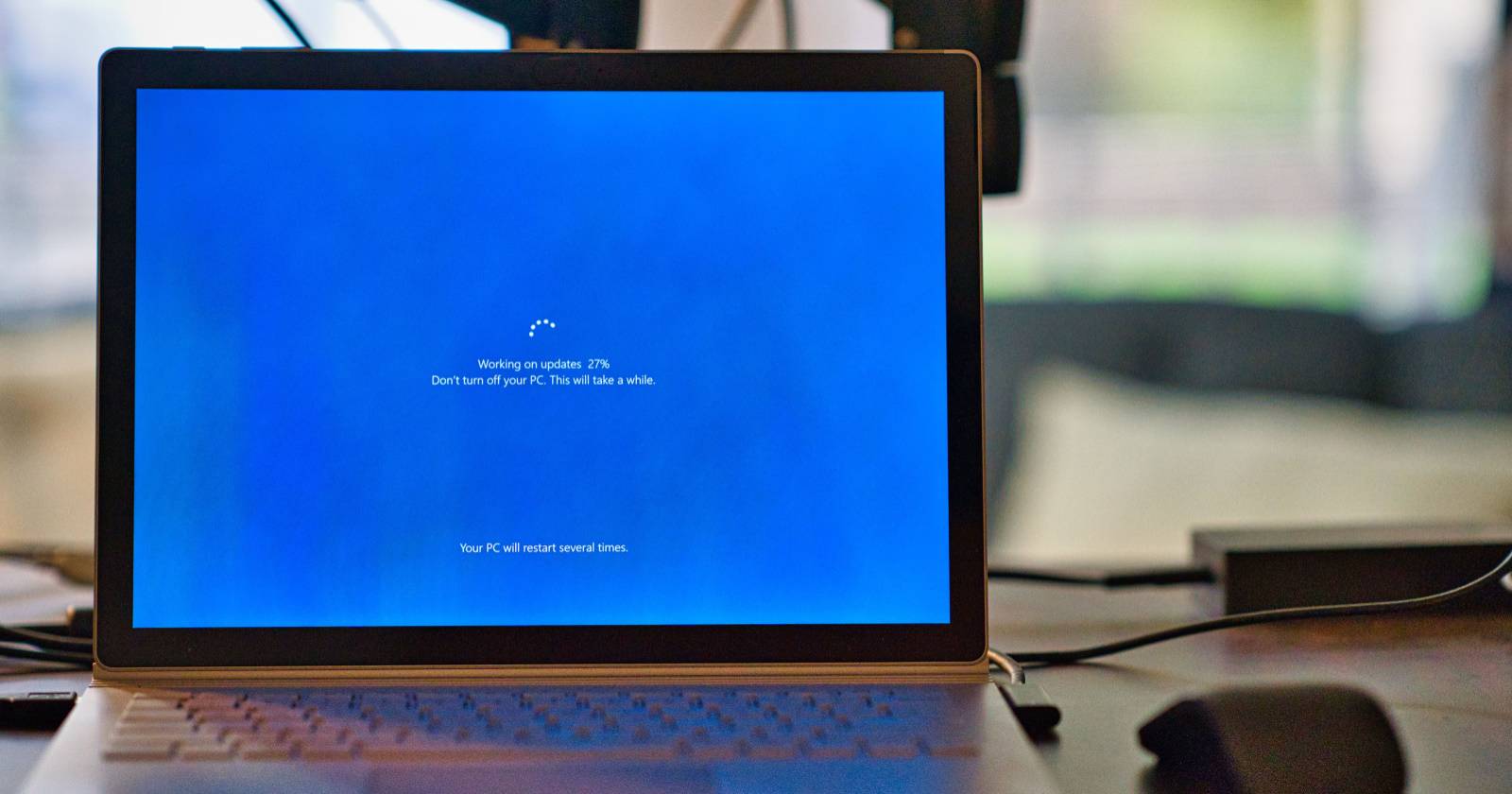
Ошибка 0x80073701 возникает обычно во время установки обновлений Windows и указывает на проблемы с файлами обновления: они могли быть повреждены, отсутствовать или блокироваться сторонним ПО. В этой инструкции — пошаговые действия для домашних пользователей и администраторов, чек-листы, варианты обхода и план отката.
Причины ошибки 0x80073701
Коротко: ошибка сигнализирует, что компонент обновления не смог применить одну или несколько частей пакета обновлений. Частые причины:
- Повреждённые или отсутствующие системные файлы, требуемые для установки обновлений.
- Служба Центра обновления Windows не запущена или работает с ошибками.
- Недостаточно свободного места на системном диске.
- Сетевые проблемы или нестабильное Интернет-соединение.
- Сторонний антивирус или межсетевой экран блокируют процесс обновления.
- Групповые политики/WSUS или специфичные настройки корпоративной сети.
Важно: сообщение «Updates Failed — There were problems installing some updates, but we’ll try again later.» обычно сопровождается кодом 0x80073701.
Быстрые шаги (порядок выполнения)
- Перезагрузите компьютер.
- Запустите SFC, затем DISM (см. раздел ниже).
- Выполните средство устранения неполадок Центра обновления Windows.
- Очистите папку C:\Windows\SoftwareDistribution.
- Попробуйте чистую загрузку (Clean Boot) и повторите обновление.
- При необходимости — вручную скачайте обновления через Microsoft Update Catalog или выполните восстановление системы.
1. Перезагрузка компьютера
Иногда простая перезагрузка восстанавливает временные файлы и завершает зависшие процессы обновления. Это самый безопасный и быстрый шаг — сделайте его в первую очередь.
2. Запуск SFC и DISM (проверка и восстановление системных файлов)
Пояснение: SFC (System File Checker) проверяет целостность защищённых системных файлов и восстанавливает их из кэша. DISM (Deployment Image Servicing and Management) проверяет и исправляет целостность образа Windows — полезно, если кэш SFC повреждён.
Шаги:
- Откройте меню «Пуск» (правый клик) или нажмите Win + X.
- Нажмите Win + R, введите cmd и нажмите Ctrl + Shift + Enter, чтобы открыть командную строку от имени администратора. При появлении контроля учётных записей пользователей (UAC) нажмите Да.
- Введите и выполните команду:
sfc /scannowДождитесь завершения проверки — это может занять от нескольких минут до получаса в зависимости от системы.
Если SFC не может восстановить некоторые файлы, запустите DISM для проверки и восстановления образа:
DISM /Online /Cleanup-Image /ScanHealth
DISM /Online /Cleanup-Image /RestoreHealth
Примечание: если команда RestoreHealth не может получить необходимые файлы из сети, можно указать источник с установочного ISO или рабочей папки с файлами WIM/ESD — это уже продвинутый сценарий для администраторов.
- После выполнения DISM перезагрузите компьютер и попробуйте снова выполнить обновление.
3. Устранение неполадок Центра обновления Windows
Средство устранения неполадок автоматически проверит отдельные компоненты Windows Update и предложит исправления.
- Откройте «Параметры» (Win + I) или правой кнопкой по Пуск → Параметры.
- Перейдите Система → Устранение неполадок → Другие средства устранения неполадок.
- Найдите «Центр обновления Windows» и нажмите Запустить.
Если устранитель находит проблемы — примите предлагаемые исправления, затем перезагрузите компьютер.
4. Очистка папки SoftwareDistribution (временные файлы обновлений)
Папка C:\Windows\SoftwareDistribution хранит временные файлы обновления. Иногда файлы в ней повреждаются; удаление содержимого заставляет Windows скачать обновления заново.
Внимание: удалять нужно только содержимое папки, а не саму папку.
Шаги:
- Откройте командную строку от имени администратора.
- Остановите связанные службы:
net stop wuauserv
net stop bits
net stop cryptSvc
net stop msiserver- Откройте Проводник (Win + E) и перейдите в:
C:\Windows\SoftwareDistribution- Удалите все файлы и папки внутри SoftwareDistribution.
- Верните ранее остановленные службы:
net start wuauserv
net start bits
net start cryptSvc
net start msiserver- Перезагрузите ПК и попробуйте обновиться.
5. Чистая загрузка (Clean Boot)
Когда фоновая служба или сторонняя программа мешает обновлениям, чистая загрузка помогает выявить виновника.
Шаги:
- Нажмите Win + R, введите msconfig и нажмите Enter.
- На вкладке «Общие» выберите «Выборочный запуск» и снимите галочку «Загружать элементы автозагрузки».
- На вкладке «Службы» выберите «Скрыть все службы Microsoft», затем нажмите «Отключить все».
- На вкладке «Автозагрузка» нажмите «Открыть диспетчер задач», отключите все элементы автозагрузки.
- Примените изменения и перезагрузите компьютер.
Если обновление прошло успешно в чистой загрузке — включайте службы и элементы автозагрузки по одному, чтобы найти конфликтующее приложение.
Дополнительные шаги и альтернативные подходы
- Проверьте свободное место на системном разделе (C:). Рекомендуется минимум 10–20 ГБ для крупных накопительных обновлений.
- Отключите временно сторонний антивирус и брандмауэр, особенно если это программное обеспечение из сторонних поставщиков.
- Убедитесь, что у вас стабильное Интернет-соединение; при проблемах — попробуйте подключиться к другой сети.
- Если ПК в доменной/корпоративной сети — проверьте политику WSUS и настройки групповой политики.
- Скачайте конкретные обновления вручную из Microsoft Update Catalog (catalog.update.microsoft.com) и установите их в обход центра обновления.
- В крайнем случае выполните «восстановление системы» (System Restore) к контрольной точке до появления проблемы или выполните восстановление ОС с сохранением файлов через «обновление этого ПК» (in-place upgrade) с загрузочного ISO.
Когда не поможет:
- Если системные файлы были физически повреждены (повреждение диска), SFC/DISM могут оказаться неэффективны — проверьте SMART диска.
- Если на компьютере присутствует скрытый/устойчивый вредоносный код, который восстанавливает повреждённые файлы — потребуется антивирусная проверка вне ОС (резюльт с загрузочного носителя).
- В корпоративных сценариях проблема может быть связана с серверной политикой (WSUS) — обратитесь к администратору.
Чек-листы по ролям
Роль: Домашний пользователь
- Перезагрузка ПК
- Выполнить sfc /scannow
- Запустить DISM /RestoreHealth
- Очистить SoftwareDistribution
- Попробовать обновление снова
- При необходимости скачать обновление вручную
Роль: Продвинутый пользователь / администратор
- Проверить журналы CBS (%windir%\Logs\CBS\CBS.log)
- Проанализировать вывод DISM и SFC
- Проверить свободное место и целостность диска (chkdsk)
- Выполнить in-place upgrade при необходимости
Роль: IT-админ корпоративной сети
- Проверить логи сервера WSUS и групповые политики
- Убедиться в доступности URL Microsoft Update с клиентской машины
- Проверить разрешения сервисных учетных записей
- При необходимости — сбросить компоненты Windows Update на клиенте с помощью скрипта
Плейбук инцидента и откат (runbook)
- Оценка: собрать информацию — версия Windows, последние обновления, свободное место, журналы событий (Event Viewer), %windir%\Logs\CBS\CBS.log.
- Быстрая реакция: перезагрузка, SFC, DISM.
- Если неудачно — очистка SoftwareDistribution и сброс компонентов обновления.
- Если обновление требуется срочно — скачать и установить пакет вручную.
- Откат: если обновление привело к проблемам, используйте «Удаление обновления» через Настройки → Обновления → Журнал обновлений → Удалить обновления или восстановление системы до предыдущей точки.
- Документация: зафиксировать все выполняемые команды и результаты, чтобы при повторении инцидента иметь реплики и время/даты.
Шпаргалка команд (cheat sheet)
sfc /scannow
DISM /Online /Cleanup-Image /ScanHealth
DISM /Online /Cleanup-Image /RestoreHealth
net stop wuauserv
net stop bits
net stop cryptSvc
net stop msiserver
net start wuauserv
net start bits
net start cryptSvc
net start msiserver
chkdsk C: /f /r
Критерии приёмки
- Центр обновления Windows успешно устанавливает все доступные обновления.
- В журнале обновлений отсутствует код 0x80073701 и сопутствующие ошибки.
- После перезагрузки система загружается без ошибок и целые системные файлы не отмечаются в SFC.
Ментальные модели и эвристики
- «Слой за слоем» — начинайте с простых мер (перезагрузка), затем двигайтесь к более инвазивным (SFC/DISM), потом к очистке кешей и смене окружения (чистая загрузка), и только затем — к ручной установке или восстановлению системы.
- «Изолируй и проверь» — если обновление проходит при чистой загрузке, виновник — программа/служба; включайте компоненты по одному.
- «Сбой — это симптом» — не только лечите ошибку, но и ищите первопричину: жесткий диск, сеть, политика безопасности или вредоносное ПО.
Когда использовать восстановление системы или in-place upgrade
- Восстановление системы: когда ранее работавшая конфигурация гарантированно исправна и есть точка восстановления перед появлением ошибки.
- In-place upgrade (обновление с установочного носителя): когда повреждены системные компоненты и стандартные инструменты не справляются — этот вариант переустанавливает системные файлы без удаления пользовательских данных.
Безопасность и приватность
- Отключая антивирус для теста, обязательно делайте это только временно и при уверенности в источнике обновлений.
- При скачивании образов и обновлений — используйте официальные ресурсы Microsoft и проверяйте цифровые подписи.
Короткое объявление для команды или пользователей (пример)
Если вы видите ошибку обновления 0x80073701, начните с перезагрузки и выполнения проверки системных файлов: sfc /scannow и DISM /RestoreHealth. Если это не решит проблему — очистите временные файлы обновления и выполните чистую загрузку. Обращайтесь в техподдержку с результатами проверок и логами.
Итог
Ошибка 0x80073701 обычно связана с повреждёнными файлами обновления или системными компонентами. Последовательный подход — перезагрузка, SFC → DISM, устранитель неполадок, очистка SoftwareDistribution, чистая загрузка, ручная установка — решает большинство случаев. Если все шаги не помогли, рассмотрите восстановление системы или in-place upgrade. Документируйте выполненные действия и сохраняйте логи для последующего анализа.

Похожие материалы

Несколько аккаунтов Skype: Multi Skype Launcher

Журнал для работы: повысить продуктивность

Персональные звуки уведомлений на Android

Скачивание шоу Hulu для офлайн‑просмотра

Microsoft Start: персонализированная новостная лента
