
Как исправить ошибку обновления Windows 0x800706b5
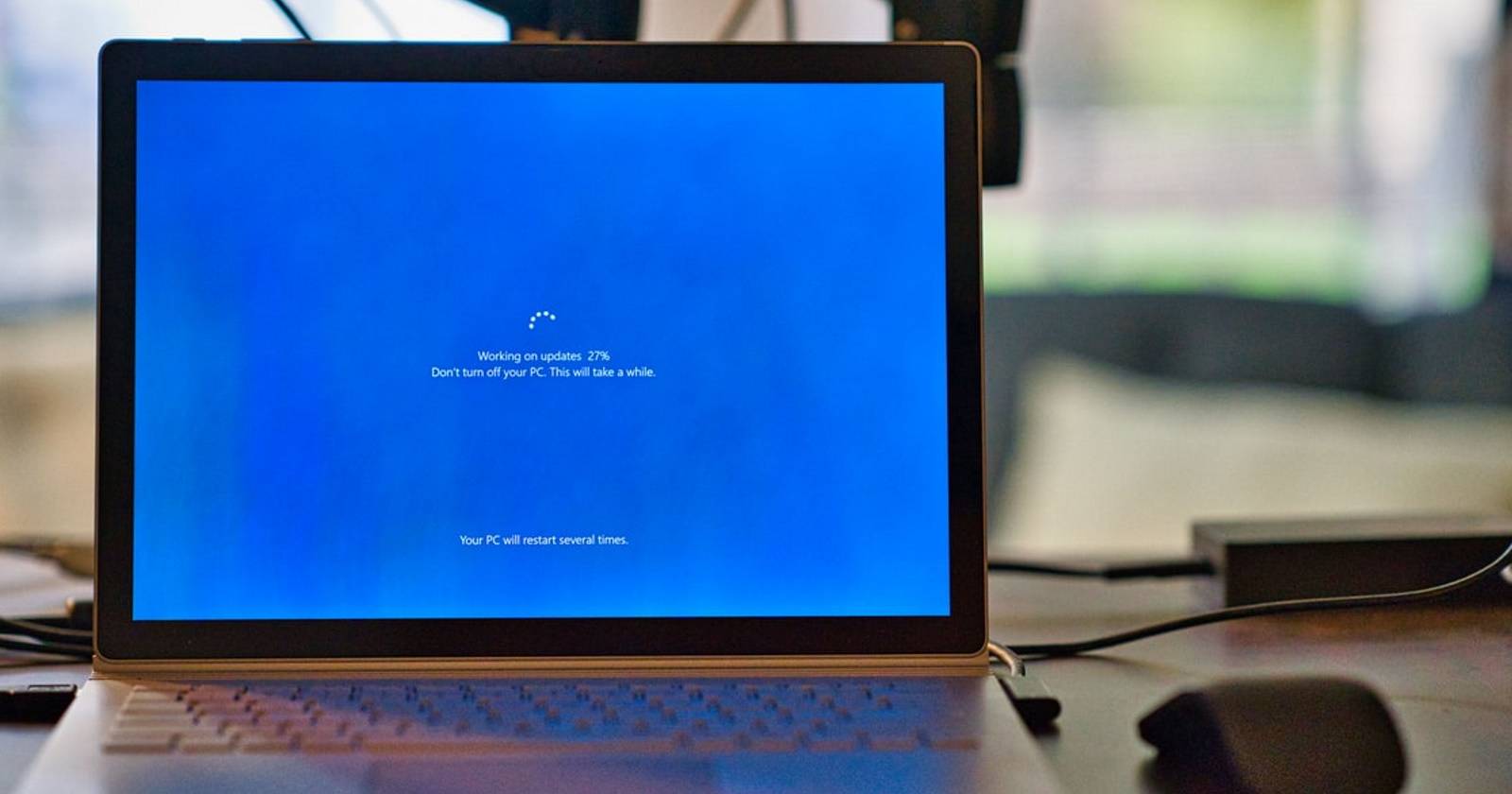

Коротко: код ошибки 0x800706b5 обычно указывает на сбой в процессе установки обновлений Windows — от временных сбоев сервисов до повреждённых компонентов или конфликтных приложений. Ниже — подробная пошаговая инструкция с альтернативами, контрольными списками и диагностикой.
Признаки и когда это происходит
- Система зависает после установки обновлений.
- Ошибка появляется сразу при попытке запустить обновление.
- Появляется код ошибки 0x800706b5 вместе с уведомлением об неудаче.
Краткое определение: 0x800706b5 — код ошибки Windows Update, который чаще всего связан с проблемами службы обновлений, повреждённым кэшем или конфликтом ПО.
Важно: перед любыми изменениями создайте точку восстановления или резервную копию важных данных.
Содержание (быстрый обзор)
- Запуск средства устранения неполадок Windows Update
- Выбор «Обновить и перезагрузить» через меню Пуск
- Перезапуск службы Windows Update и очистка кэша
- Сброс компонентов Windows Update
- Удаление недавно установленных приложений
- Ручная установка обновления через Microsoft Update Catalog
- Когда методы не помогают — продвинутая диагностика и откат
- Решения для администраторов и корпоративных сред
- Чек-листы, тест-кейсы и критерии приёмки
- Короткая глоссарий и рекомендации по безопасности
1. Запустите средство устранения неполадок Windows Update
Средство устранения неполадок автоматизирует проверку типичных причин и может исправить проблему без ручного вмешательства.
Шаги:
- Нажмите Win + I, чтобы открыть Параметры.
- Перейдите в раздел «Обновление и безопасность».
- В левой колонке выберите «Устранение неполадок».
- Нажмите «Дополнительные средства устранения неполадок».
- Найдите «Центр обновления Windows» и нажмите «Запустить средство устранения неполадок».
- Следуйте подсказкам: примените рекомендуемые исправления.
После выполнения перезагрузите компьютер и попробуйте снова проверить обновления.
2. Выберите «Обновить и перезагрузить» в меню Пуск
Иногда установка через меню Пуск завершает прерываемые процессы корректнее, чем через настройки.
Шаги:
- Нажмите кнопку Windows на панели задач.
- Нажмите на кнопку питания.
- Выберите «Обновить и перезагрузить».
Система автоматически установит обновления при перезагрузке. Это быстрый и безопасный шаг, который часто решает временные ошибки.
3. Перезапустите службу Windows Update и очистите кэш
Если служба обновлений застряла или кэш повреждён, обновления не установятся. Перезапуск службы и очистка папки DataStore часто помогают.
Шаги:
- Нажмите Win + R, введите services.msc и нажмите Enter.
- В окне «Службы» найдите службу «Центр обновления Windows» (Windows Update).
- Щёлкните правой кнопкой и выберите «Свойства».
- Если служба работает, нажмите «Остановить».
- Откройте Win + R и перейдите в %windir%\SoftwareDistribution\DataStore.
- Удалите содержание папки DataStore (не саму папку).
- Вернитесь в службы и запустите службу «Центр обновления Windows». Нажмите «Запустить», затем «Применить» и «ОК».
Перезапустите систему и проверьте обновления.
4. Сброс компонентов Windows Update
Если файлы компонентов обновления повреждены, выполните последовательный сброс. Это включает останов служб, переименование папок SoftwareDistribution и Catroot2, а затем запуск служб снова.
Краткая инструкция (безопасно, вручную):
- Откройте Командную строку с правами администратора.
- Последовательно выполните команды: остановите службы BITS, Windows Update, CryptSvc; переименуйте папки %windir%\SoftwareDistribution и %windir%\System32\catroot2; затем запустите службы обратно.
Примечание: команды меняют системные папки. Выполняйте только если уверены или следуйте подробной документации Microsoft.
5. Удалите недавно установленные приложения
Некоторые приложения, особенно антивирусы и системные утилиты, блокируют установку обновлений.
Через Панель управления:
- Откройте меню Пуск, введите «Панель управления» и откройте.
- Перейдите в «Удаление программы».
- Найдите недавно установленное ПО, щёлкните правой кнопкой и выберите «Удалить».
Через Параметры:
- Нажмите Win + I → «Приложения» → «Приложения и возможности».
- Выберите приложение → «Удалить».
Совет: временно удалите сторонний антивирус и повторите попытку установки обновлений.
6. Установите обновление вручную через Microsoft Update Catalog
Если обновление не устанавливается автоматически, загрузите пакет с каталога обновлений Microsoft.
Шаги:
- Перейдите на https://www.catalog.update.microsoft.com (Microsoft Update Catalog).
- Введите код KB нужного обновления в поле поиска и нажмите «Поиск».
- Нажмите «Загрузить» напротив нужной записи.
- В диалоге щёлкните правой кнопкой по ссылке и выберите «Сохранить объект как».
- Сохраните MSI/EXE пакет и запустите установку вручную.
Ручная установка полезна при срочном обновлении или если автоматический механизм не работает.
7. Когда предыдущие методы не помогли — продвинутая диагностика и откат
Если после всех шагов ошибка остаётся:
- Проверьте журнал событий (Event Viewer) на ошибки WindowsUpdateClient и компоненты MSI.
- Выполните SFC и DISM:
- sfc /scannow
- DISM /Online /Cleanup-Image /RestoreHealth
- Попробуйте выполнить в-места обновления (in-place upgrade) с использованием Media Creation Tool — это обновление системы поверх существующей установки без удаления программ.
- Выполните откат системы из точки восстановления или восстановление системы, если проблема началась после конкретного изменения.
Родительский и корпоративный сценарий: что делать администратору
- Проверьте GPO и политики Windows Update (WSUS, Intune) — конфигурации могут блокировать автоматические установки.
- На серверах проверьте роль Windows Server Update Services и журналы синхронизации.
- В средах с управлением пакетами (SCCM/ConfigMgr) — проверьте состояние развертывания и повторно запустите клиентские скрипты обновления.
Быстрая диагностика: чек-лист для домашних пользователей
- Перезагрузили ПК и выбрали «Обновить и перезагрузить».
- Запустили средство устранения неполадок Windows Update.
- Перезапустили службу Windows Update и удалили содержимое DataStore.
- Сбросили компоненты обновления (при необходимости).
- Временно отключили сторонний антивирус.
- Установили обновление вручную из Microsoft Update Catalog.
- Проверили журналы событий и выполнили sfc /scannow и DISM.
Чек-лист для системного администратора
- Проверить политику GPO/WSUS/Intune.
- Проверить доступ к Microsoft Update Catalog через прокси/файрвол.
- Обновить клиентские агенты (SCCM, Intune).
- Проверить состояние служб BITS и Windows Update на группе машин.
- Выполнить тест-драйв на отдельном образце машин перед массовым развёртыванием.
Критерии приёмки
- Обновления проходят установку без ошибок.
- После перезагрузки система работает стабильно и не висят процессы связанные с Windows Update.
- В журнале событий отсутствуют повторяющиеся ошибки WindowsUpdateClient.
Примеры, когда предложенные шаги не помогут
- Повреждение системных файлов за пределами компонентов обновления (требуется восстановление или чистая установка).
- Аппаратные проблемы с диском или RAM, приводящие к повреждению файлов во время установки.
- Политики корпоративной сети, принудительно блокирующие обновления через WSUS.
Альтернативные подходы и мерчантайзинг риска
- Временный перенос на «Отложенные обновления» в параметрах — даст время для изучения проблемы, но не решит её.
- Сценарий отката исполнять, если обновление нарушает функциональность ПО. Откат безопасен на краткой дистанции времени (точка восстановления).
Мини-методология диагностики (шаги «от простого к сложному»)
- Перезагрузка и проверка автоматических инструментов.
- Проверка служб и очистка кэша.
- Отключение сторонних программ, особенно антивируса.
- Сброс компонентов и ручная установка.
- Диагностика журналов и системных файлов.
- В-места обновления или восстановление системы.
Decision tree (Mermaid)
flowchart TD
  A[Появилась ошибка 0x800706b5] --> B{Ошибка возникает при попытке установить обновления?}
  B -- Да --> C[Запустить средство устранения неполадок]
  C --> D{Исправлено?}
  D -- Да --> Z[Готово]
  D -- Нет --> E[Выбрать «Обновить и перезагрузить»]
  E --> F{Исправлено?}
  F -- Да --> Z
  F -- Нет --> G[Перезапустить службу Windows Update и очистить DataStore]
  G --> H{Исправлено?}
  H -- Да --> Z
  H -- Нет --> I[Сброс компонентов Windows Update]
  I --> J{Исправлено?}
  J -- Да --> Z
  J -- Нет --> K[Установить обновление вручную через каталог]
  K --> L{Исправлено?}
  L -- Да --> Z
  L -- Нет --> M[Диагностика журналов, SFC/DISM, откат/в-места обновление]
  M --> Z
Тест-кейсы и приемочные критерии
- Тест: запуск средства устранения неполадок. Ожидаемое: средство завершает работу без ошибок или предлагает исправление.
- Тест: установка через «Обновить и перезагрузить». Ожидаемое: обновление устанавливается, система перезагружается.
- Тест: очистка DataStore и перезапуск службы. Ожидаемое: папка очищена, служба стартует без ошибок.
- Тест: ручная установка пакета KB. Ожидаемое: MSI/EXE устанавливается, обновление отражается в истории обновлений.
1‑строчный глоссарий
- DataStore — папка кэша Центра обновления Windows, где хранится история и временные файлы загрузки.
- BITS — служба Background Intelligent Transfer Service, используемая для загрузки обновлений.
Безопасность и конфиденциальность
- Всегда скачивайте обновления только с официального Microsoft Update Catalog.
- Временное отключение антивируса допустимо, но после завершения установки немедленно включите защиту снова.
- Не передавайте конфиденциальные логи посторонним без проверки.
Краткая памятка для локального использования
- Всегда начинайте с простых шагов: средство устранения неполадок и перезагрузка.
- Делайте резервные копии перед серьёзными операциями.
- В корпоративной среде сначала тестируйте изменения на небольшой группе машин.
Часто встречающиеся вопросы
Вопрос: Можно ли удалить папку DataStore целиком?
Ответ: Не удаляйте саму папку — удаляйте только её содержимое. Удаление папки целиком может привести к неожиданным правам доступа; безопаснее переименовать папку, если следуете официальному руководству.
Вопрос: Поможет ли сброс настроек Windows без потери данных?
Ответ: В-места обновление (in-place upgrade) обновляет файлы системы, сохраняя приложения и данные. Чистая переустановка удаляет программное обеспечение и настройки.
Краткое резюме
- Ошибка 0x800706b5 решается последовательной диагностикой от простого к сложному.
- Начните со средства устранения неполадок и перезагрузки через меню Пуск.
- Если нужно — перезапустите службу Windows Update, очистите кэш DataStore, сбросьте компоненты и установите обновление вручную.
- Для корпоративных сред проверьте политики и систему управления обновлениями.
Спасибо за внимание. Если хотите, могу сгенерировать пошаговый скрипт PowerShell для автоматизации сброса компонентов или подготовить короткую инструкцию для системного администратора.

Похожие материалы

Несколько аккаунтов Skype: Multi Skype Launcher

Журнал для работы: повысить продуктивность

Персональные звуки уведомлений на Android

Скачивание шоу Hulu для офлайн‑просмотра

Microsoft Start: персонализированная новостная лента
