
Исправление ошибки обновления Windows 0x800700a1
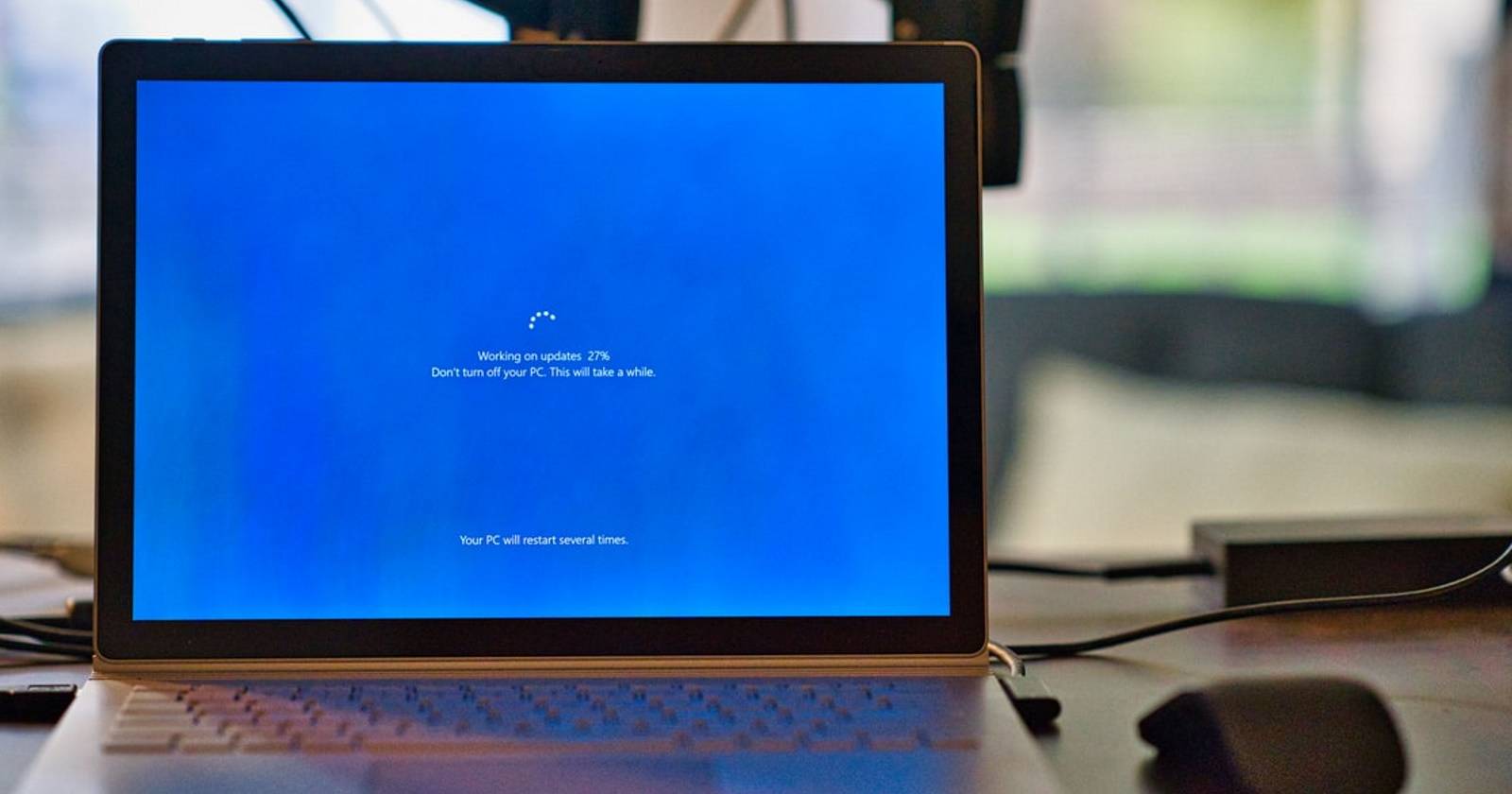
Важно: перед удалением файлов и изменением системных служб создайте резервную копию важных данных и, при возможности, точку восстановления системы.
Что вызывает ошибку обновления Windows 0x800700a1?
Код ошибки 0x800700a1 обычно появляется в момент загрузки или подготовки к установке обновлений. Частые причины:
- Накопившиеся незавершённые или конфликтующие обновления в очереди.
- Мало свободного места на системном разделе (обычно C:).
- Отключённые или неправильно работающие службы обновления Windows.
- Повреждённые файлы обновления в каталоге SoftwareDistribution.
- Конфликты драйверов или внешних устройств (перефирия).
- Повреждённые системные компоненты Windows.
Ниже — подробный пошаговый план устранения с пояснениями и рекомендациями для разных ролей (домашний пользователь и администратор).
Быстрая последовательность действий (микро‑плейбук)
- Перезагрузите ПК и повторно запустите обновление.
- Освободите место на диске (минимум несколько гигабайт свободно на C:).
- Запустите средство устранения неполадок «Центр обновления Windows».
- Перезапустите службы обновления (wuauserv, bits и др.).
- Отключите ненужные внешние устройства.
- Запустите DISM и SFC для восстановления образа и файлов.
- Очистите содержимое папки SoftwareDistribution.
- Если не помогло — выполните чистую загрузку и отключите сторонние автозапуски.
1. Перезапустите обновление Windows
Иногда проблема вызвана временной ошибкой или конфликтом нескольких запущенных обновлений. Простой перезапуск системы и повторная попытка установки обновлений могут решить проблему.
Шаги:
- Перезагрузите компьютер.
- Откройте «Параметры» — комбинация клавиш Win + I.
- Перейдите в раздел «Обновление и безопасность» / «Windows Update» и нажмите «Проверить наличие обновлений».
2. Освободите место на диске
Недостаток места — частая причина большинства ошибок обновления. Хотя Windows резервирует часть места, для загрузки и подготовки пакетов потребуются свободные гигабайты.
Рекомендации:
- Удалите временные файлы: Параметры → Система → Хранилище → Временные файлы.
- Очистите корзину и удалите ненужные большие файлы (видео, ISO-образы).
- При возможности переместите данные на другой диск или внешний накопитель.
Минимум: оставьте хотя бы 10–20 ГБ свободного места для крупных накопительных обновлений.
3. Запустите средство устранения неполадок Центра обновления Windows
Windows содержит встроенное средство устранения неполадок для обновлений. Оно автоматически сканирует базовые причины и предлагает исправления.
Шаги:
- Откройте «Параметры» (Win + I).
- Перейдите в «Система» → «Устранение неполадок».
- Выберите «Другие средства устранения неполадок».
- Нажмите «Запустить» рядом с «Центр обновления Windows».
Средство покажет обнаруженные проблемы и предложит исправления. После применения перезапустите ПК и снова проверьте обновления.
4. Перезапустите службы обновления Windows
Некоторые системные службы должны быть включены для загрузки и установки обновлений (wuauserv — Центр обновления Windows, BITS — Фоновая интеллектуальная передача, CryptSvc и Windows Update Medic Service). Их состояние можно проверить и изменить в оснастке «Службы».
Шаги:
- Нажмите Win + R, введите services.msc и нажмите Enter.
- Найдите службу «Windows Update» (wuauserv), щёлкните правой кнопкой → «Свойства».
- Установите «Тип запуска» — Автоматически и нажмите «Запустить» (если служба остановлена).
Повторите для следующих служб:
- Background Intelligent Transfer Service (BITS)
- Cryptographic Services (CryptSvc)
- Windows Update Medic Service (WaaSMedicSvc)
После запуска служб перезагрузите компьютер.
5. Отсоедините ненужные внешние устройства
Конфликты драйверов или некорректно работающая периферия (веб‑камеры, принтеры, микрофоны, USB‑хабы) иногда мешают установке обновлений.
Шаги:
- Отключите все ненужные устройства от USB, Thunderbolt и других интерфейсов.
- Оставьте только клавиатуру, мышь и монитор.
- Перезагрузите систему и повторите проверку обновлений.
6. Восстановление системных компонентов с помощью DISM и SFC
Если системные файлы или образ Windows повреждены, установщик обновлений может завершаться с ошибкой. DISM и SFC помогают восстановить целостность.
Шаги:
- Откройте Командную строку от имени администратора.
- Выполните команду восстановления образа:
DISM.exe /Online /Cleanup-image /Restorehealth- После завершения DISM выполните проверку файлов:
sfc /scannow- Дождитесь окончания сканирования, перезагрузите ПК и повторите попытку обновления.
Примечание: команда DISM может использовать образ WIM/ESD для восстановления. Если DISM сообщает, что не может исправить некоторые элементы, рассмотрите использование опции /Source с локальным образом.
7. Очистите содержимое папки SoftwareDistribution
Каталог C:\Windows\SoftwareDistribution используется для хранения загруженных пакетов обновлений. Если какой‑то пакет повреждён, нужно очистить этот каталог.
Шаги:
- Откройте Командную строку от имени администратора.
- Остановите службы обновления:
net stop wuauserv
net stop bits- Откройте Проводник (Win + E) и перейдите в:
C:\Windows\SoftwareDistribution- Выделите всё внутри папки и удалите.
- Если появится сообщение «Файл используется», перезагрузите систему и повторите удаление в безопасном режиме.
- Запустите службы снова:
net start wuauserv
net start bits- Перезагрузите и проверьте обновления.
Если папка быстро наполняется вновь — возможно, проблема в одном из пакетов или в стороннем ПО, повторите чистую загрузку (см. раздел ниже).
8. Проверьте дату и время
Неправильные дата/время могут мешать проверке подписи пакетов и соединению с серверами обновлений.
Шаги:
- Откройте «Параметры» (Win + I) → «Время и язык» → «Дата и время».
- Убедитесь, что включён «Установить время автоматически» и правильный часовой пояс. Или нажмите «Изменить» и установите вручную корректные значения.
Перезагрузите ПК и повторно проверьте обновления.
9. Тестирование в состоянии чистой загрузки
Чистая загрузка помогает исключить влияние сторонних служб и программ автозапуска.
Шаги:
- Нажмите Win + R, введите msconfig и нажмите Enter.
- На вкладке «Общие» оставьте «Загрузить системные службы» и снимите «Загрузить элементы автозагрузки», если такая опция показана.
- Перейдите на вкладку «Службы», установите «Скрыть все службы Microsoft», затем нажмите «Отключить все».
- На вкладке «Автозагрузка» нажмите «Открыть диспетчер задач» и отключите все ненужные элементы автозапуска.
- Перезагрузите компьютер и попробуйте снова установить обновление.
Если обновление прошло успешно — включайте службы и автозагрузку по одной, чтобы выявить виновника.
Когда перечисленные методы не помогают
- Обновление продолжает выдавать 0x800700a1 после всех шагов — проверьте журналы обновлений в Просмотре событий (Event Viewer) и в %windir%\WindowsUpdate.log.
- Если проблема связана с корпоративной политикой (GPO) или WSUS, обратитесь к администратору сети — возможно, пакет блокируется на сервере.
- Если подозреваете аппаратную неисправность диска, проверьте SMART и выполните CHKDSK:
chkdsk C: /f /rЗапланируйте проверку при следующей перезагрузке.
Быстрый контрольный список для решения 0x800700a1
- Перезагрузка и повторная проверка обновлений
- Освобождение ≥10 ГБ на диске C:
- Запуск средства устранения неполадок Windows Update
- Перезапуск служб: wuauserv, bits, CryptSvc, WaaSMedicSvc
- Отсоединение лишних USB/устройств
- Выполнение DISM и sfc /scannow
- Очистка C:\Windows\SoftwareDistribution
- Чистая загрузка и отключение автозапусков
Роли и чек‑листы
Для домашнего пользователя:
- Скопируйте важные файлы.
- Выполните пункты 1–7.
- Если не помогло — попробуйте откатить недавние драйверы и выполнить CHKDSK.
Для системного администратора:
- Проверьте WSUS/WSUSGPO и прокси между клиентом и Microsoft Update.
- Соберите логи из %windir%\WindowsUpdate.log и Event Viewer.
- Проверьте сертификаты подписи пакетов и политики безопасности.
- Выполните проверку образа с DISM с указанием /Source на корпоративный образ.
Мини‑методология для воспроизводимого исправления
- Документируйте время и код ошибки (0x800700a1), скриншоты и последние действия пользователя.
- Выполните быстрые шаги: перезагрузка, свободное место, средство устранения неполадок.
- Если неудачно — остановите службы и очистите SoftwareDistribution.
- Запустите DISM + SFC, проверьте аппаратную целостность диска.
- При успехе — восстановите обычные параметры и задокументируйте решение.
Decision flowchart (Mermaid)
flowchart TD
  A[Начало: появилась ошибка 0x800700a1] --> B{Перезагрузили ПК?}
  B -- Нет --> C[Перезагрузите и проверьте]
  B -- Да --> D{Достаточно места на диске?}
  D -- Нет --> E[Освободите место]
  D -- Да --> F[Запустите средство устранения неполадок]
  F --> G{Помогло?}
  G -- Да --> Z[Готово]
  G -- Нет --> H[Остановите службы и очистите SoftwareDistribution]
  H --> I[Запустите DISM и SFC]
  I --> J{Исправлено?}
  J -- Да --> Z
  J -- Нет --> K[Чистая загрузка и проверки драйверов]
  K --> L{Исправлено?}
  L -- Да --> Z
  L -- No --> M[Проверьте логи/обратитесь к администратору]
  Z --> End[Конец]
Критерии приёмки
- Центр обновления больше не выдаёт код ошибки 0x800700a1 при попытке загрузки и установки обновлений.
- Процесс обновления успешно завершает загрузку и установку без ошибок.
- Системные журналы не содержат повторяющихся записей о повреждённости пакетов.
Короткий словарь
- DISM — инструмент для обслуживания и управления образом Windows.
- SFC — средство проверки целостности системных файлов.
- SoftwareDistribution — папка для временного хранения пакетов обновлений.
- BITS — служба фоновой передачи данных, используемая обновлениями.
Часто задаваемые вопросы
Что делать, если папка SoftwareDistribution не удаляется?
Остановите службы wuauserv и bits через services.msc или net stop, затем попробуйте удалить. Если файлы продолжают блокироваться — перезагрузите в безопасный режим и удалите.
Могут ли сторонние антивирусы блокировать обновления?
Да. Временно отключите сторонний антивирус/защитные средства и попробуйте снова. Не забывайте включить защиту после проверки.
Нужно ли использовать опцию восстановления образа DISM /Source?
Только если DISM не может восстановить компоненты из онлайн‑источника. В корпоративных средах лучше использовать локальный образ или образ из корпоративного репозитория.
Заключение и рекомендации
Ошибка 0x800700a1 чаще всего решается базовыми операциями: перезапуском, освобождением места, перезапуском служб и очисткой SoftwareDistribution. Если перечисленные шаги не помогли — используйте инструменты восстановления образа (DISM/SFC), проверяйте аппаратную целостность диска и анализируйте журналы. Для корпоративных клиентов важна проверка настройки WSUS/политик GPO и прокси‑настроек.
Если вы не уверены в выполнении команд или манипуляций с системными службами, обратитесь к специалисту или системному администратору.
Ключевые шаги ещё раз: перезагрузка, средство устранения неполадок, перезапуск служб, очистка SoftwareDistribution, DISM+SFC, чистая загрузка.

Похожие материалы

Несколько аккаунтов Skype: Multi Skype Launcher

Журнал для работы: повысить продуктивность

Персональные звуки уведомлений на Android

Скачивание шоу Hulu для офлайн‑просмотра

Microsoft Start: персонализированная новостная лента
