
Как исправить Windows Security, если приложение не открывается или показывает ошибку
Быстрые ссылки
- Выполнить предварительные проверки
- Отремонтировать и сбросить приложение Windows Security
- Установить последние обновления Windows
- Удалить недавно установленное обновление Windows
- Убедиться, что устройство не заражено
- Проверить, что служба Центра безопасности не отключена
- Временно отключить или удалить сторонний антивирус
- Восстановить повреждённые системные файлы
- Когда ничего не помогает — чистая загрузка и восстановление системы
Короткое резюме
- Для ремонта и сброса приложения Windows Security откройте Settings > Apps > Installed Apps > Advanced Options, затем выберите Repair или Reset.
- Если после обновления Windows приложение перестало работать, попробуйте удалить последнее обновление: Settings > Windows Update > Update History > Uninstall Updates > Uninstall.
- Запустите SFC и DISM для проверки и восстановления системных файлов; выполните проверку на вредоносное ПО и временно отключите сторонний антивирус.
Введение: почему это происходит
Причины, по которым Windows Security может не открываться или работать неправильно:
- Ошибка в одном из последних обновлений Windows.
- Конфликт с установленным сторонним антивирусом.
- Повреждение системных файлов или компонентов Windows Security.
- Активное вредоносное ПО, блокирующее системные службы безопасности.
- Отключённая служба «Security Center» (wscsvc) в службах или реестре.
В следующих разделах — подробные инструкции, проверенные подходы и сценарии отката.
1. Выполните предварительные проверки
Перед глубоким разбором начните с простого: это часто экономит время.
- Закройте приложение Windows Security и перезагрузите устройство.
- Отключите всё внешнее оборудование, кроме клавиатуры и мыши (USB-накопители, внешние диски).
- Удалите недавно установленные программы или загрузки, которые могли изменять систему.
- Просмотрите процессы в диспетчере задач и проверьте цифровые подписи.
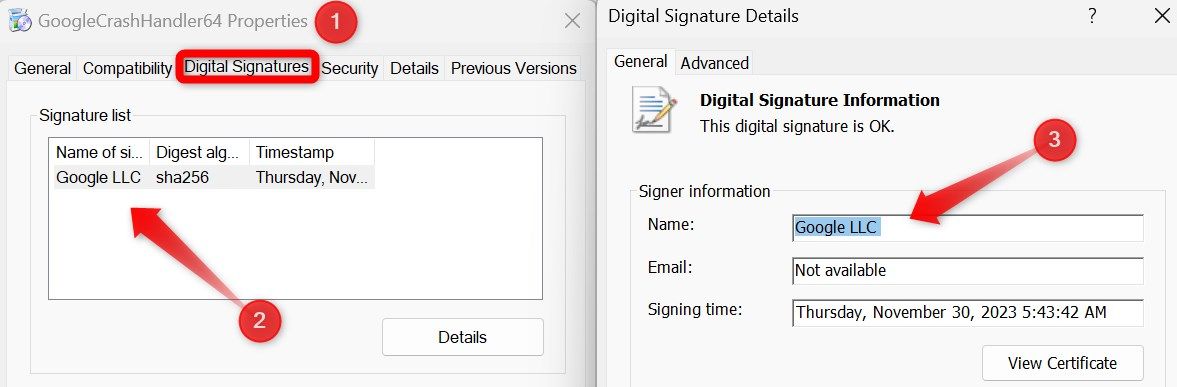
Инструкция — как проверить подпись процесса:
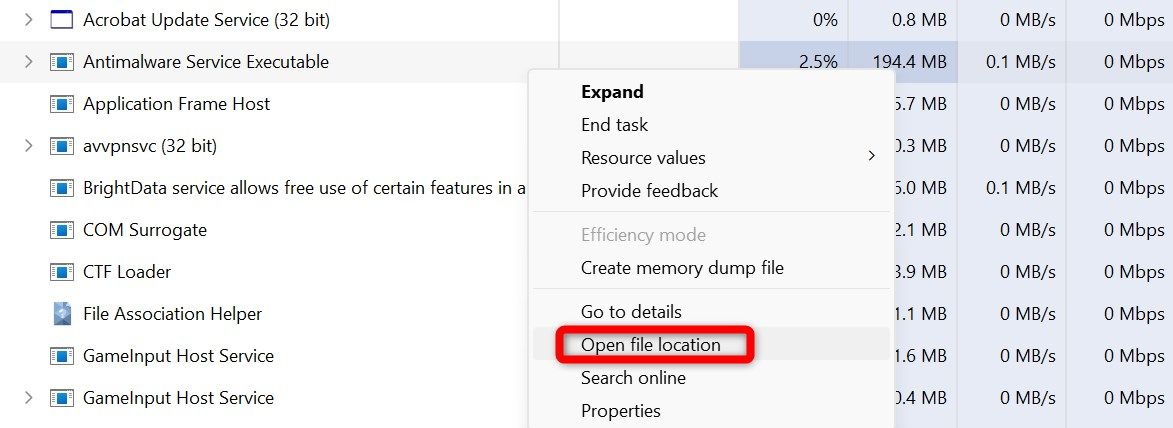
- Нажмите правой кнопкой по Пуск → Task Manager.
- Найдите подозрительный процесс, правый клик → Properties → вкладка Digital Signatures.
- Если подпись принадлежит известной компании (Microsoft, Google и т.д.), это скорее всего безопасно.
- Если подписей нет или они незнакомые — правый клик → Open File Location и исследуйте файл.
Важно: если вы обнаружили неизвестную программу, которую не устанавливали, удалите её и выполните сканирование на вредоносное ПО.
2. Отремонтируйте и сбросьте приложение Windows Security
Когда приложение работает некорректно, первый безопасный шаг — ремонт. Если ремонт не помогает — сброс.
Пошагово:
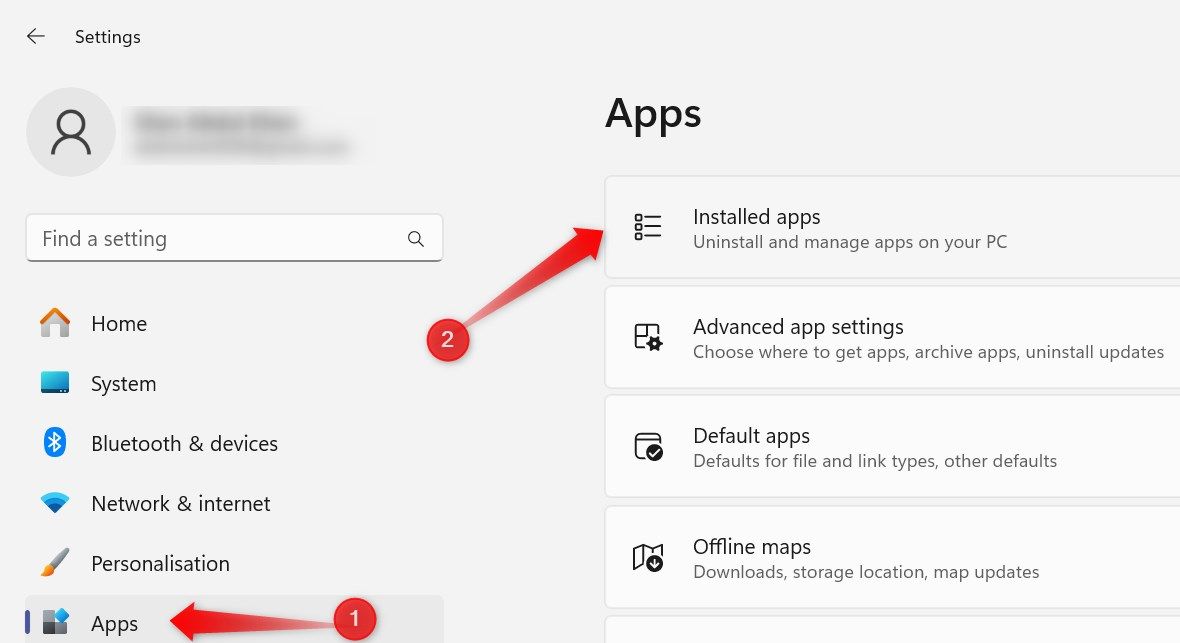
- Нажмите правой кнопкой по Пуск → Settings.
- Перейдите в Apps → Installed Apps.
- В строке поиска введите “Windows Security”. Если не видно — откройте System Components в блоке Related Settings.
- Нажмите на три точки справа от “Windows Security” → Advanced Options.
- Прокрутите вниз → нажмите Repair. Подождите завершения процесса, затем проверьте приложение.
- Если проблема осталась — вернитесь и выберите Reset, подтвердите Reset в диалоговом окне.
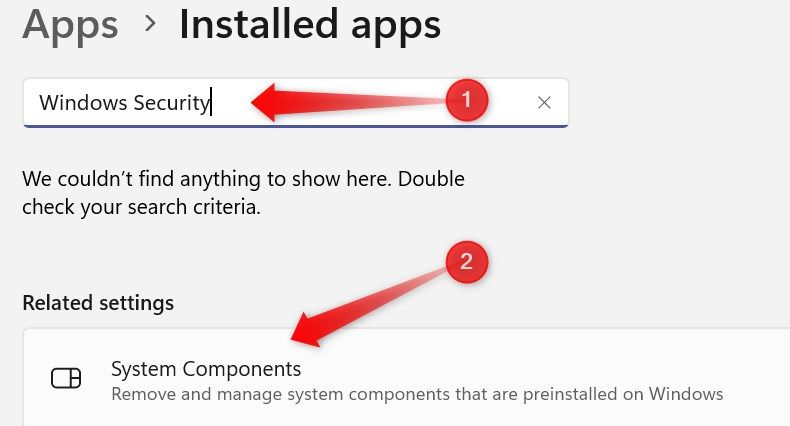
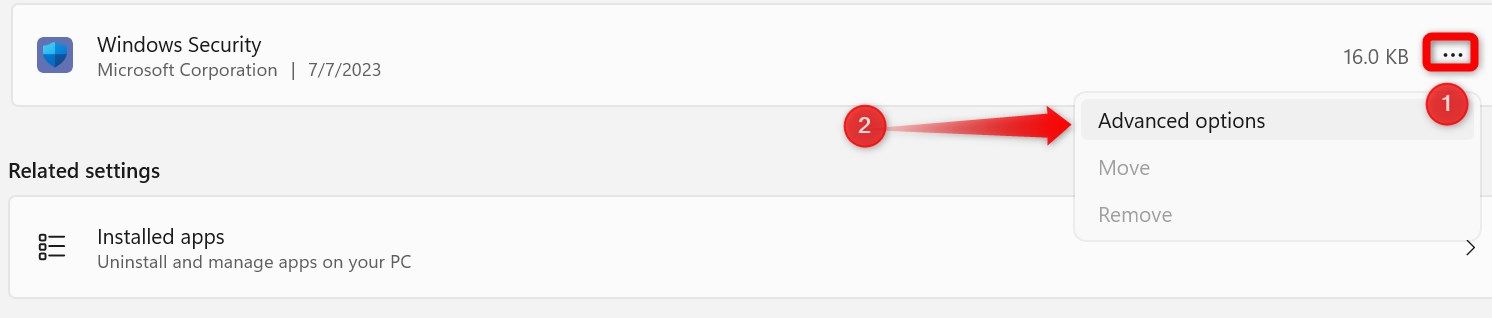
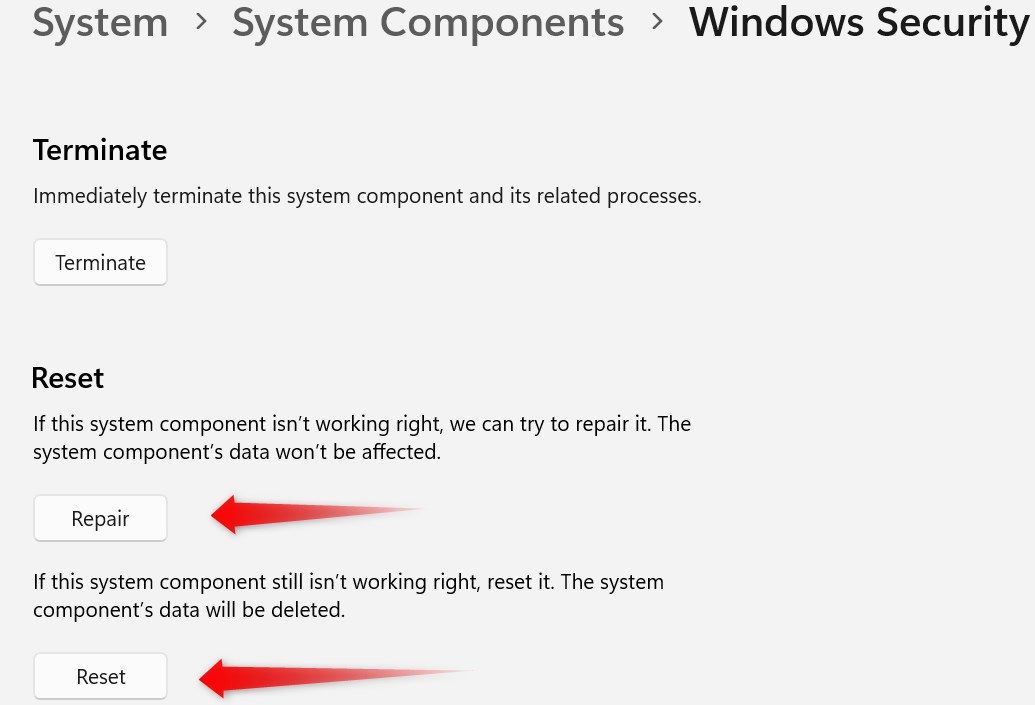
Примечание: Reset удаляет пользовательские настройки приложения; данные Windows Security автоматически воссоздаются стандартными настройками ОС.
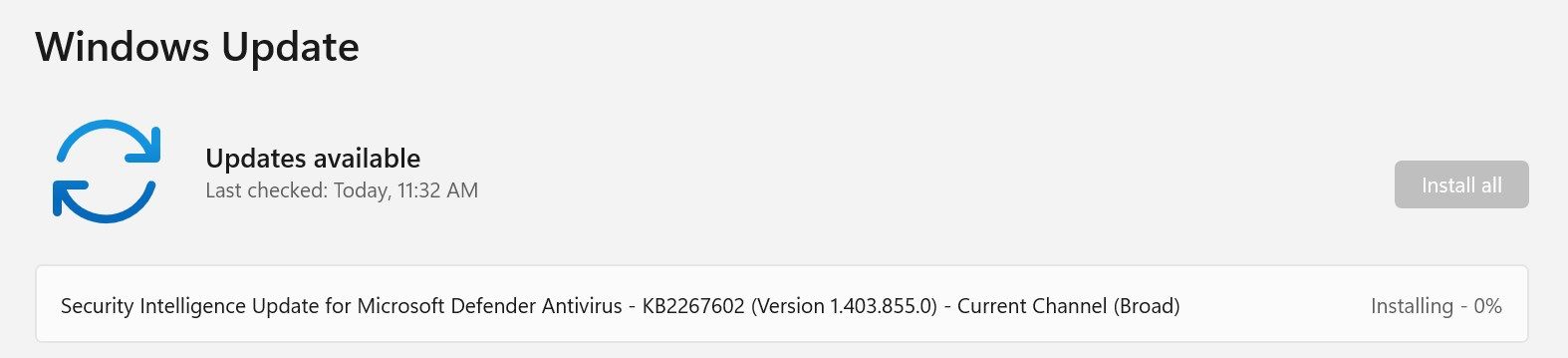
3. Установите последние обновления Windows
Microsoft регулярно выпускает исправления для системных ошибок. Пропуск обновлений может сохранять баги.
Как проверить обновления:
- Пуск → Settings → Windows Update.
- Нажмите Check for updates.
- Дождитесь загрузки и установки предложенных компонентов. По необходимости перезагрузите систему.
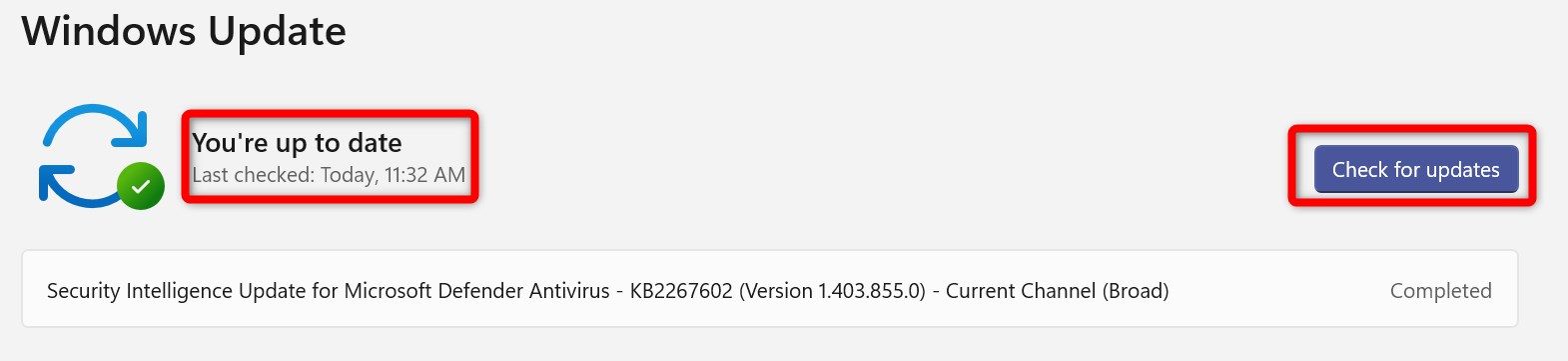
Если обновления установлены, но проблема появилась после конкретного обновления — смотрите раздел 4 по удалению обновления.
4. Удалите недавно установленное обновление Windows
Иногда именно обновление вызывает регресс. Эта процедура нужна, если вы заметили совпадение появления ошибки с установкой апдейта.
Порядок действий:
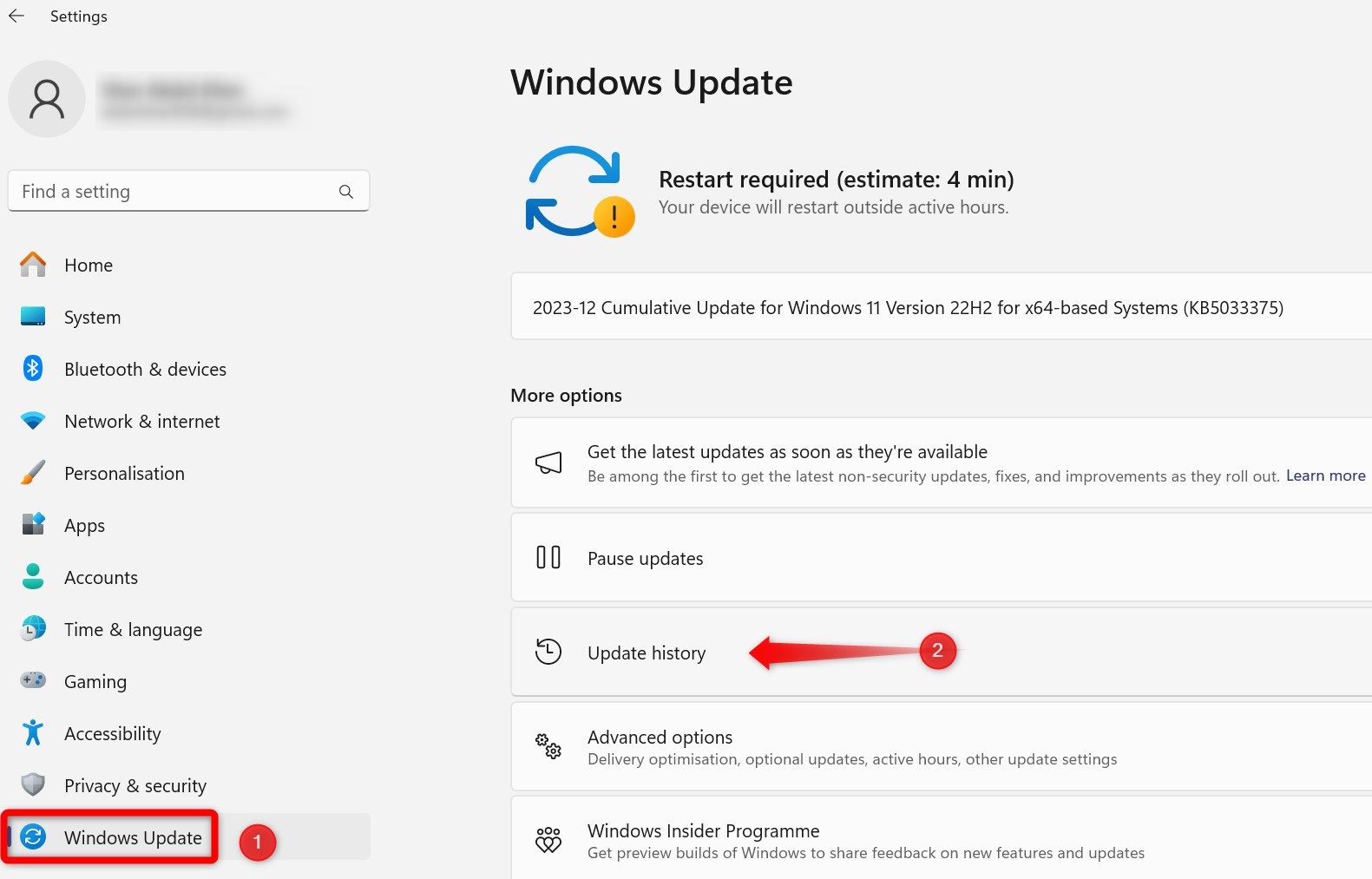
- Settings → Windows Update → Update History.
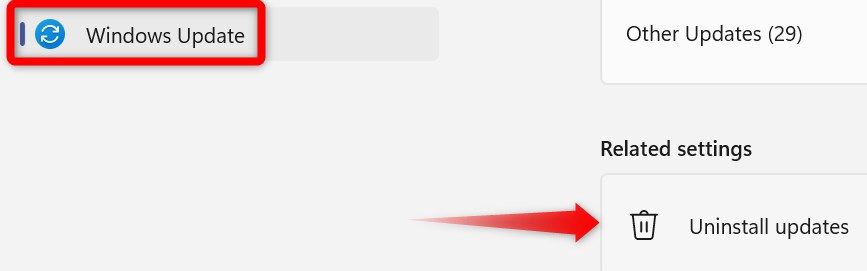
- Внизу страницы выберите Uninstall Updates.
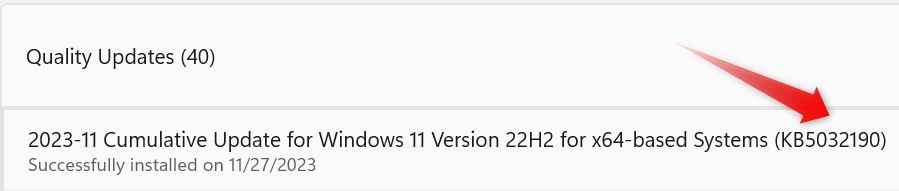
- Просмотрите список Quality Updates и Driver Updates, найдите самое свежее.
- Нажмите Uninstall напротив подозрительного обновления и следуйте подсказкам на экране.
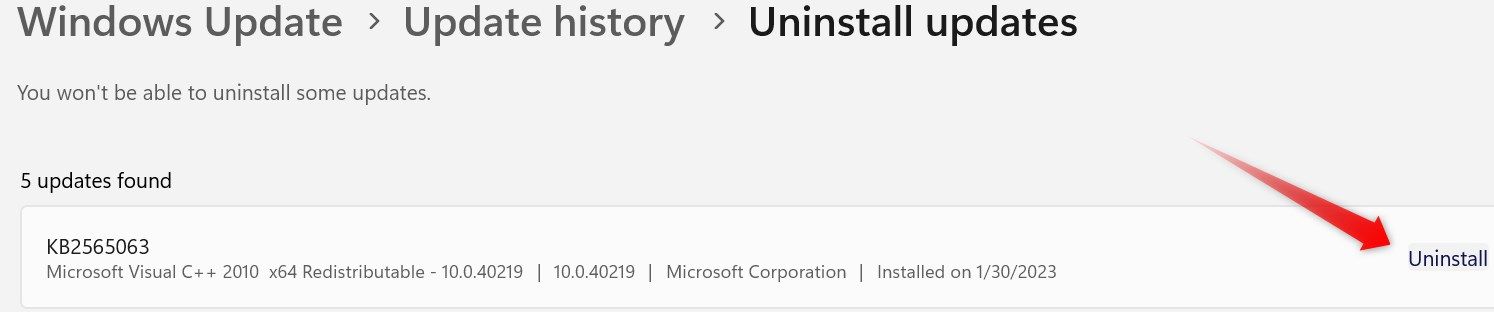
Совет: перед удалением обновления проверьте на форумах Microsoft и в сообществе, есть ли похожие жалобы. Если да — удаление обосновано.
5. Проверьте устройство на наличие вредоносного ПО
Вредоносное ПО может блокировать компоненты безопасности. Если есть подозрение — запустите полное сканирование.
Рекомендации:
- Если Windows Security запускается — выполните полное сканирование внутри Defender.
- Если Windows Security не запускается — скачайте проверенный сканер с другого устройства (например, бесплатную версию известного антивируса) и запустите офлайн-сканирование.
- При обнаружении угроз — удалите их, затем перезагрузите систему и снова проверьте Windows Security.
Важно: не используйте сомнительное ПО из непроверенных источников.
6. Убедитесь, что служба Центра безопасности не отключена
Если при запуске вы видите ошибку «Windows Security Center service is turned off», возможно служба отключена.
Пошагово:
- Откройте Windows Search → введите Services → откройте приложение Services.
- В списке найдите Security Center (wscsvc) → правый клик → Properties.
- Убедитесь, что Startup type установлен как Automatic (Delayed Start). Если служба остановлена — нажмите Start.
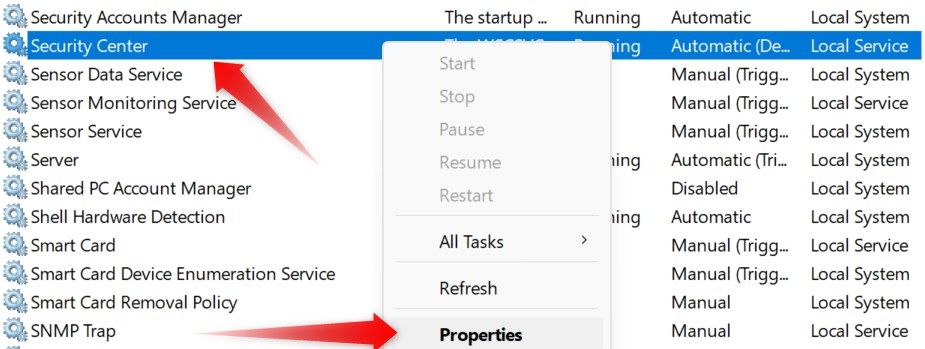
Если опции недоступны или серые, измените значение в реестре:
- Windows Search → введите Registry → откройте Registry Editor.
- Перейдите по пути Computer\HKEY_LOCAL_MACHINE\SYSTEM\CurrentControlSet\Services\wscsvc.
- Найдите ключ Start: если Value Data = 4 (отключено), измените на 2 (автоматически).
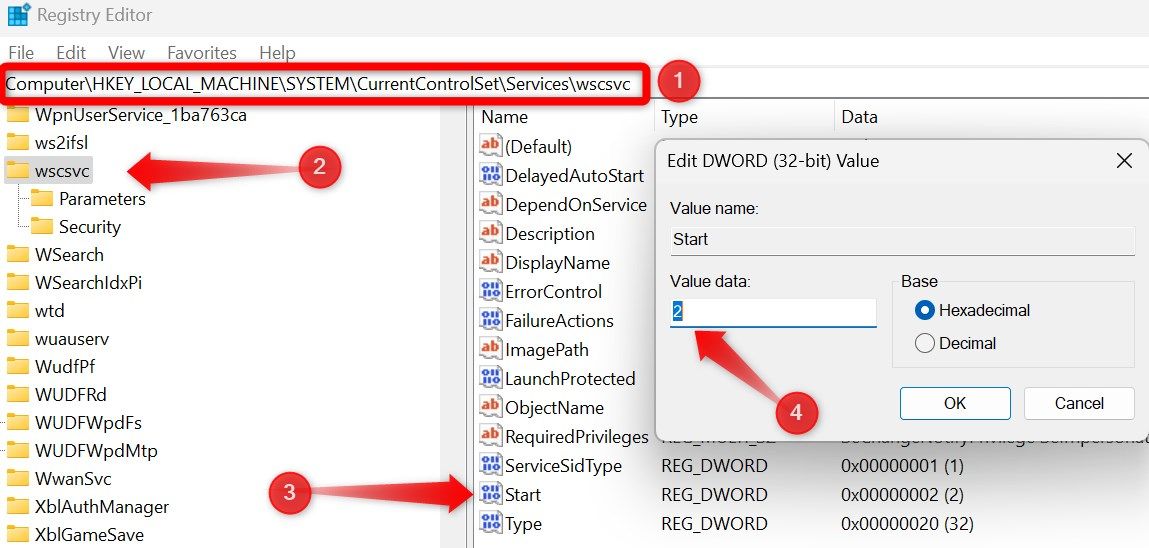
Осторожно: редактирование реестра может влиять на систему — создайте точку восстановления перед изменениями.
7. Временно отключите или удалите сторонний антивирус
Сторонние антивирусы иногда конфликтуют с Microsoft Defender.
Шаги:
- Отключите сторонний антивирус на время теста. Многие продукты имеют значок в трее с пунктом Pause/Disable.
- Если отключение решает проблему — рассмотрите удаление или замену антивируса.
- После удаления стороннего антивируса перезапустите систему; Windows Defender автоматически активируется как основной.
Совет для администраторов: используйте инструменты полного удаления производителя (uninstaller) чтобы очистить остатки, которые могут сохранять конфликт.
8. Восстановите повреждённые системные файлы (SFC и DISM)
SFC и DISM — стандартные средства для поиска и исправления повреждений в системных файлах.
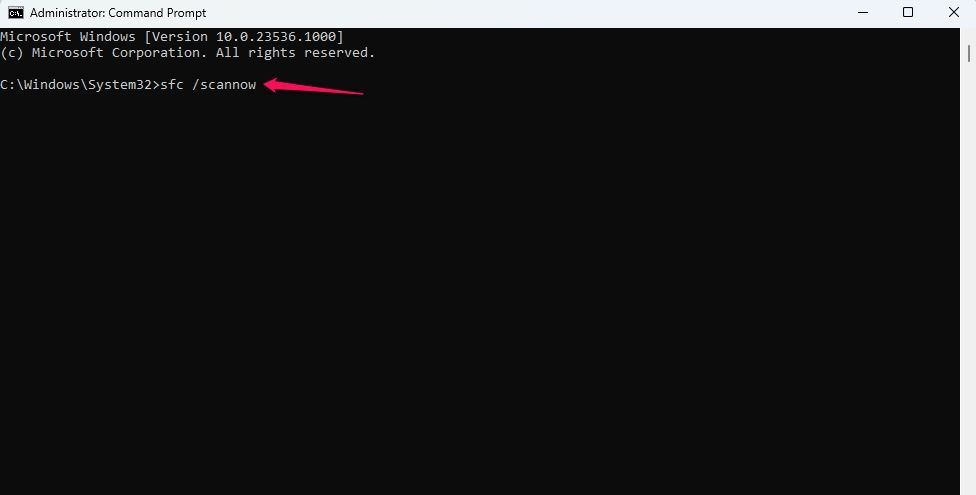
- Откройте Command Prompt как администратор: Windows Search → Command Prompt → Run as Administrator.
- Запустите SFC:
sfc /scannowSFC проверит целостность системных файлов и попытается их восстановить автоматически.
- Если SFC не исправил проблему или вы видите ошибки, запустите DISM для восстановления образа Windows:
DISM /Online /Cleanup-Image /CheckHealth
DISM /Online /Cleanup-Image /ScanHealth
DISM /Online /Cleanup-Image /RestoreHealth- После DISM перезапустите компьютер и снова выполните sfc /scannow для проверки.
Если и это не помогает — переходите к чистой загрузке или System Restore.
9. Чистая загрузка и восстановление системы
Если предыдущие шаги не дали результата, выполните чистую загрузку, чтобы исключить конфликты с автозапускающимися программами.
Чистая загрузка — быстрый способ изолировать причину:
- Откройте System Configuration (msconfig), на вкладке Services установите Hide all Microsoft services, затем Disable all.
- На вкладке Startup откройте Task Manager и отключите элементы автозапуска.
- Перезапустите ПК и проверьте Windows Security.
Если проблема исчезла — включайте службы и автозагрузку по очереди, чтобы найти виновника.
Если чистая загрузка не помогает, используйте System Restore (Восстановление системы) — только если у вас есть точка восстановления, созданная до появления проблемы.
Когда это не поможет: альтернативные подходы
- Переустановите Windows с сохранением файлов (Repair Install / In-place upgrade). Это устраняет глубокие повреждения, не удаляя ваши документы.
- Если у вас корпоративный компьютер — обратитесь в службу поддержки ИТ; возможно установлены групповые политики, блокирующие компоненты безопасности.
- На новых устройствах с OEM-образом можно восстановить систему из заводского образа (hard reset) — но это крайняя мера.
Стратегии и эвристики для диагностики
- «Последнее действие — подозреваемое»: если проблема началась после установки обновления или программы, начните с этого.
- «Отключи и проверь»: временно отключайте сторонние компоненты (антивирус, расширения), чтобы локализовать проблему.
- «Минимальный набор»: чистая загрузка помогает понять, системная ли ошибка или дело в ПО пользователя.
Цитата эксперта: «Начните с самого простого — перезапуска и ремонта приложения; лишь затем переходите к сложным операциям с реестром и восстановлением образа».
Playbook: пошаговый SOP для техников
- По прибытии: спросите, когда началась проблема и какие последние изменения были сделаны.
- Создайте точку восстановления вручную (если ещё не создана).
- Выполните быстрые проверки и перезагрузку.
- Проверка цифровых подписей подозрительных процессов.
- Repair → Reset приложения Windows Security.
- Проверить и установить/откатить последние обновления.
- Полное сканирование на вредоносное ПО (если доступно, офлайн-сканер).
- SFC → DISM в режиме администратора.
- Проверка и изменение параметров службы wscsvc и реестра при необходимости.
- Чистая загрузка; изоляция конфликта автозапуска.
- Если не решено — подготовить план отката: System Restore или In-place upgrade.
Критерии приёмки
- Windows Security запускается и показывает статус защиты.
- Нет сообщений об отключённой службе Security Center.
- SFC и DISM не возвращают ошибки или вернули и исправили проблемы.
- Клиент подтверждает отсутствие симптомов в течение 24 часов после вмешательства.
Чеклисты по ролям
Чеклист для обычного пользователя:
- Перезагрузить ПК.
- Попробовать Repair/Reset приложения.
- Проверить последние установленные программы и обновления.
- Запустить антивирусное сканирование.
- Отключить сторонний антивирус временно.
Чеклист для системного администратора:
- Проверить журналы событий (Event Viewer) на ошибки, связанные с wscsvc и Security Health.
- Запустить SFC и DISM.
- Проверить политику групп (GPO) на предмет блокировок.
- Убедиться, что службы Microsoft обновлений работают корректно.
- Подготовить план отката обновлений и процедуру In-place upgrade.
Тест-кейсы и приёмочные сценарии
- TC-01: После Repair приложение Windows Security открывается и показывает «No action needed».
- TC-02: После удаления последнего обновления приложение работает корректно в течение 24 часов.
- TC-03: После отключения стороннего антивируса конфликт исчез.
- TC-04: SFC и DISM завершились без ошибок и Windows Security функционирует.
Критерии приёмки: каждый тест считается пройденным, если проблема не воспроизводится на чистой загрузке и нет ошибок в Event Viewer, связанных с компонентами безопасности.
Команды и сниппеты — шпаргалка
- Проверка системных файлов:
sfc /scannow- Восстановление образа Windows через DISM:
DISM /Online /Cleanup-Image /RestoreHealth- Остановка/запуск службы Security Center через командную строку (Admin):
sc query wscsvc
sc start wscsvc
sc config wscsvc start= delayed-auto
(Обратите внимание на пробел после знака ‘=’ в sc config.)
Совместимость, миграция и примечания по локали
- Если устройство управляется корпоративным Intune/MDM, изменения настроек могут быть перезаписаны политиками; согласуйте действия с администратором по управлению устройствами.
- Команды и пути в Windows одинаковы для русской и английской локализации, но названия UI-элементов могут отличаться — при сомнении используйте поиск в Settings.
Проблемы с конфиденциальностью и GDPR
- При сканировании на вирусы данные локально анализируются антивирусом; избегайте отправки личных файлов в посторонние онлайн-сервисы без согласия пользователя.
- Для корпоративных устройств согласуйте меры с политикой защиты данных организации.
Частые вопросы (FAQ)
Q: Потеряются ли мои файлы при Reset приложения Windows Security?
A: Нет, Reset удаляет настройки приложения, но не ваши личные файлы.
Q: Могу ли я полностью удалить Microsoft Defender?
A: В современных версиях Windows Defender является встроенным компонентом и полностью удалить его стандартными средствами нельзя; можно временно отключить или использовать сторонний антивирус, который автоматически деактивирует Defender.
Q: Безопасно ли удалять последнее обновление Windows?
A: Да, если обновление подтверждённо вызывает проблему. После удаления рекомендуется блокировать проблемный апдейт до выхода исправления.
Мерсис-диаграмма принятия решения
flowchart TD
  A[Windows Security не открывается] --> B{Показывает ли ошибка
  'Security Center service is turned off'?}
  B -- Да --> C[Проверить службу wscsvc в Services]
  C --> D{Start type != Automatic?}
  D -- Да --> E[Изменить на Automatic 'Delayed Start' и Start]
  D -- Нет --> F[Проверить реестр HKEY_LOCAL_MACHINE...wscsvc Start]
  B -- Нет --> G{Приложение отвечает?}
  G -- Нет --> H[Repair → Reset в Settings > Apps]
  H --> I{Решено?}
  I -- Да --> Z[Готово]
  I -- Нет --> J[Проверить последние обновления и удалить проблемный]
  J --> K[Запустить SFC/DISM]
  K --> L{Решено?}
  L -- Да --> Z
  L -- Нет --> M[Чистая загрузка → изоляция автозапуска]
  M --> N{Решено?}
  N -- Да --> Z
  N -- Нет --> O[System Restore / In-place upgrade]
  O --> Z
Сводка и рекомендации
- Начните с простых шагов: перезагрузка, Repair/Reset, проверка процессов и цифровых подписей.
- Если проблема совпала с обновлением — сначала удалите обновление, затем блокируйте его до выхода исправления.
- Используйте SFC и DISM для восстановления системных файлов; не редактируйте реестр без резервной точки восстановления.
- Для корпоративных устройств всегда согласовывайте изменения с ИТ-поддержкой.
Важное: если вы не уверены в своих действиях (особенно при работе с реестром или восстановлением системы), обратитесь к специалисту.
Если перечисленные шаги не устранили проблему, выполните чистую загрузку, а затем — восстановление системы (System Restore) или ин-плейс обновление Windows. Помните: System Restore сработает только если ранее была создана точка восстановления.

Похожие материалы

Несколько аккаунтов Skype: Multi Skype Launcher

Журнал для работы: повысить продуктивность

Персональные звуки уведомлений на Android

Скачивание шоу Hulu для офлайн‑просмотра

Microsoft Start: персонализированная новостная лента
