
Как исправить высокую загрузку CPU из‑за Windows Modules Installer Worker
Что такое Windows Modules Installer Worker
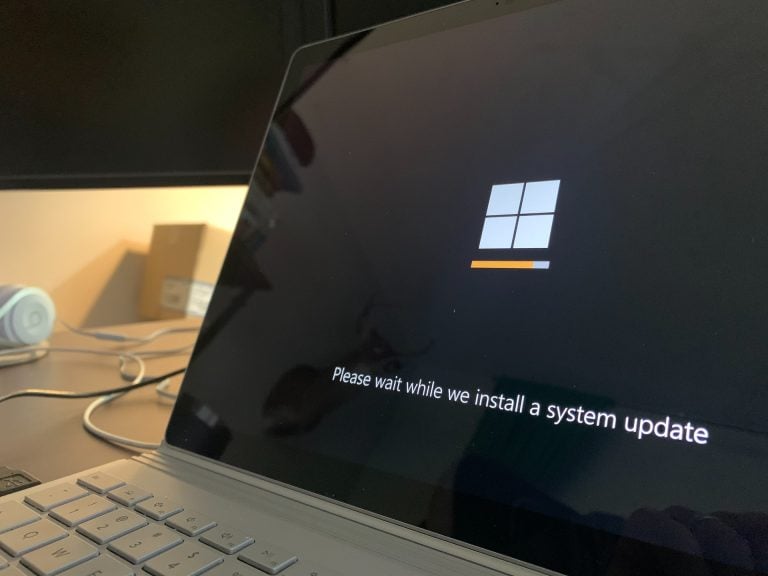
Windows Modules Installer Worker (процесс TiWorker.exe) — системный компонент Windows, который ищет и устанавливает обновления системы и компонентов. Когда он активен, это означает, что система проверяет наличие обновлений или применяет их. Обычно процесс завершается автоматически. Если же он длительно держит CPU на высоком уровне, это признак проблемы: зависшие обновления, повреждённые системные файлы или конфликт служб.
Простое определение: TiWorker.exe — системная служба обновлений Windows, отвечающая за загрузку и установку патчей.
Быстрое пояснение: когда это нормально, а когда нет
- Нормально: кратковременная высокая загрузка CPU во время загрузки и установки больших накопительных обновлений. Снижение нагрузки происходит в течение нескольких минут — часов, в зависимости от обновления.
- Ненормально: процесс держит CPU близко к 100% длительное время (несколько часов) без признаков прогресса, система становится медленной или не отвечает.
Важно: не отключайте службы обновлений навсегда, если вам важна безопасность и совместимость — лучше устранить причину.
Как исправить: по шагам
Ниже — упорядоченные методы от безопасных (перезапуск) к более радикальным (удаление кеша обновлений). Выполняйте шаги в указанном порядке и перезагружайте компьютер после ключевых действий.
1. Остановите и временно отключите службу Windows Update
Когда служба активно пытается обновить систему, это напрямую вызывает нагрузку.
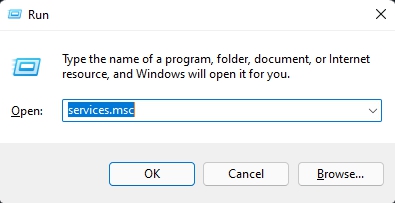
- Нажмите клавиши Windows + R, введите:
services.msc- Найдите службу «Windows Update» (в списке Services).
- Дважды щёлкните по службе, измените «Тип запуска» на «Отключена» (Disabled) и нажмите «Остановить».
- Нажмите «Применить» и «OK», затем перезагрузите ПК.
Важно: это временная мера — система перестанет получать обновления до тех пор, пока вы снова не включите службу.
2. Удалите папку SoftwareDistribution
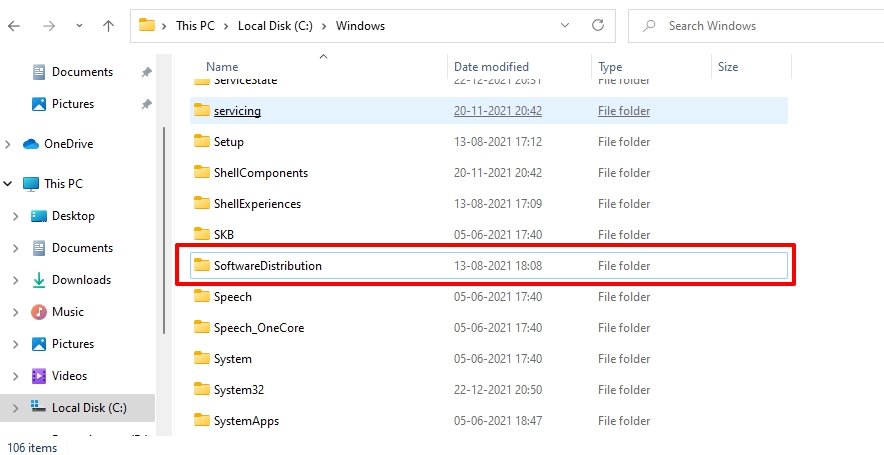
Папка C:\Windows\SoftwareDistribution содержит кеш обновлений. Если она повреждена, это может привести к зависаниям TiWorker.
- Отключите службу Windows Update (см. шаг 1).
- Откройте Проводник и перейдите в C:\Windows.
- Найдите папку SoftwareDistribution и удалите её (правый клик → Удалить).
- Перезагрузите систему — Windows автоматически создаст новую папку при следующей проверке обновлений.
Примечание: удаление этой папки не удаляет установленные обновления — только кеш и метаданные загрузок.
3. Перезапустите службу Windows Update
Если вы ранее отключали службу, попробуйте просто её перезапустить: часто этого достаточно.
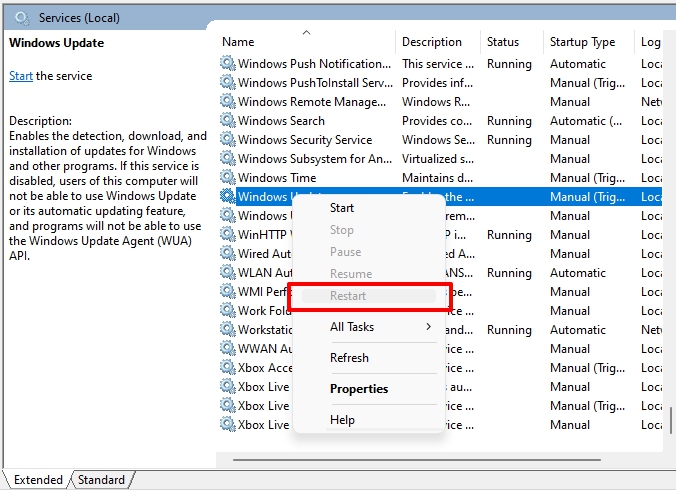
- Нажмите Windows + R → введите services.msc.
- Правой кнопкой по «Windows Update» → «Перезапустить».
- Проверьте нагрузку процессора в Диспетчере задач.
4. Запустите средство устранения неполадок Windows Update
Средство неполадок может автоматически диагностировать и исправлять распространённые ошибки обновлений.
Путь: Панель управления → Устранение неполадок → Просмотр всех → Windows Update. Нажмите «Далее» и следуйте подсказкам.
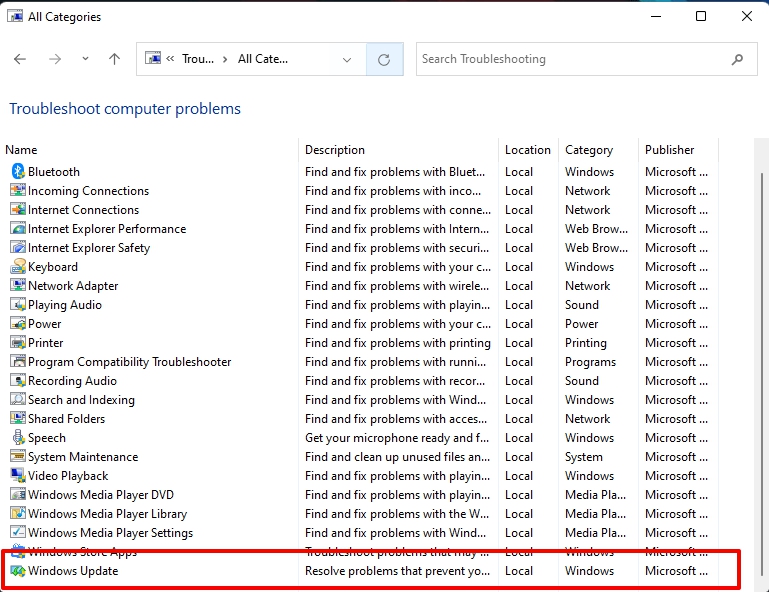
Замечание: средство указывает направление. Если оно не решило проблему полностью, продолжайте далее.
5. Проверка системных файлов — SFC
Если повреждены системные файлы, TiWorker может неправильно работать.
- Нажмите Windows + X → выберите Windows Terminal (Admin).
- Выполните команду:
sfc /scannow- Дождитесь завершения — SFC попытается восстановить повреждённые файлы автоматически.
- Перезагрузите ПК и проверьте состояние CPU.

6. Используйте DISM для восстановления образа Windows
Если SFC не справился, DISM может восстановить повреждённый образ системы.
- Запустите Windows Terminal (Admin).
- Выполните:
DISM /Online /Cleanup-Image /RestoreHealth- Подождите — процесс может занять длительное время.
- После завершения перезапустите систему и снова запустите sfc /scannow по необходимости.

7. Проверка планировщика заданий и сторонних программ
Иногда сторонние антивирусы или программы автообновления конфликтуют с Windows Update.
- Временно отключите сторонний антивирус/защитное ПО и проверьте нагрузку.
- Откройте Планировщик заданий (taskschd.msc) и проверьте задания, связанные с обновлениями — при необходимости отключите временно.
8. Откат последних обновлений (если проблема появилась сразу после обновления)
- Параметры → Обновление и безопасность → Просмотр журнала обновлений → Удалить обновления.
- Выберите последнее установленное обновление KB и удалите его.
- Перезагрузите и проверьте.
Важно: удаление критических обновлений повышает риск, поэтому применяйте этот метод только как временный откат.
Когда описанные методы не помогают — альтернативы и дальнейшие шаги
- Восстановление системы: выберите контрольную точку до появления проблемы.
- Переустановка Windows с сохранением личных данных (In‑place upgrade) — сохранит настройки и установит свежий образ системы.
- Полная чистая установка Windows — радикально, но гарантированно убирает системные коррупции.
Альтернатива для организаций: использовать WSUS или SCCM, чтобы контролировать развёртывание обновлений и избежать массовых проблем.
Мини‑методология для системного администратора (шаги при инциденте)
- Оцените масштаб: один ПК или много. Если много — подозревайте проблемный пакет обновлений.
- Диагностируйте на одном образце: запустите SFC/DISM, проверьте SoftwareDistribution, перезапустите службы.
- Если проблема распространена — откатите проблемный пакет обновлений на контролируемых машинах, отключите автоматическую установку и подготовьте план развертывания исправления.
- Документируйте шаги и создайте совет по восстановлению для пользователей.
Роли и чек‑листы (кто что делает)
Обычный пользователь:
- Перезагрузить ПК.
- Остановить службу Windows Update (временно).
- Удалить папку SoftwareDistribution.
- Запустить SFC и DISM (при уверенности в действиях).
IT‑специалист / администратор:
- Определить масштаб проблемы (журналы, службы управления).
- Откатить проблемные обновления на серверах WSUS/SCCM.
- Провести In‑place upgrade при множественных поломках.
- Подготовить инструкцию и коммуникацию пользователям.
Инцидент‑руководство и откат (пошагово для админа)
- Изолируйте пострадавшие компьютеры от сети обновлений.
- Откатите последние пакетные обновления (если подтверждено) на образце.
- Используйте Script/Group Policy для временного отключения Windows Update на остальных машинах.
- Подготовьте исправленный пакет и протестируйте на образце.
- Разверните исправление волнами, мониторя нагрузку CPU.
- Включите обновления обратно и подтвердите нормальную работу.
Критерии приёмки — как понять, что проблема решена
- Нагрузка TiWorker.exe стабильно ниже 10–20% в простое.
- Обновления успешно устанавливаются и система перезагружается без зависаний.
- Нет ошибок в журналах событий, связанных с Windows Update в течение 48 часов.
Тестовые ситуации и приёмочные проверки
- Тест 1: после удаления SoftwareDistribution и перезапуска службы — проверить, появляется ли новая папка и снижается ли загрузка.
- Тест 2: запустить sfc /scannow, убедиться в отсутствии необработанных ошибок.
- Тест 3: применить DISM, затем sfc — подтвердить, что ошибки восстанавливаются.
Набор рисков и способы их уменьшения
- Риск: отключение обновлений оставляет систему уязвимой. Смягчение: временно отключать только как экстренную меру; восстановить обновления после решения.
- Риск: удаление папки SoftwareDistribution прерывает текущую установку обновлений. Смягчение: выполнять в нерабочее время и предупредить пользователей.
Глоссарий (1 строка)
- TiWorker.exe — процесс Windows Modules Installer Worker, отвечающий за поиск и установку обновлений Windows.
Когда не стоит применять эти методы
- На серверах в продуктивной среде действуйте через администраторов и плановое окно — не отключайте обновления локально без согласования.
- Если компьютер управляется корпоративной политикой (SCCM/Intune), изменения локально могут конфликтовать с политиками.
Полезные рекомендации и профилактика
- Держите резервные копии перед внесением критических изменений.
- Планируйте обновления в безопасное время и контролируйте развертывание на пробных хостах.
- Используйте средства централизованного управления обновлениями для организаций.
Частые ошибки и когда это не поможет
- Ошибка: немедленное отключение обновлений навсегда. Это устраняет симптом, но не причину.
- Ошибка: удаление случайных системных файлов вместо разрешённых (риск потери стабильности).
Итог
Если Windows Modules Installer Worker вызывает длительную высокую загрузку CPU, начните с перезапуска службы и удаления кеша обновлений. Затем применяйте SFC и DISM, используйте средство устранения неполадок и, при необходимости, откат обновлений или восстановление системы. Для корпоративных сред — используйте централизованные инструменты обновлений и план действий.
Если у вас остались вопросы, опишите модель устройства, версию Windows и точные симптомы — это поможет дать более точный совет.
Также полезно прочитать: как исправить ошибку “Runtime Broker High Usage” и сообщение “Your Windows License Will Expire Soon”.


Похожие материалы

Несколько аккаунтов Skype: Multi Skype Launcher

Журнал для работы: повысить продуктивность

Персональные звуки уведомлений на Android

Скачивание шоу Hulu для офлайн‑просмотра

Microsoft Start: персонализированная новостная лента
