
Устранение ошибок Windows Media Center
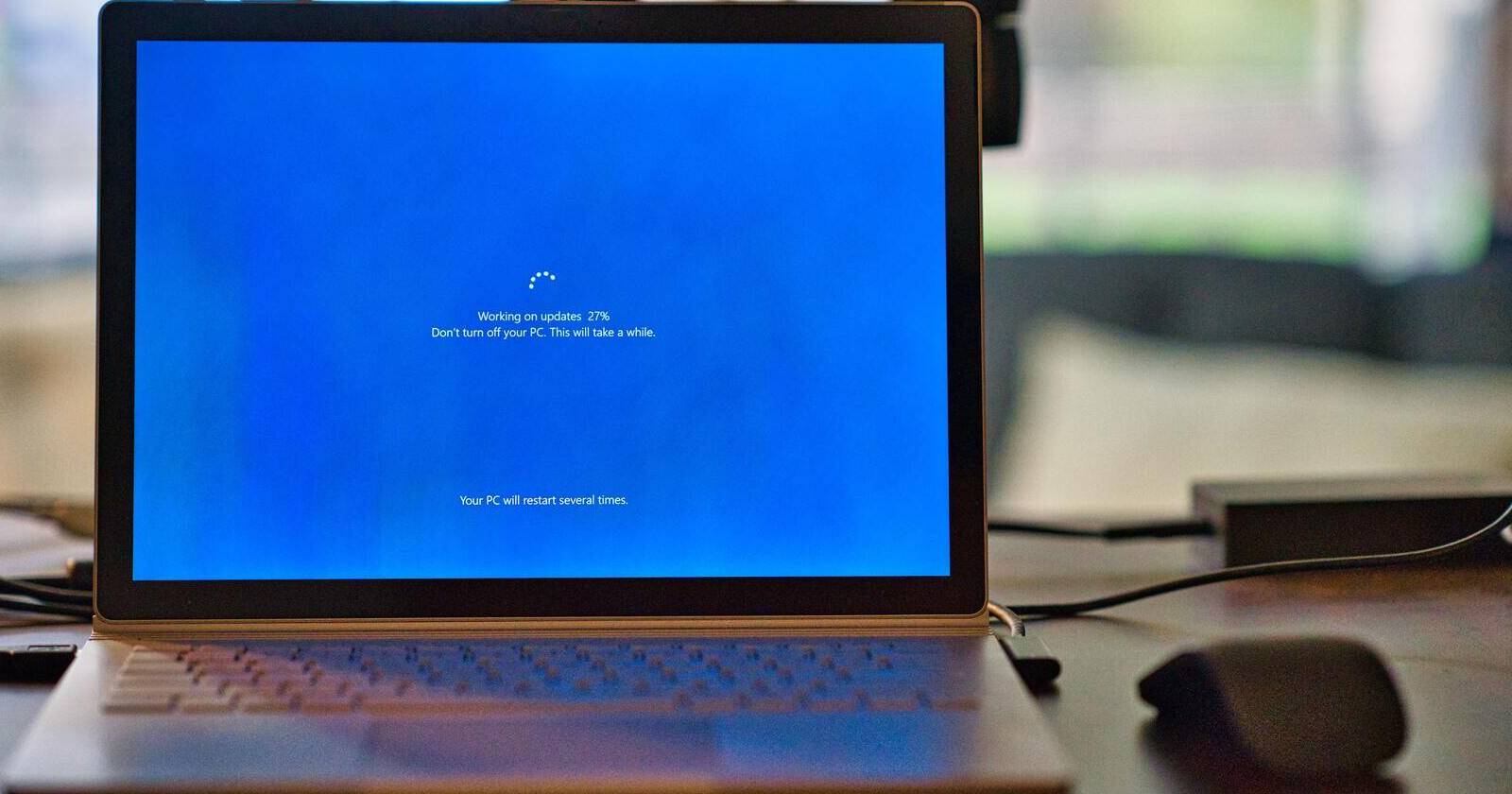

Ошибки Windows Media Center часто связаны с конфликтом программ, устаревшими драйверами, повреждением файлов на диске или повреждёнными каталогами данных. В этом руководстве описаны проверенные шаги для диагностики и исправления большинства проблем. Даны понятные инструкции, ролевая разбивка ответственных действий, чеклисты и сценарии проверки результата.
Что будет в статье
- Быстрые шаги для немедленного теста
- Подробные инструкции для каждой методики
- Что делать, если метод не помог
- Чеклист для пользователя и администратора
- Мини-плейбук и дерево принятия решений
- Критерии приёмки и тест-кейсы
- Советы по безопасности и сохранению данных
Быстрая проверка перед началом
- Перезагрузите компьютер и попробуйте запустить Media Center ещё раз
- Запустите средство просмотра событий Windows для поиска ошибок, связанных с Media Center
- Сделайте резервную копию важных данных на внешний диск или в облако
Важно: перед выполнением операций, меняющих системные файлы или точки восстановления, создайте резервную копию важных данных.
1. Чистая загрузка компьютера
Чистая загрузка помогает определить, мешает ли работе Media Center стороннее программное обеспечение или служба. Идея проста: временно отключить все не-Microsoft службы и автозагрузку, затем поочерёдно включать элементы, чтобы найти виновника.
Пошаговая инструкция:
- Нажмите Win + R, чтобы открыть окно Выполнить.
- Введите msconfig и нажмите Enter.
- В окне «Конфигурация системы» перейдите на вкладку Службы.
- Установите флажок Скрыть все службы Майкрософт.
- Нажмите Отключить все, затем Применить.
- Откройте Диспетчер задач сочетанием CTRL + Shift + ESC.
- Перейдите на вкладку Автозагрузка.
- Для каждого элемента выберите Отключить. Делайте это по одному элементу.
- Закройте Диспетчер задач и перезагрузите компьютер.
После перезагрузки проверьте работу Media Center. Если проблема исчезла, включайте службы и элементы автозагрузки по одному, чтобы найти конфликтующее приложение.
Совет: при поиске виновника сначала включайте антивирус, программы для захвата видео и кодеки, так как именно они чаще всего влияют на воспроизведение и декодеры.
2. Обновите драйверы
Устаревшие или повреждённые драйверы видеокарты и аудиоустройств часто вызывают сбои в Media Center. Обновление драйверов может решить проблемы с декодерами и аппаратным ускорением.
Как обновить драйверы через Диспетчер устройств:
- Нажмите правой кнопкой на Пуск и выберите Диспетчер устройств.
- Разверните раздел Видеоадаптеры или Дисплеи.
- Правой кнопкой нажмите на адаптер и выберите Обновить драйвер.
- Выберите Поиск драйверов на этом компьютере или Искать автоматически обновлённые драйверы.
- Дождитесь завершения установки и перезагрузите систему.
Если вы используете ноутбук, проверьте также сайт производителя для OEM-драйверов. Иногда производители ноутбуков выпускают оптимизированные версии драйверов.
Если автоматическое обновление не помогает, можно временно откатиться на предыдущую версию драйвера через свойства устройства, чтобы проверить, не вызвала ли обновление сбой.
3. Убедитесь, что Windows обновлена
Обновления Windows содержат исправления безопасности и исправления совместимости, которые могут влиять на работу Media Center.
Как проверить обновления:
- Откройте Пуск и введите Windows Update.
- Откройте Параметры Центра обновления Windows.
- Нажмите Проверить обновления.
- При наличии обновлений запланируйте перезагрузку для установки.
После установки обновлений ещё раз проверьте Media Center. Если проблема появилась после конкретного обновления, посмотрите журналы обновлений и при необходимости временно удалите последний пакет обновлений.
4. Запустите CHKDSK для проверки диска
Повреждённые сектора или ошибки файловой системы могут привести к проблемам с приложениями, в том числе Media Center. Утилита chkdsk находит и исправляет такие ошибки.
Как запустить chkdsk:
- Нажмите Пуск и введите cmd.
- Правой кнопкой на Командная строка и выберите Запуск от имени администратора.
- Введите команду chkdsk /f X:, где X — буква проверяемого раздела, например chkdsk /f C:.
- Если диск занят, согласитесь на проверку при следующей перезагрузке и перезагрузите систему.
После завершения проверки перезагрузите компьютер и проверьте работу Media Center.
5. Переименуйте каталог EpgListings
Иногда повреждённые данные телепередач и расписания в папке EpgListings вызывают ошибки Media Center. Переименование папки заставляет Media Center создать новую копию каталога.
Как переименовать:
- Откройте Проводник Windows сочетанием Win + E.
- Перейдите по пути C:\ProgramData\Microsoft\eHome\Packages. Вставьте путь в адресную строку Проводника.
- Найдите папку EpgListings и переименуйте её, например в EpgListings_old.
- Запустите Media Center и проверьте работу.
Если проблема решилась, можно удалить старую папку через несколько дней, когда убедитесь, что новая папка работает корректно.
6. Используйте Восстановление системы
Если предыдущие шаги не помогли, можно вернуть систему в состояние до возникновения ошибки с помощью восстановления системы. Внимание: программы и изменения, установленные после выбранной точки восстановления, будут удалены.
Как выполнить восстановление:
- Введите в Пуске system restore и выберите Создать точку восстановления.
- В окне Защита системы нажмите Восстановление системы.
- Выберите точку восстановления, созданную до появления ошибки, и следуйте инструкциям мастера.
Процесс может занять время. По завершении проверьте работу Media Center.
Если восстановление не завершилось успешно, вернитесь к предыдущим шагам и проверьте журналы ошибок.
Критерии приёмки
Чтобы считать проблему решённой, выполните следующие проверки:
- Media Center запускается без ошибок и не вылетает в течение 30 минут нормальной работы
- Воспроизведение видео и аудио происходит без артефактов и задержек
- Если использовались внешние устройства, они корректно обнаружены и работают
- В случае телевизионного тюнера EPG и запись программ работают корректно
Что делать, если описанные способы не помогли
- Проверьте журнал событий Windows на предмет ошибок, связанных с Media Center или eHome
- Запустите sfc /scannow в командной строке от имени администратора для проверки целостности системных файлов
- Попробуйте создать новую учётную запись Windows и запустить Media Center оттуда
- Обратитесь к сообществам поддержки или к администратору сети, если машина управляется организацией
Мини-методология диагностики
- Воспроизведите ошибку при минимальном наборе компонентов (чистая загрузка)
- Ищите закономерности: обновления, установка ПО, изменение конфигурации
- Изолируйте компонент: драйверы, диск, каталог данных, внешние устройства
- Восстановите систему до рабочей точки при неудаче
Дерево принятия решения
flowchart TD
  A[Проблема с Media Center] --> B{Приложение не запускается или крашится?}
  B -->|Не запускается| C[Попробовать чистую загрузку]
  B -->|Крашится| D[Обновить драйверы и проверить журнал событий]
  C --> E{Решено?}
  D --> E
  E -->|Да| Z[Мониторинг 30 минут]
  E -->|Нет| F[Запустить chkdsk и sfc]
  F --> G{Решено?}
  G -->|Да| Z
  G -->|Нет| H[Переименовать EpgListings]
  H --> I{Решено?}
  I -->|Да| Z
  I -->|Нет| J[Восстановление системы или переустановка системы]
Ролевые чек-листы
Пользователь (домашний):
- Сохранить важные данные
- Перезагрузить и проверить снова
- Выполнить чистую загрузку
- Проверить обновления Windows
- При необходимости обратиться за помощью к администратору или службе поддержки
Администратор / ИТ-специалист:
- Проверить журналы событий Windows и ошибки приложений
- Проверить совместимость установленных кодеков и ПО для захвата
- Выполнить chkdsk и sfc
- Проверить права доступа к C:\ProgramData\Microsoft\eHome
- При необходимости протестировать на виртуальной машине перед массовыми изменениями
Плейбук: шаг за шагом (SOP)
- Резервная копия важных данных
- Перезагрузка и быстрый запуск Media Center
- Чистая загрузка
- Обновление драйверов и Windows
- Проверка диска chkdsk и целостности sfc
- Переименование EpgListings
- Восстановление системы
- Если всё не помогло, переустановка/ремонт системы
Критические шаги помечены жирным. Если на каком-то этапе вы не уверены, обратитесь к специалисту.
Тест-кейсы и критерии приёмки
Тест 1: Запуск приложения
- Шаги: перезагрузить систему, запустить Media Center
- Ожидаемый результат: приложение открывается, ошибки не появляются
Тест 2: Воспроизведение файла
- Шаги: открыть видеофайл формата, который ранее вызывал ошибку
- Ожидаемый результат: видео воспроизводится без крашей и искажений
Тест 3: Работа с EPG
- Шаги: проверить получение телепрограмм и расписание; запланировать запись
- Ожидаемый результат: EPG обновляется, записи выполняются по расписанию
Риски и mitigations
- Потеря данных при восстановлении системы: всегда делать резервную копию
- Несовместимость драйверов: иметь возможность откатить драйвер
- Вмешательство антивируса: временно отключать при проверке, но включать после тестов
Безопасность и конфиденциальность
- Перед выполнением операций с системными файлами создайте резервные копии
- Не загружайте драйверы из непроверенных источников
- При передаче логов в службу поддержки проверьте лог на наличие личных данных
Полезные заметки и когда это не сработает
Когда перечисленные методы маловероятно помогут:
- Физическое аппаратное повреждение тюнера или видеокарты
- Глубокие повреждения файловой системы, требующие восстановления данных
- Проблемы совместимости устаревших кодеков и приложений, которые больше не поддерживаются
Альтернативные подходы:
- Использовать стороннее приложение для воспроизведения и управления медиа, если Media Center устарел
- Тестировать систему в режиме чистой установки Windows на отдельном разделе
Фактбокс
- Основные причины сбоев: конфликт ПО, драйверы, повреждение данных на диске
- Быстрые действия: чистая загрузка, обновление драйверов, chkdsk
- Критерий «почти всегда помогает»: отсутствие крашей в течение 30 минут после исправления
Глоссарий в одну строку
- EPG: электронная программа передач, каталог расписаний телевещания
- CHKDSK: утилита проверки диска и исправления ошибок файловой системы
- SFC: средство проверки целостности системных файлов
Краткое объявление для команды поддержки (100 200 слов)
Если вы видите ошибку Windows Media Center, начните с чистой загрузки и обновления драйверов. Проверьте диск командой chkdsk и переименуйте каталог EpgListings, чтобы Media Center пересоздал данные EPG. При отсутствии результата выполните восстановление системы из точки до возникновения ошибки. Перед любыми изменениями создайте резервную копию конфигурации и данных. Для администраторов: проверьте журналы событий, SFC, права доступа к папке eHome и совместимость установленных кодеков. Если проблема воспроизводится на нескольких машинах, проверьте общие обновления и групповые политики, которые могли изменить поведение Media Center.
Резюме
- Начните с простого: перезагрузка, чистая загрузка, обновления
- Проверьте диск и системные файлы
- Переименуйте EpgListings как частое решение проблем с данными EPG
- Если ничего не помогает, используйте восстановление системы
Важно: всегда делайте резервные копии перед вмешательством в систему.

Похожие материалы

Несколько аккаунтов Skype: Multi Skype Launcher

Журнал для работы: повысить продуктивность

Персональные звуки уведомлений на Android

Скачивание шоу Hulu для офлайн‑просмотра

Microsoft Start: персонализированная новостная лента
