
Как исправить ошибку Windows Mail 0x80040b0b

Коротко о проблеме
Проблема: после обновления приложения Mail (Почта и Календарь) в Windows у некоторых пользователей появляется неизвестный код ошибки 0x80040b0b, и приложение перестаёт загружать или синхронизировать письма. Эта инструкция переводит официальные и проверенные пользователями шаги устранения неполадок, объясняет возможные причины и даёт готовые чеклисты для разных ролей: обычного пользователя, администратора и техподдержки.
Важное определение: синхронизация — процесс обмена данными между почтовым клиентом и почтовым сервером (IMAP/POP/Exchange). Если синхронизация не проходит, клиент не показывает новые письма или не может отправлять сообщения.
Возможные причины ошибки 0x80040b0b
- Отключены протоколы IMAP/POP3 на почтовом сервере или в настройках аккаунта.
- Брандмауэр Windows блокирует соединения почтового приложения.
- Сторонний антивирус или Защитник Windows блокирует сетевые запросы приложения.
- Само приложение Почта или Календарь работает некорректно из-за повреждённых данных или обновления.
- Неправильно введён пароль или двухфакторная аутентификация требует отдельного пароля приложения.
- Проблемы на стороне почтового сервера (сбои, блокировки, изменения конфигурации безопасности).
- Нестабильное или отсутствующее интернет‑соединение.
- Устаревшая версия Windows или магазина Microsoft Store.
Быстрые проверки перед глубоким восстановлением
- Проверьте интернет‑соединение: откройте сайт в браузере.
- Убедитесь, что пароль и параметры сервера (IMAP/POP/SMTP) введены верно.
- Если у вас включена двухфакторная аутентификация — используйте пароль приложения для клиента Mail.
- Попробуйте временно зайти в веб‑версию почты (Gmail, Outlook.com и т. д.) — если там всё в порядке, проблема локальна.
Основные способы устранить ошибку 0x80040b0b
Ниже перечислены проверенные шаги. Выполняйте их по очереди — после каждого шага проверяйте, исчезла ли ошибка.
1. Разрешите Почту в брандмауэре Windows
Если при отключении Защитника синхронизация срабатывает, вероятно, брандмауэр блокирует доступ приложения.
Шаги:
- Откройте “Центр безопасности Защитника Windows” (Windows Defender Security Center).
- Выберите «Брандмауэр и сетевая защита».
- Нажмите “Разрешить приложение через брандмауэр“.
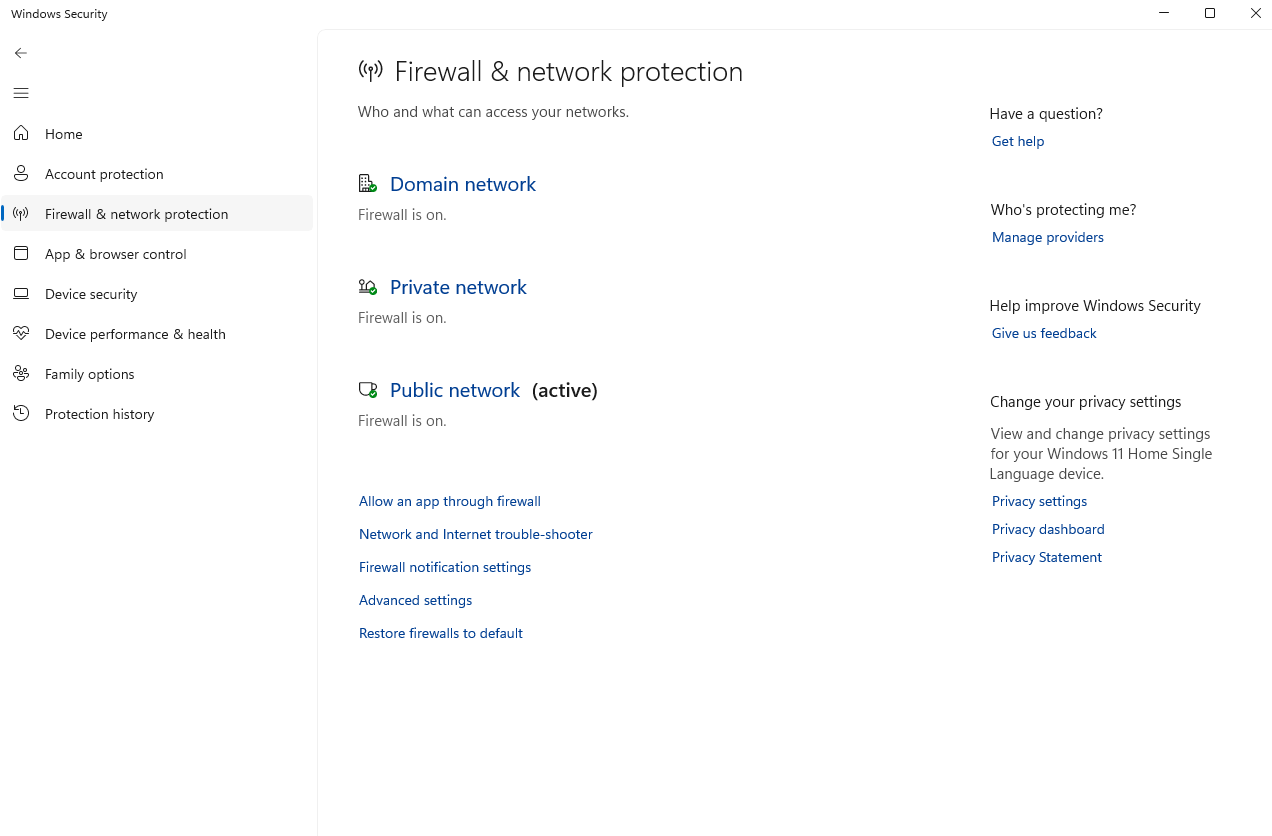
- Нажмите «Изменить параметры».
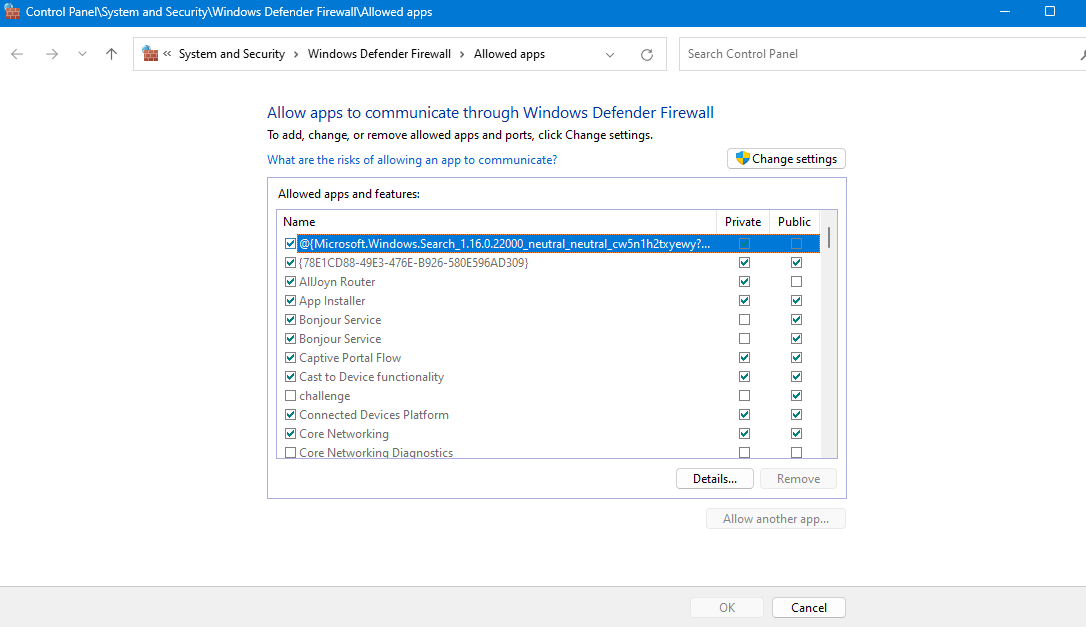
- Убедитесь, что приложение “Mail and Calendar” или “Mail” отмечено и для приватных, и для публичных сетей стоят галочки.
- Нажмите OK.
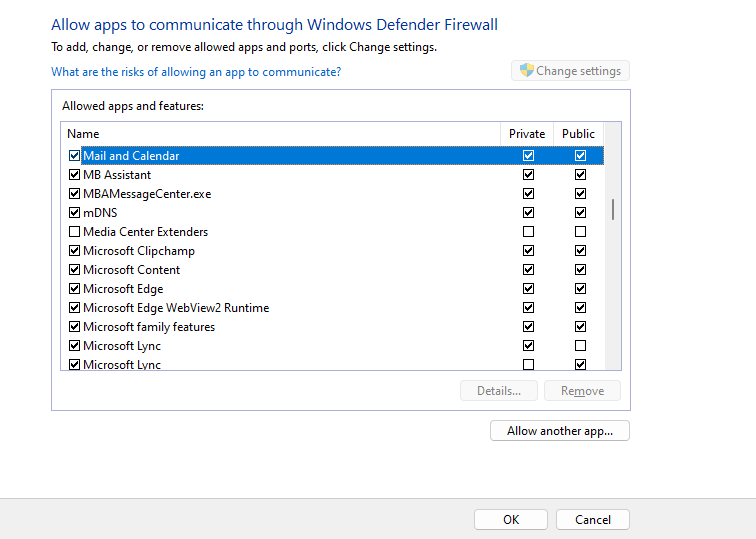
Совет: не отключайте брандмауэр на постоянной основе — это снижает безопасность системы.
2. Установите автоматические дату и время
Если системные дата/время неверны, серверы почты часто отвергают соединение из‑за несоответствия сертификатов.
Шаги:
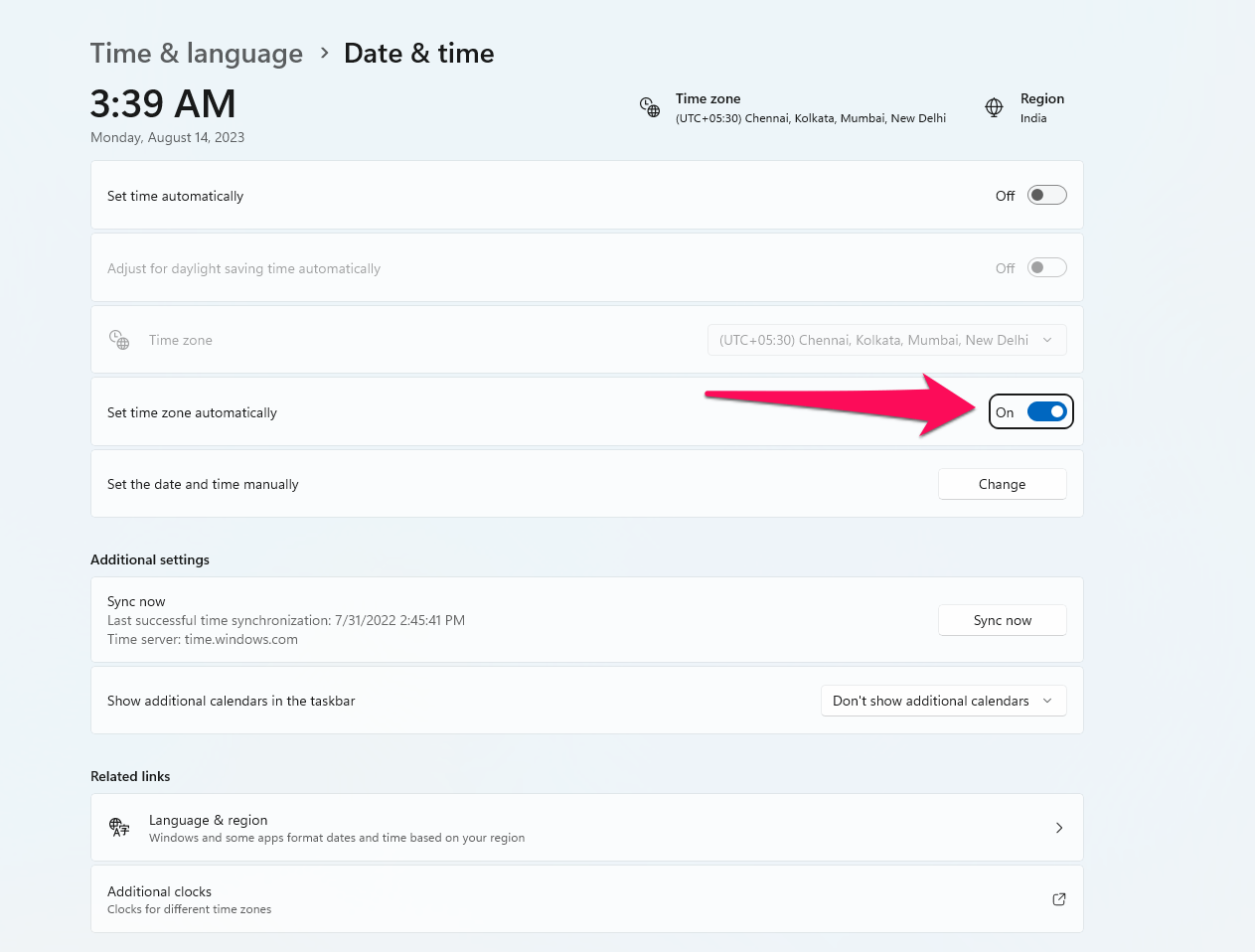
- Щёлкните правой кнопкой мыши по индикатору даты и времени в трее.
- Выберите «Настройка даты и времени».
- Выключите «Установить время автоматически» и «Установить часовой пояс автоматически», подождите несколько секунд и включите их снова.
3. Временно отключите антивирус или Защитник Windows
Антивирусы и сетевые фильтры могут блокировать исходящие соединения почтового клиента. Отключите их на короткое время для проверки.
Шаги:
- Откройте “Центр безопасности Защитника Windows”.
- Перейдите в «Брандмауэр и сетевая защита».
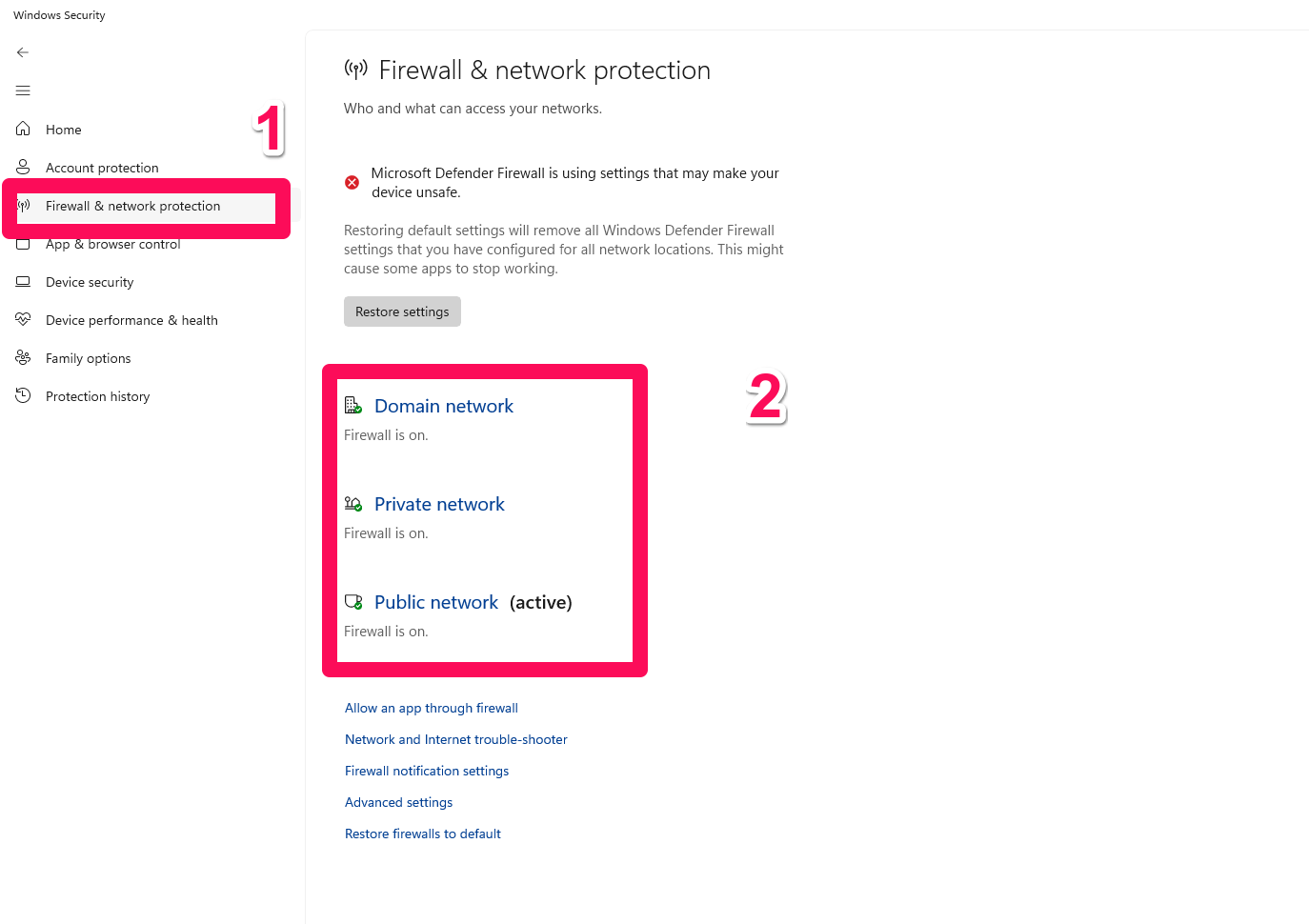
- Выберите профиль сети и временно отключите брандмауэр для этого профиля; повторите для всех профилей при необходимости.
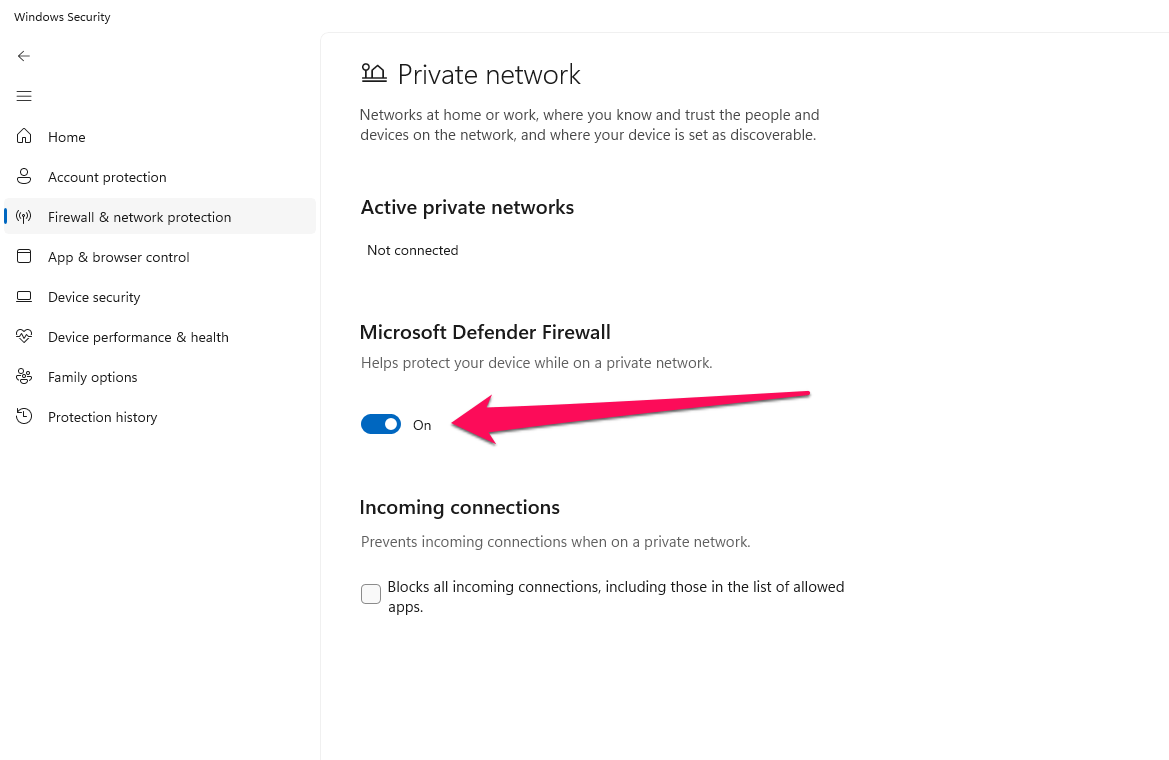
Важно: после проверки сразу включите защиту обратно. Если проблема исчезла при отключённом антивирусе — добавьте приложение Mail в исключения.
4. Сбросьте приложение “Почта и Календарь”
Сброс возвращает приложение к состоянию по умолчанию и очищает локальные данные, но не удаляет учётные записи из облака.
Шаги:
- Нажмите Windows + I, чтобы открыть «Параметры».
- Перейдите в «Приложения».
- В разделе “Установленные приложения” найдите “Почта и Календарь” и выберите “Дополнительные параметры”.
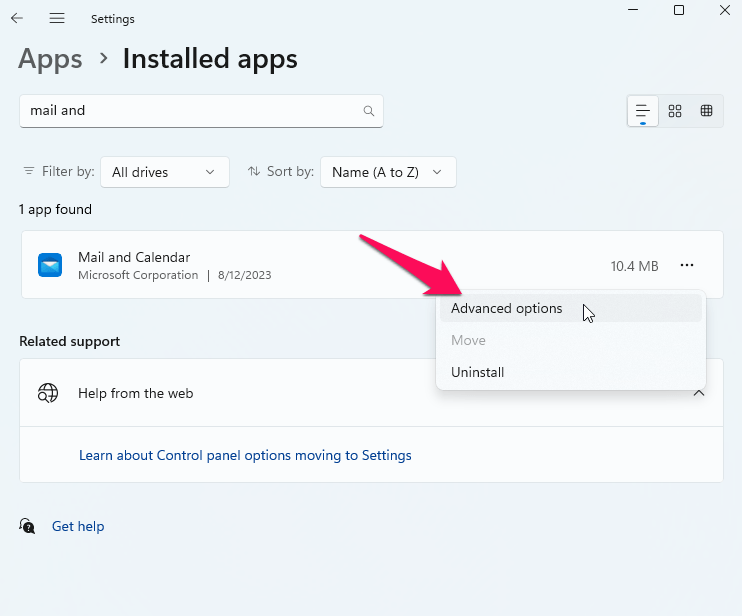
- Нажмите «Сбросить» и подтвердите действие. Приложение будет переустановлено и возвращено к настройкам по умолчанию.
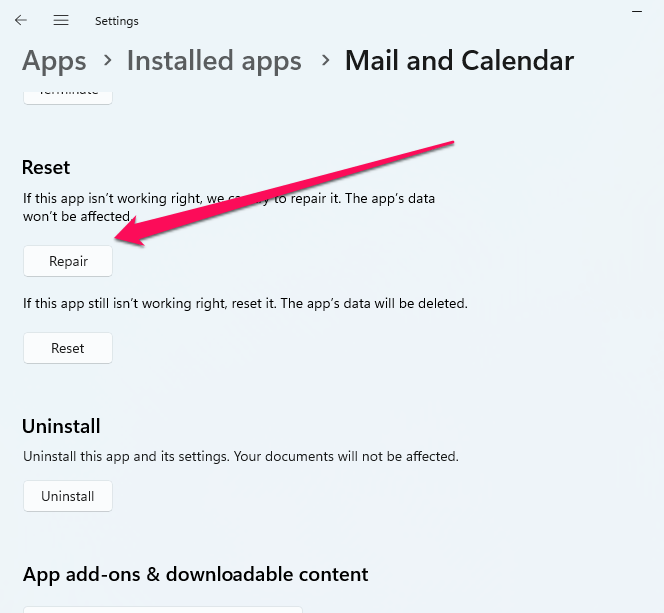
После сброса добавьте аккаунты заново и проверьте синхронизацию.
5. Обновите приложение через Microsoft Store
Иногда ошибка исправлена в новом релизе приложения.
Шаги:
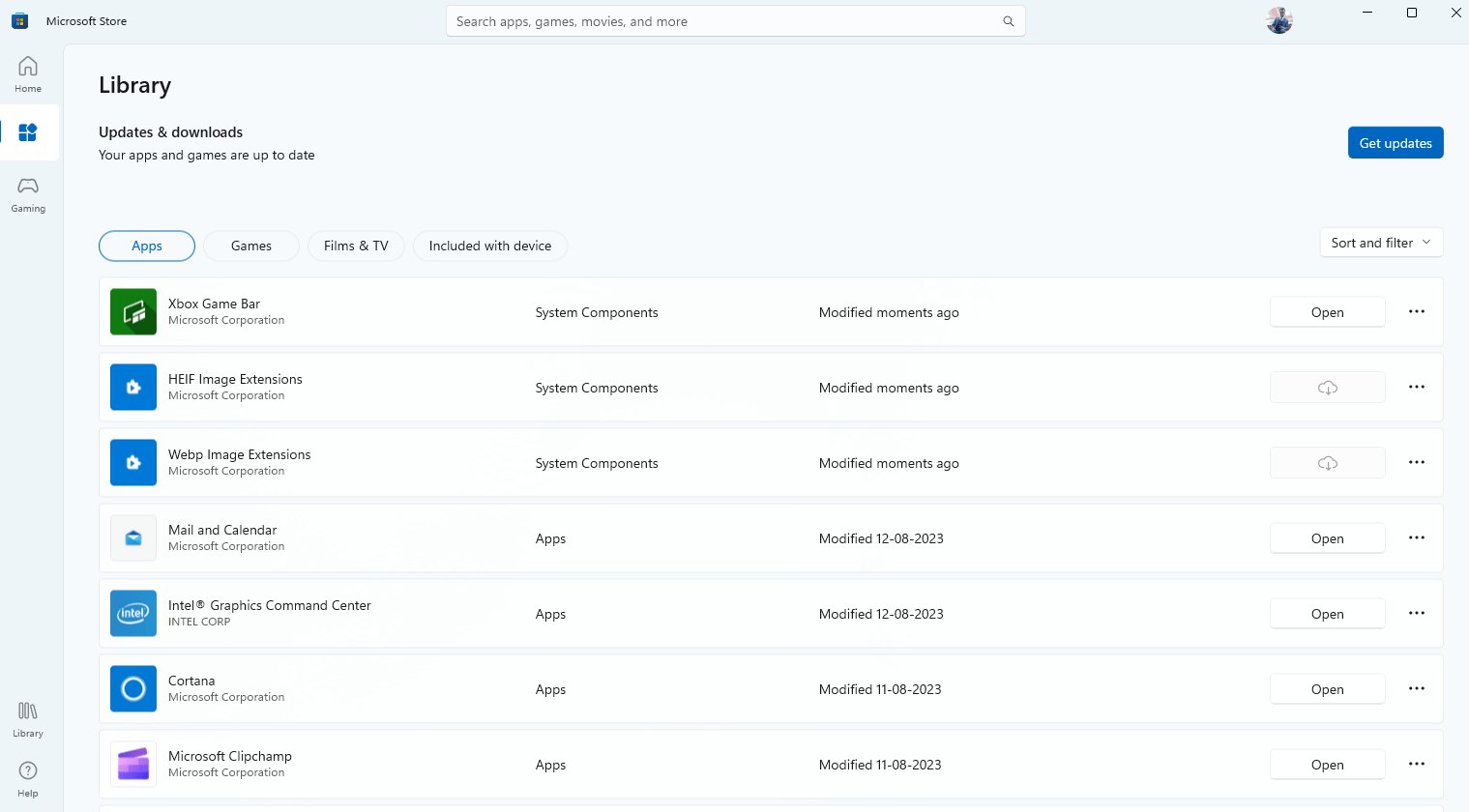
- Откройте Microsoft Store.
- В левой панели нажмите “Библиотека”.
- Нажмите “Получить обновления”.
- Если для “Почты и Календаря” доступно обновление — обновите приложение.
6. Удалите и заново добавьте аккаунты
Иногда учётная запись в клиенте повреждена; простое удаление и повторное добавление решает проблему.
Шаги:
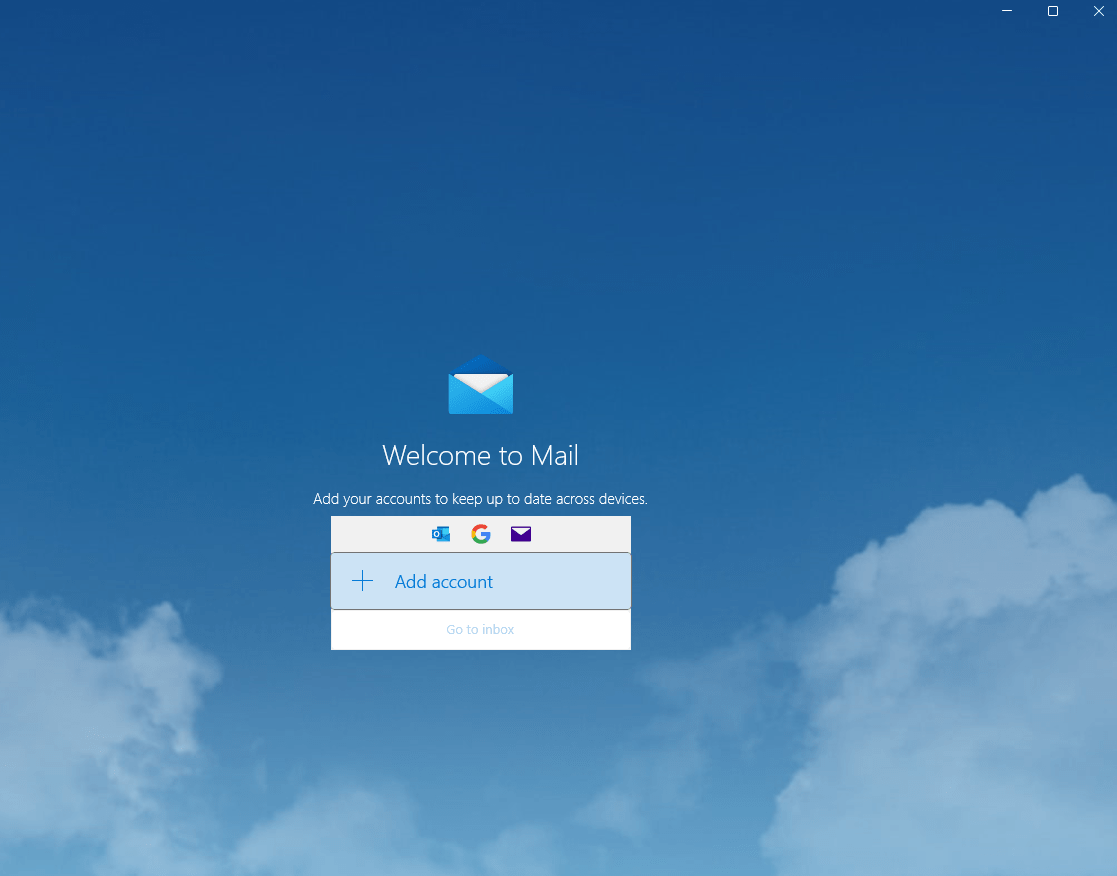
- Откройте приложение “Почта”.
- Нажмите значок настроек в нижнем левом углу.
- Выберите “Управление аккаунтами”.
- Выберите аккаунт и нажмите “Удалить аккаунт”.
- После удаления добавьте аккаунт снова через “Добавить аккаунт”.
Примечание: если учётная запись является основной (учётная запись Microsoft), опция удаления может отсутствовать.
7. Запустите SFC (проверка системных файлов)
SFC восстанавливает повреждённые системные файлы, которые могут мешать корректной работе приложений.
Шаги:
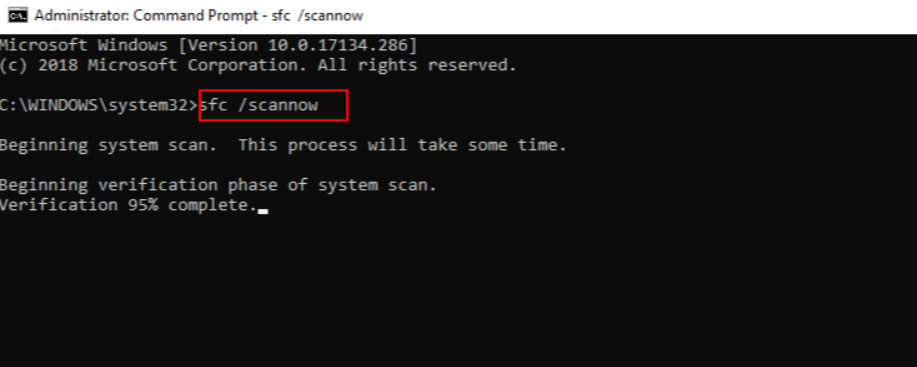
- Откройте Командную строку (cmd) с правами администратора.
- Выполните команду:
SFC / scannow- После завершения перезагрузите компьютер и проверьте приложение.
Если SFC не помог, можно дополнительно запустить DISM для восстановления образа Windows (команды DISM не включены в этой статье, используйте официальную документацию Microsoft при необходимости).
8. Переустановите приложение через PowerShell
Если сброс и обновление не помогли, можно удалить пакет поставки приложения и установить заново из Microsoft Store.
Шаги:
- Нажмите клавишу Windows, введите “Powershell”.
- Запустите Windows PowerShell от имени администратора.
- Выполните команду:
Get-appxprovisionedpackage –online | where-object {$_.packagename –like "windowscommunicationsapps"} | remove-appxprovisionedpackage –online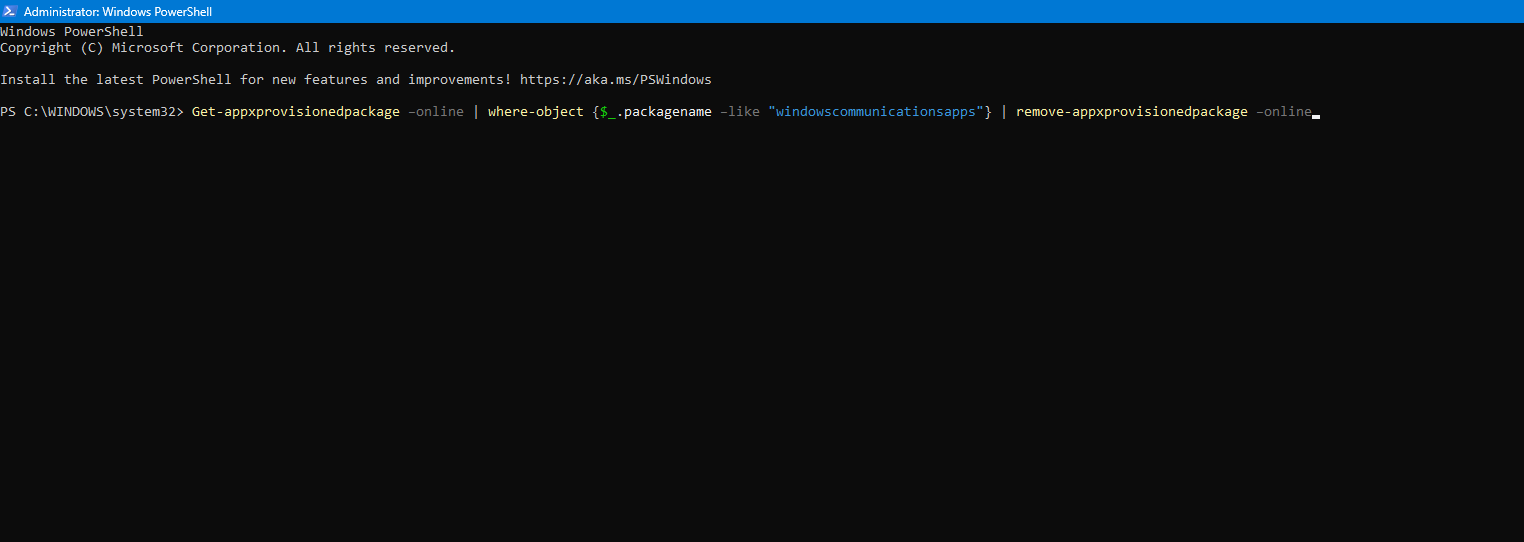
- После выполнения команды откройте Microsoft Store и установите “Почта и Календарь” заново.
Замечание: команда работает на уровне образа ОС и влияет на новые профили; убедитесь в наличии резервных копий и права администратора.
9. Запустите средство устранения неполадок приложений магазина
Windows содержит встроенный диагностический инструмент для проблем с приложениями из Microsoft Store.
Шаги:
- Нажмите Windows + I → “Параметры” → “Устранение неполадок”.
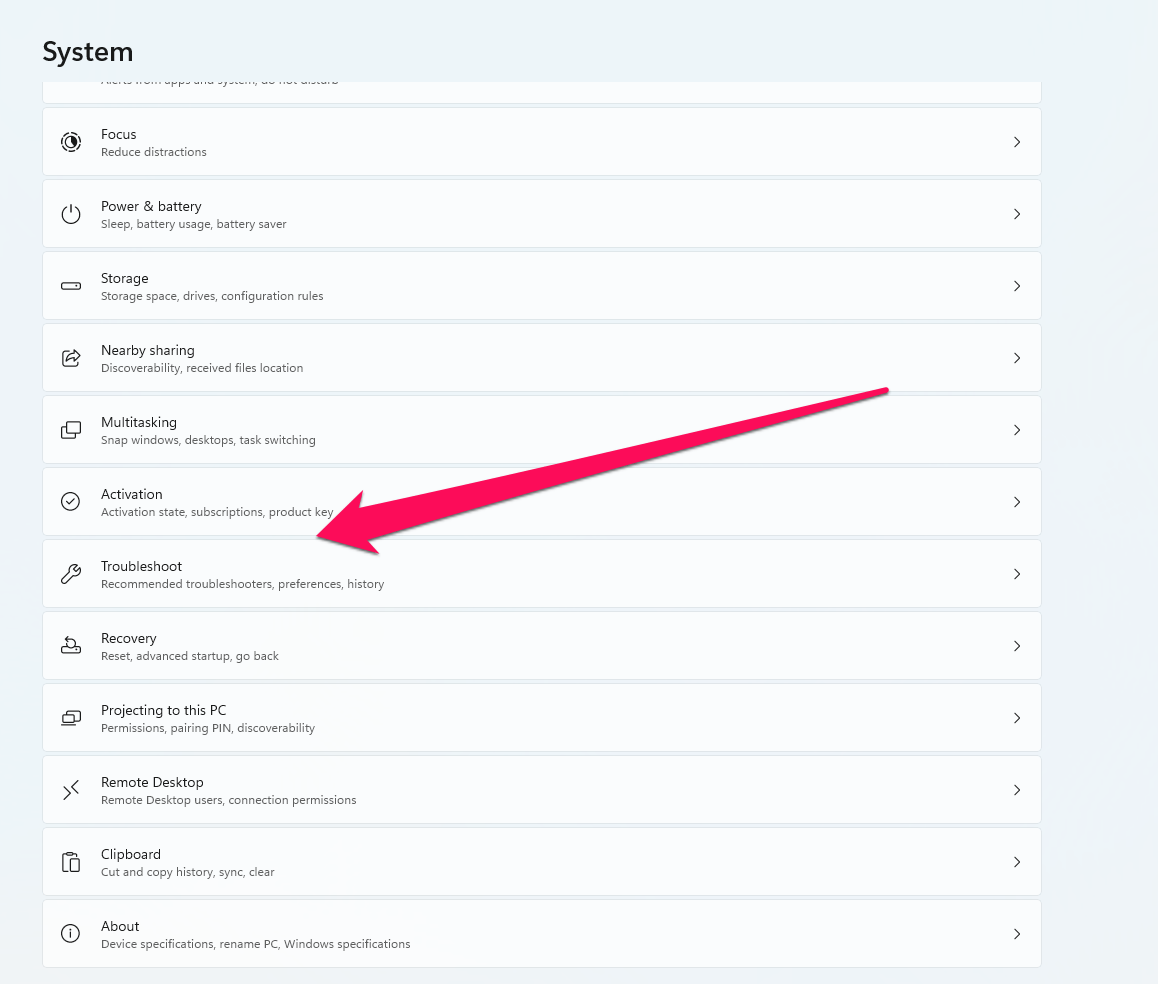
- Выберите “Другие средства устранения неполадок”.
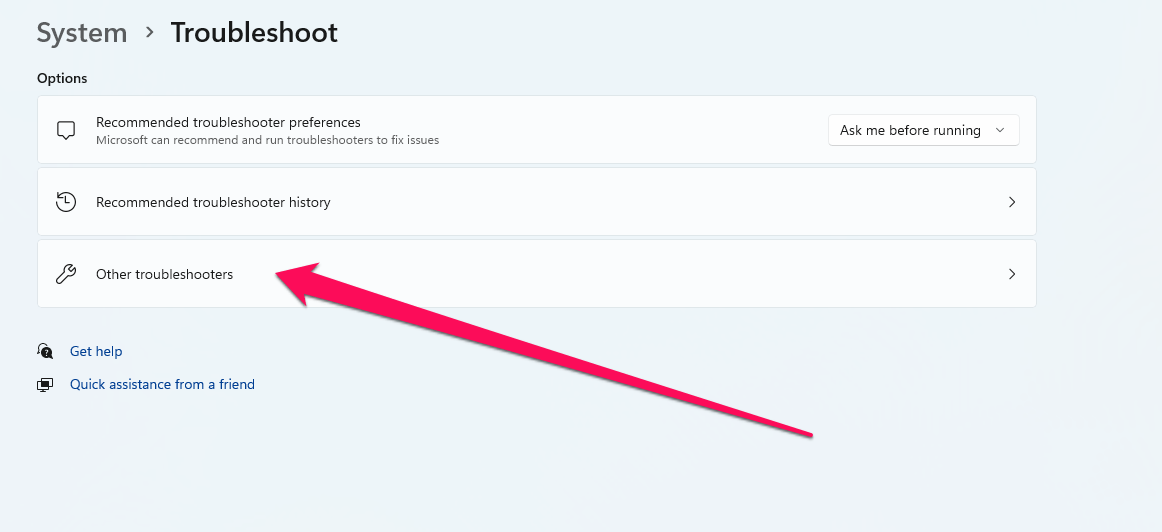
- В блоке “Приложения из Microsoft Store” нажмите “Выполнить” и следуйте подсказкам.
Когда эти шаги не помогают — расширенная диагностика
Если ошибка сохраняется, выполните следующие дополнительные проверки перед обращением в поддержку:
- Проверьте логи: откройте Просмотр событий (Event Viewer) → Windows Logs → Application и ищите ошибки, связанные с приложением Mail или пакетами Store.
- Попробуйте создать новый профиль пользователя Windows и настроить почту там — если проблема пропадёт, ошибка в профиле пользователя.
- Проверьте настройки прокси/VPN — временно отключите их.
- Если используете корпоративную почту — свяжитесь с администратором почтового сервера, возможно, изменились требования безопасности (OAuth, TLS, IP‑блокировка).
Быстрый чеклист по ролям
Обычный пользователь:
- Перезагрузите ПК.
- Проверьте дату/время и интернет.
- Обновите приложение через Microsoft Store.
- Сбросьте приложение и повторно добавьте аккаунт.
IT‑администратор:
- Проверьте брандмауэр на уровне корпоративной сети и портал безопасности.
- Проверьте, не блокируются ли порты IMAP/POP/SMTP.
- Проверьте логи ADFS/Exchange / почтового шлюза на предмет ошибок аутентификации.
Служба поддержки:
- Соберите журнал событий и снимок экрана ошибки.
- Спросите, какие изменения были перед появлением ошибки (обновления, установка ПО).
- Проверьте профиль пользователя и попробуйте в новом профиле.
Мини‑SOP: быстрый план действий (5–10 минут)
- Проверьте связь: веб‑почта работает?
- Проверьте дату/время и пароль.
- Временно отключите антивирус/брандмауэр и попробуйте синхронизацию.
- Сброс приложения и повторная настройка аккаунта.
- Обновление или переустановка через Microsoft Store/PowerShell.
Решение «когда было исправлено» — варианты и исключения
- Иногда проблема исчезает сама после очередного автоматического обновления приложения или Windows. Подождите 24–48 часов, если это массовая ошибка после релиза обновления.
- Если у вас корпоративная почта с политиками безопасности (MFA, Conditional Access), стандартные методы клиента Windows Mail могут не работать — в таких случаях используйте официальный Outlook или контактируйте с ИТ‑отделом.
- Если почта по‑прежнему не синхронизируется, но веб‑интерфейс работает — это верный признак, что проблема локальная для клиента.
Пошаговая схема принятия решения (диаграмма)
flowchart TD
  A[Появилась ошибка 0x80040b0b] --> B{Работает ли веб‑почта?}
  B -- Да --> C[Проверить параметры аккаунта в приложении]
  B -- Нет --> D[Проблема на стороне сервера — связаться с провайдером]
  C --> E{Дата и время верны?}
  E -- Нет --> F[Включить автоматическую установку времени]
  E -- Да --> G{Брандмауэр/антивирус блокирует?}
  G -- Да --> H[Временно отключить/добавить исключение]
  G -- Нет --> I{Помогло после сброса приложения?}
  I -- Да --> J[Готово]
  I -- Нет --> K[Запустить SFC; при неудаче — переустановить через PowerShell]
  K --> L[Обновить Windows и Store; если не помогает — обратиться в поддержку]
Критерии приёмки (как понять, что проблема решена)
- Приложение синхронизирует входящую почту и отправляет письма без ошибок.
- После перезапуска приложения и компьютера ошибка 0x80040b0b не появляется несколько запусков подряд.
- В логах событий Windows отсутствуют повторяющиеся ошибки, связанные с Mail/Store.
Безопасность и приватность
- Не отключайте защитные механизмы Windows надолго.
- При необходимости передачи логов или скриншотов в службу поддержки убедитесь, что личные данные (тексты писем, адреса) скрыты или доступны только доверенному специалисту.
- Если вы используете корпоративную почту, следуйте внутренним политиками безопасности при выполнении операций с учётными записями.
Быстрые советы и альтернативы
- Альтернатива: если стандартный клиент Mail не подходит, временно используйте официальный клиент Outlook, веб‑интерфейс или другой почтовый клиент (например, Thunderbird) до устранения проблемы.
- Если проблема возникает после крупного обновления Windows — проверьте отзывы в сообществе Microsoft и на форумах, возможно, это массовая проблема и в ближайших накопительных обновлениях появится исправление.
Частые вопросы (FAQ)
Q: Можно ли безопасно отключить брандмауэр, чтобы проверить проблему?
A: Временно — да, но включите его сразу после проверки. Лучше добавить приложение в список исключений, чем отключать защиту целиком.
Q: Нужно ли запускать DISM вместе с SFC?
A: При серьёзных повреждениях системных файлов рекомендуют сначала SFC, а при ошибках SFC — использовать DISM для восстановления образа Windows. Следуйте документации Microsoft.
Q: Переустановка через PowerShell опасна?
A: Команды влияют на предустановленные пакеты и требуют прав администратора. Используйте их осторожно и только при наличии понимания действий или резервной копии.
Q: Что делать, если это корпоративная учётная запись?
A: Обратитесь к администратору почтового сервера — проблема может быть связана с политиками безопасности (MFA, OAuth, Conditional Access).
Глоссарий (1‑строчные определения)
- IMAP — протокол для синхронизации почты между сервером и клиентом.
- POP3 — протокол для скачивания почты на устройство; не сохраняет синхронизацию между устройствами.
- SFC — инструмент проверки и восстановления системных файлов Windows.
- DISM — инструмент обслуживания образов Windows, используется для восстановления целостности образа ОС.
Короткое объявление (подходит для рассылки, 100–200 слов)
Если приложение “Почта и Календарь” в Windows выдаёт ошибку 0x80040b0b и не синхронизирует почту, следуйте нашему пошаговому руководству: проверьте дату и время, разрешите приложение в брандмауэре, временно отключите антивирус, выполните сброс приложения и обновление через Microsoft Store. При необходимости запустите SFC или переустановите приложение через PowerShell. Для корпоративных аккаунтов свяжитесь с администратором — возможно, изменились политики безопасности. В статье также есть чеклисты для пользователя и администратора, диаграмма принятия решения и критерии приёмки. Это поможет быстро восстановить доступ к почте и минимизировать простой.
Если у вас остались вопросы или вы заметили другие симптомы — опишите их в комментариях: какая версия Windows, тип почтового аккаунта (Gmail, Outlook, корпоративный), какие шаги вы уже пробовали.

Похожие материалы

Несколько аккаунтов Skype: Multi Skype Launcher

Журнал для работы: повысить продуктивность

Персональные звуки уведомлений на Android

Скачивание шоу Hulu для офлайн‑просмотра

Microsoft Start: персонализированная новостная лента
