
Исправление ошибки обновления KB3126036 (Silverlight) в Windows 10
О чём эта инструкция
В этой статье описаны проверенные шаги по устранению ошибок, связанных с обновлением KB3126036 для Microsoft Silverlight на Windows 10. Подходы идут от наименее инвазивных к более техническим. Для каждой операции указаны требования и предупреждения.
Основные причины и когда это проявляется
- Повреждённые компоненты Центра обновления Windows.
- Конфликт установщиков (Windows Installer) с пакетами Silverlight.
- Неверные или устаревшие записи в реестре, блокирующие установку/удаление.
Коротко: сначала пробуем средство устранения неполадок и простые перезапуски служб, затем — переустановку Silverlight и, при необходимости, правку реестра.
Быстрые шаги для большинства пользователей
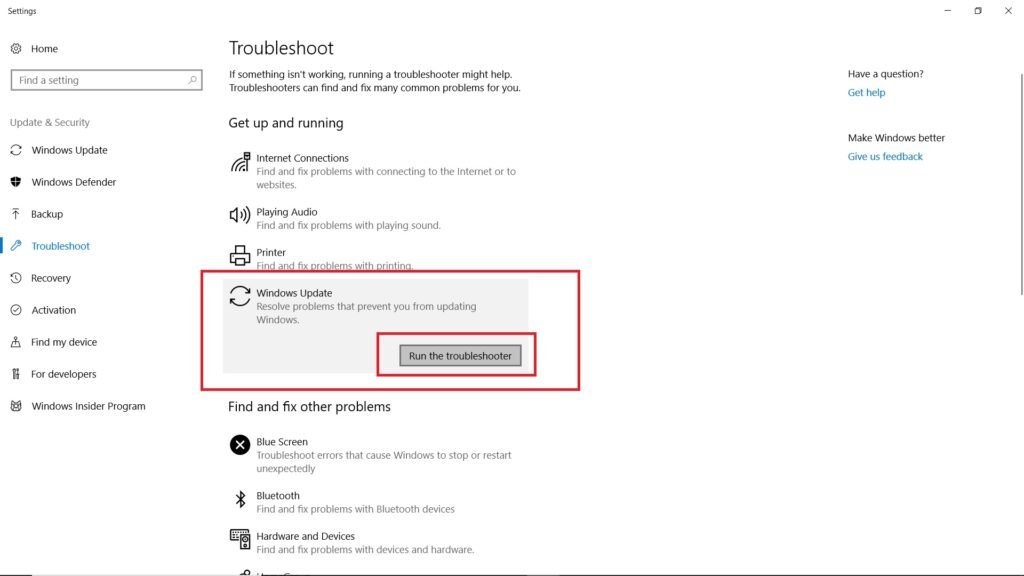
Запустите средство устранения неполадок Центра обновления Windows
- Откройте панель поиска Windows и введите «Устранение неполадок» и нажмите Enter.
- В списке выберите «Центр обновления Windows» (если не видно, откройте «Дополнительные средства устранения неполадок»).
- Запустите средство и примените рекомендованные исправления.
После завершения перезагрузите компьютер и проверьте установку обновлений.
Временно остановите и перезапустите службу обновлений
Если средство не выявило проблем, стоит временно отключить службу обновлений, подождать 10–15 минут и затем включить обратно.
- В поле поиска введите «Службы» и откройте приложение «Службы».

- Найдите службу «Центр обновления Windows», дважды щёлкните по ней.
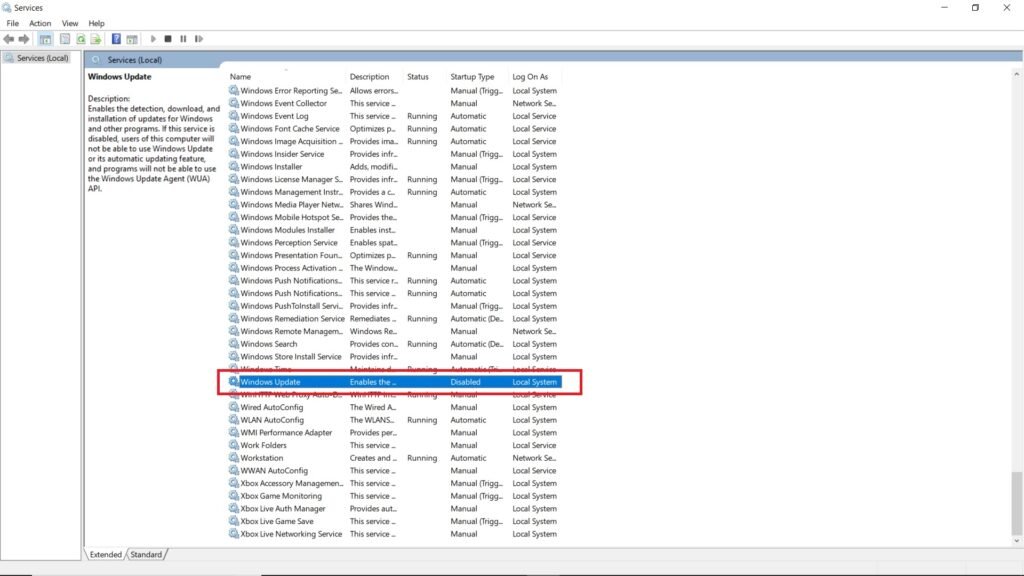
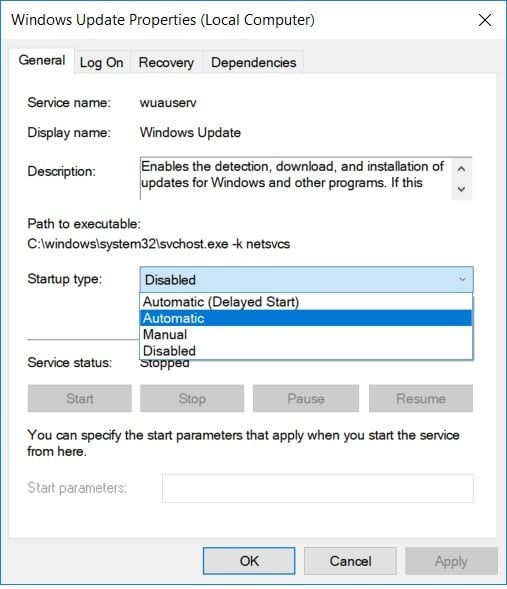
- В поле «Тип запуска» выберите «Отключена», нажмите «Остановить», затем «Применить» и «ОК».
- Перезагрузите компьютер.
- Снова откройте «Службы», верните «Тип запуска» в «Автоматически (отложенный запуск)» или «Автоматически», нажмите «Запустить», затем «Применить» и «ОК».
Это часто убирает временные блокировки установщика.
Переустановите Microsoft Silverlight
Иногда проще переустановить сам Silverlight: сначала удалите текущую версию (через «Программы и компоненты» или «Приложения и возможности»), затем скачайте свежий инсталлятор с официального сайта Microsoft и установите заново. Простая переустановка часто решает ошибки, связанные с пакетами установки.
Совет: перед удалением закройте все браузеры и приложения, которые могут использовать Silverlight.
Рекомендуемый продвинутый метод: удаление проблемной записи в реестре
Важно: редактирование реестра рискованно. Создайте точку восстановления системы и экспортируйте ветки реестра перед изменениями.
- Нажмите Win+R, введите regedit и нажмите Enter.
- Подтвердите контроль учётных записей и откройте Редактор реестра.
- Перейдите к HKEY_CLASSES_ROOT.
- Откройте узел Installer, затем Products.
- Внутри Products ищите ключ с идентификатором D7314F9862C648A4DB8BE2A5B47BE100.
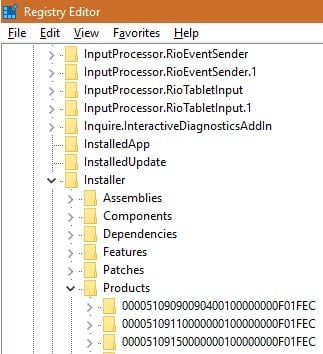
- Выберите ключ и посмотрите справа значение Product Name — должно отображаться «Microsoft Silverlight». Если это не так, не удаляйте ключ (вы могли выбрать неправильный ключ).
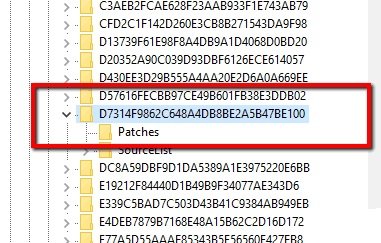
- Если подтверждение верное, сделайте экспорт (Файл → Экспорт) для резервной копии, затем правой кнопкой мыши выберите «Удалить».
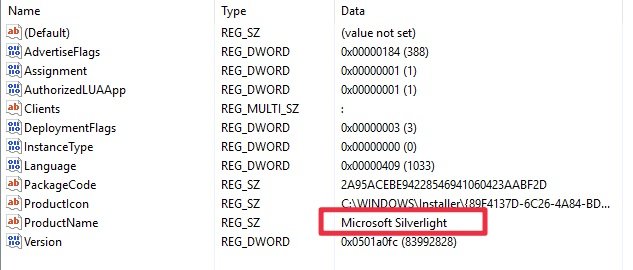
После удаления перезагрузите компьютер и попробуйте снова установить Silverlight или применить обновление KB3126036.
Дополнительные методы и диагностика
- Проверьте системные файлы: откройте командную строку от имени администратора и выполните:
sfc /scannowЕсли SFC не исправляет, выполните:
DISM /Online /Cleanup-Image /RestoreHealthПосле DISM снова запустите sfc /scannow и перезагрузите ПК.
Удаление обновления вручную: в некоторых случаях обновления можно удалить через Панель управления → Просмотр установленных обновлений или через команду wusa /uninstall /kb:3126036 (только если пакеты поддерживают удаление таким способом). Перед использованием команды проверьте синтаксис и права.
Безопасный режим: загрузитесь в безопасном режиме и попробуйте удалить/переустановить Silverlight — в безопасном режиме сторонние блокирующие процессы не запускаются.
Восстановление системы: если проблема появилась недавно, откат к контрольной точке может вернуть систему в рабочее состояние до установки проблемного обновления.
Когда эти методы не помогают
- Ошибка сохраняется после всех шагов.
- Пакет установщика повреждён на уровне Windows Installer и восстановление не работает.
В таких случаях можно выполнить диагностику установщика (журналы событий, файл CBS.log), обратиться к поддержке Microsoft или при крайних мерах — выполнить восстановление системы из образа или чистую установку Windows.
Чек-листы по ролям
Администратор IT
- Создать бэкап реестра и точку восстановления.
- Проверить журналы событий Windows и CBS.log.
- Запустить DISM и SFC.
- При необходимости применить групповые политики или сценарии для массового отката.
Обычный пользователь
- Запустить средство устранения неполадок Центра обновления.
- Перезапустить службу обновления.
- Переустановить Silverlight через официальный инсталлятор.
- При нерешённых проблемах показать эти шаги администратору.
Модель принятия решения
Если коротко:
- Ошибка при обновлении → средство устранения → перезапуск службы → переустановка Silverlight → редактирование реестра → SFC/DISM → безопасный режим/восстановление.
flowchart TD
  A[Появилась ошибка KB3126036] --> B[Запустить средство устранения]
  B --> C{Проблема решена?}
  C -- Да --> Z[Готово]
  C -- Нет --> D[Остановить и перезапустить службу обновлений]
  D --> E{Проблема решена?}
  E -- Да --> Z
  E -- Нет --> F[Переустановить Silverlight]
  F --> G{Проблема решена?}
  G -- Да --> Z
  G -- Нет --> H[Создать бэкап реестра и удалить ключ продукта]
  H --> I{Проблема решена?}
  I -- Да --> Z
  I -- Нет --> J[Запустить SFC/DISM, безопасный режим, восстановление системы]
  J --> K[Обратиться в поддержку или восстановить систему]
Критерии приёмки
- Обновление KB3126036 больше не выдаёт ошибок при установке.
- Microsoft Silverlight устанавливается и запускается без ошибок.
- Служба Центра обновления Windows работает корректно.
Риски и рекомендации безопасности
- Всегда экспортируйте ветки реестра перед удалением ключей.
- Создавайте точку восстановления системы перед вмешательством.
- Не загружайте исполняемые файлы Silverlight из непроверенных источников.
Важно: Microsoft постепенно снимает поддержку Silverlight — если приложение, которое вы используете, всё ещё зависит от Silverlight, рассмотрите альтернативы, поскольку будущие обновления Windows могут уменьшить совместимость.
Итог
Если у вас возникает ошибка обновления KB3126036 для Silverlight в Windows 10, начните с простых шагов: средство устранения неполадок и перезапуск службы обновлений. Если это не поможет — переустановите Silverlight, а затем, при необходимости, аккуратно удалите проблемную запись в реестре после создания резервных копий. При сохранении проблемы переходите к SFC/DISM, безопасному режиму или восстановлению системы.
Если после выполнения этих шагов проблема сохраняется, опишите ошибки (коды, сообщения в Журнале событий) и обратитесь в службу поддержки Microsoft или к администратору вашей организации.
Дополнительно: похожие материалы
- Ghost Spectre Windows 10 Superlite Version
- Как исправить ошибку 0x00000124 в Windows 10
- Как исправить ошибку Gdi32full.dll is Missing или Not Found в Windows 10

Похожие материалы

Несколько аккаунтов Skype: Multi Skype Launcher

Журнал для работы: повысить продуктивность

Персональные звуки уведомлений на Android

Скачивание шоу Hulu для офлайн‑просмотра

Microsoft Start: персонализированная новостная лента
