
Убрать дублирующие диски в Проводнике Windows 10
К чему это
Иногда при подключении внешнего жёсткого диска или флешки Windows показывает его дважды: отдельным элементом в навигационной панели и повторно внутри «Этот компьютер». Это не влияет на данные, но портит порядок в интерфейсе. Ниже — пошаговое руководство с проверками, откатом и советами по безопасности.
Важно: редактор реестра — мощный инструмент. Неправильные изменения могут сделать систему нестабильной. Обязательно экспортируйте ключи перед удалением и создайте точку восстановления системы.
Подготовка
- Выйдите из программ, которые работают с внешним диском.
- Создайте точку восстановления системы или сделайте резервную копию реестра: в regedit выберите нужную ветку и Экспорт.
- Убедитесь, что у вас есть права администратора.
Шаги — удалить дублирующий ключ
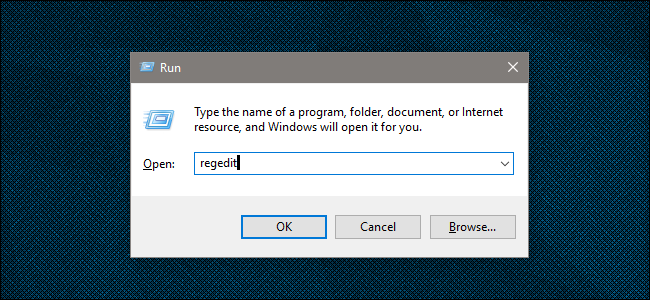
- Нажмите Windows+R, введите regedit и нажмите Enter.
- Перейдите по следующему пути в строке адреса редактора реестра:
Computer\HKEY_LOCAL_MACHINE\SOFTWARE\Microsoft\Windows\CurrentVersion\Explorer\Desktop\NameSpace\DelegateFolders\{F5FB2C77-0E2F-4A16-A381-3E560C68BC83}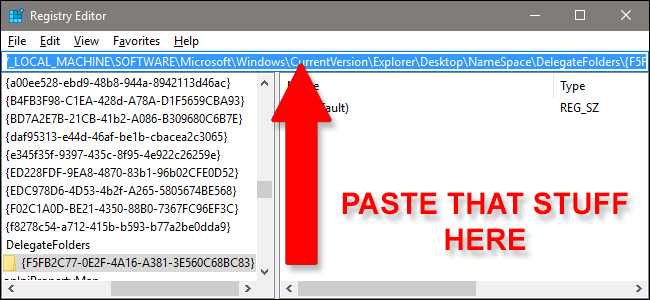
- Убедитесь, что выбрана папка с именем {F5FB2C77-0E2F-4A16-A381-3E560C68BC83}. Щёлкните правой кнопкой по папке и выберите Удалить.
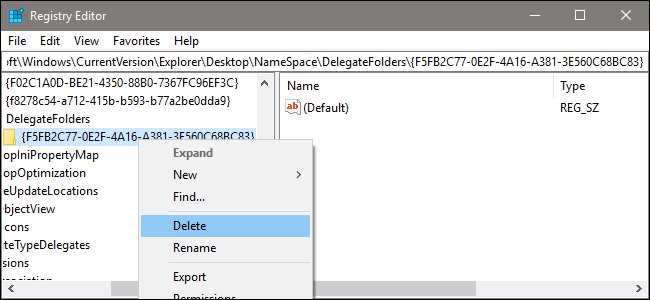
- После удаления лишний значок должен исчезнуть из Проводника сразу.
Дополнительный шаг для 64‑битных систем
Если у вас 64‑битная Windows и вы хотите также убрать повторения в окнах «Открыть» и «Обзор» (когда, например, загружаете фото в браузере), удалите такой же ключ в ветке WOW6432Node:
Computer\HKEY_LOCAL_MACHINE\SOFTWARE\WOW6432Node\Microsoft\Windows\CurrentVersion\Explorer\Desktop\NameSpace\DelegateFolders\{F5FB2C77-0E2F-4A16-A381-3E560C68BC83}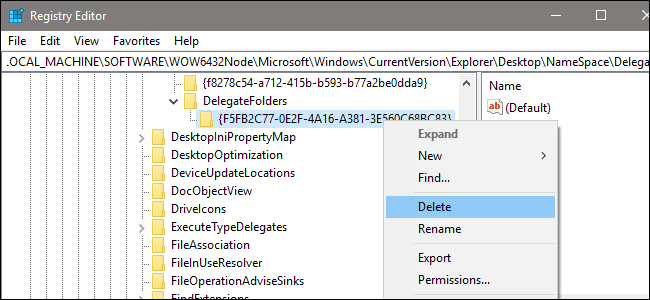
Удалите ключ, как в предыдущем шаге. После этого записи больше не будет в диалогах открытия файлов.
Проверка результата
- Откройте Проводник и обновите вид (F5).
- Подключите и отсоедините внешний накопитель — убедитесь, что отображается только один пункт.
- В приложениях с диалогом Открыть/Сохранить проверьте, исчезла ли лишняя запись.
Откат и восстановление
Если что‑то пошло не так, есть несколько способов вернуть состояние:
- Восстановление из экспортированного файла .reg: дважды щёлкните экспортированный файл и подтвердите слияние. Это вернёт удалённый ключ.
- Используйте точку восстановления системы, если она была создана.
- Если вы не экспортировали ключ, но помните идентификатор GUID, его можно добавить вручную, но это сложнее и требует точного значения.
Почему это работает — краткая методология
Windows использует записи в папке DelegateFolders, чтобы отображать псевдонимы и дополнительные элементы в навигации. Удаление конкретного GUID скрывает соответствующий «псевдоэлемент» без влияния на сам диск или его данные.
Совместимость и нюансы
- 32‑битная система: достаточно первого пути в HKLM.
- 64‑битная система: нужно выполнить оба шага — стандартный и WOW6432Node, чтобы закрыть все способы отображения.
- Эта настройка влияет только на отображение интерфейса, а не на работу диска или доступ к нему.
Критерии приёмки
- При подключении внешнего носителя в Проводнике отображается один элемент.
- В диалогах Открыть/Сохранить лишних записей нет (для 64‑битного ПК после удаления ключа в WOW6432Node).
- Операции с файлами и запуск программ, использующих диск, работают как раньше.
Чек‑лист перед изменением (пользователь / администратор)
- Создана точка восстановления системы.
- Экспортированы удаляемые ключи реестра в .reg файлы.
- Есть учётная запись с правами администратора.
- Закрыты приложения, использующие внешний диск.
Риски и смягчения
- Риск: удаление неправильного ключа может скрыть другие элементы или вызвать нежелательное поведение. Смягчение: экспорт ключа перед удалением, создание точки восстановления.
- Риск: отсутствие доступа к диску после изменения — маловероятно, но можно восстановить ключ из .reg файла.
Шпаргалка команд
- Запуск редактора реестра: Windows+R, введите regedit, Enter.
- Экспорт ветки: Правый клик по ветке → Экспорт.
- Восстановление: двойной клик по .reg → Да → ОК.
Короткий глоссарий
- Regedit — встроенный редактор реестра Windows.
- HKLM — HKEY_LOCAL_MACHINE, ветка реестра с настройками системы.
- WOW6432Node — ветка, используемая для 32‑битных приложений на 64‑битной Windows.
- GUID — уникальный идентификатор, в данном случае указывается в фигурных скобках.
Короткое резюме
Удаление ключа {F5FB2C77-0E2F-4A16-A381-3E560C68BC83} из DelegateFolders убирает дублирование отображения внешних дисков в Проводнике. Всегда экспортируйте ключи и создавайте точку восстановления перед изменениями. На 64‑битной системе повторите процедуру в ветке WOW6432Node, чтобы учесть диалоги Открыть/Сохранить.

Похожие материалы

Несколько аккаунтов Skype: Multi Skype Launcher

Журнал для работы: повысить продуктивность

Персональные звуки уведомлений на Android

Скачивание шоу Hulu для офлайн‑просмотра

Microsoft Start: персонализированная новостная лента
