
Как исправить ошибку «Windows Explorer needs to be restarted» в Windows 10

Windows 10 — стабильная ОС, но иногда вы можете увидеть сообщение «Windows Explorer needs to be restarted». Частая причина — повреждённые системные файлы, проблемы с диском, несовместимые расширения проводника или ошибки памяти. В этой инструкции кратко и пошагово разберём проверенные способы устранения проблемы и добавим практичные чек‑листы и случаи, когда методы не сработают.
Быстрый план действий
- Загрузитесь в безопасном режиме (Safe Mode) и проверьте, повторяется ли ошибка.
- Запустите System File Checker: sfc /scannow.
- Проверьте системный диск: chkdsk /f.
- Пройдите тест оперативной памяти (Windows Memory Diagnostic).
Ниже — подробные инструкции и дополнительные варианты для разных ситуаций.
1. Загрузитесь в безопасном режиме
Ошибка может возникать из‑за сторонних расширений или программ, которые вмешиваются в работу Проводника. Безопасный режим загружает Windows с минимальным набором драйверов и служб. Это позволяет быстро определить, связана ли проблема с конфигурацией или с системой.
Как попасть в безопасный режим простыми шагами:
- Нажмите Пуск → Параметры → Обновление и безопасность → Восстановление → Перезагрузить сейчас (в разделе Особые варианты загрузки).
- В меню выбора → Устранение неполадок → Дополнительные параметры → Параметры загрузки → Перезагрузить.
- После перезагрузки выберите «Включить безопасный режим» или «Включить безопасный режим с загрузкой сетевых драйверов».
Важно: если в безопасном режиме ошибка не появляется, ищите виновника среди установленных программ, расширений оболочки или профиля пользователя.
2. Запустите System File Checker (SFC)
SFC ищет и восстанавливает повреждённые системные файлы. Эта команда часто решает проблемы с самописными или повреждёнными библиотеками, которые вызывают крахи Проводника.
Шаги:
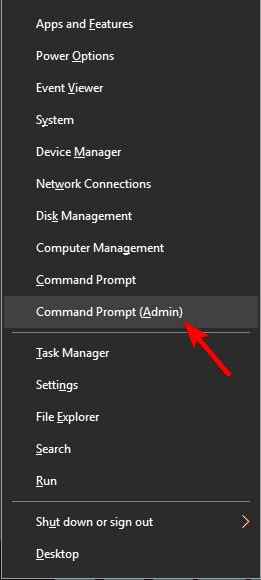
- Откройте Командную строку с правами администратора. Нажмите Win + X и выберите «Командная строка (Администратор)» или «Windows PowerShell (Администратор)».
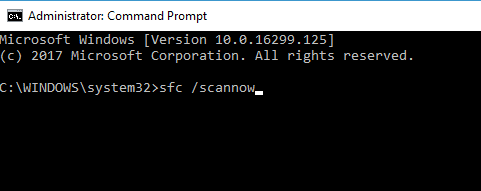
- Введите команду:
sfc /scannow- Дождитесь завершения сканирования. Процесс может занять от нескольких минут до получаса, в зависимости от скорости диска и объёма данных.
После завершения перезагрузите компьютер и проверьте, ушла ли ошибка.
Совет: если SFC не смог восстановить файлы, запустите сначала DISM /Online /Cleanup-Image /RestoreHealth, а затем sfc /scannow.
3. Проверьте системный жёсткий диск (chkdsk)
Повреждённые кластеры или файловая система могут вызывать неожиданные перезапуски Проводника. Проверка диска найдёт и, при возможности, исправит такие ошибки.
Как запустить проверку диска:
- Откройте Командную строку с правами администратора.
- Для проверки системного диска введите (замените X на букву диска, обычно C):
chkdsk /f X: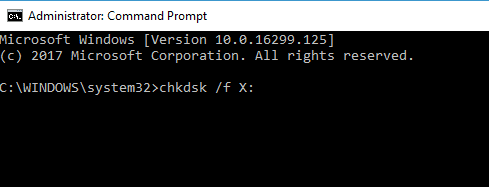
Если диск занят, система предложит выполнить проверку при следующей перезагрузке. Подтвердите и перезагрузите ПК.
Примечание: chkdsk может занять много времени на больших или медленных дисках. Планируйте выполнение в периоды, когда ПК не нужен.
4. Пройдите тест оперативной памяти
Ошибки в модулях ОЗУ могут вызывать внезапные сбои приложений и системные аномалии.
Проверка памяти Windows:
- Нажмите Win + R, введите
MdSched.exeи нажмите Enter. - Выберите «Перезагрузить сейчас и проверить наличие проблем».
- Дождитесь завершения теста — система автоматически покажет результаты после загрузки.
Если тест выявил ошибки, замените модуль памяти или запустите тесты сторонними утилитами (например, MemTest86) для глубокого тестирования.
Дополнительные шаги и советы
- Отключите сторонние расширения Проводника. Некоторые программы (архиваторы, менеджеры папок, облачные диски) добавляют расширения, которые могут вызвать нестабильность. Вручную удалите или временно отключите такие расширения.
- Создайте новый локальный профиль пользователя и проверьте, повторяется ли ошибка в нём. Если нет — профиль был повреждён.
- Верните систему к точке восстановления до появления ошибки.
- Проверьте обновления Windows и драйверов: установите все важные обновления.
Когда эти методы не помогут (контрпример)
- Проблема остаётся после чистой установки Windows. В таком случае возможна аппаратная неисправность (материнская плата, контроллер диска) или конфликт на уровне BIOS/UEFI.
- Ошибка проявляется только с определённым ПО — тогда виноват именно этот софт; решение — удалить/обновить программу.
Альтернативные подходы
- Восстановление системы через «Восстановление при загрузке» и восстановление образа системы.
- Временное решение: через Диспетчер задач перезапустить процесс explorer.exe вручную (Файл → Запустить новую задачу → explorer.exe). Это не исправит причину, но восстановит рабочую среду.
Чек‑лист для быстрого устранения (SOP)
- Скопируйте важные данные на внешний носитель.
- Загрузитесь в безопасном режиме. Повторяется ли ошибка?
- Выполните
DISM /Online /Cleanup-Image /RestoreHealth→sfc /scannow. - Проверьте диск:
chkdsk /f C:(или соответствующий том). - Пройдите тест памяти (MdSched.exe).
- Отключите сторонние расширения Проводника.
- Создайте новый профиль пользователя и проверьте.
- Если всё безуспешно — восстановление системы или чистая переустановка.
Критерии приёмки
- Ошибка «Windows Explorer needs to be restarted» не появляется при нормальной загрузке в течение 48 часов рабочей нагрузки.
- Проводник запускается и не зависает при открытии папок и при работе с файлами.
- Отсутствуют ошибки sfc и chkdsk после диагностики.
Короткая методология триажа (mini‑method)
- Сегментируйте проблему: проявляется ли в безопасном режиме?
- Скорее всего — программная проблема: sfc → chkdsk → обновления.
- Если не помогло — проверяйте аппаратную часть: память и диск.
- Если аппаратных ошибок нет — анализируйте пользовательский профиль и сторонние расширения.
Часто задаваемые вопросы
Что делает команда sfc /scannow?
SFC сканирует защищённые системные файлы Windows и пытается восстановить повреждённые версии из кэша или из образа системы.
Можно ли временно исправить проблему без перезагрузки?
Можно: через Диспетчер задач завершите процесс explorer.exe и запустите новый explorer.exe. Это временно восстановит интерфейс, но не устранит корневую причину.
Нужно ли сохранять данные перед выполнением chkdsk?
Да. chkdsk работает с файловой системой и в редких случаях может привести к потере данных при серьёзных ошибках. Рекомендуется сделать резервную копию.
Итог
Если вы систематически прошли: безопасный режим → sfc → chkdsk → тест памяти, большая вероятность, что проблема исчезнет. Если нет — проверяйте аппаратную часть и профиль пользователя. Используйте чек‑лист из раздела SOP и критерии приёмки, чтобы удостовериться в исправлении.
Важно: всегда делайте резервную копию важных данных перед длительными проверками диска или переустановкой системы.
Полезные ссылки:
- Windows Memory Diagnostic (встроенный инструмент Windows)
- Команды: sfc, DISM, chkdsk
READ ALSO:
- Windows 10 PC stuck on restart? Here are 4 ways to fix it
- Windows cannot find explorer.exe [8 fixes that really work]
- How to fix File Explorer problems in Windows 10

Похожие материалы

Несколько аккаунтов Skype: Multi Skype Launcher

Журнал для работы: повысить продуктивность

Персональные звуки уведомлений на Android

Скачивание шоу Hulu для офлайн‑просмотра

Microsoft Start: персонализированная новостная лента
