
Как исправить ошибку Windows 0xc00000e при загрузке

Оглавление
- Проверка аппаратных компонентов
- Запуск автоматического восстановления
- Сброс BIOS к заводским настройкам
- Запуск SFC и DISM
- Восстановление MBR и BCD
- Замена батарейки CMOS (если есть)
- Сброс Windows
- Дополнительно: когда это не помогает, альтернативные подходы и чек‑листы
- Часто задаваемые вопросы
Ошибка Windows с кодом 0xc00000e проявляется как синий экран (BSOD) при попытке загрузить систему. Это не всегда означает одно и то же: причина может быть аппаратной (недетектируемый диск, оперативная память), программной (повреждённые системные файлы, неправильные данные конфигурации загрузчика) или связанной с настройками BIOS/UEFI. Ниже — подробное руководство с практическими шагами, чек‑листами для разных ролей и диагностическим деревом для быстрого принятия решения.
1. Проверка аппаратных компонентов
Аппаратные неисправности — частая причина кода 0xc00000e. Если вы не устанавливали новое оборудование, а ошибка появилась внезапно, проверьте периферийные устройства и внутренние компоненты.
Шаги для базовой диагностики:
- Выключите компьютер и отключите все периферийные устройства: мышь, клавиатуру, внешние диски, принтеры, наушники и т.д.
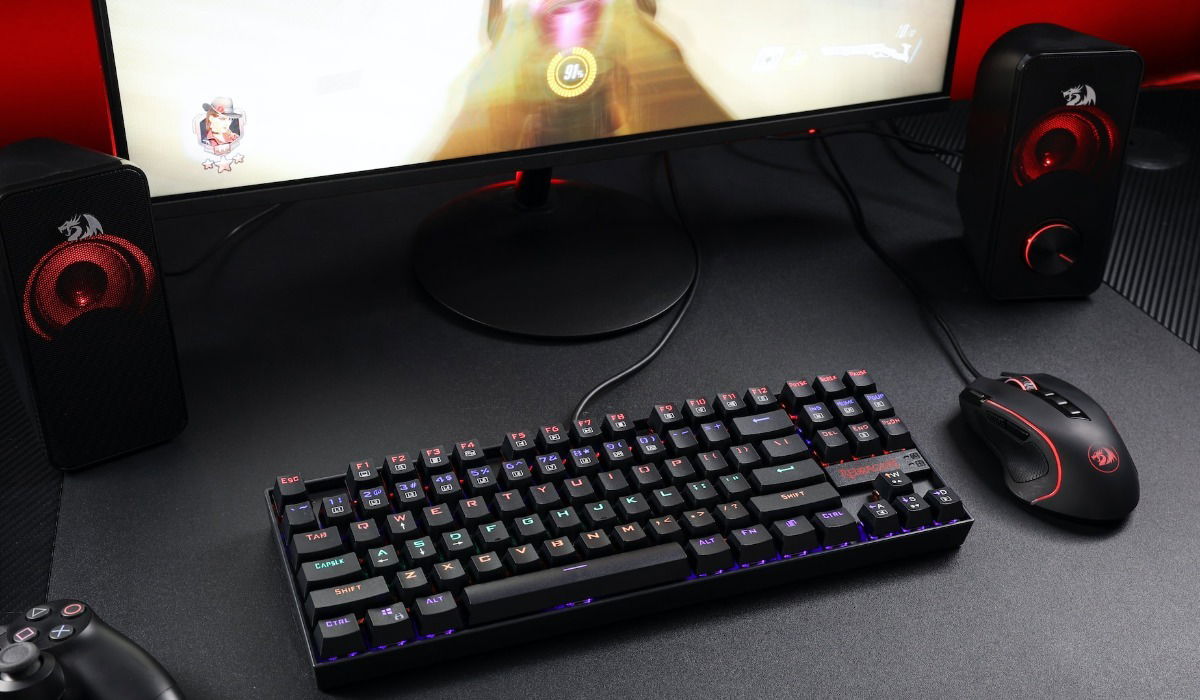
Перезагрузите компьютер и посмотрите, загружается ли он нормально. Если да — одно из отключённых устройств вызывает проблему.
Включайте устройства по одному и перезагружайте систему, чтобы выявить проблемное.
Если отключение периферии не помогло, перейдите к внутренним компонентам: извлеките и заново вставьте модули ОЗУ, проверьте кабели SATA/Power у дисков и SSD, по возможности временно отключите дополнительные накопители и дискретную видеокарту.
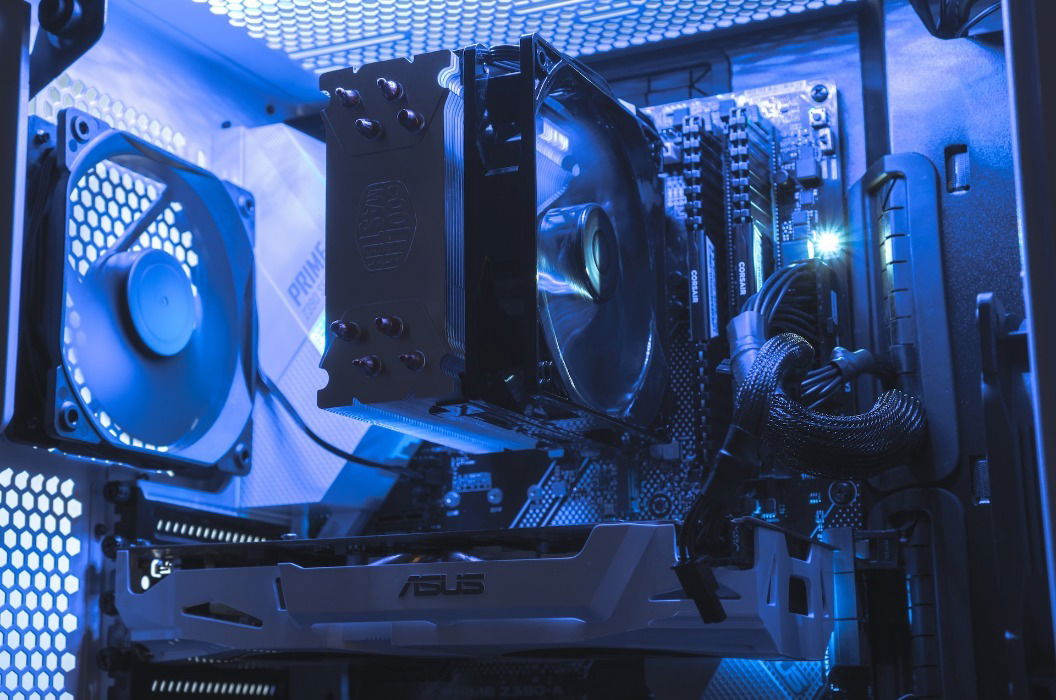
Важно: если вы не уверены в своих навыках и оборудование под гарантией, обратитесь в сервис‑центр или к квалифицированному специалисту.
Полезный совет: проблемы с поиском в меню «Пуск» часто связаны с повреждёнными системными файлами — SFC/DISM могут помочь.
2. Запуск автоматического восстановления
Если с аппаратурой всё в порядке, попробуйте средство «Автоматическое восстановление», которое доступно в среде расширенного запуска (Advanced Startup). Оно автоматически исправляет распространённые ошибки загрузки.
Как попасть в среду расширенного запуска:
Включите компьютер и намеренно прервите загрузку, выключив питание в момент загрузки (обычно до появления экрана входа). Повторите это 3–4 раза — Windows предложит открыть среду восстановления.
На экране «Выбор действия» выберите «Устранение неполадок».
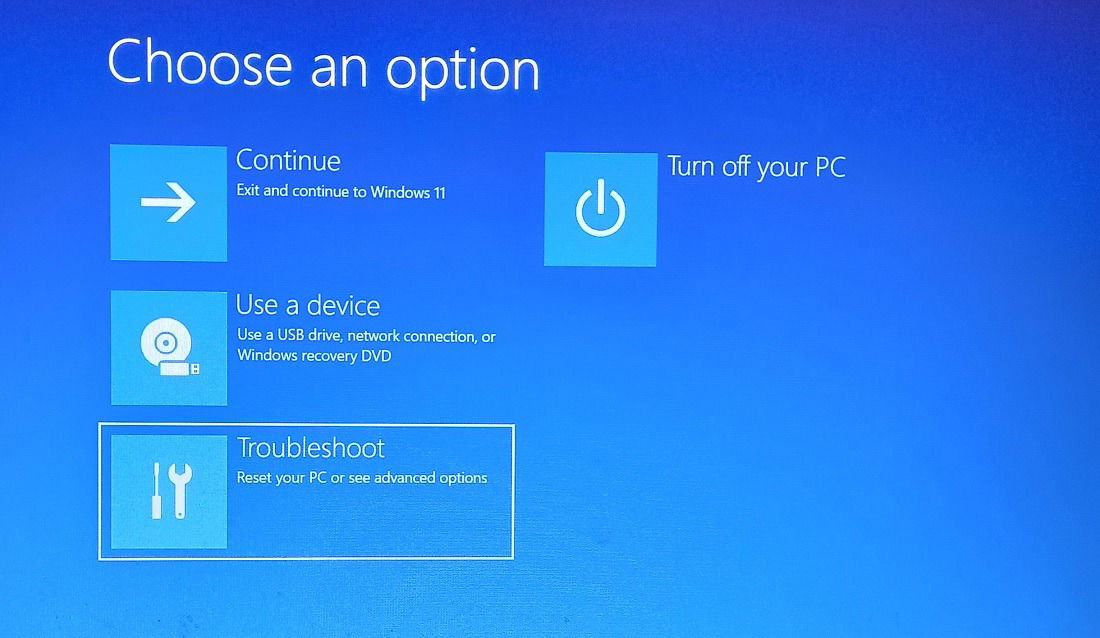
- Далее — «Дополнительные параметры».
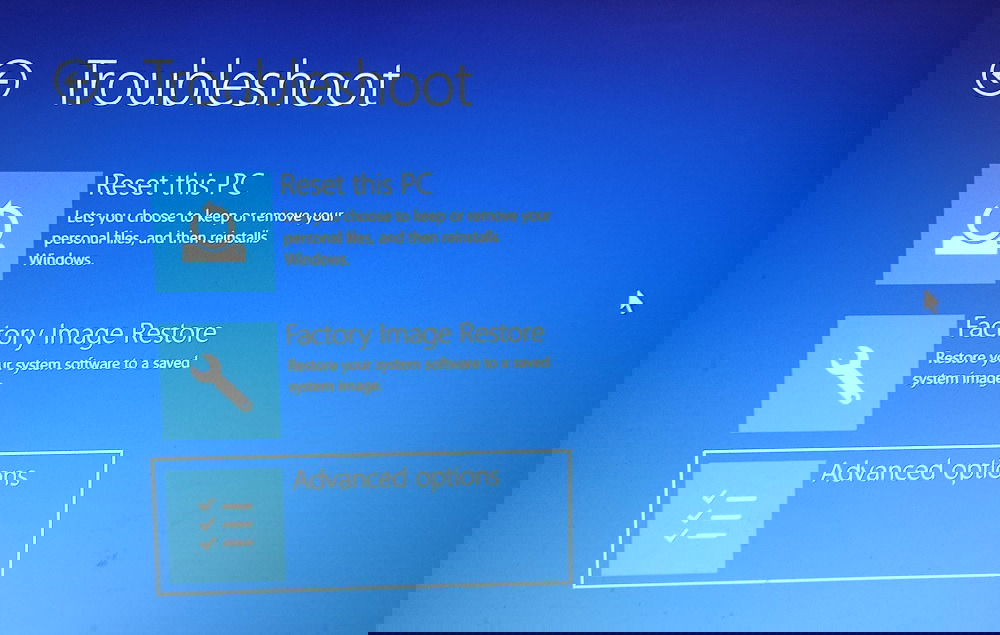
- Выберите «Восстановление при запуске» и дождитесь завершения процесса.
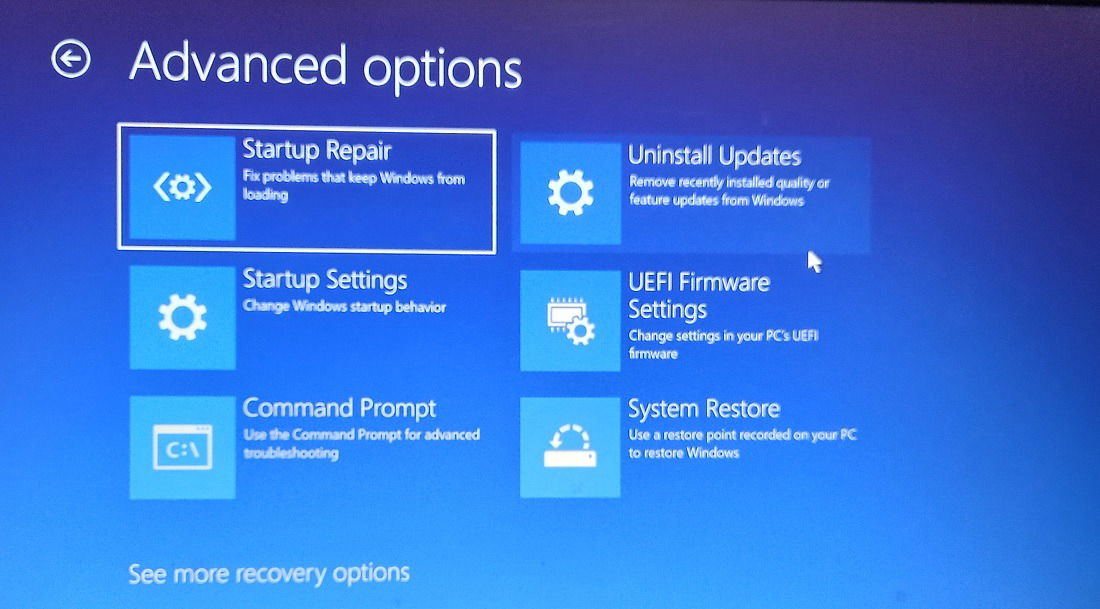
После перезапуска проверьте, исчезла ли ошибка. Если она осталась — переходите к следующему разделу.
3. Сброс BIOS к заводским настройкам
Неправильные настройки BIOS/UEFI могут мешать корректной загрузке. Сброс к оптимальным настройкам часто помогает.
Как вернуть BIOS/UEFI к значениям по умолчанию:
При старте компьютера нажмите клавишу входа в BIOS/UEFI (часто F1, F2, F10, Delete или Esc — смотрите подсказку на экране).
Найдите опцию типа «Load Optimized Defaults», «Load Setup Defaults» или «Restore Defaults» и примените.
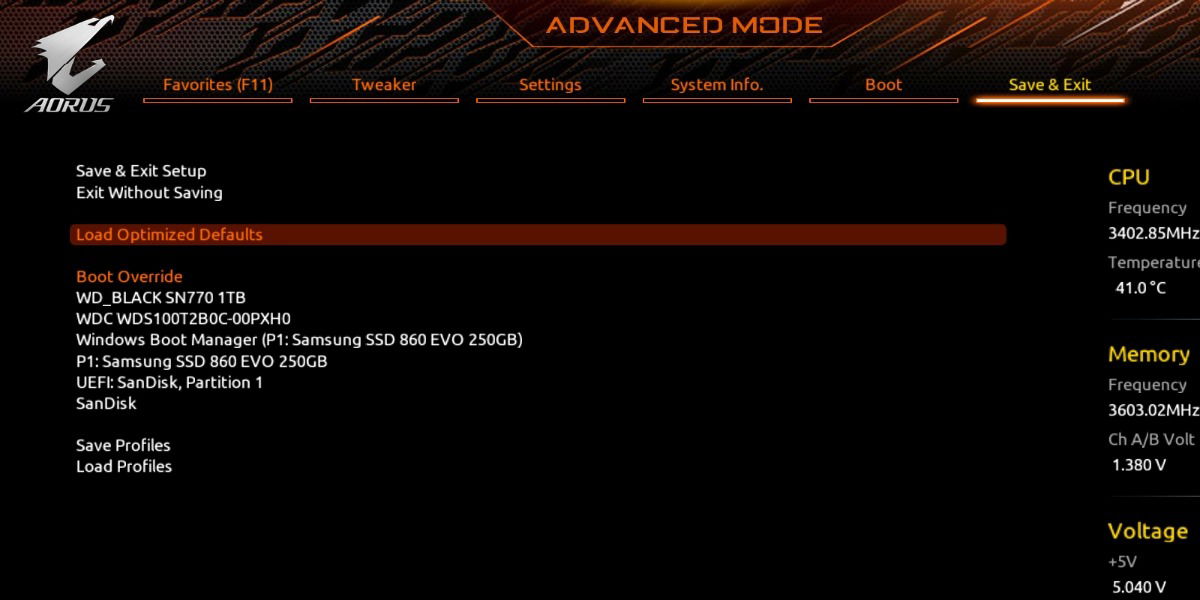
- Сохраните изменения (обычно F10) и перезапустите компьютер.
Совет: если в BIOS были специфичные настройки (режим SATA AHCI/IDE, порядок загрузки, параметры разгона), зафиксируйте их перед сбросом, чтобы при необходимости восстановить вручную.
4. Запуск SFC и DISM
SFC (System File Checker) и DISM (Deployment Image Servicing and Management) — штатные утилиты для проверки и восстановления системных файлов и образа Windows.
Если ошибка мешает загрузке в рабочую среду, выполните эти утилиты через среду расширенного запуска, открыв «Командную строку» в разделе «Дополнительные параметры».
Последовательность действий:
Откройте «Командную строку» в среде восстановления.
Сначала выполните SFC:
sfc /scannowЕсли SFC не смог восстановить файлы, выполните DISM (для Windows 10/11):
DISM /Online /Cleanup-Image /RestoreHealthПримечание: если вы используете среду восстановления, иногда требуется указать путь к установке Windows или к файлу install.wim на установочном носителе — в документации Microsoft описаны такие сценарии.
5. Восстановление MBR и BCD
Повреждение загрузочной записи (MBR) или конфигурации загрузчика (BCD) часто вызывает ошибки загрузки. Через «Командную строку» в среде Advanced Startup выполните следующие команды по очереди:
bootrec /scanos
bootrec /fixmbr
bootrec /fixboot
bootrec /rebuildbcd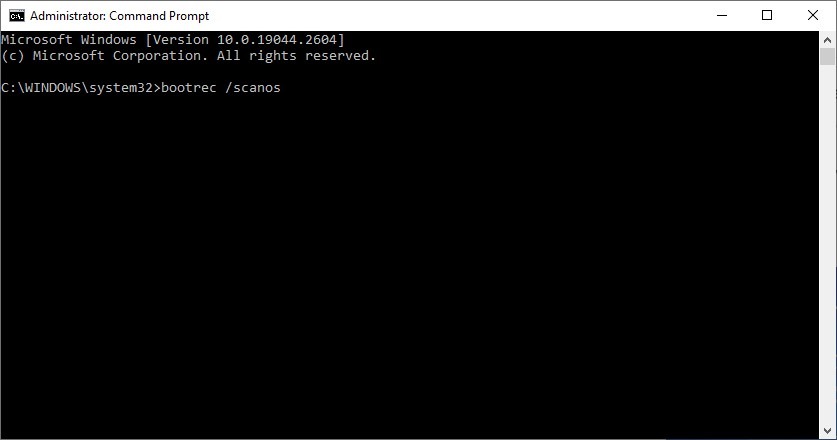
После успешного выполнения перезагрузите компьютер и проверьте систему.
Важно: при использовании дисков с GPT вместо MBR команды и последовательность действий могут отличаться — в таких случаях используйте инструкции для UEFI и GPT (например, восстановление загрузчика в EFI-разделе с помощью bcdboot).
6. Замена батарейки CMOS (если есть)
На некоторых материнских платах есть батарейка CMOS, которая поддерживает настройки BIOS и системные часы. Разрядившаяся батарейка может привести к неожиданному сбросу настроек и ошибкам загрузки.
Порядок действий:
- Отключите питание и снимите корпус (если это настольный ПК).
- Найдите батарейку (обычно круглая батарейка CR2032) и аккуратно замените её на новую.
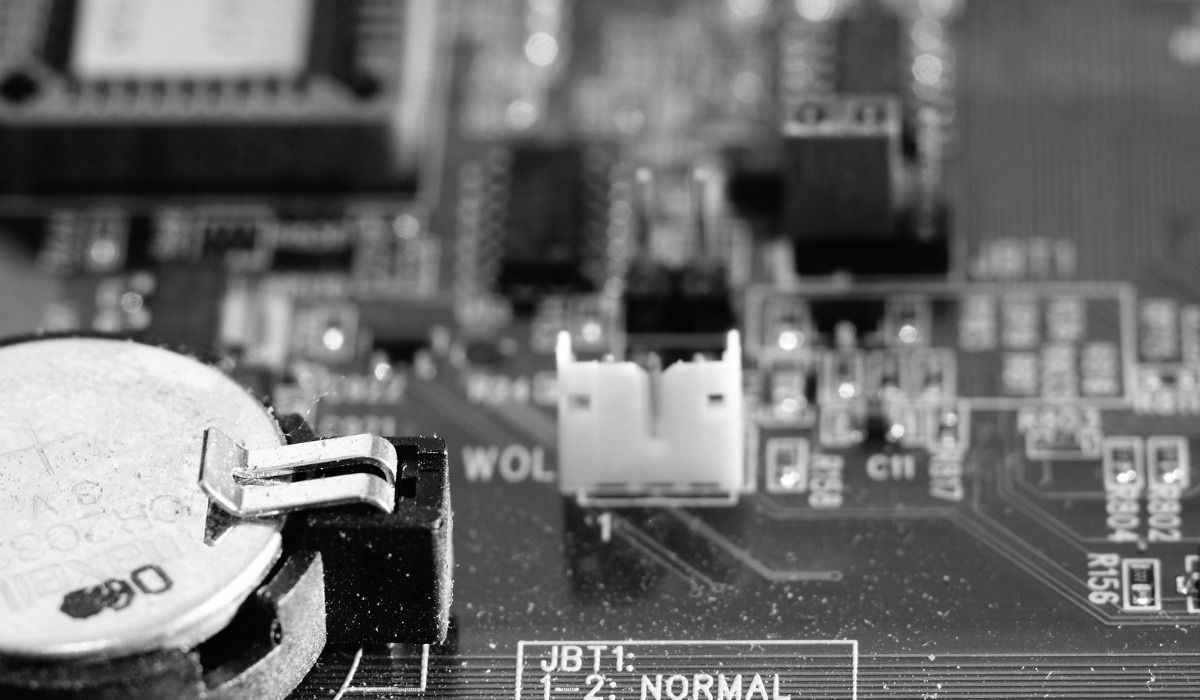
После замены возможно потребуется настроить время/дату и проверить режим загрузки в BIOS.
Совет: иногда достаточно просто сбросить CMOS (перемычкой или временным извлечением батарейки на несколько минут), чтобы вернуть настройки BIOS к работоспособному состоянию.
7. Сброс Windows
Если предыдущие методы не помогли и вы исчерпали все варианты, сброс/переустановка Windows чаще всего устраняет системные причины ошибки 0xc00000e. Перед сбросом обязательно сделайте резервную копию важных данных.
Варианты сброса:
- Сохранить файлы: выберите «Сохранить мои файлы» при сбросе — удалятся приложения и настройки, файлы останутся.
- Полная переустановка: удалит всё и установит чистую копию Windows.
Если вы используете установочный носитель (USB), можно выполнить чистую установку или восстановление образа.
Полезно: если вы не хотите переходить на Windows 11, восстановление до Windows 10 возможно при сохранении лицензионного ключа и данных.
Дополнительно: когда предложенные решения не помогают
Иногда код 0xc00000e не решается обычными методами. Ниже — дополнительные направления диагностики и альтернативные подходы.
- Проверьте SMART-статус накопителей и выполните тесты производителя диска.
- Попробуйте загрузиться с Live USB (например, Linux) и проверить доступность файлов — если Live‑среда работает, аппаратные проблемы менее вероятны.
- Выполните тест памяти (MemTest86) для проверки ОЗУ.
- Если ошибка появилась после обновления драйвера или Windows Update, попробуйте откат обновлений или загрузиться в безопасном режиме и удалить последние драйверы.
- Для ноутбуков проверьте крепление диска/SSD — иногда разболтанный разъём вызывает потерю устройства при загрузке.
Ментальные модели и эвристики для быстрого решения
- «От простого к сложному»: сначала отключаем внешние устройства, затем внутренние, потом программные методы.
- «Изолируй и проверь»: изменяйте только один параметр за раз — это помогает точно определить причину.
- «Возврат к базовым настройкам»: сброс BIOS и восстановление BCD часто устраняют конфигурационные ошибки.
Быстрая методология — шаг за шагом (мини‑метод)
- Отключите периферии и перезагрузите.
- Выполните автоматическое восстановление через Advanced Startup.
- Если не помогло — сбросьте BIOS к оптимальным настройкам.
- Запустите SFC, затем DISM через «Командную строку».
- Восстановите MBR/BCD.
- Проверьте накопитель и память аппаратными тестами.
- При необходимости замените CMOS батарею и в крайнем случае выполните сброс/переустановку Windows.
SOP для техников — последовательность работ
- Принять устройство: зафиксировать симптом, версию Windows, недавние изменения (обновления, установка ПО/оборудования).
- Быстрая проверка: отключить внешние устройства, попытка загрузки.
- Средство восстановления: запустить Automatic Repair.
- Аппаратная диагностика: подключение заведомо исправных компонентов (RAM, кабели), SMART диск‑тест.
- Системная диагностика: SFC → DISM → bootrec.
- Если проблема аппаратная — смена/ремонт компонента. Если проблема программная — восстановление образа или переустановка.
- Завершающие проверки: обновления, драйверы, тест производительности, запись отчёта для клиента.
Чек‑листы по ролям
Чек‑лист для обычного пользователя:
- Отсоединить периферии и перезагрузить.
- Попробовать автоматическое восстановление через среду восстановления.
- Сделать резервную копию данных, если доступ к диску возможен.
- Обратиться в сервис, если не комфортно с аппаратной разборкой.
Чек‑лист для системного администратора/техника:
- Выполнить аппаратную изоляцию неисправности (RAM, диск, кабели).
- Запустить SFC и DISM через среду восстановления.
- Выполнить bootrec и восстановление BCD.
- Проверить SMART и выполнить MemTest.
- Документировать все шаги и результаты тестов.
Чек‑лист для сервис‑центра:
- Проверить гарантию и условия обслуживания.
- Получить согласие клиента на аппаратное вскрытие и замену деталей.
- Провести диагностику по SOP и согласовать стоимость ремонта.
Диагностическое дерево (Mermaid)
flowchart TD
  A[Не загружается: BSOD 0xc00000e] --> B{Отключены ли внешние устройства?}
  B -- Нет --> C[Отключить периферии и перезагрузить]
  B -- Да --> D{Загружается ли после отключения?}
  D -- Да --> E[Поменять периферию по очереди]
  D -- Нет --> F[Попытаться Automatic Repair]
  F --> G{Проблема решена?}
  G -- Да --> H[Завершить]
  G -- Нет --> I[Сброс BIOS к заводским]
  I --> J[Запустить SFC и DISM]
  J --> K{SFC/DISM помогли?}
  K -- Да --> H
  K -- Нет --> L[Восстановить MBR/BCD]
  L --> M{Проблема решена?}
  M -- Да --> H
  M -- Нет --> N[Проверить диск и ОЗУ 'SMART, MemTest']
  N --> O{Аппаратная проблема?}
  O -- Да --> P[Заменить или отремонтировать компонент]
  O -- Нет --> Q[Сброс/переустановка Windows]
  Q --> H
Критерии приёмки
- Устройство стабильно загружается в Windows не менее 10 последовательных перезапусков.
- Нет воспроизведения ошибки 0xc00000e при типичных сценариях использования (сети, загрузка приложений).
- Проведены и задокументированы аппаратные тесты (SMART, MemTest) и командные проверки (SFC/DISM/bootrec).
Когда перечисленные методы не подходят — контрпримеры
- Если накопитель физически вышел из строя, программные методы восстановления (SFC/DISM/bootrec) не восстановят аппаратный дефект.
- При повреждении контроллера материнской платы восстановление BCD бессильно — требуется замена материнской платы или использование внешнего загрузочного устройства.
- Если в системе используется шифрование диска (BitLocker) без ключей восстановления, ряд операций по восстановлению загрузчика может потребовать ключа и привести к потере данных.
Тесты и критерии приёмки для проверки исправления
- Запустить MemTest86 и убедиться в отсутствии критических ошибок.
- Проверить SMART накопителя на наличие показателей «Failing» или «Reallocated Sectors».
- Выполнить команды bootrec и убедиться, что они завершаются без ошибок.
- Загрузиться в Windows и выполнить диск‑сканирование (chkdsk) при необходимости.
Краткое руководство по безопасности и приватности
- Перед любыми операциями с разделами или переустановкой Windows сделайте резервную копию личных данных.
- При обращении в сервис‑центр убедитесь, что личные учетные данные защищены (извлеките носители с личной информацией при возможности).
- Если диск зашифрован, имейте под рукой ключи восстановления.
Часто задаваемые вопросы
Может ли обновление BIOS вызвать проблемы?
Да. Обновление BIOS иногда приводит к новым проблемам, особенно если версия прошивки новая и ещё не проверена на вашем железе. Также рискованны прерывания обновления (отключение питания): это может повредить прошивку и «окирпичить» плату. Обновляйте BIOS, только если есть явная причина (исправление конкретной ошибки, улучшение совместимости), и делайте это по инструкции производителя.
Почему возникает цикл синих экранов (boot loop)?
Цикл BSOD при загрузке обычно связан с повреждёнными системными файлами, конфликтными драйверами или ошибочными обновлениями Windows. Реже — это связано с аппаратными проблемами, например, с диском или оперативной памятью. Решения: SFC/DISM, откат обновлений, проверка драйверов, аппаратные тесты.
Что делать, если у меня BitLocker и я не могу загрузиться?
Если диск зашифрован BitLocker, для ряда операций восстановления потребуется ключ восстановления. Без него восстановление загрузчика или переустановка может привести к потере доступа к данным. Найдите ключ в аккаунте Microsoft, в печатной копии или у администратора и используйте его перед выполнением операций с загрузчиком.
Сводка
- Код ошибки 0xc00000e указывает на проблему с загрузкой: аппаратную или программную.
- Действуйте поэтапно: периферия → автоматическое восстановление → BIOS → SFC/DISM → bootrec → аппаратные тесты → сброс Windows.
- Документируйте все шаги и создавайте резервные копии данных перед радикальными действиями.
Изображения: лицензии и скриншоты предоставлены автором статьи.

Похожие материалы

Несколько аккаунтов Skype: Multi Skype Launcher

Журнал для работы: повысить продуктивность

Персональные звуки уведомлений на Android

Скачивание шоу Hulu для офлайн‑просмотра

Microsoft Start: персонализированная новостная лента
