
Как исправить ошибку Windows 0x6D9
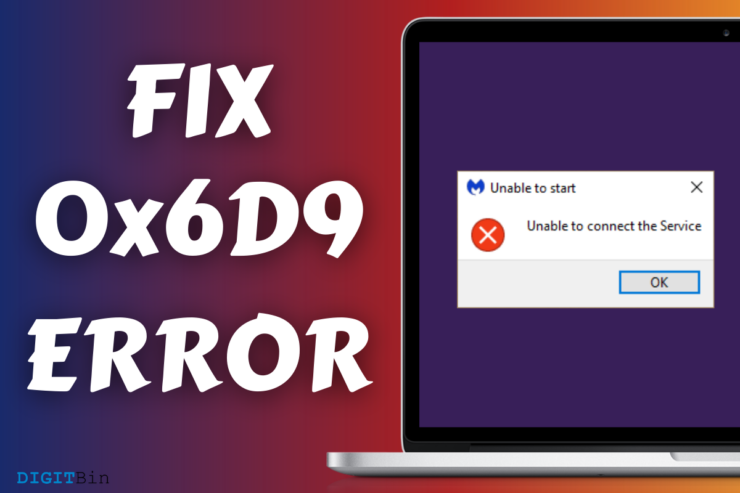
Microsoft использует множество кодов ошибок для Windows. Код 0x6D9 обычно сигнализирует о проблемах с брандмауэром Windows (Windows Firewall) и связанными службами безопасности. Это не всегда одна конкретная причина: код может появляться из‑за разных проблем — от вредоносных программ до повреждённых системных файлов или некорректных настроек служб.
Изображение: диаграмма, объясняющая природу ошибки 0x6D9 и пути её решения.
Что такое ошибка 0x6D9 кратко
Ошибка 0x6D9 означает, что компоненты брандмауэра и/или служба безопасности не могут запуститься или работают с ошибками. Это может блокировать сетевые подключения и разрешения приложений.
Что может вызывать ошибку 0x6D9
- Наличие вредоносного ПО (вирусы, шпионские программы, руткиты), которое отключает брандмауэр.
- Повреждённые системные файлы Windows.
- Отключенные или сломанные системные службы, ответственные за брандмауэр и безопасность.
- Конфликты с антивирусами сторонних производителей.
Примеры визуально: инсталляторы/интерфейсы антивирусов и встроенной защиты могут не открываться или показывать ошибки.
Avast:
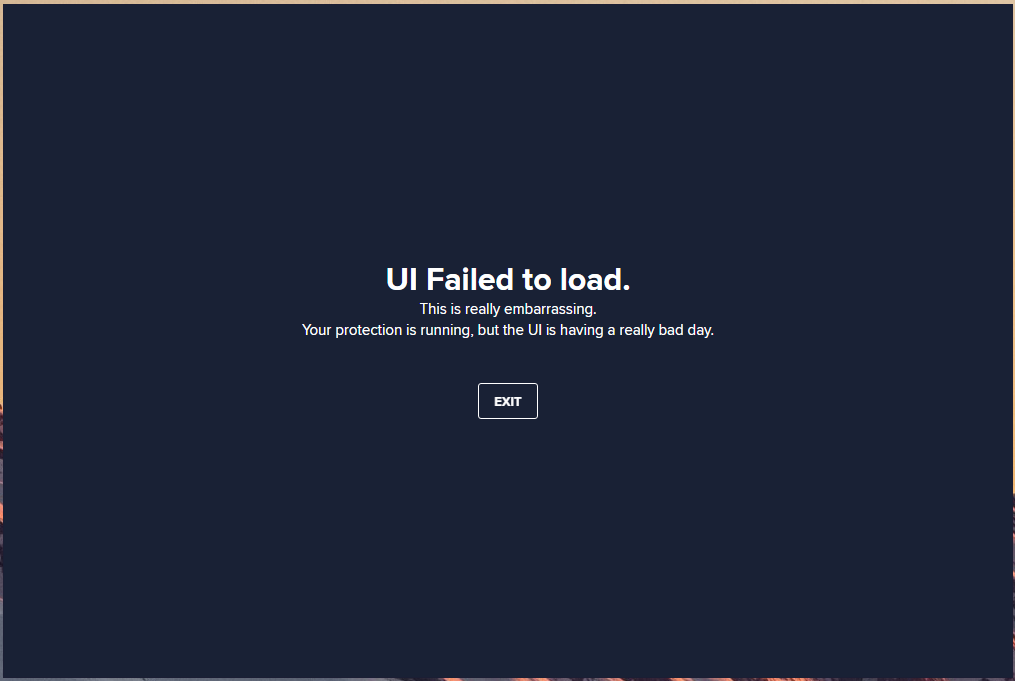
Изображение: окно Avast или индикатор состояния стороннего антивируса.
Windows Firewall:
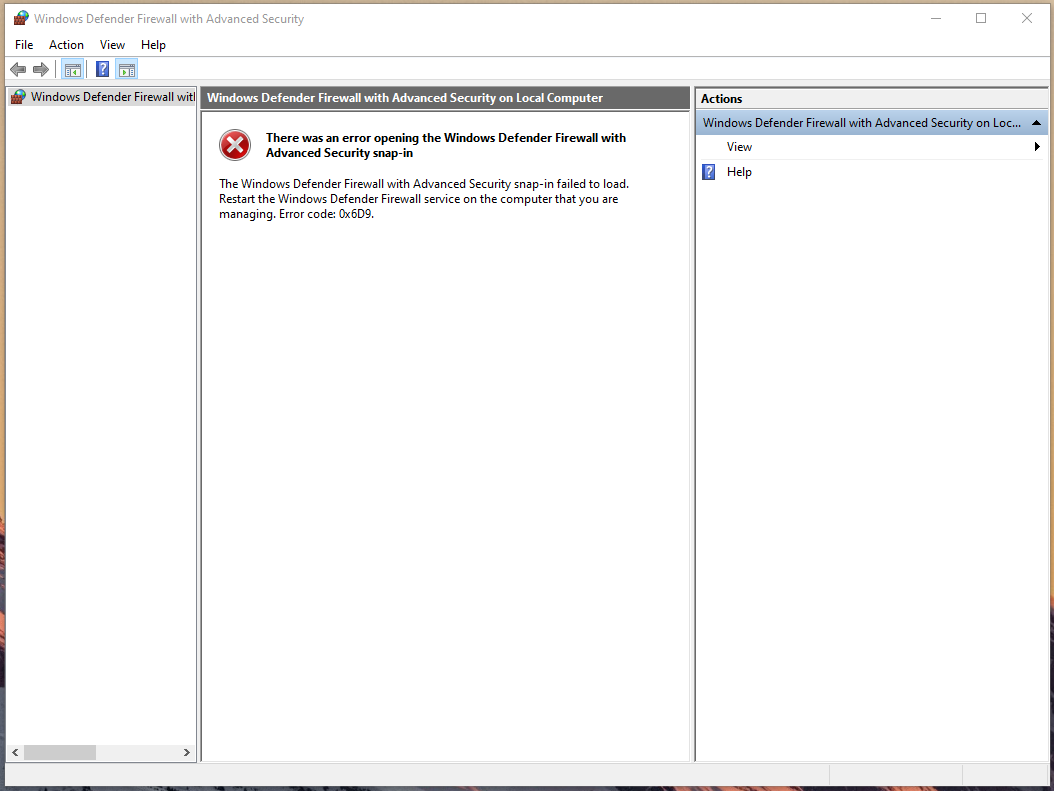
Изображение: окно параметров брандмауэра Windows.
Windows Security:
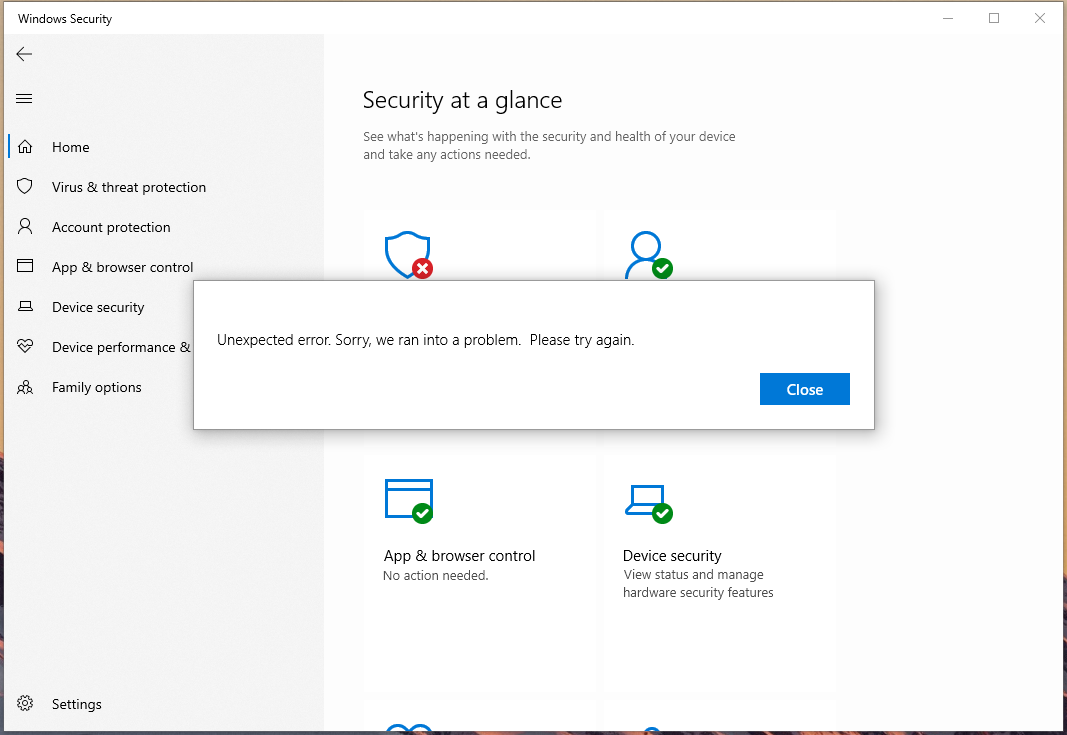
Изображение: интерфейс Windows Security (Центр безопасности Windows Defender).
Если интерфейсы не загружаются или показывают ошибки, это признак серьёзных проблем в системе.
Быстрые рекомендации — порядок действий
- Сканируйте систему на наличие вредоносного ПО (антивирус/анти‑руткит) с загрузочного носителя при подозрении на заражение.
- Выполните проверку системных файлов (sfc) и восстановление образа (DISM).
- Проверьте и перезапустите службы Windows (Windows Firewall, Base Filtering Engine и т. д.).
- Используйте Восстановление системы, если доступна точка восстановления до появления проблемы.
- В крайнем случае — чистая переустановка Windows с безопасного носителя.
Подробные методы исправления
Чистая установка Windows (когда ничего не помогает)
Часто самый надёжный способ вернуть систему в рабочее состояние — установить Windows заново. Это удалит вредоносное ПО и восстановит корректные системные файлы, но потребует резервного копирования важных данных.
Что потребуется:
- USB‑накопитель минимум 16 ГБ.
- Рабочий компьютер с доступом в интернет для скачивания образа и создания установочного носителя.
- Знание клавиши загрузочного меню вашей материнской платы (Boot Menu). Пример: для MSI это F11.
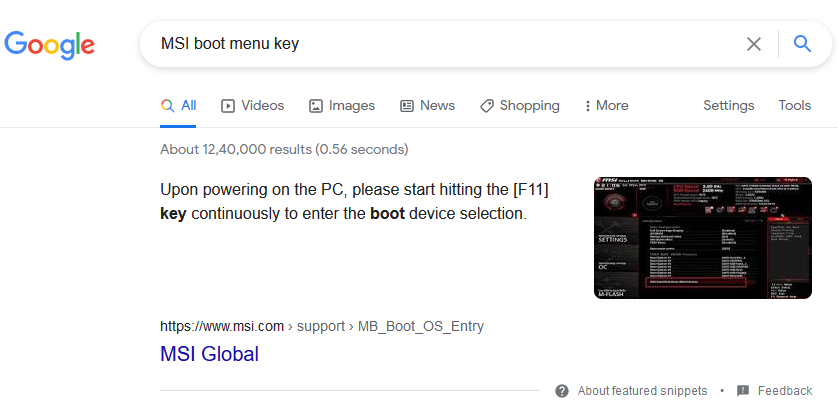
Изображение: поиск клавиши Boot Menu на материнской плате MSI.
Важно: не создавайте установочный носитель на инфицированной машине — вирус может нарушить процесс создания и внедриться в носитель.
Шаги:
- Скачайте официальный образ Windows с сайта Microsoft на чистом ПК.
- С помощью Media Creation Tool или Rufus создайте загрузочный USB.
- Загрузите проблемный ПК с этого USB и выполните установку или восстановление.
- После установки обновите систему и установите надёжный антивирус, затем восстановите данные из резервной копии.
Когда выбирать переустановку: если восстановление системы и ремонт системных файлов не помогают или если обнаружено активное вредоносное ПО, которое не удаляется.
Сканирование системных файлов (sfc) и восстановление образа (DISM)
Это быстрый шаг, который часто возвращает целостность системных файлов.
Нажмите Windows + S и найдите “CMD”. Запустите командную строку от имени администратора.
Введите и выполните:
sfc /scannow- Дождитесь завершения (на SSD ~5–10 минут, на HDD может занять дольше).
Возможные результаты:
- “Windows Resource Protection did not find any integrity violations” — повреждений не найдено.
- “Windows Resource Protection found corrupt files and successfully repaired them” — файлы восстановлены.
- “Windows Resource Protection found corrupt files but was unable to fix some of them” — следует запустить DISM.
Если sfc не исправил все файлы, выполните следующие команды по очереди в той же консоли:
DISM /Online /Cleanup-Image /CheckHealth
DISM /Online /Cleanup-Image /ScanHealth
DISM /Online /Cleanup-Image /RestoreHealth
DISM загрузит необходимые файлы из Центра обновления Windows и попытается восстановить повреждённый образ.
После DISM снова выполните sfc /scannow.
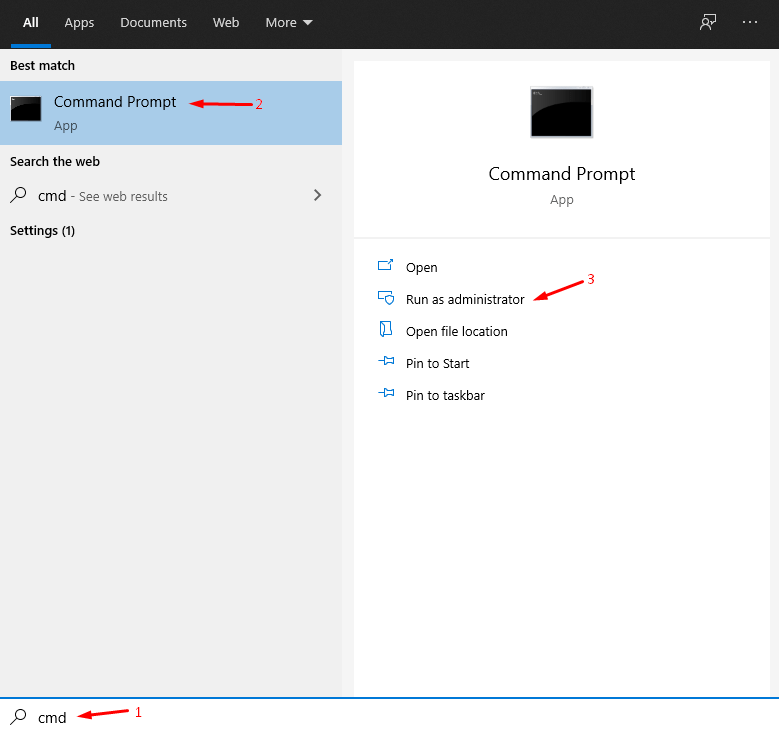
Изображение: поиск CMD в меню Windows.
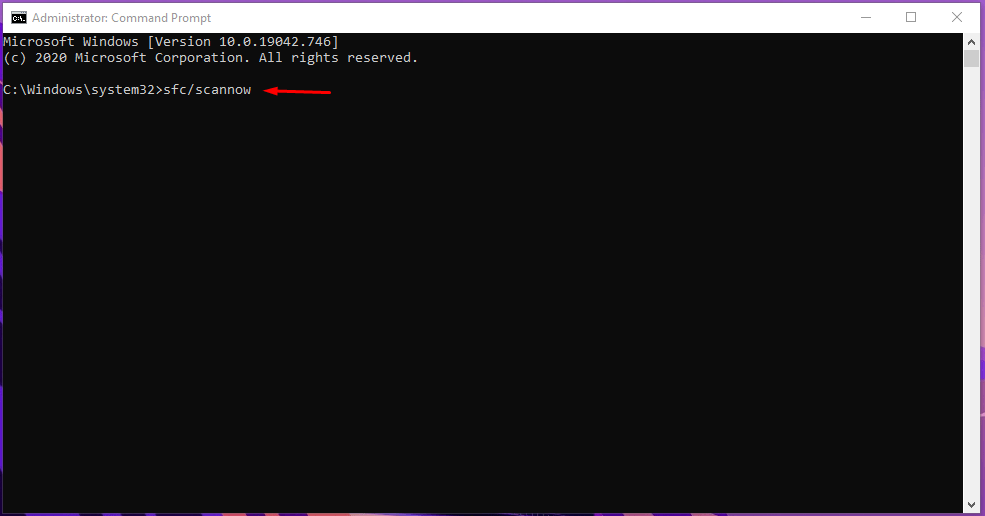
Изображение: процесс выполнения команды sfc /scannow.
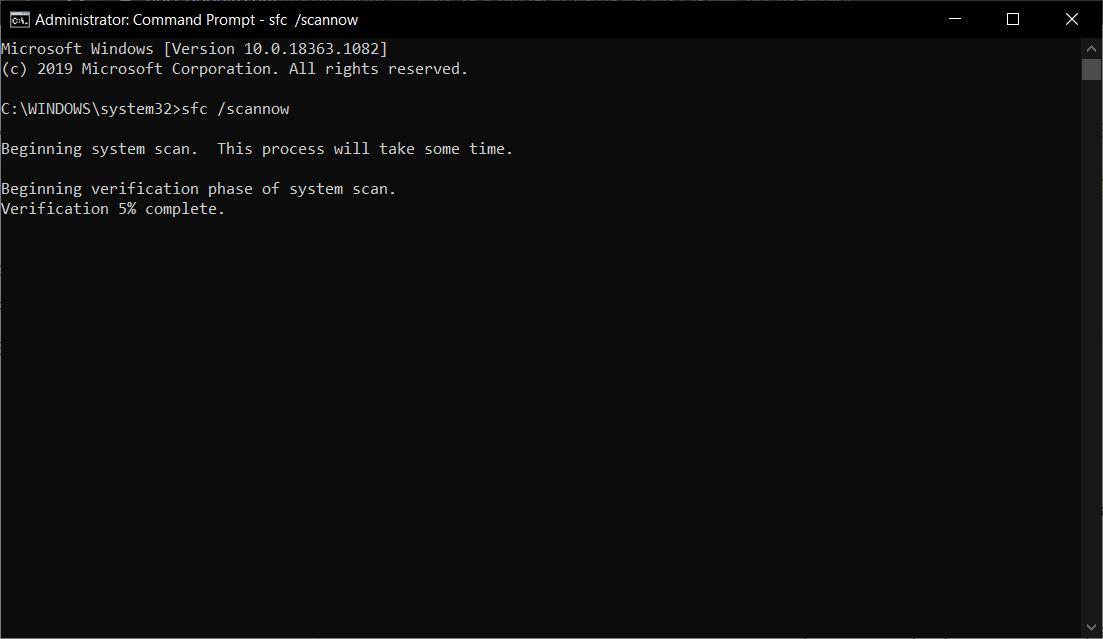
Изображение: индикатор прогресса проверки системных файлов.
Перезапуск служб Windows Security и брандмауэра
Иногда достаточно перезапустить соответствующие службы.
Службы, которые следует проверить:
- Windows Defender Firewall (MpsSvc)
- Base Filtering Engine (BFE)
- Windows Defender Antivirus Service (WinDefend)
- Network Location Awareness (NlaSvc)
Шаги для перезапуска через интерфейс:
- Нажмите Windows + S и откройте “Windows Security”.
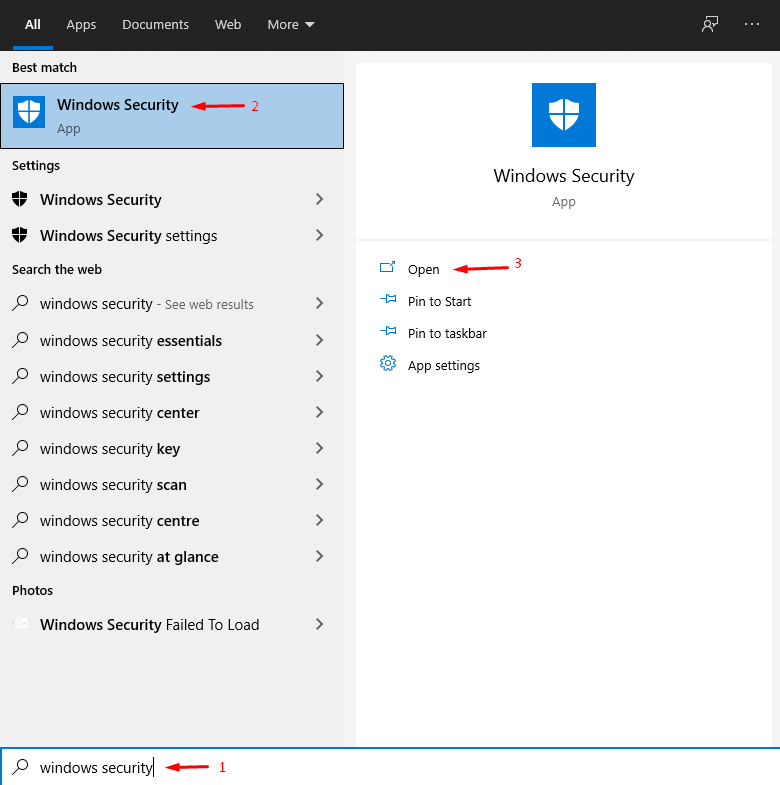
Изображение: запуск Windows Security из поиска.
- В разделе безопасности найдите кнопку “Restart now” или перезапустите соответствующие службы через «services.msc».
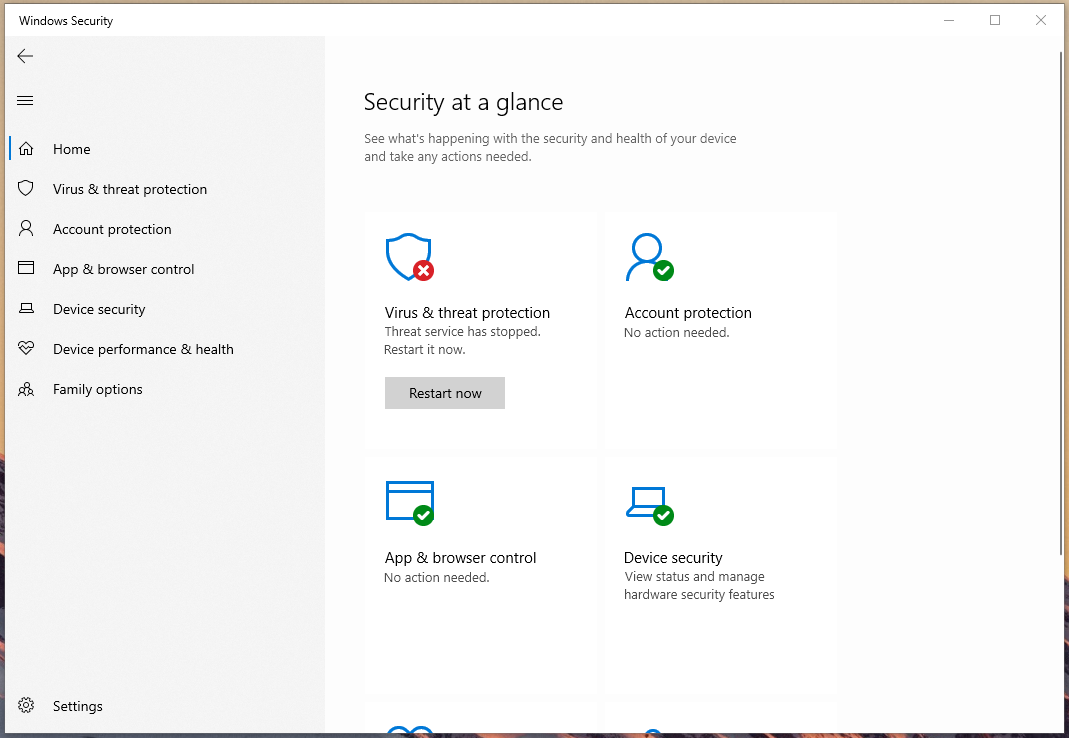
Изображение: кнопка перезапуска службы Windows Security.
Если перезапуск через интерфейс выдаёт “Unexpected error” или похожее сообщение, откройте консоль “services.msc” и вручную перезапустите перечисленные службы. Для командной строки (Admin) можно выполнить:
net stop MpsSvc
net start MpsSvc
net stop BFE
net start BFE
Если служба BFE не запускается и сообщает ошибку - проверьте зависимости и права в реестре.
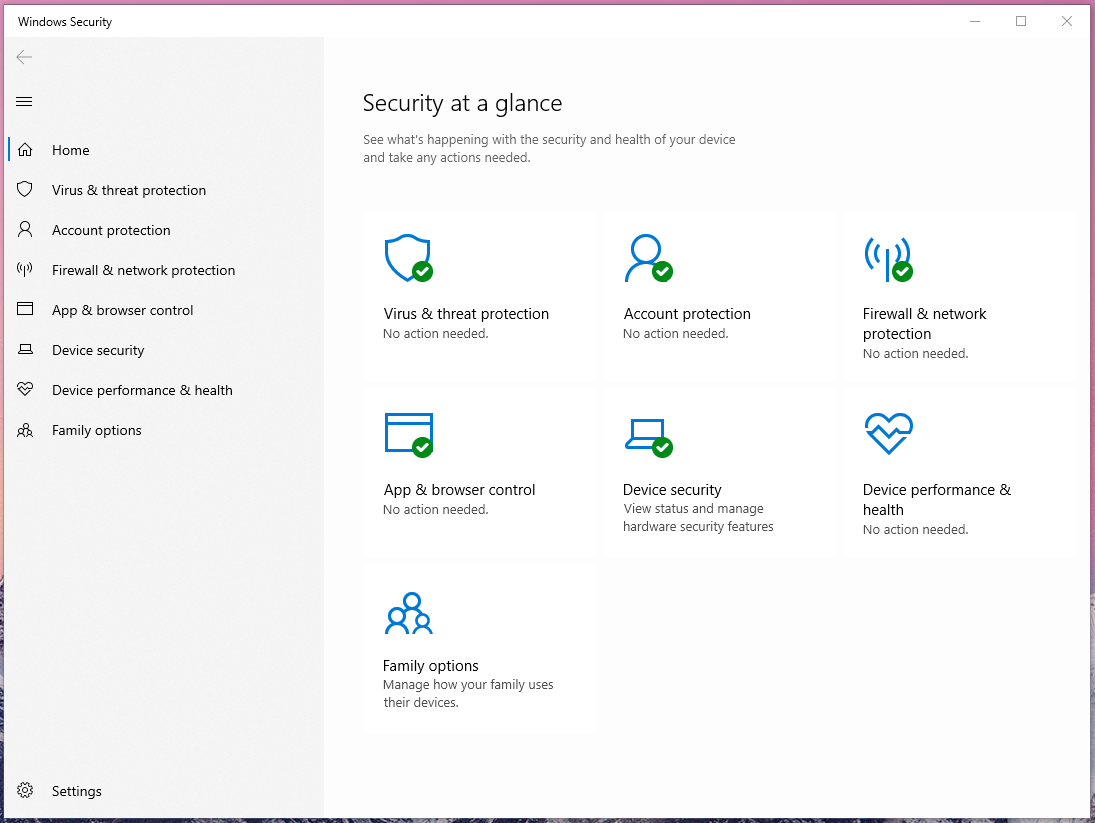
Изображение: подтверждение успешного перезапуска сервисов безопасности.
Восстановление системы
Восстановление системы откатывает конфигурацию до прежнего стабильного состояния. Это удобно, если проблема появилась недавно.
Шаги:
- Нажмите Windows + S и найдите “Создать точку восстановления”.
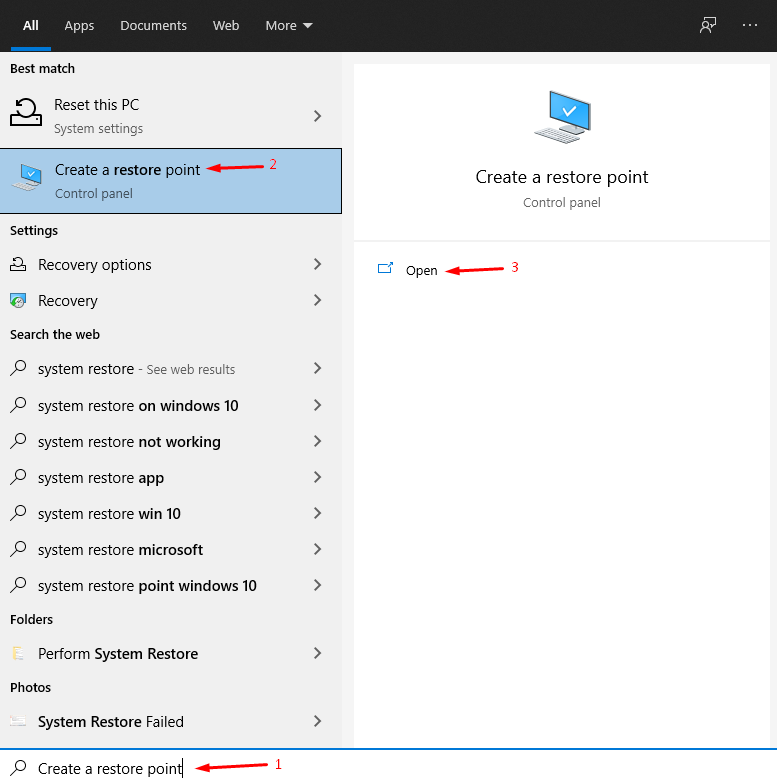
Изображение: окно управления точками восстановления.
- В окне защиты системы нажмите “Конфигурировать” и затем “Сканировать на наличие затронутых программ”.
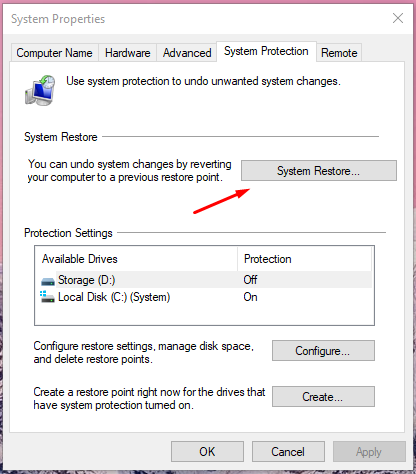
Изображение: доступ к параметрам восстановления системы.
- Выберите точку восстановления до появления ошибки и выполните восстановление. Компьютер перезагрузится.
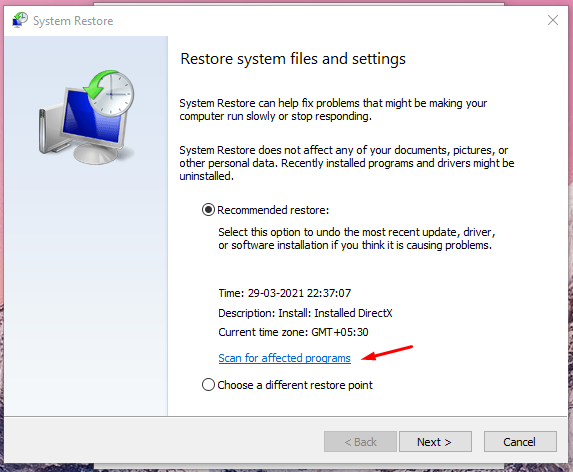
Изображение: кнопка для проверки программ, которые будут затронуты.
- Если восстановление прошло успешно — проверьте работу брандмауэра и Windows Security.
Если восстановление не удаётся (как в нашем примере), остаются варианты ремонта через загрузочный носитель или чистая переустановка.
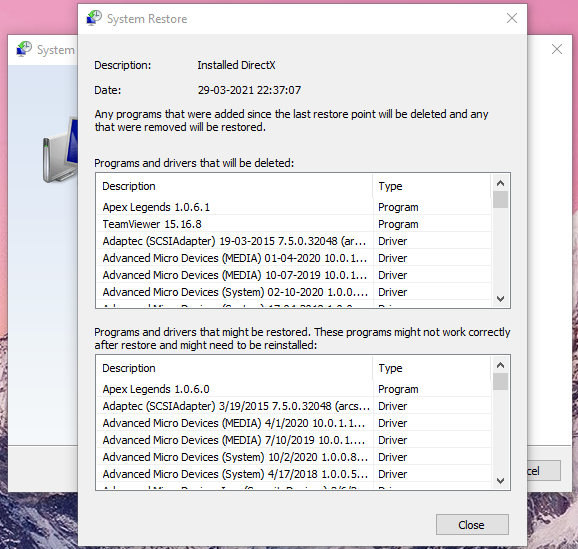
Изображение: выбор точки восстановления.
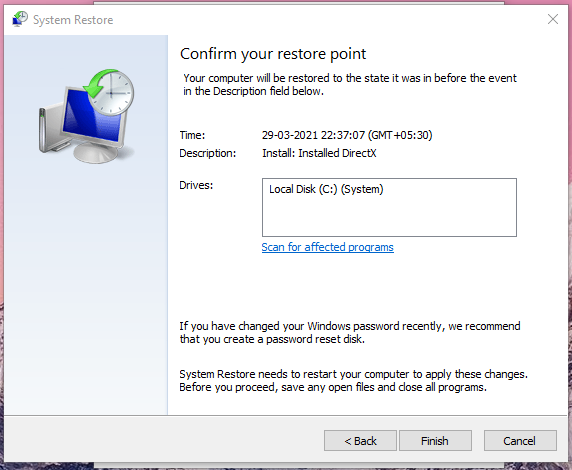
Изображение: подтверждение запуска восстановления.
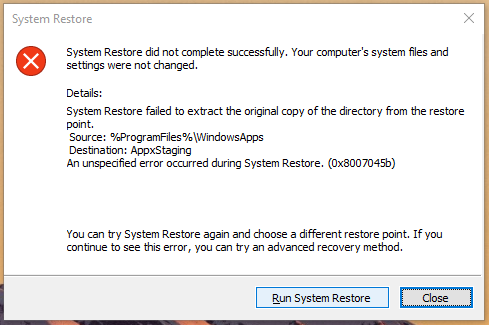
Изображение: пример неудачного восстановления системы.
Дополнительные способы и рекомендации
Проверка на руткиты и глубокие угрозы
Если обычный антивирус не видит угрозу, используйте загрузочные сканеры (например, антивирусные средства с возможностью создания загрузочного носителя). Такие сканеры запускаются до загрузки Windows и обходят попытки вредоносного ПО скрыться.
Временное отключение сторонних антивирусов
Иногда сторонний антивирус конфликтует с брандмауэром. Для диагностики временно отключите сторонний антивирус и проверьте состояние брандмауэра. Если после отключения всё работает — рассмотрите замену или переустановку антивируса.
Проверка реестра и прав доступа
Некоторые вредоносные программы меняют ключи реестра, связанные с BFE и MpsSvc. Перед правкой реестра создайте резервную копию.
Ключи, которые часто проверяют:
- HKEY_LOCAL_MACHINE\SYSTEM\CurrentControlSet\Services\BFE
- HKEY_LOCAL_MACHINE\SYSTEM\CurrentControlSet\Services\MpsSvc
Проверьте, что права доступа позволяют запускать службы для системных аккаунтов.
Обновление Windows и драйверов
Иногда устаревшие компоненты мешают корректной работе служб безопасности. Убедитесь, что установлены последние обновления Windows и драйверы сетевого адаптера.
Практическая инструкция: чеклист быстрого ремонта
- Сделать резервную копию важных данных.
- Проверить антивирусом с загрузочного носителя.
- Выполнить sfc /scannow.
- Запустить DISM /RestoreHealth при необходимости.
- Перезапустить службы: BFE, MpsSvc, WinDefend.
- Проверить точки восстановления и приоритет загрузки.
- Если ничего не помогает — подготовить чистую установку Windows.
Рекомендации для ролей
- Обычный пользователь: сначала выполните sfc и проверьте Windows Security. Создайте резервную копию данных.
- Администратор: проверьте журналы событий (Event Viewer), состояния служб и ключи реестра; подготовьте загрузочный антивирусный скан и план отката.
- Служба техподдержки: при обращении клиента соберите логи, снимки экрана ошибок и список недавно установленных программ.
Ментальные модели и когда метод не сработает
- Если проблема — руткит, обычный sfc/antivirus может не помочь. В этом случае нужен загрузочный сканер или полная переустановка.
- Если служба не запускается из‑за повреждения реестра или прав, перезапуск без восстановления прав не решит проблему.
- Если ошибка появилась после установки конкретной программы — сначала удалите её и выполните откат системы.
Решение на уровне процессов: пошаговый план действий (SOP)
- Оценка ситуации: собрать симптомы и логи, зафиксировать сообщение об ошибке.
- Базовая диагностика: sfc, DISM, проверка служб.
- Скрининг на вредоносное ПО с использованием загрузочного сканера.
- Пробный откат через Восстановление системы.
- Если всё ещё не исправлено — подготовка к чистой установке.
- После восстановления/переустановки — контрольный прогон обновлений и антивирусной проверки.
Решающее дерево для быстрого выбора действий
flowchart TD
  A[Появилась ошибка 0x6D9] --> B{Можно ли загрузиться в Windows?}
  B -- Да --> C[Выполнить sfc /scannow]
  C --> D{sfc исправил ошибки?}
  D -- Да --> E[Перезапустить службы BFE и MpsSvc]
  D -- Нет --> F[Запустить DISM /RestoreHealth и снова sfc]
  F --> G{Проблема решена?}
  G -- Да --> E
  G -- Нет --> H[Сканирование загрузочным антивирусом]
  H --> I{Вредоносное ПО найдено?}
  I -- Да --> J[Очистить систему, проверить снова]
  I -- Нет --> K[Попробовать точку восстановления]
  K --> L{Удачно?}
  L -- Да --> E
  L -- Нет --> M[Подготовить чистую установку Windows]
  B -- Нет --> M
Критерии приёмки
- Брандмауэр Windows запущен и показывает “Включено”.
- Службы BFE и MpsSvc работают без ошибок.
- sfc и DISM не показывают неисправимых ошибок.
- Антивирусный скан не обнаружил активных угроз.
Ситуации, когда лучше обратиться к специалисту
- Сложные признаки руткита или ретро‑закреплённого вредоносного ПО.
- Ошибки реестра, которые вы не умеете править.
- Потеря доступа к важным данным без резервной копии.
Короткий глоссарий
- BFE — Base Filtering Engine, ключевая служба, обеспечивающая работу брандмауэра.
- MpsSvc — служба брандмауэра Windows.
- sfc — System File Checker, утилита проверки и восстановления системных файлов.
- DISM — Deployment Image Servicing and Management, инструмент для восстановления образа Windows.
Итог
Ошибка 0x6D9 указывает на проблемы с брандмауэром и безопасностью Windows. Начиная с простых шагов (sfc, DISM, перезапуск служб) и заканчивая переустановкой системы вы сможете вернуть рабочее состояние. Если подозреваете вредоносное ПО или не уверены в своей экспертизе — обратитесь к специалисту.
Важно: перед серьёзными вмешательствами всегда делайте резервные копии.
Спасибо за внимание. Напишите в комментариях, какой метод помог именно вам.

Похожие материалы

Несколько аккаунтов Skype: Multi Skype Launcher

Журнал для работы: повысить продуктивность

Персональные звуки уведомлений на Android

Скачивание шоу Hulu для офлайн‑просмотра

Microsoft Start: персонализированная новостная лента
