
Как исправить быструю разрядку батареи в Windows 11
Важно: перед любыми действиями сохраните открытые файлы и сделайте резервную копию важных данных.
Почему в Windows 11 быстро разряжается батарея
Коротко: основные причины — физическое старение аккумулятора и неэффективные настройки системы. Подробные причины:
- Старый или повреждённый аккумулятор — наиболее частая причина. Батареи теряют ёмкость со временем.
- Фоновые приложения и автозапуск тратят ресурсы и электроэнергию.
- Высокая частота обновления экрана и максимальная яркость увеличивают энергопотребление.
- Включённый быстрый запуск, агрессивные настройки синхронизации (OneDrive, почта), устаревшие драйверы и прошивка, сбой в системе или службах.
- Плееры, видеокодеки и графические задачи (например, запуск игр или аппаратное ускорение в браузере).
Определение: «Батарейный отчёт» — отчёт Windows о состоянии батареи, который генерируется командой powercfg /batteryreport.
Быстрая проверка состояния (порядок действий перед правками)
- Обновления: Settings > Windows Update — проверьте наличие и установите обновления.
- Перезагрузка: простая перезагрузка часто закрывает подвисшие процессы.
- Диагностика батареи: создайте отчёт батареи (см. раздел “Как получить отчёт батареи”).
Полный набор исправлений (пошагово)
1. Обновите Windows и драйверы
- Откройте Настройки (Win + I) → Windows Update → Check for updates.
- Обновите драйверы графики и чипсета через сайт производителя ноутбука или через диспетчер устройств. Свежие драйверы иногда исправляют утечки питания.
Важно: драйверы лучше брать с сайта производителя ноутбука (HP, Dell, Lenovo) или с официального сайта GPU (Intel/AMD/NVIDIA).
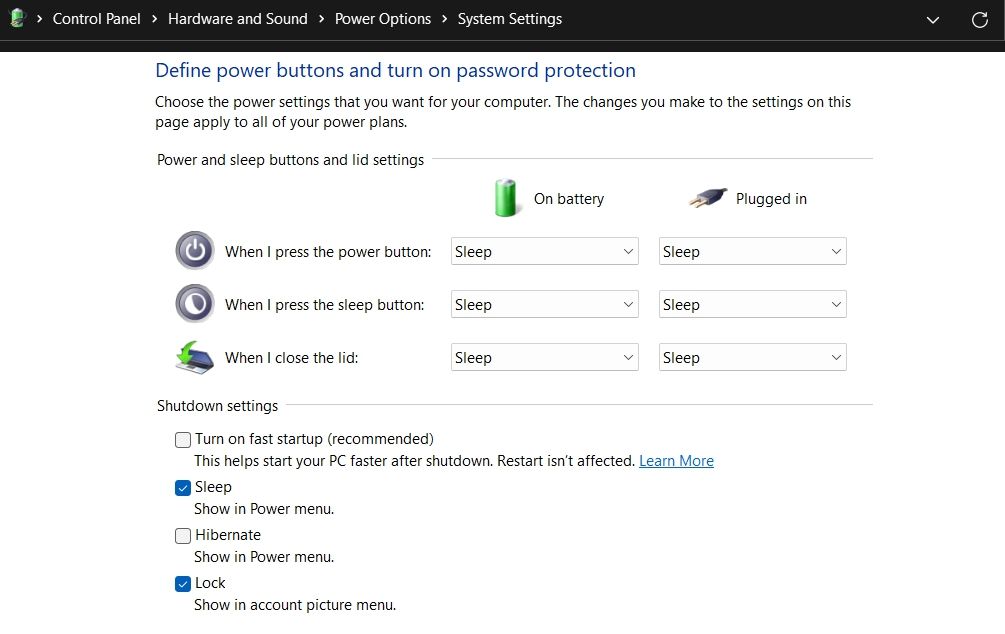
2. Отключите Быстрый запуск
Быстрый запуск сокращает время загрузки, но может мешать корректным завершениям служб и увеличивать потребление в некоторых конфигурациях.
Как отключить:
- Откройте Панель управления → Hardware and Sound → Power Options.
- Нажмите «Choose what the power button does» в левой колонке.
- Снимите галочку с «Turn on fast startup».
- Сохраните изменения и перезагрузите компьютер.
3. Закройте ненужные фоновые приложения и отключите автозапуск
- Откройте Диспетчер задач (Ctrl + Shift + Esc) → вкладка Процессы. Выделите приложения, которые потребляют CPU/Диск/Память в фоне, и завершите задачу (End task).
- Откройте Настройки → Apps → Startup и отключите автозапуск для ненужных программ.
Подсказка: программы синхронизации (OneDrive, Google Drive), мессенджеры и автозапусковые утилиты часто вносят основной вклад.
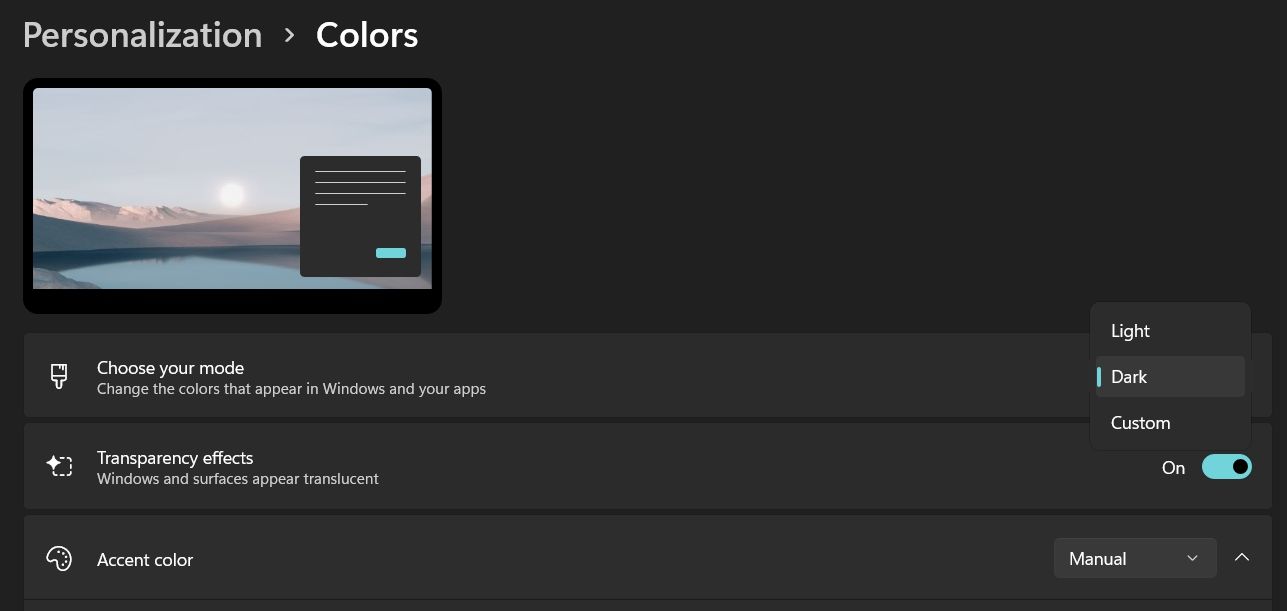
4. Переключитесь на тёмную тему и уменьшите яркость
- Настройки → Personalization → Colors → Choose your mode → Dark.
- Яркость экрана — самый заметный фактор энергопотребления: уменьшите её до комфортного уровня.
Примечание: на OLED-экранах тёмная тема экономит заряд заметнее, чем на стандартных LCD.
5. Запустите средство устранения неполадок питания
- Настройки → System → Troubleshoot → Other troubleshooters → Run рядом с Power.
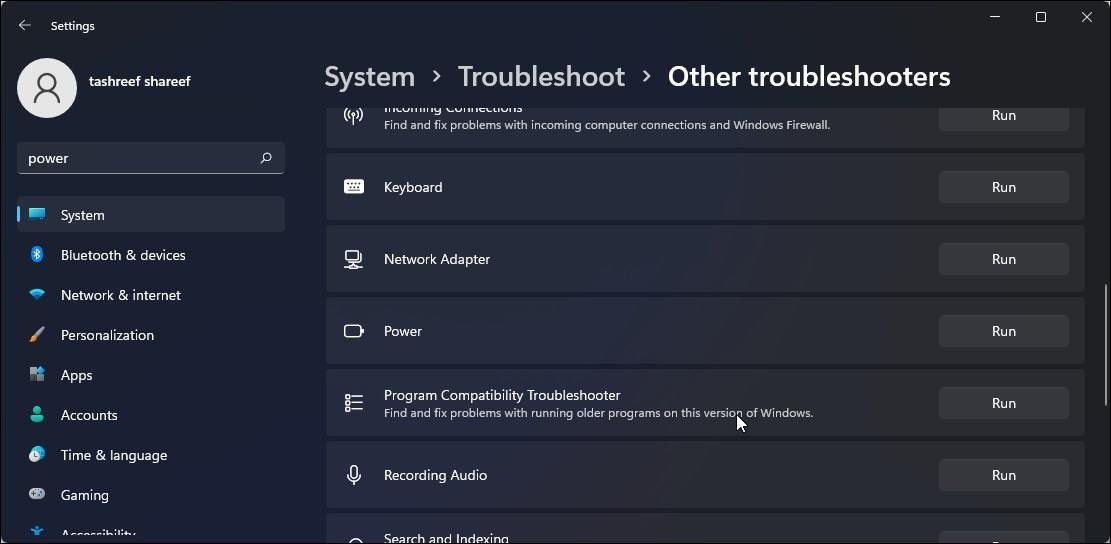
Следуйте подсказкам мастера. После исправлений перезагрузите устройство и проверьте время работы от батареи.
6. Снизьте частоту обновления экрана
Высокая частота обновления приводит к значительному расходу энергии.
Как изменить:
- Настройки → System → Display → Advanced display.
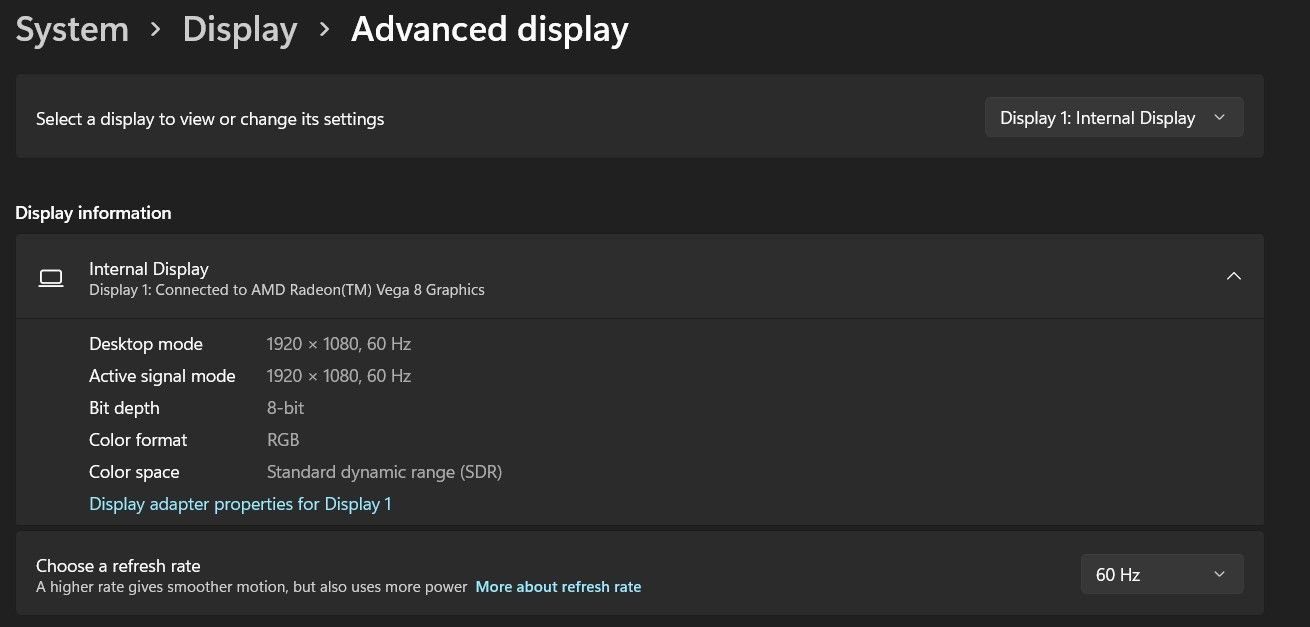
- Выберите подходящую частоту: для 60 Гц монитора — попробуйте 48 Гц; для 90 Гц — 60 Гц.
- Перезагрузите компьютер.
7. Измените режим питания на «Лучшая энергоэффективность»
- Настройки → Power & Battery → Power mode → Best power efficiency.
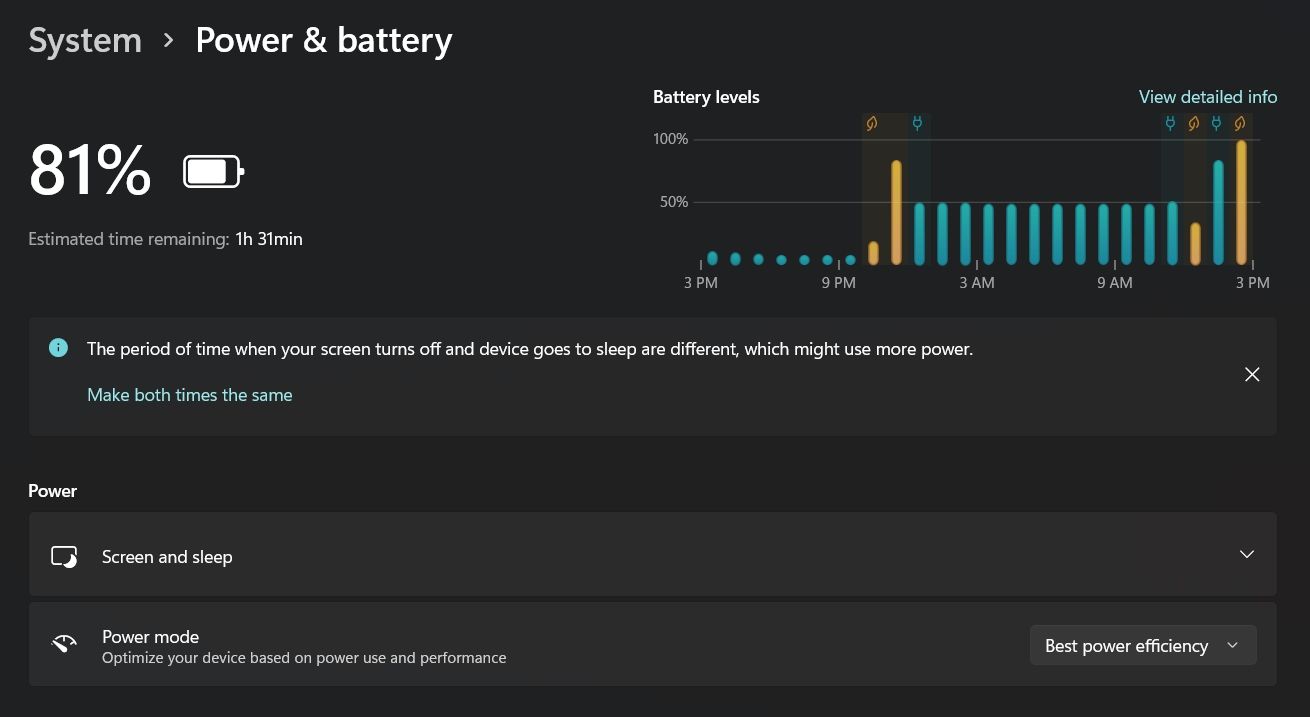
Это снизит производительность для продления автономной работы.
8. Включите Экономию батареи
- Настройки → System → Power & battery → Battery saver → Turn on now.
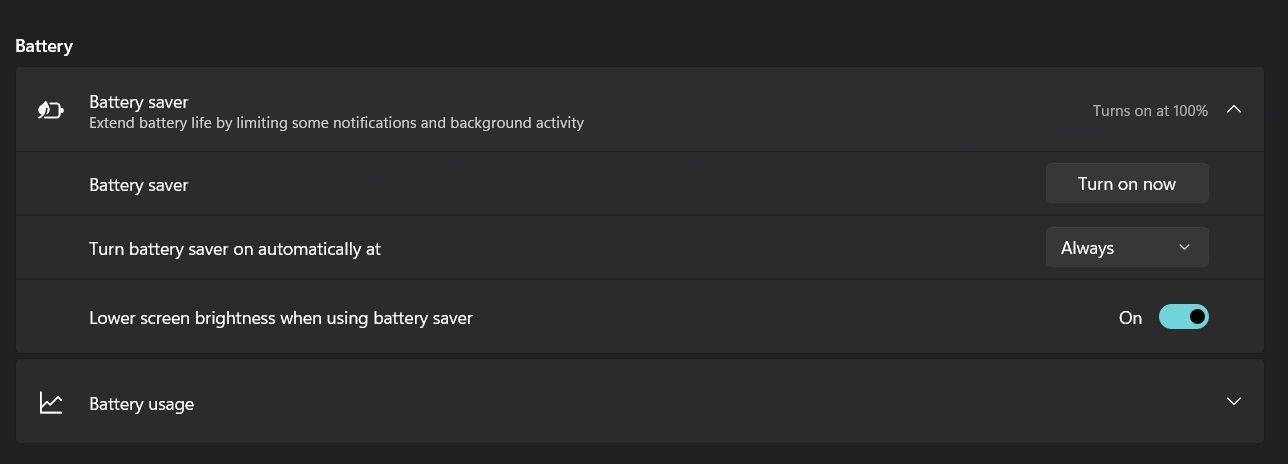
- Настройте порог автоматического включения (Turn battery saver on automatically at).
Экономия батареи ограничивает фоновые процессы и синхронизацию.
9. Оптимизируйте параметры воспроизведения видео
- Настройки → Apps → Video playback → Battery options → Optimize for battery life.
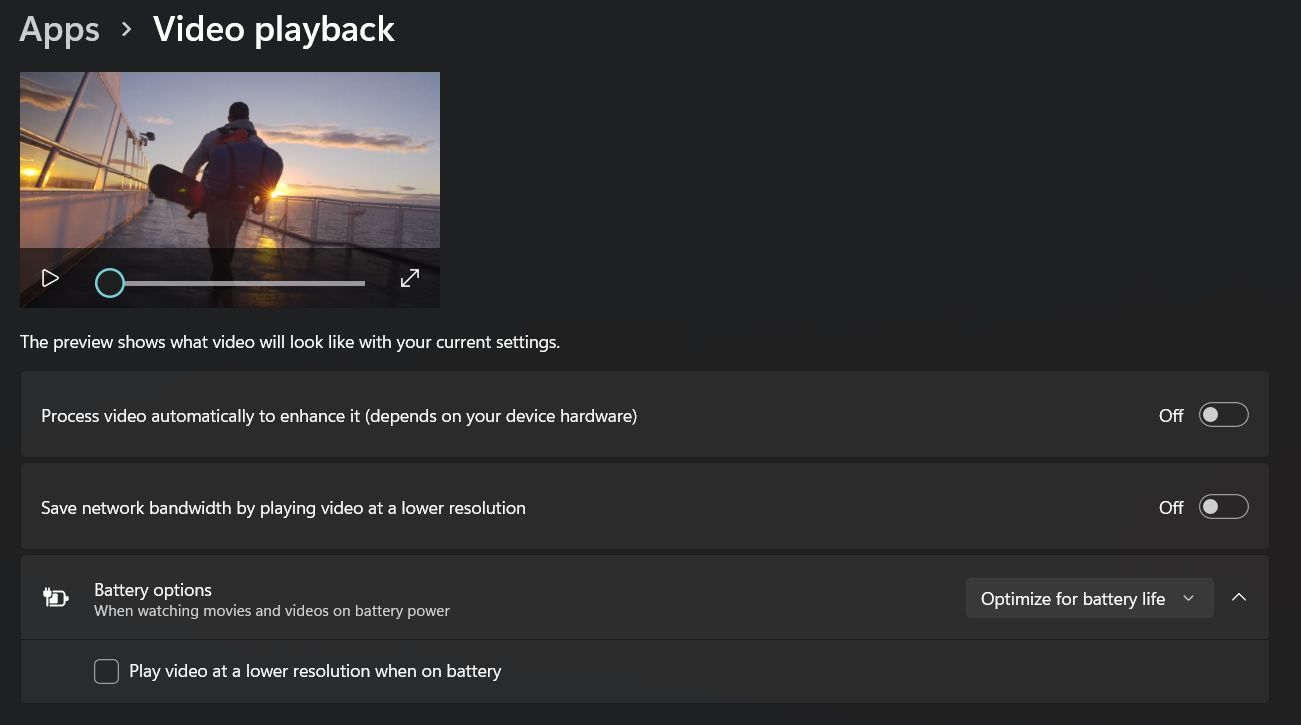
Это важно, если вы часто просматриваете потоковое видео.
10. Проверьте параметры сети и периферии
- Отключайте Bluetooth, если не используется.
- Выключайте внешние устройства (жёсткие диски, док-станции) при работе от батареи.
- Отключайте Wi‑Fi, если вы не в сети.
11. Сгенерируйте отчёт о батарее и анализируйте показатели
Команды в PowerShell/Командной строке (запустить от администратора):
- powercfg /batteryreport — сохраняет HTML-отчёт с информацией о ёмкости и циклах зарядки.
- powercfg /energy — генерирует отчёт об энергопотреблении и возможных проблемах.
Как читать отчёт: ищите разделы «Design Capacity» и «Full Charge Capacity» — если разница велика, батарея потеряла ёмкость.
12. Калибровка батареи
Калибровка помогает ОС корректно оценивать оставшийся заряд:
- Зарядите ноутбук до 100% и оставьте ещё 2 часа подключённым.
- Отключите питание и запустите воспроизведение видео или выполните обычную нагрузку, пока устройство не выключится из‑за разряда.
- Подключите зарядку и зарядите до 100% без прерываний.
Калибровка влияет на отображение заряда, но не восстанавливает утраченный физический ресурс.
13. Обновление BIOS/UEFI и прошивки
Иногда производители выпускают микрокод или обновления, которые улучшают управление питанием. Проверьте раздел поддержки на сайте производителя.
Важно: следуйте официальным инструкциям при обновлении BIOS; некорректное обновление может вывести устройство из строя.
14. Когда нужно менять батарею
Если отчёт powercfg показывает значительное уменьшение Full Charge Capacity относительно Design Capacity, или устройство держит очень мало времени даже после всех оптимизаций, вероятно, нужна замена батареи.
Обратитесь в авторизованный сервис или к производителю для профессиональной замены.
Полезные команды и шпаргалка (cheat sheet)
- powercfg /batteryreport — сохранить отчёт о батарее в %USERPROFILE%\battery-report.html
- powercfg /energy — отчёт о потреблении энергии и проблемах
- powercfg /lastwake — что разбудило систему
- Ctrl+Shift+Esc — открыть Диспетчер задач
- Win+I — открыть Настройки
Роли и контрольные списки
Для обычного пользователя:
- Обновить Windows и драйверы.
- Отключить автозапуск ненужных программ.
- Включить режим экономии батареи и уменьшить яркость.
- Провести калибровку батареи.
- Сгенерировать отчёт batteryreport и проверить ёмкость.
Для системного администратора / ИТ‑специалиста:
- Проверить и внедрить политики энергосбережения в групповой политике.
- Обновить драйверы чипсета и графики централизованно.
- Проанализировать отчёты energy и устранить сервисы, вызывающие утечки.
- Настроить управление питанием для корпоративных ноутбуков (Power plans).
Мини‑методология диагностики (быстрая последовательность)
- Перезагрузка → обновления → отчёт batteryreport.
- Отключить автозапуск/фоновые процессы и измерить.
- Понизить частоту обновления и яркость.
- Запустить powercfg /energy и выполнить рекомендации.
- Если безрезультатно — тест в безопасном режиме/чистая загрузка и проверка. Если всё равно плохо — заменить батарею.
Модель принятия решения (Mermaid)
flowchart TD
  A[Проблема: быстрая разрядка] --> B{Отчёт batteryreport}
  B -->|Ёмкость в норме| C[Проверить настройки и фоновые процессы]
  B -->|Ёмкость снижена| D[Рассмотреть замену батареи]
  C --> E{Помогло?}
  E -->|Да| F[Завершить]
  E -->|Нет| G[Проверить драйверы, BIOS, выполнить energy]
  G --> H{Помогло?}
  H -->|Да| F
  H -->|Нет| D
Критерии приёмки
- От устройства заметно увеличилось время автономной работы при сопоставимой нагрузке.
- powercfg /batteryreport показывает стабильную или улучшенную Full Charge Capacity после калибровки (визуальное улучшение в отчёте).
- Устранены фоновые процессы, потреблявшие CPU/Disk/Network по данным Диспетчера задач.
Что делать, если описанные способы не помогли (контрпримеры)
- Ноутбук очень старый (несколько лет) и потерял значительную часть ёмкости — программные методики мало помогут.
- Физические дефекты (повреждение ячеек, вздутие) требуют сервисной замены аккумулятора.
- Некорректные драйверы или кастомные прошивки могут приводить к аномальному поведению — попробуйте чистую установку драйверов или восстановление системы.
1‑строчный глоссарий
- Battery report — отчёт Windows о состоянии аккумулятора.
- Fast startup — функция быстрого запуска Windows.
- Battery saver — режим экономии батареи Windows.
Часто задаваемые вопросы
Что показывает powercfg /batteryreport?
Отчёт показывает проектную ёмкость (Design Capacity), текущую ёмкость полной зарядки (Full Charge Capacity), историю использования и предполагаемую деградацию батареи.
Поможет ли отключение быстрого запуска всегда?
Не всегда. В некоторых конфигурациях это влияет на энергопотребление, в других — нет. Это быстрый шаг для тестирования.
Можно ли безопасно заменить батарею самостоятельно?
Некоторые ноутбуки поддерживают замену пользователем, другие — требуют сервисного вмешательства. Проверяйте руководство производителя.
Итог: чаще всего программные оптимизации (обновления, отключение автозапуска, снижение частоты обновления и яркости, режимы энергосбережения, отчёты powercfg) дают заметный эффект. Если отчёт о батарее показывает сильную деградацию — планируйте замену аккумулятора в сервисе.

Похожие материалы

Несколько аккаунтов Skype: Multi Skype Launcher

Журнал для работы: повысить продуктивность

Персональные звуки уведомлений на Android

Скачивание шоу Hulu для офлайн‑просмотра

Microsoft Start: персонализированная новостная лента
