
Камера не работает в Windows 11 — как исправить

Важно: перед началом убедитесь, что у вас есть права администратора на ПК и физический доступ к камере (особенно для внешних USB‑камер).
Основная проблема и что важно знать
Современные ноутбуки и ПК часто оснащены встроенными камерами, а внешние USB/Bluetooth‑камеры используются для видеозвонков и трансляций. Причины неработающей камеры в Windows 11 обычно делятся на три группы:
- Проблемы подключения или питания (физическое или Bluetooth соединение).
- Программные ограничения: права доступа, настройки конфиденциальности, баги приложения.
- Драйверы или аппаратные неисправности.
Краткое определение: драйвер — программный компонент, который позволяет ОС взаимодействовать с камерой.
Быстрая проверка — мини‑методика (5 шагов)
- Убедитесь, что камера физически подключена и видима в системе.
- Проверьте системные разрешения камеры для приложения.
- Отключите/включите устройство в Диспетчере устройств.
- Обновите или переустановите драйвер камеры.
- Если ничего не помогает — подумайте об аппаратной проверке или замене.
Лучшие способы исправить проблему с веб‑камерой в Windows 11
Ниже — подробная пошаговая инструкция для каждого распространённого сценария.
1. Проверьте подключение камеры
Если у вас внешняя камера, убедитесь, что кабель плотно подключён к порту USB или что Bluetooth‑камера успешно сопряжена.
- Откройте меню Параметры на ПК.
- В левом меню выберите раздел Bluetooth и устройства.
- Прокрутите до раздела Камера и кликните по нему.
- Нажмите Поиск камеры и следуйте подсказкам мастера сопряжения.
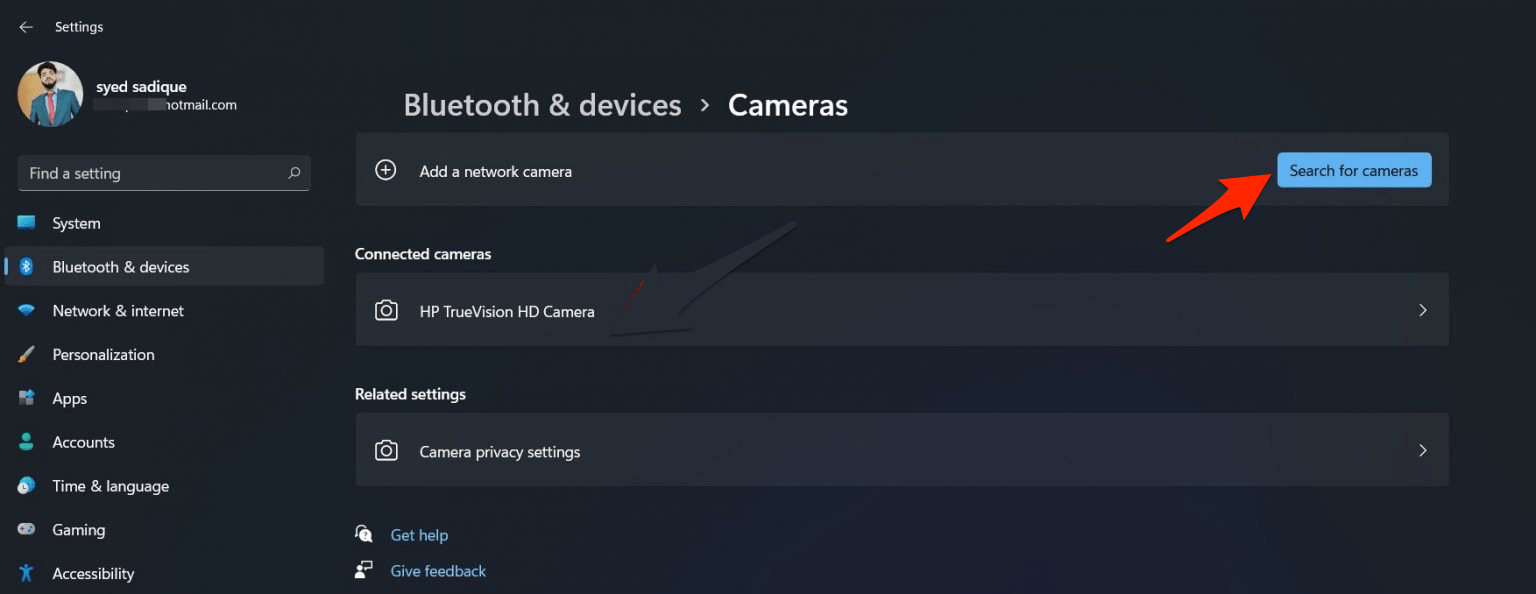
После успешного сопряжения камера появится в списке устройств.
2. Включите камеру или отключите вторую камеру
Если камера отключена в настройках, приложения не смогут к ней обращаться. Если подключено несколько камер, временно отключите все лишние.
- Откройте Параметры → Bluetooth и устройства → Камера.
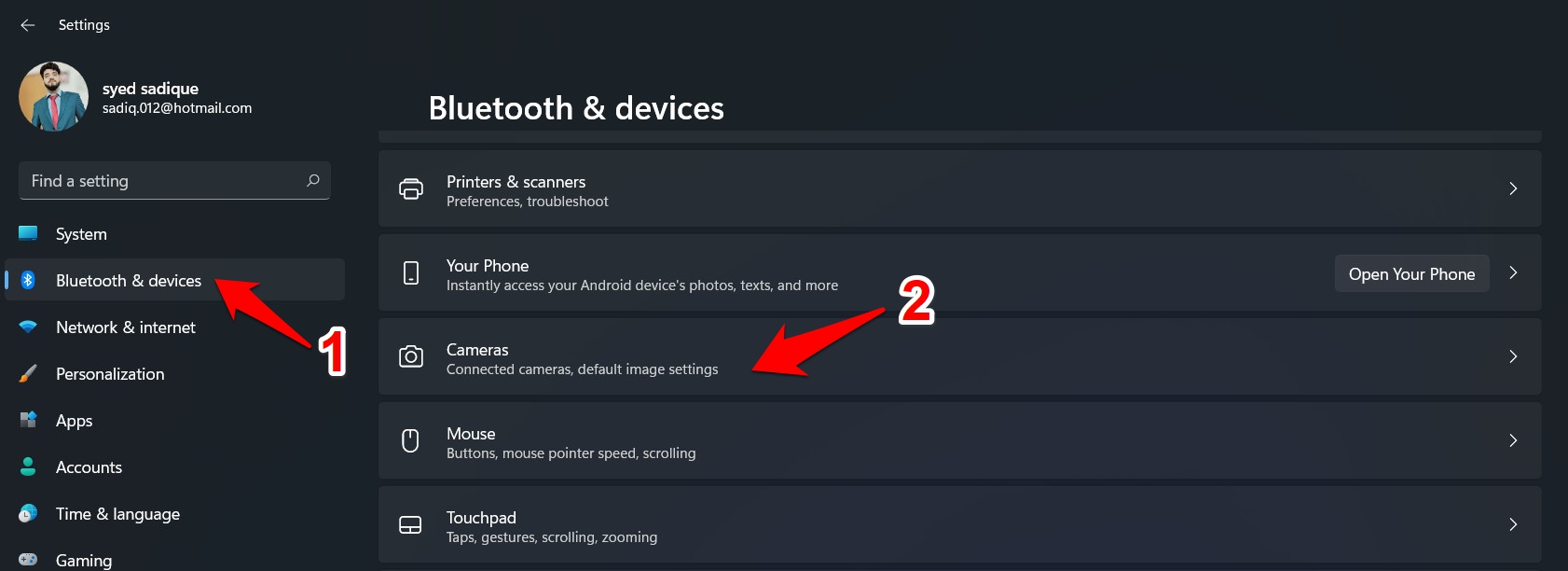
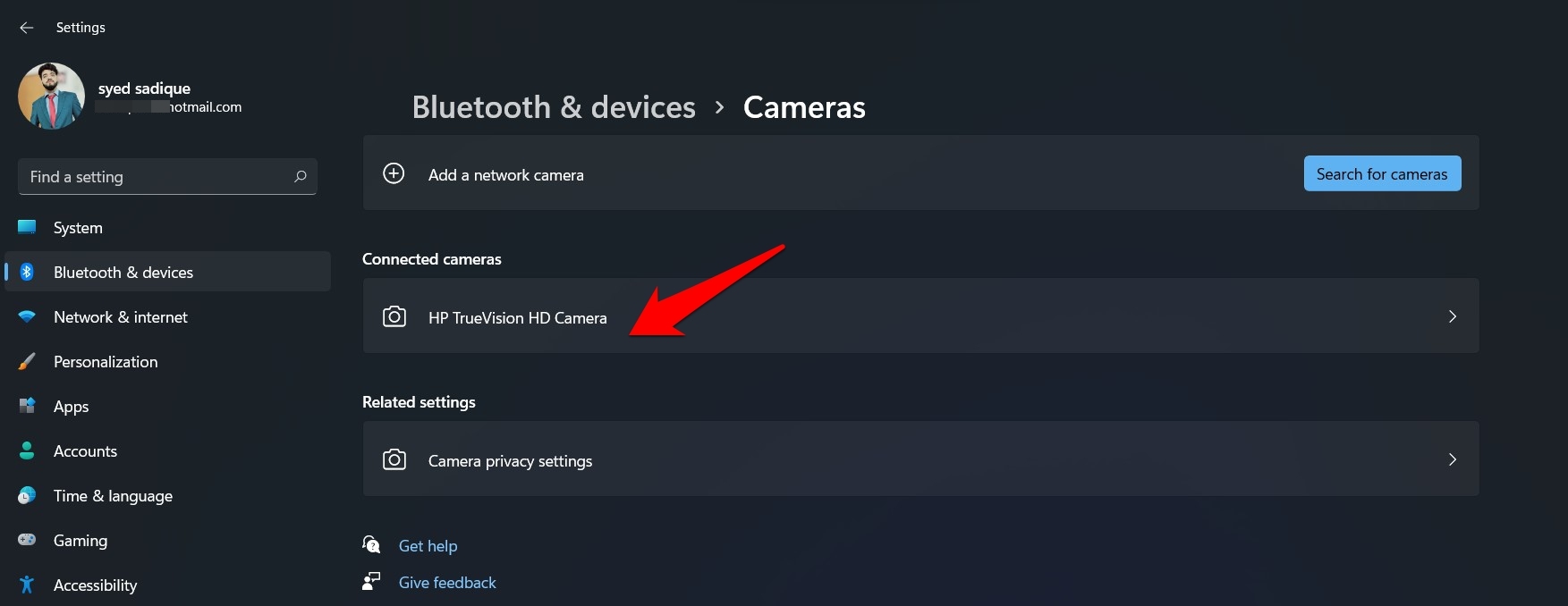
- В разделе Подключённые камеры выберите нужную камеру.
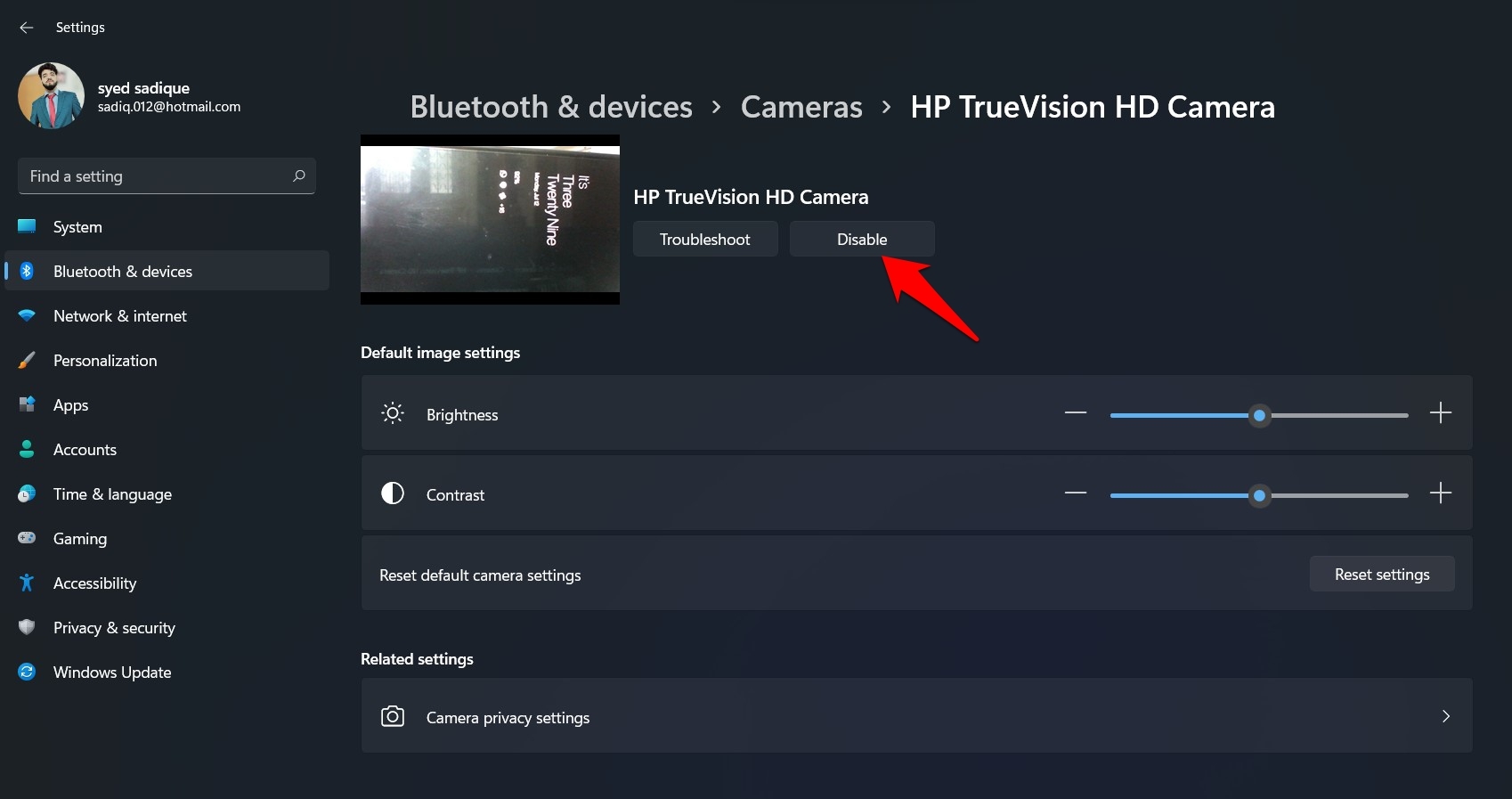
- Нажмите Включить, если камера отключена; или Отключить вспомогательную камеру, чтобы устранить конфликт.
Примечание: некоторые ноутбуки имеют аппаратный переключатель / сочетание клавиш для отключения камеры — проверьте клавиши Fn и значки на корпусе.
3. Разрешите доступ к камере для приложений
Windows 11 предоставляет гибкие настройки конфиденциальности. Даже если камера включена, ей могут препятствовать системные разрешения.
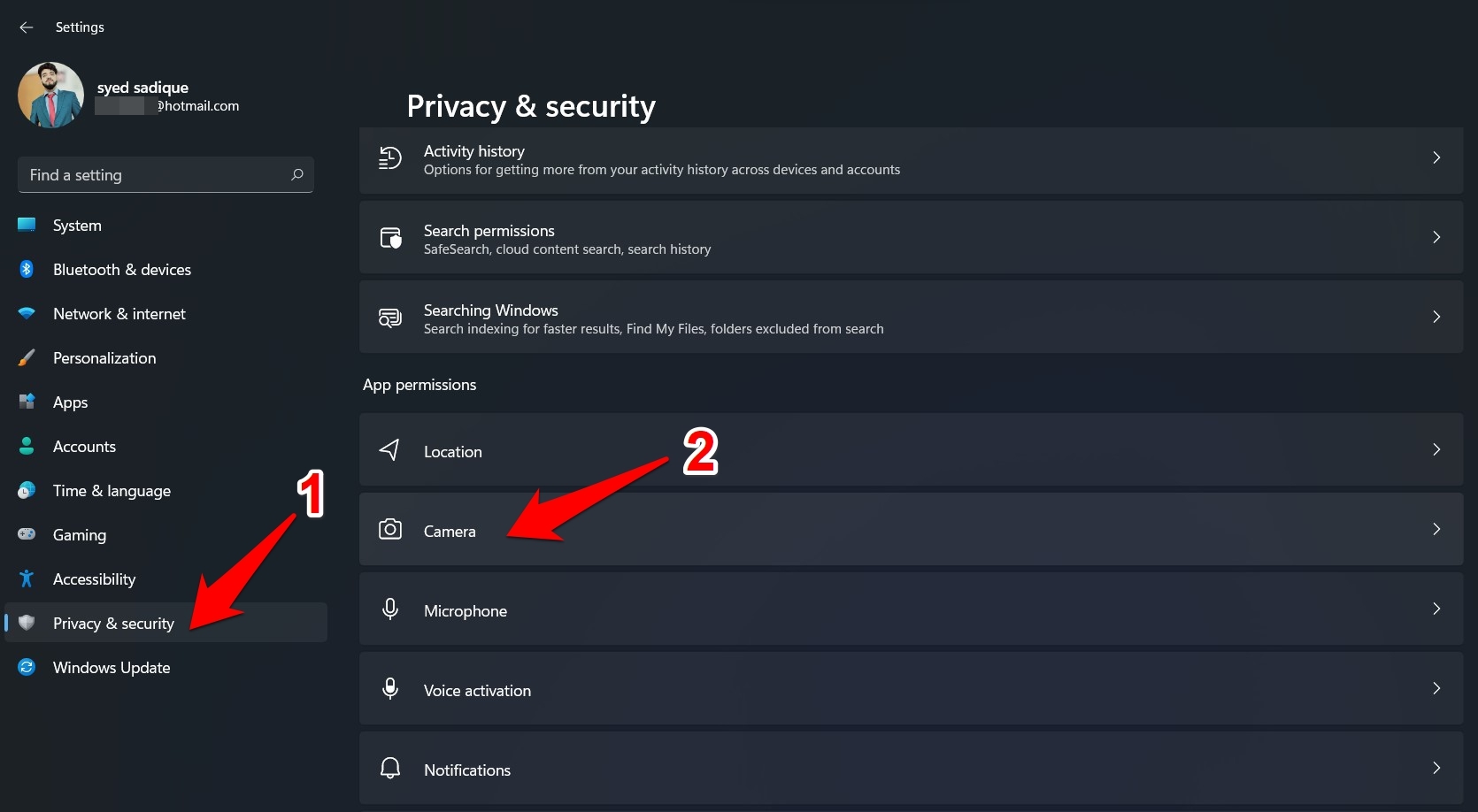
- Откройте Параметры с помощью сочетания Windows + I.
- В левом меню выберите Конфиденциальность и безопасность.
- В блоке «Разрешения приложений» нажмите Камера.
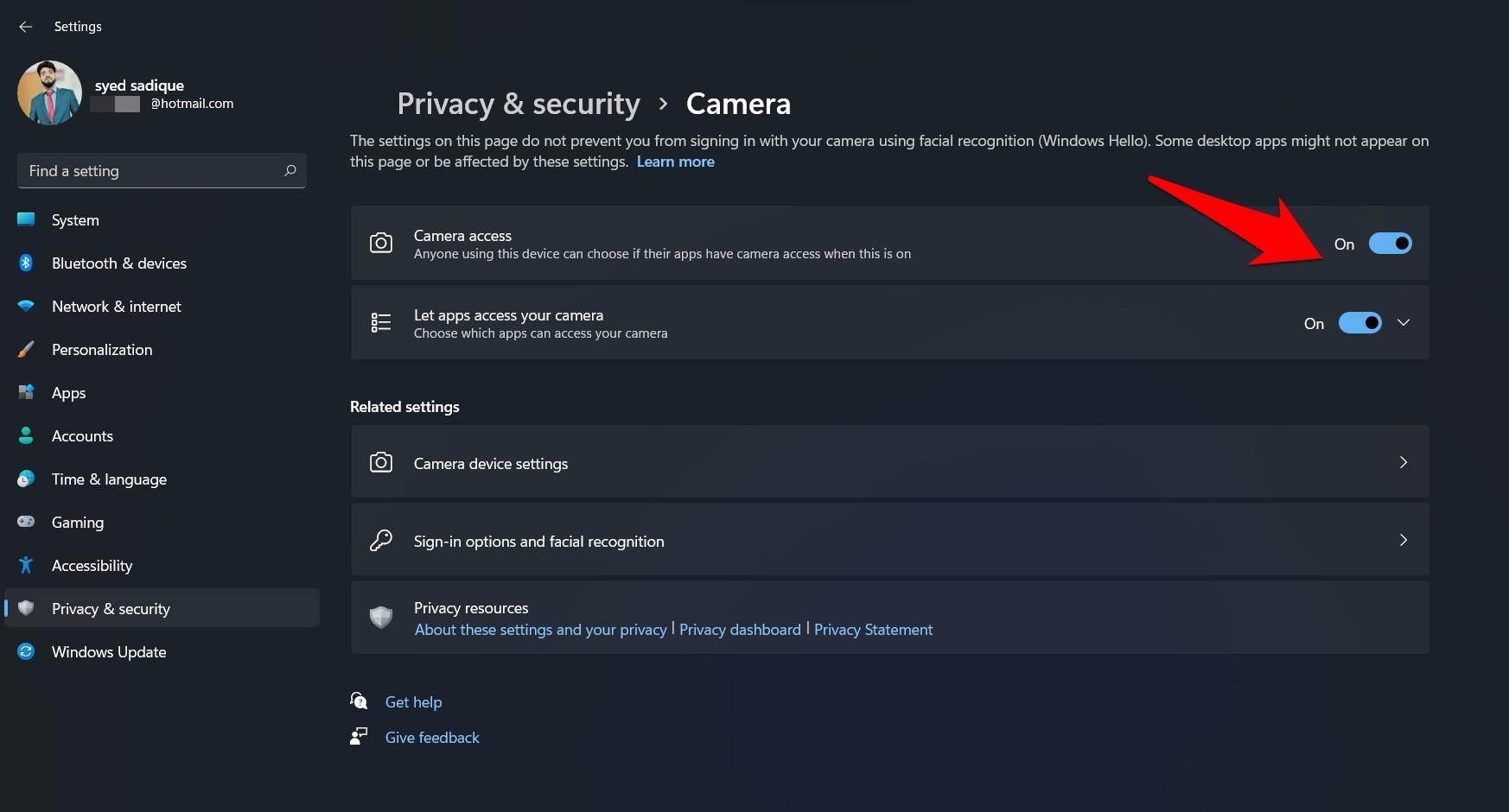
- Включите/выключите переключатель доступа к камере для всей системы.
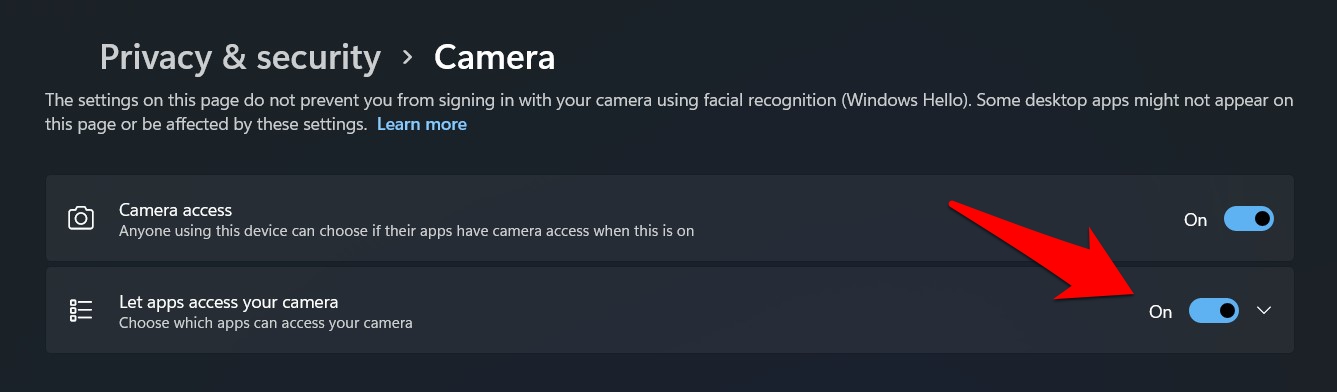
- Чтобы разрешить доступ всем приложениям, включите «Разрешить приложениям доступ к вашей камере».
- Ниже откроется список приложений. Включите переключатель напротив тех приложений, которым нужен доступ.
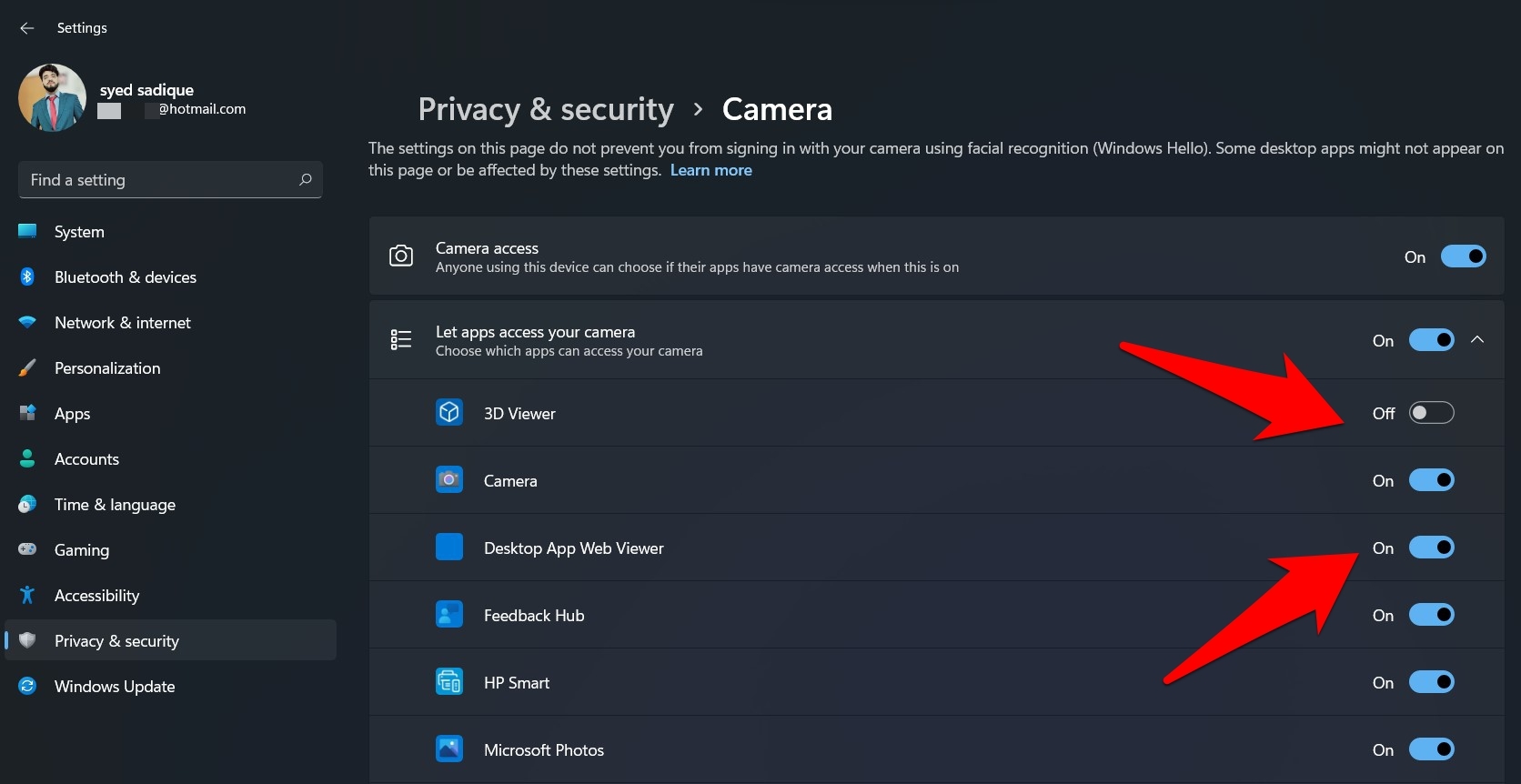
Совет: если видеоконференция всё ещё не видит камеру, закройте и заново откройте приложение после изменения разрешений.
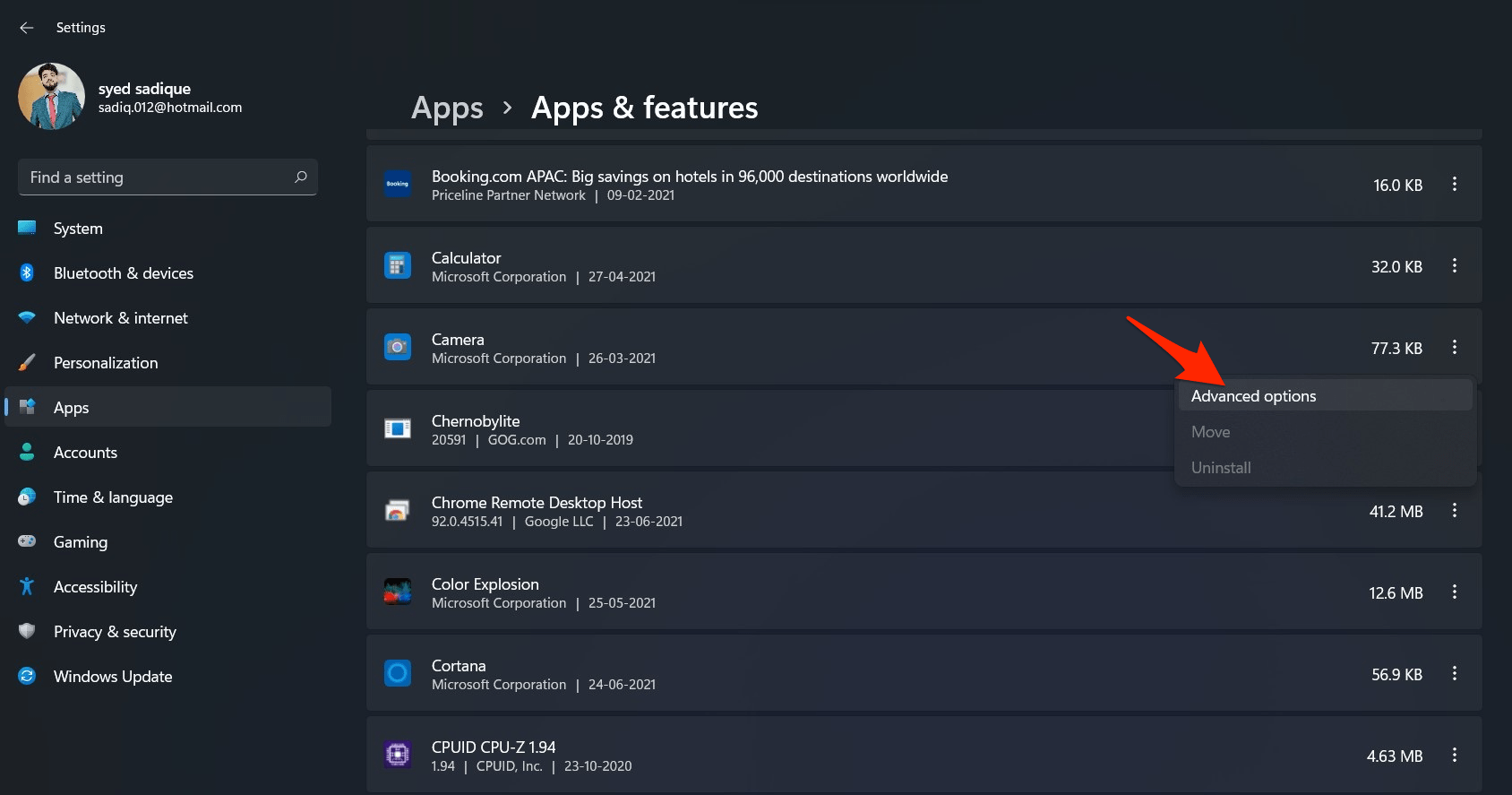
4. Сбросьте приложение «Камера» в Windows 11
Если сама системная программа «Камера» работает некорректно, её можно сбросить к заводским настройкам.
- Откройте расширенные параметры приложения «Камера» (Advanced options).
- Нажмите Сбросить. Это удалит локальные данные приложения и вернёт его к исходному состоянию.
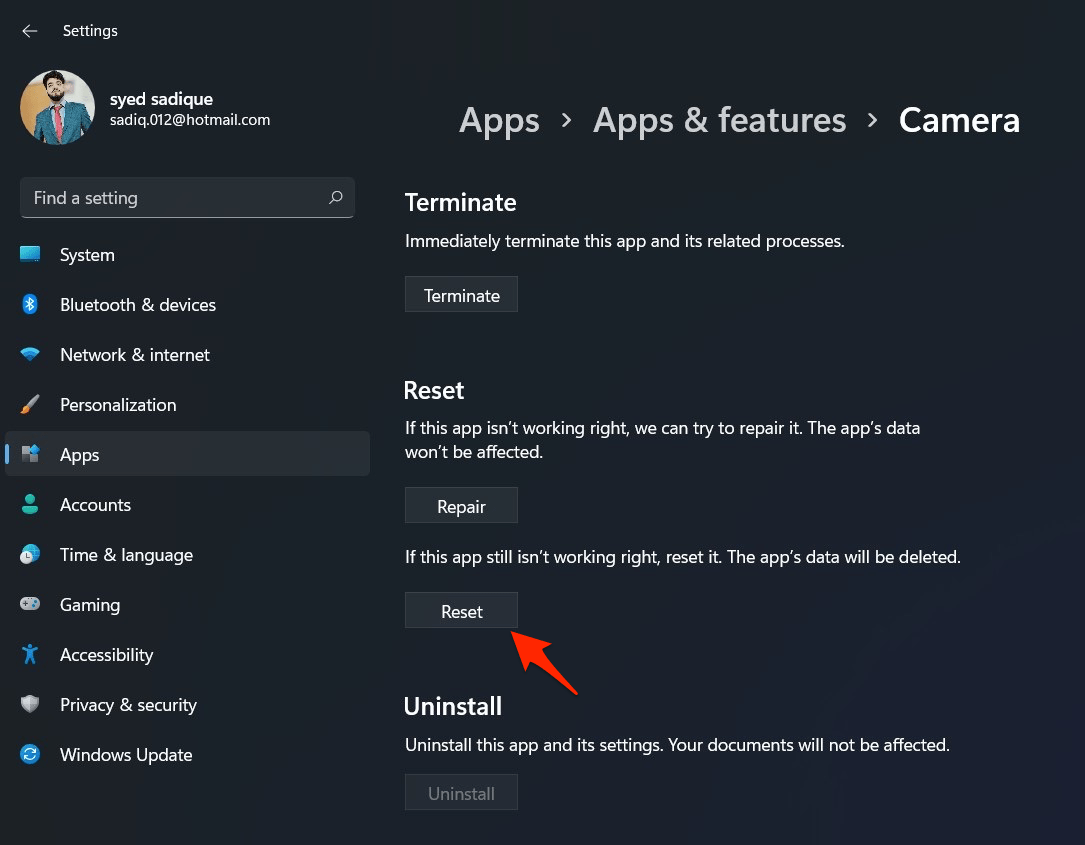
После сброса перезапустите приложение и проверьте камеру.
5. Перезапустите устройство через Диспетчер устройств
Отключение и повторное включение устройства в Диспетчере устройств часто решает конфликт драйверов.
- Правой кнопкой по меню Пуск → Диспетчер устройств.
- Найдите устройство в категории Камеры (для Bluetooth‑камеры — в разделе Bluetooth).
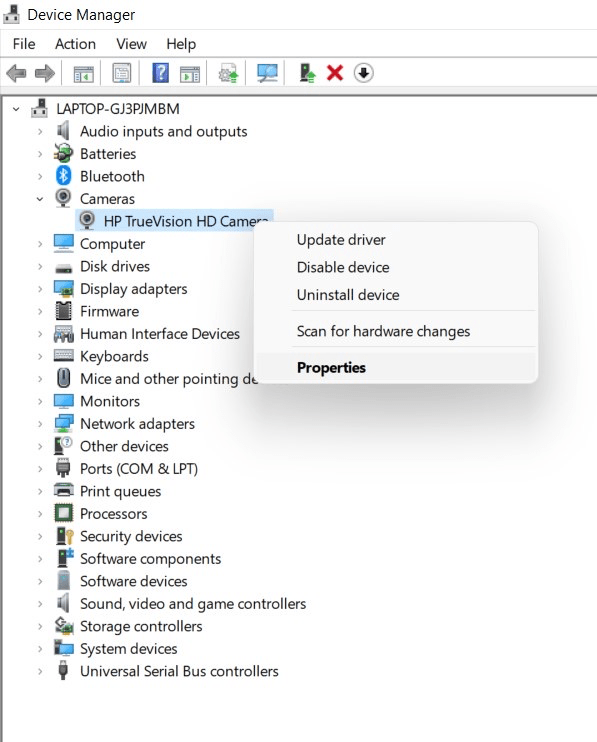
- ПКМ → Свойства → вкладка Драйвер → Отключить устройство. Подтвердите действие.
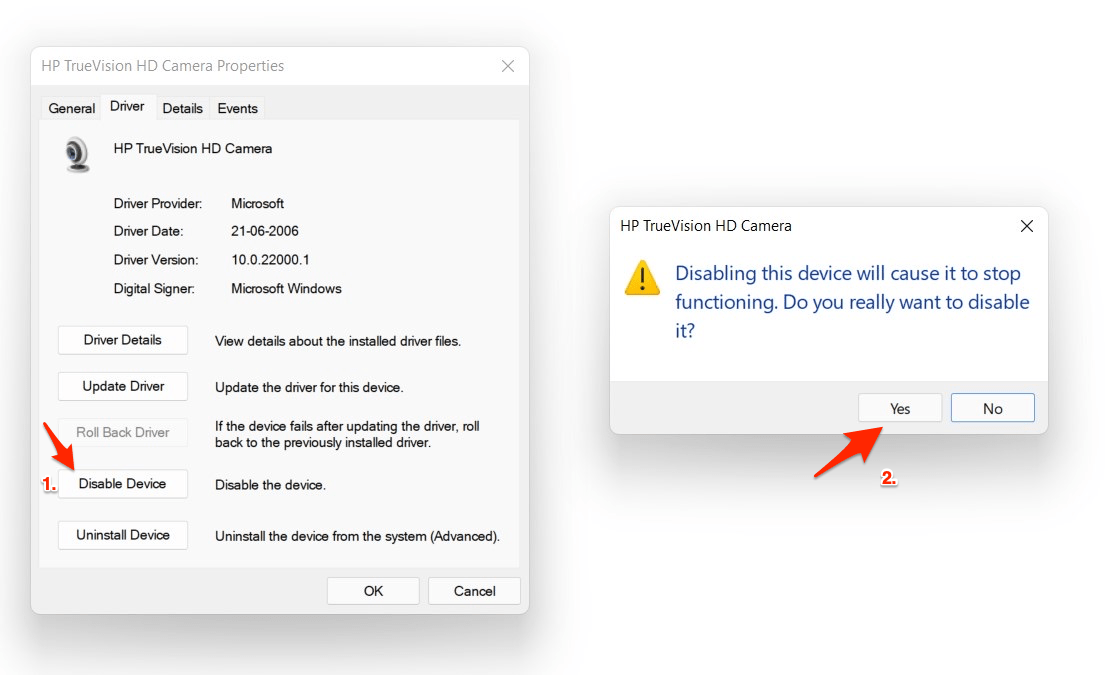
- Затем снова включите устройство — Включить устройство.
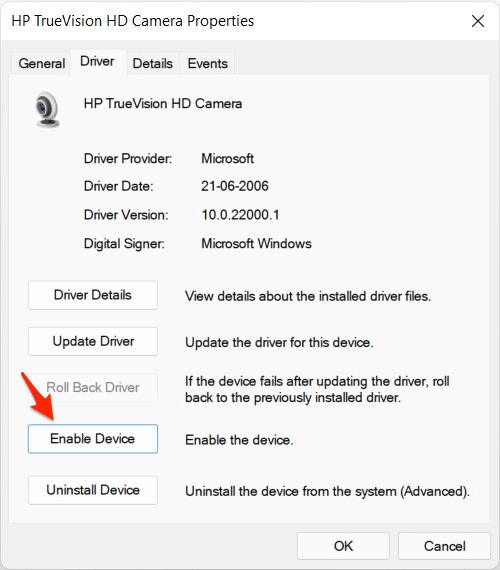
Если устройство исчезло из списка, попробуйте кнопку «Обновить конфигурацию оборудования» или перезагрузите ПК.
6. Обновите или переустановите драйверы камеры
Если драйвер старый или повреждён, камера может не работать корректно.
Откройте Диспетчер устройств → найдите камеру в разделе Камеры.
ПКМ по устройству → Обновить драйвер → «Автоматический поиск обновлённого драйвера».
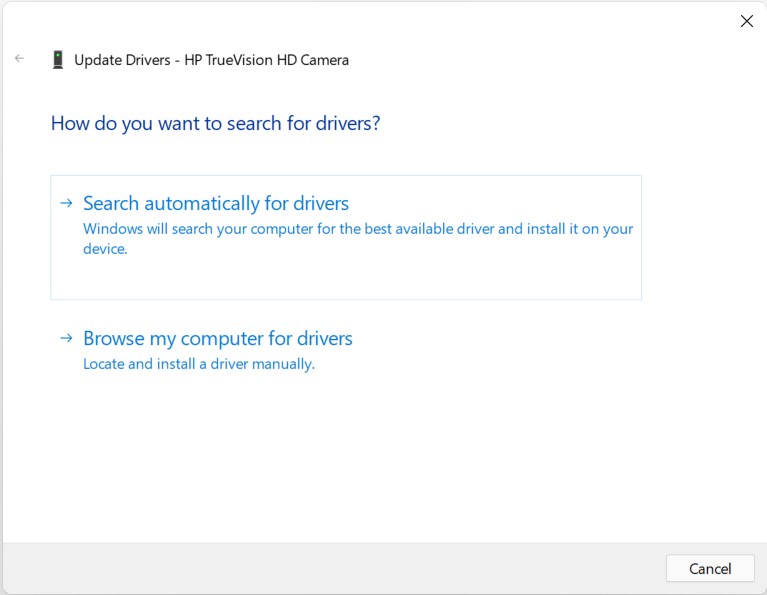
Если автоматическое обновление не помогло, скачайте официальные драйверы с сайта производителя камеры или ноутбука и установите вручную. После установки перезагрузите компьютер.
7. Запустите средство устранения неполадок «Оборудование и устройства»
Средство может диагностировать и автоматически исправить типичные аппаратные ошибки.
- Нажмите Windows + R → откроется окно «Выполнить».
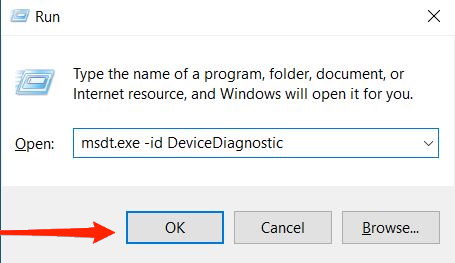
- Вставьте команду и нажмите Enter:
msdt.exe -id DeviceDiagnostic- Откроется мастер «Устранение неполадок с оборудованием и устройствами».
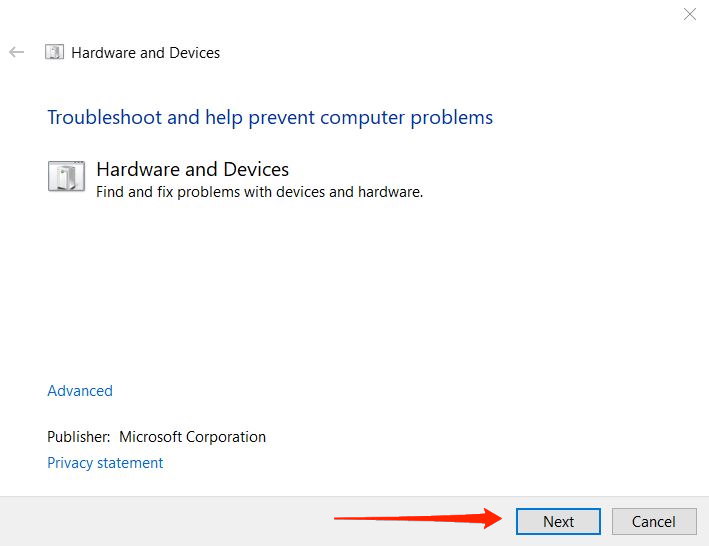
- Нажмите Далее, дождитесь завершения диагностики и примените предлагаемые исправления.
- Перезагрузите систему.
Дополнительные рекомендации и сценарии
Когда это не сработает — контрпримеры
- Камера физически повреждена (трещина на линзе, сломанный шлейф) — программные методы не помогут.
- Материнская плата или USB‑контроллер неисправны — устройство не определяется даже после замены драйвера.
- Аппаратная блокировка на уровне BIOS/UEFI (в редких моделях ноутбуков) — требуется проверка настроек BIOS.
Альтернативные подходы
- Используйте внешнюю USB‑камеру как временное решение.
- Подключите телефон как веб‑камеру через приложения (DroidCam, iVCam) — полезно для срочных звонков.
- Проверьте работу камеры в безопасном режиме Windows — это исключит влияние сторонних драйверов и ПО.
Чек‑лист для ролей (пользователь, IT‑поддержка)
Пользователь:
- Провёл базовую перезагрузку ПК.
- Проверил физическое подключение и питание камеры.
- Убедился в разрешениях приложений.
IT‑поддержка:
- Диагностика через Диспетчер устройств и журнал событий Windows.
- Переустановка официальных драйверов.
- Проверка BIOS/UEFI и аппаратного соединения (шлейфы, USB‑порты).
Короткая методика для быстрого воспроизведения ошибки (SOP)
- Повторить проблему: запустить приложение (например, Zoom, Teams).
- Открыть «Камера» в Параметрах и проверить видимость устройства.
- Выполнить отключение/включение в Диспетчере устройств.
- Записать ошибки в «Просмотр событий» (Event Viewer) и сделать снимок экрана.
- Если аппаратная причина — оформить заявку на ремонт/замену.
Диаграмма принятия решения (Mermaid)
flowchart TD
  A[Камера не работает] --> B{Камера видна в Параметрах?}
  B -- Да --> C{Приложение видит камеру?}
  B -- Нет --> D[Проверить подключение / Bluetooth / BIOS]
  C -- Да --> E[Проверить разрешения приложения и сброс Камеры]
  C -- Нет --> F[Отключить/включить в Диспетчере устройств]
  F --> G[Обновить драйвер]
  G --> H{Работает?}
  H -- Да --> I[Готово]
  H -- Нет --> J[Проверка аппаратной части / ремонт]
  E --> H
  D --> G
Критерии приёмки
- После всех шагов камера корректно отображает изображение в штатном приложении «Камера» Windows 11.
- Тот же результат в целевом приложении (Zoom, Teams, Skype).
- В Диспетчере устройств устройство не показывает ошибок и использует актуальный драйвер.
Что делать, если причина аппаратная
Если вы выполнили все перечисленные шаги и камера всё ещё не работает, вероятна физическая поломка:
- Для внешней камеры: попробуйте другой USB‑порт или другой ПК, чтобы исключить проблему с портом.
- Для встроенной камеры: обратитесь в сервисный центр — часто требуется замена шлейфа или модуля камеры.
- Проверьте гарантию устройства — ремонт может быть бесплатным.
Полезные советы и безопасность
- Не скачивайте драйверы с сомнительных сайтов — используйте сайт производителя.
- Проверяйте фоновые приложения: некоторые программы блокируют доступ к камере в целях безопасности.
- При удалённой диагностике сообщайте IT‑поддержке точные шаги, которые вы выполнили, и любые коды ошибок.
Краткое резюме
- Проведите базовые проверки: подключение, разрешения, перезапуск.
- Используйте Диспетчер устройств для отключения/включения и обновления драйверов.
- Сброс системного приложения «Камера» помогает при программных ошибках.
- Если всё перепробовано — вероятна аппаратная неисправность; обратитесь в сервис.
Если у вас остались вопросы или вы хотите описать свою проблему (модель ноутбука/камеры, сообщения об ошибке), оставьте комментарий ниже — я помогу шаг за шагом.
Подпишитесь на канал с видеоинструкциями, если предпочитаете визуальные руководства. Удачи!

Похожие материалы

Несколько аккаунтов Skype: Multi Skype Launcher

Журнал для работы: повысить продуктивность

Персональные звуки уведомлений на Android

Скачивание шоу Hulu для офлайн‑просмотра

Microsoft Start: персонализированная новостная лента
