
Как исправить: время Windows 11 не обновляется

Видеть неправильное время на компьютере неудобно и может нарушать расписание задач, синхронизацию приложений и безопасность соединений. На Windows 11 отображением времени управляет служба времени Windows и связанный системный файл w32time.dll. Проблемы могут возникать из-за остановленной службы, повреждённых файлов, сбоя обновления или неверных настроек автоматического обновления времени.
Ниже приведён полный набор проверок и исправлений — от простых до продвинутых. Следуйте по порядку: часто достаточно первых трёх пунктов.
Основные причины неправильного времени
- Отключена опция «Set time automatically».
- Служба Windows Time остановлена или неправильно настроена.
- Повреждён или не зарегистрирован файл w32time.dll.
- Неверный или недоступный интернет-сервер времени (NTP).
- Коррупция системных файлов после прерванного обновления.
- Сбои в службах определения часового пояса.
Быстрые проверки перед началом
- Убедитесь, что компьютер подключён к интернету.
- Проверьте правильность часового пояса.
- Перезагрузите ПК и повторно проверьте время.
1. Зарегистрируйте w32time.dll через командную строку
Если системный DLL не зарегистрирован, служба времени может работать некорректно.
- Откройте Командную строку (Command Prompt) от имени администратора.
- Введите команду:
regsvr32 w32time.dll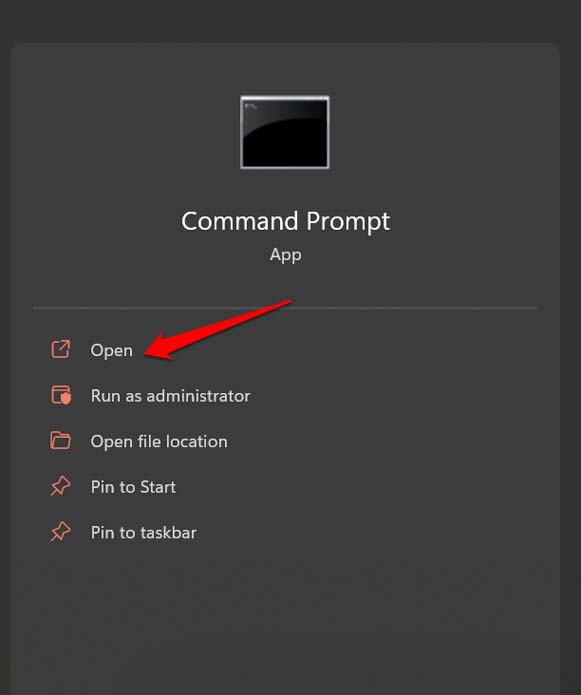
- Нажмите Enter. При успешной регистрации появится сообщение.
- Закройте окно и перезагрузите ПК.
Проверка: после перезагрузки сравните время с надёжным устройством (смартфон, роутер). Если время всё ещё неверно — переходите к следующему шагу.
2. Перезапустите службу Windows Time
Служба Windows Time (w32time) синхронизирует системные часы с сервером времени. Если она остановлена — время не обновится автоматически.
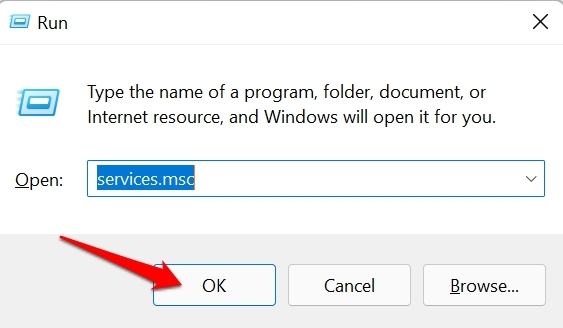
- Нажмите Windows + R.
- Введите services.msc и нажмите Enter.
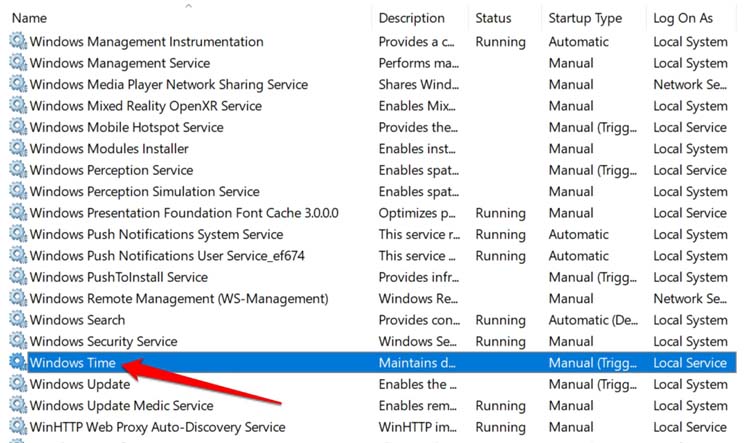
- В списке служб найдите Windows Time и дважды кликните.
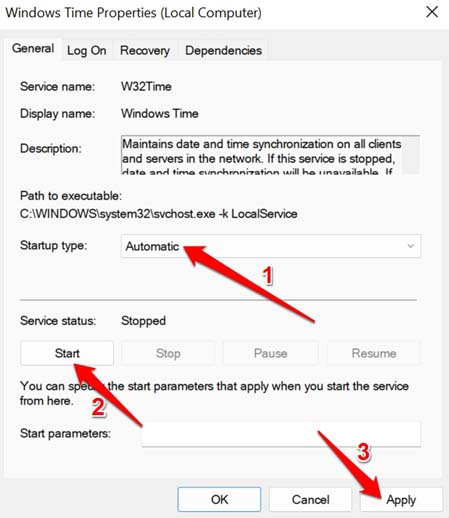
- Установите тип запуска Startup Type в Automatic.
- Нажмите Start, затем Apply и OK.
- Перезагрузите компьютер и проверьте время.
Примечание: если служба не запускается и выдаёт ошибку, сохраните код ошибки и переходите к разделу о журнале событий (см. раздел «Если это не помогло»).
3. Включите опцию автоматического определения времени
Иногда время не обновляется просто потому, что в настройках отключена автоматическая синхронизация.
- Нажмите клавишу Windows и начните ввод «Date & Time Settings» или «Дата и время».
- Откройте соответствующий раздел.
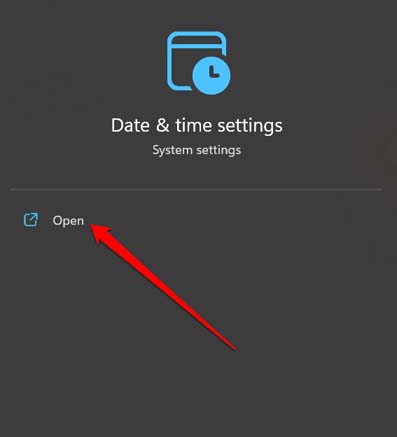
- Включите переключатель Set Time Automatically.
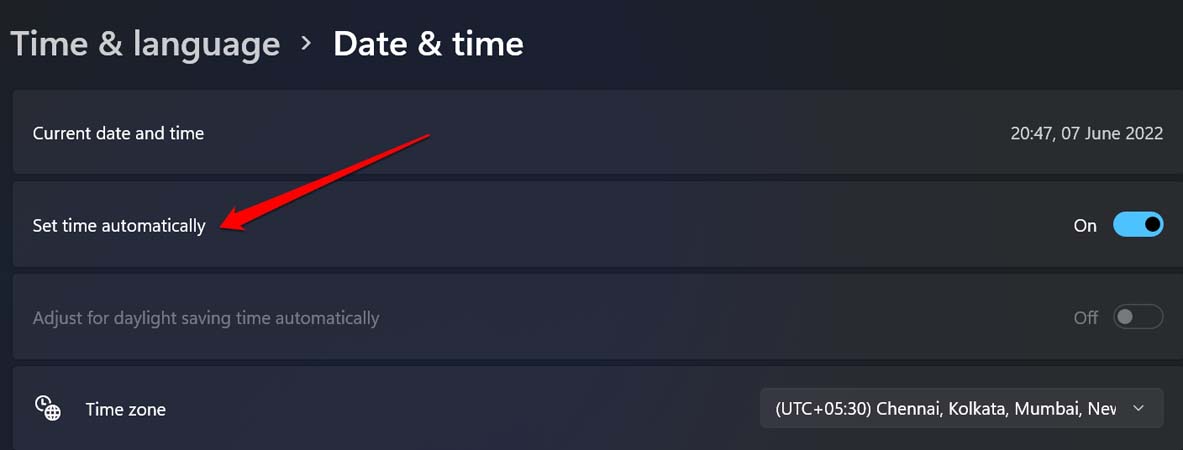
Если переключатель недоступен (серый), возможно, политика групп или стороннее ПО блокирует изменение. См. раздел «Роль администратора».
4. Обновите интернет-сервер времени (NTP)
Windows использует NTP-серверы для синхронизации. Если сервер недоступен или повреждён, время не обновится.
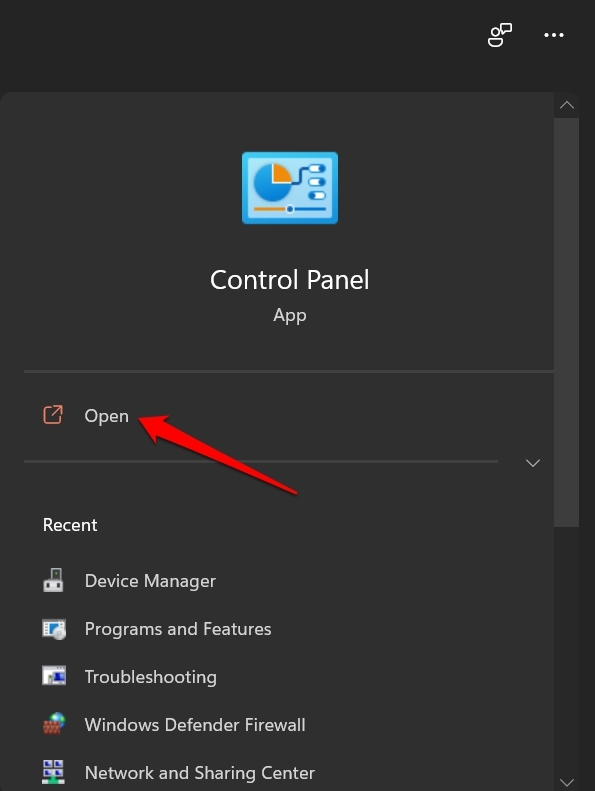
- Откройте Панель управления (Control Panel).
- Перейдите в Date and Time.
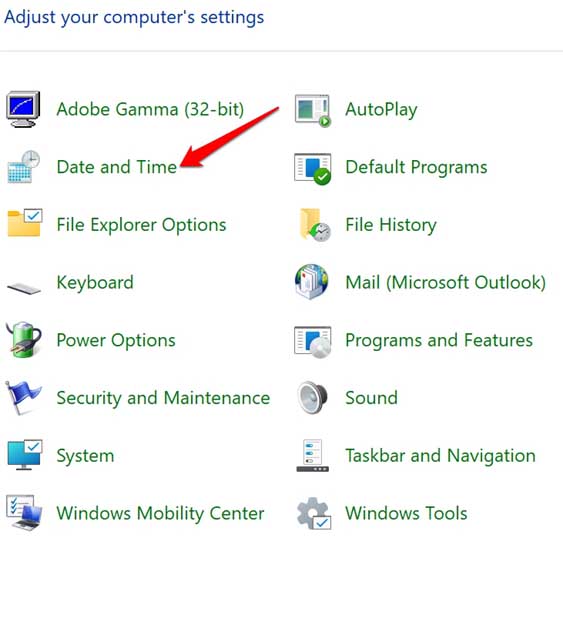
- Откройте вкладку Internet Time и нажмите Change Settings.
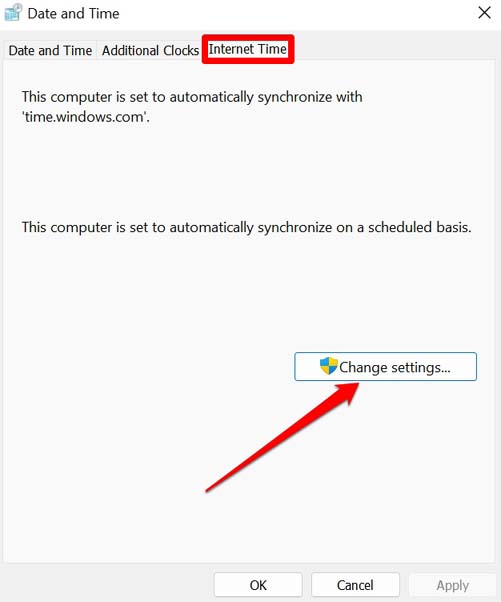
- Выберите другой сервер, например time.windows.com или pool.ntp.org.
- Нажмите Update Now.
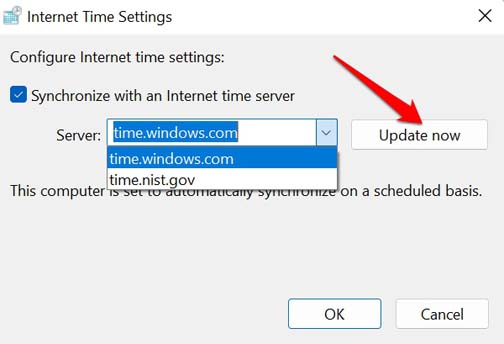
Тест: попробуйте несколько популярных серверов. Если один не отвечает, переключитесь на другой.
5. Установите дату и время вручную через командную строку
Иногда полезно временно выставить правильное время вручную, чтобы система и службы возобновили нормальную работу.
- Откройте Командную строку от администратора.
- Чтобы установить дату используйте команду date. Windows принимает формат MM/DD/YYYY или локальный формат. Примеры:
date 07/06/2022(установит 6 июля 2022 при формате MM/DD/YYYY).
Альтернативный пример для другого формата:
date 06/07/2022- Чтобы установить время используйте команду time:
time 09:00или для 21:00:
time 21:00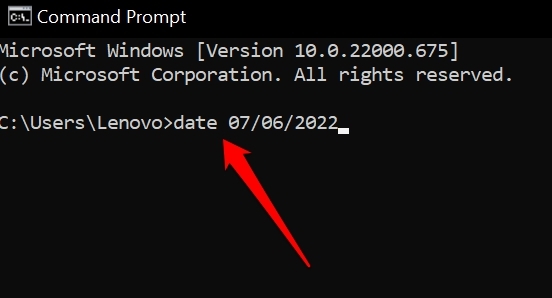
Важно: вручную выставленное время может быть временным решением. Если проблема в службах или повреждённых файлах — синхронизация снова сломается.
6. Проверка и восстановление системных файлов
Если обновление Windows завершилось некорректно, могут появиться повреждённые системные файлы. Для их проверки используйте встроенный инструмент SFC.
- Откройте Командную строку от администратора.
- Выполните команду:
sfc /scannow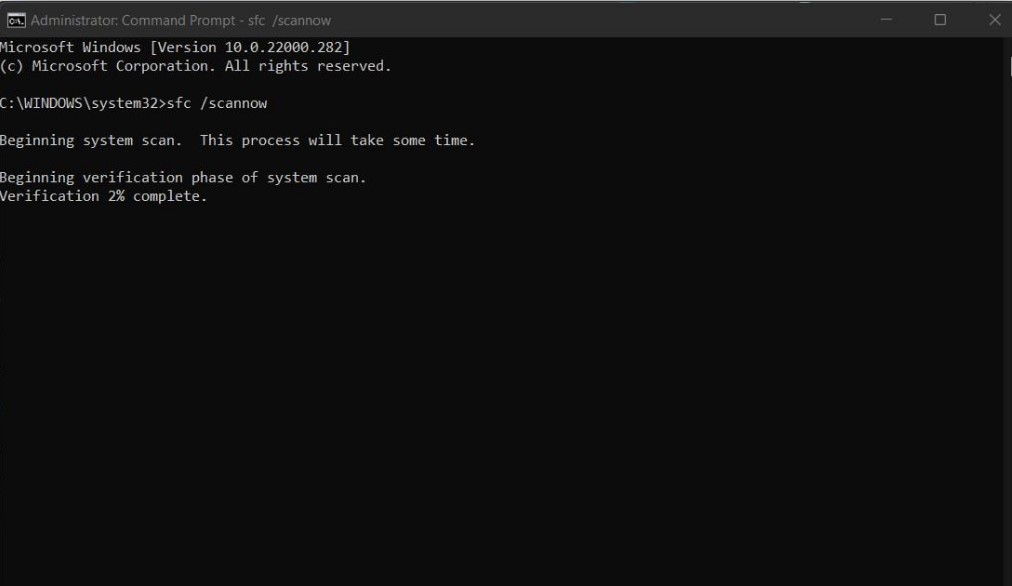
- Дождитесь завершения проверки. SFC попытается автоматически исправить найденные ошибки.
- При обнаружении проблем, которые SFC не исправил, выполните:
DISM /Online /Cleanup-Image /RestoreHealth- После DISM перезапустите sfc /scannow и затем перезагрузите ПК.
Обратите внимание: команды DISM требуют активного интернет-соединения, чтобы загрузить исправленные компоненты из репозитория Microsoft.
7. Отключите и снова включите службу автоматического обновления часового пояса
Auto Time Zone Updater отвечает за изменение часового пояса при смене сети или местоположения.
- Нажмите Windows + R, введите services.msc и нажмите Enter.
- Найдите Auto Time Zone Updater и дважды кликните.
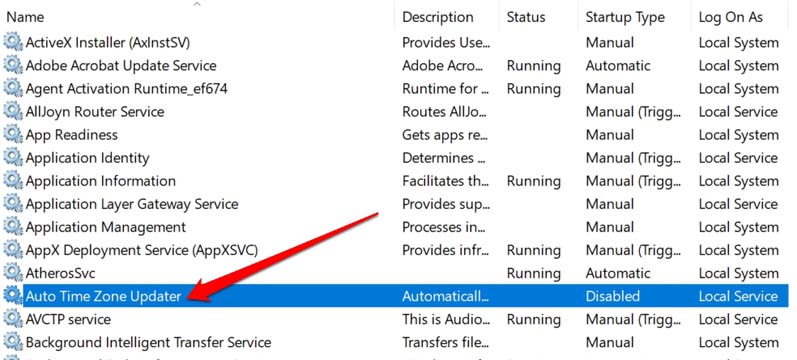
- Временно установите Startup Type в Disabled и остановите службу.
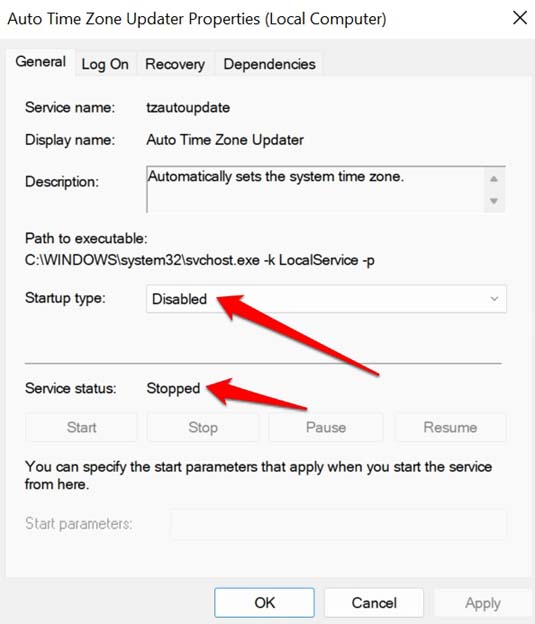
- Закройте все окна, перезагрузите систему, верните тип запуска в Automatic и включите службу снова.
Это часто помогает, если служба застряла в ошибочном состоянии.
8. Установите последние обновления Windows 11
Обновления исправляют известные баги, в том числе проблемы со временем и синхронизацией.
- Откройте Параметры Windows (Windows + I).
- Перейдите в Windows Update и нажмите Check for Updates.
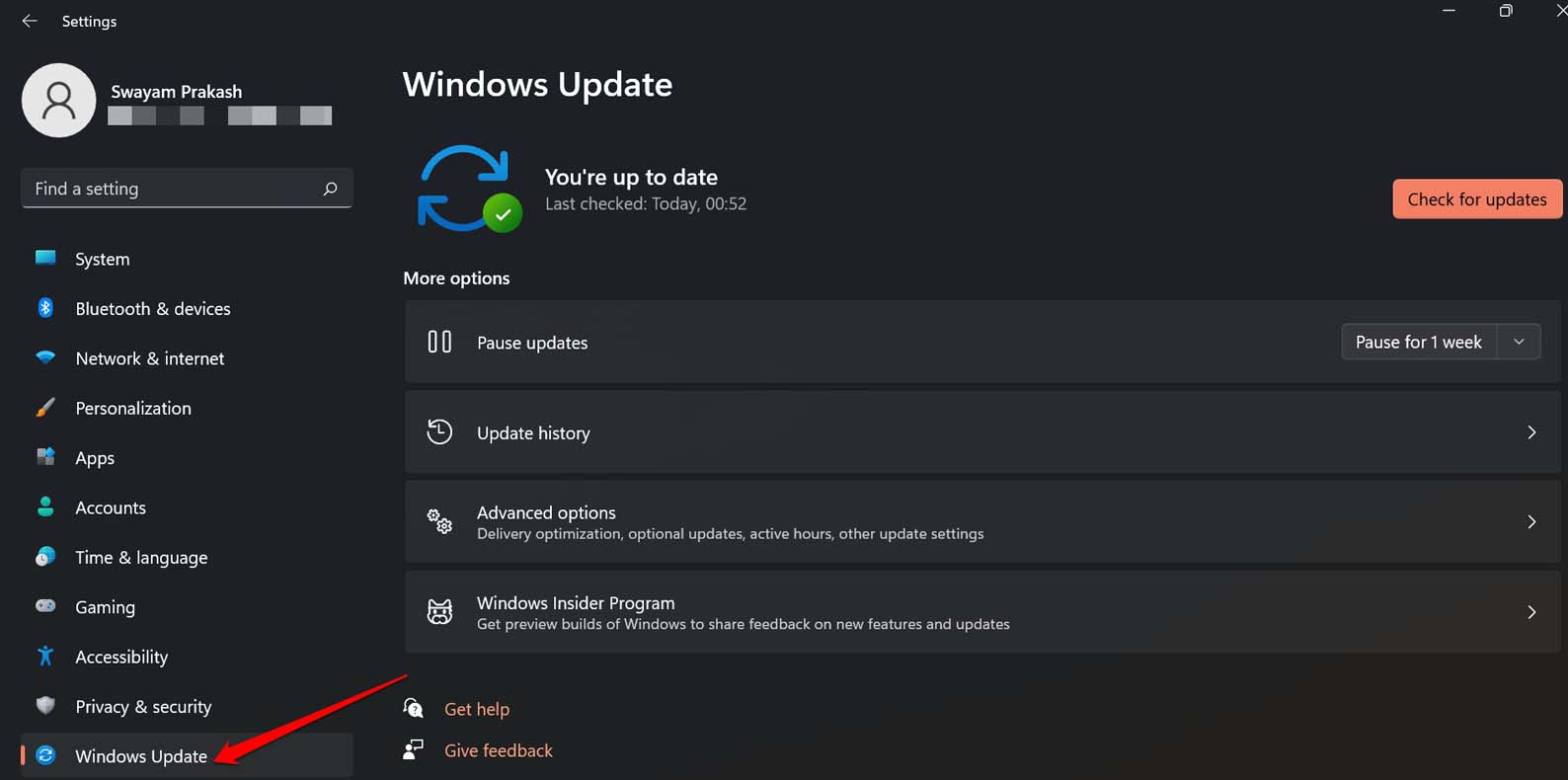
- Если доступны обновления, скачайте и установите их, затем перезагрузите компьютер.
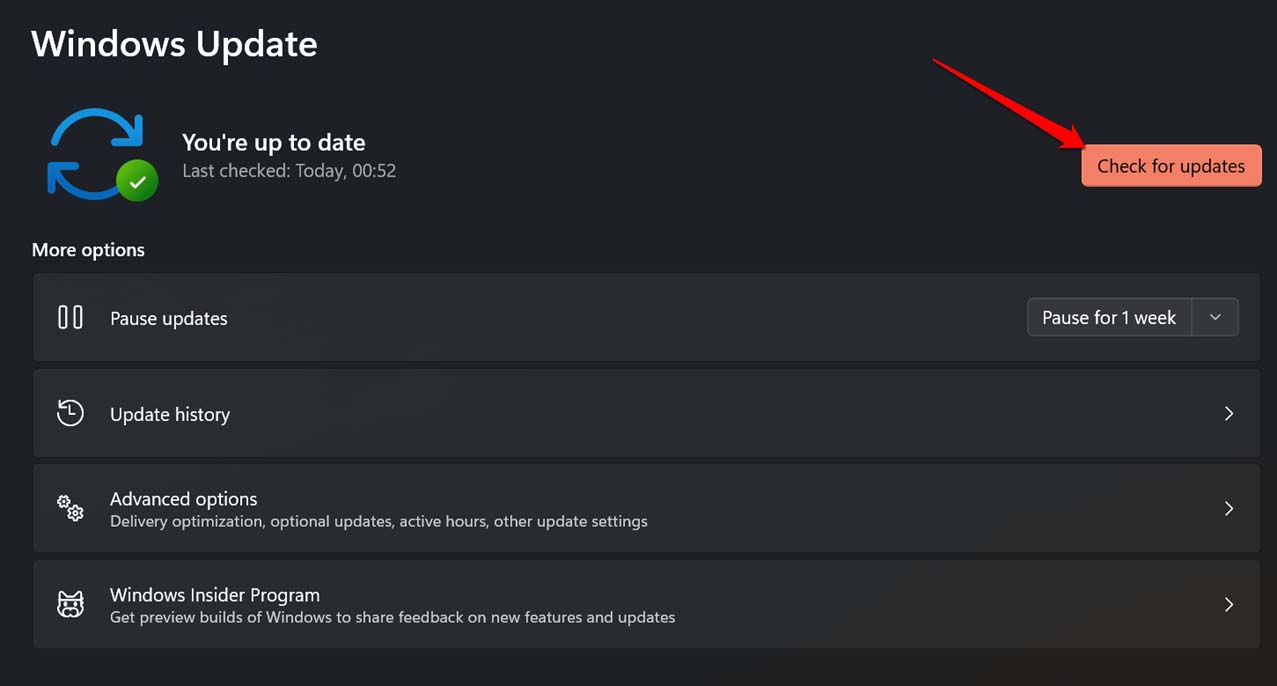
После установки обновлений снова проверьте время.
Дополнительные шаги для продвинутых пользователей и администраторов
- Проверьте журналы событий Windows (Event Viewer) на ошибки службы времени.
- Проверьте политики групп (gpedit.msc) и параметры реестра, которые могут блокировать автоматическое время.
- Отключите временно сторонние антивирусы и программы для управления сетевыми настройками (VPN) — они иногда блокируют NTP.
- Если устройство в домене Active Directory, проверьте GPO, назначенные на компьютеры и контроллеры домена.
Что делать, если ничего не помогло
- Сохраните логи событий с кодами ошибок и точным временем ошибок.
- Попробуйте восстановление системы на точку до проявления проблемы.
- Если ПК в корпоративной сети — обратитесь к администратору домена.
- Как крайняя мера — переустановка Windows с сохранением данных.
Решение по ролям: пользователь и администратор
Чеклист для обычного пользователя
- Перезагрузил ПК.
- Включил Set Time Automatically.
- Проверил часовой пояс.
- Обновил сервер NTP в настройках Панели управления.
- Зарегистрировал w32time.dll и перезапустил службу Windows Time.
- Выполнил sfc /scannow.
Чеклист для администратора
- Проверил GPO, влияющие на дату/время.
- Просмотрел журналы событий на контроллерах домена.
- Проверил настройки DHCP и время с роутера/UTC смещения.
- Проверил доступность NTP-серверов и настройки брандмауэра.
Быстрый сценарий диагностики (Decision flow)
flowchart TD
  A[Пользователь замечает неправильное время] --> B{Интернет доступен?}
  B -- Нет --> Z[Восстановите подключение]
  B -- Да --> C{Set Time Automatically включён?}
  C -- Нет --> D[Включите автоустановку]
  C -- Да --> E{Windows Time запущен?}
  E -- Нет --> F[Перезапустите службу и установите Automatic]
  E -- Да --> G{NTP сервер отвечает?}
  G -- Нет --> H[Измените сервер на pool.ntp.org]
  G -- Да --> I{sfc /scannow нашёл ошибки?}
  I -- Да --> J[Запустите DISM и повторно sfc]
  I -- Нет --> K[Обратитесь к администратору]
Когда методы могут не помочь
- Если аппаратные часы (CMOS/BIOS) изношены или батарея материнской платы разряжена, время может сбрасываться при выключении. В этом случае замените батарейку на материнской плате.
- Если устройство управляется политиками домена, локальные изменения могут быть перезаписаны.
- При физическом повреждении системных компонентов или файловой системы — потребуется восстановление.
Критерии приёмки
- Системное время совпадает с эталонным источником (смартфон или NTP) в пределах 1–2 секунд.
- Параметр Set Time Automatically в состоянии включено и доступен для управления.
- Служба Windows Time работает в режиме Automatic и не падает через 5 минут.
Глоссарий (1 строка на термин)
- NTP: протокол сети для синхронизации времени.
- w32time.dll: системная библиотека службы времени Windows.
- SFC: System File Checker — инструмент проверки целостности системных файлов.
- DISM: утилита обслуживания образов Windows для восстановления компонентов.
Итог и рекомендации
Важно: неправильное системное время влияет на работу сертификатов, шифрование, расписания задач и сетевую аутентификацию. Начните с простых шагов: автоматическая синхронизация, перезапуск службы, смена NTP-сервера. Если проблема повторяется — проверьте аппаратную батарею CMOS, политики домена и журналы событий.
Если у вас остались вопросы или вы хотите добавить конкретные логи ошибок — опишите ситуацию в комментариях ниже. Подписывайтесь на канал DigitBin для видеоинструкций. Удачи!
Заключение
Неправильное время — знак проблем с обновлениями, службами или повреждёнными файлами. Пройдите пошагово предложенные проверки и исправления. В большинстве случаев это восстанавливает корректную синхронизацию времени в Windows 11.

Похожие материалы

Несколько аккаунтов Skype: Multi Skype Launcher

Журнал для работы: повысить продуктивность

Персональные звуки уведомлений на Android

Скачивание шоу Hulu для офлайн‑просмотра

Microsoft Start: персонализированная новостная лента
