
Как исправить высокую загрузку CPU при поиске в Windows 11
Введение
Поиск в Windows 11 интегрирован в панель задач и возвращает результаты как с локального диска, так и из сети. При индексировании или обработке сложных запросов служба поиска может резко нагрузить CPU и диск, замедлить систему или привести к заметным задержкам.
В этом руководстве вы найдёте пять основных способов устранения повышенной загрузки, а также дополнительные методики, чеклисты для пользователей и администраторов, план действий при инциденте и критерии приёмки для проверки результата.
Важно: перед любыми изменениями рекомендуем создать точку восстановления системы и закрыть важные приложения.
Быстрый список методов
- Запустить средство устранения неполадок Search (поиска и индексирования)
- Перезапустить службу Windows Search
- Исключить из индекса редко используемые папки
- Запустить SFC и DISM для проверки целостности системных файлов
- Перестроить индекс поиска
Почему поиск может нагружать систему
Поиск индексирует файлы и метаданные, чтобы выдавать быстрые результаты. При большом числе файлов, повреждённом индексе или проблеме с самим сервисом служба индексирования выполняет интенсивные операции чтения и записи. Также сторонние приложения и антивирусы могут конфликтовать с индексатором.
Ключевая идея: уменьшите объём сканируемых данных и восстановите целостность системы — это уменьшит нагрузку.
Лучшие способы исправить высокую загрузку CPU и диска в Windows 11
Примечание: нет универсального решения. Попробуйте методы по очереди и проверяйте поведение системы после каждого шага.
Метод 1 — Используйте средство устранения неполадок поиска
- Нажмите Windows+I, чтобы открыть Параметры.
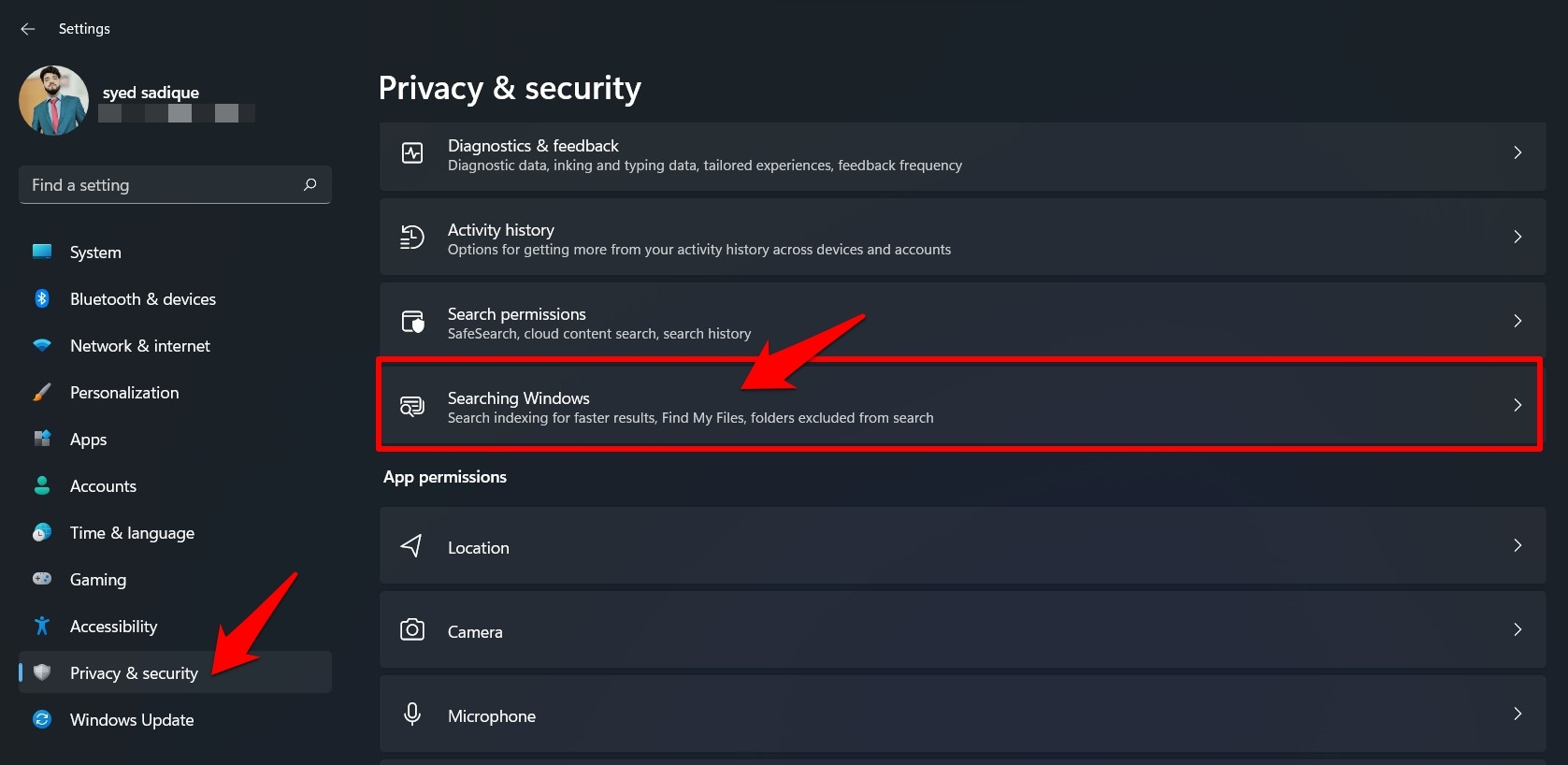
- В левой колонке выберите Конфиденциальность и безопасность.
- Перейдите в раздел Поиск в Windows.
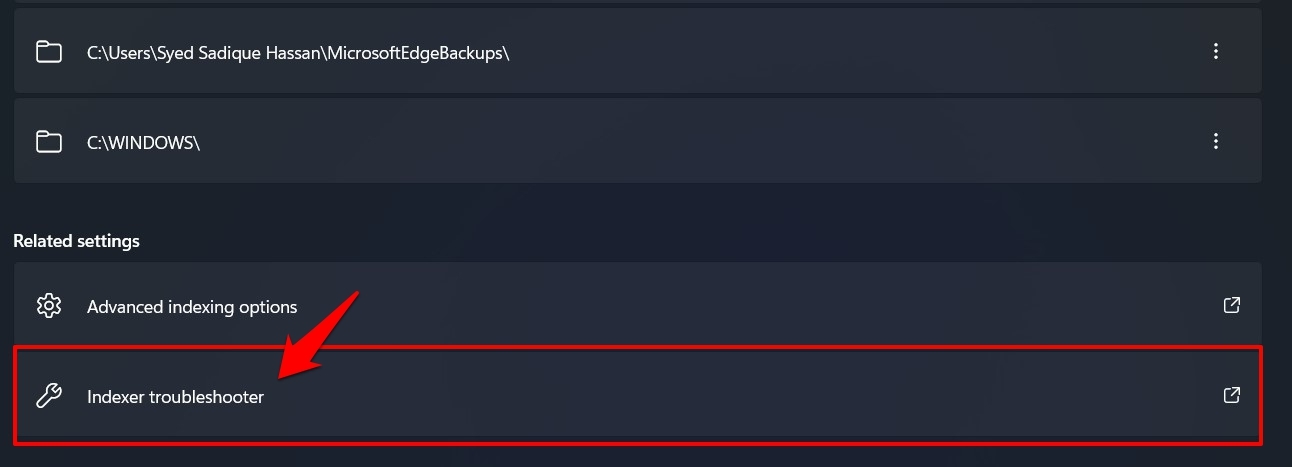
- Прокрутите вниз и нажмите Средство устранения неполадок индексатора.
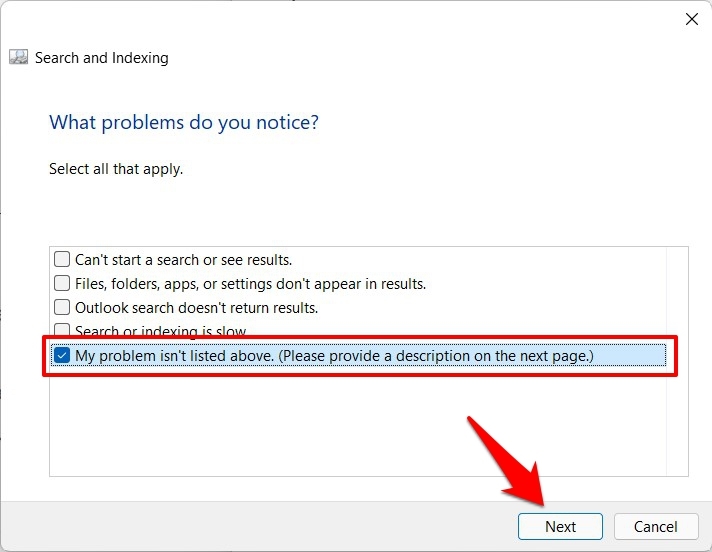
- Когда откроется мастер «Поиск и индексирование», выберите «Моей проблемы нет в списке» и нажмите Далее.
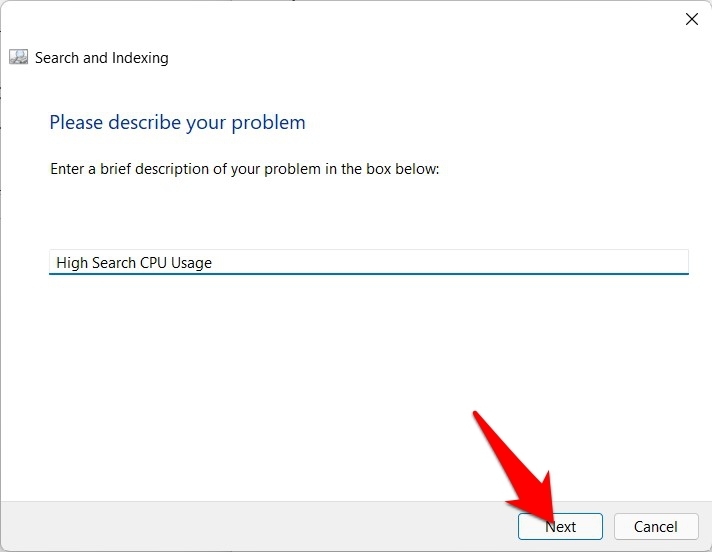
- При желании введите описание, например Высокая загрузка CPU при поиске, и нажмите Далее.
- Примените предлагаемые исправления и выберите «Попробовать эти исправления от имени администратора».
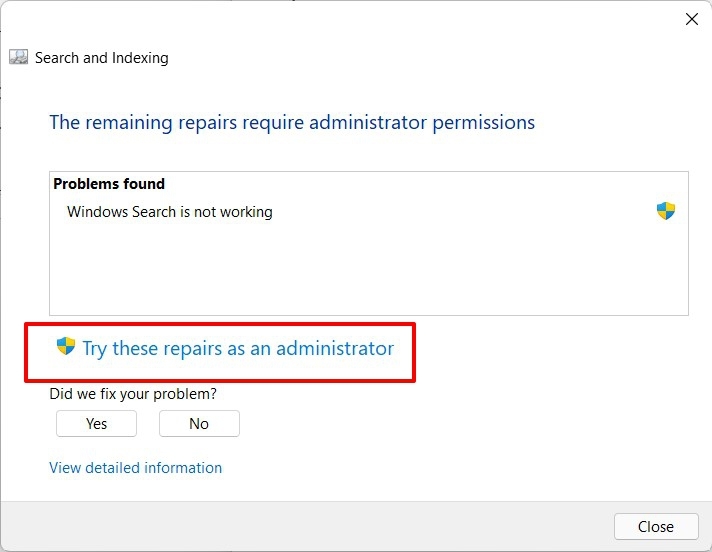
- Перезагрузите компьютер и проверьте поведение поиска.
Важно: средство применяет стандартные исправления для индекса и прав доступа. Если проблема в повреждённых системных файлах — переходите к SFC/DISM.
Метод 2 — Перезапустите службы поиска
Если служба зависла или работает с ошибками, её простой перезапуск часто решает проблему.
- Нажмите Windows+R, введите services.msc и нажмите Enter.
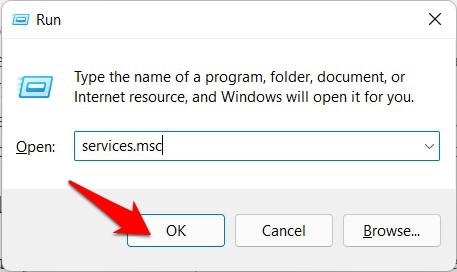
- Найдите службу Windows Search, щёлкните правой кнопкой и выберите Перезапустить.
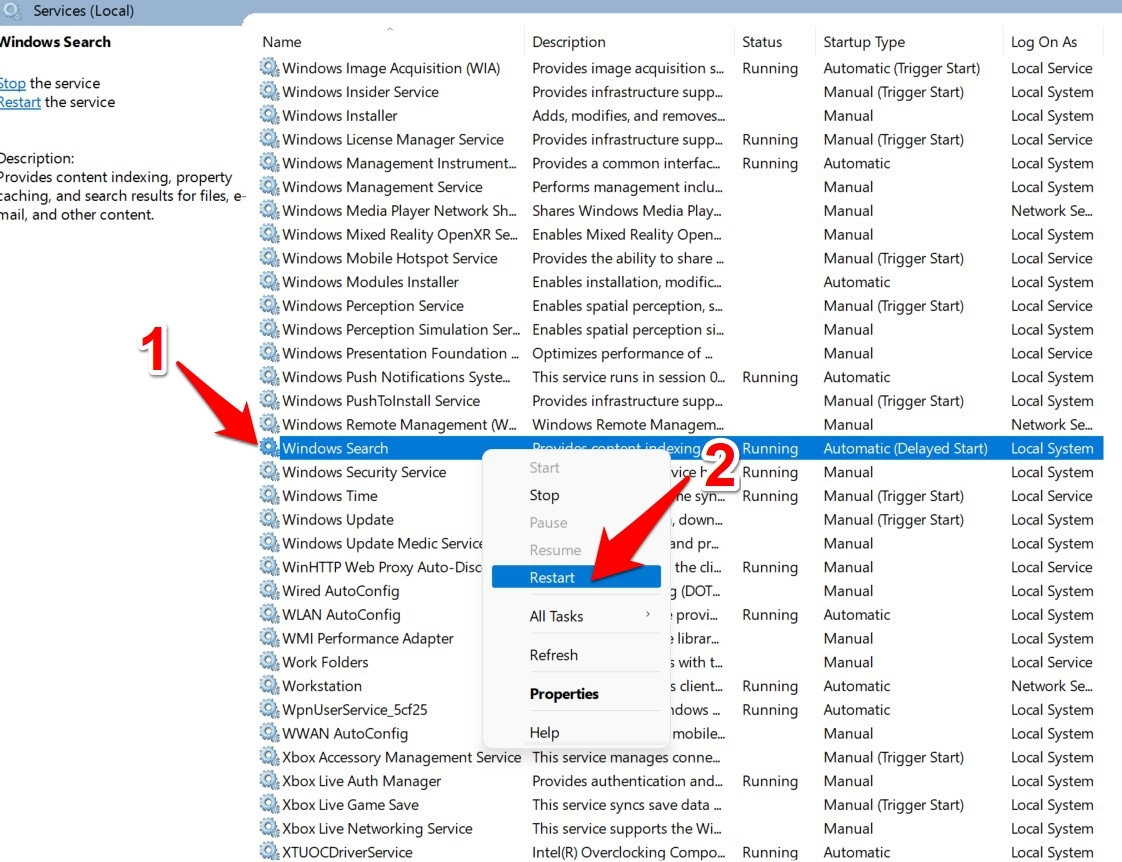
- Дайте службе несколько секунд для запуска. Проверьте диспетчер задач на предмет загрузки CPU.
Если служба сразу останавливается или не запускается — проверьте события в Просмотре событий (Event Viewer) и права учётной записи, под которой работает служба.
Метод 3 — Уменьшите количество индексируемых папок
Чем больше данных индексирует Windows, тем больше ресурсов требуется. Исключите редко используемые каталоги.
Откройте Параметры → Конфиденциальность и безопасность → Поиск в Windows.
Нажмите Добавить исключаемую папку.

Выберите папки, которые не нужно индексировать, и нажмите Выбрать папку.
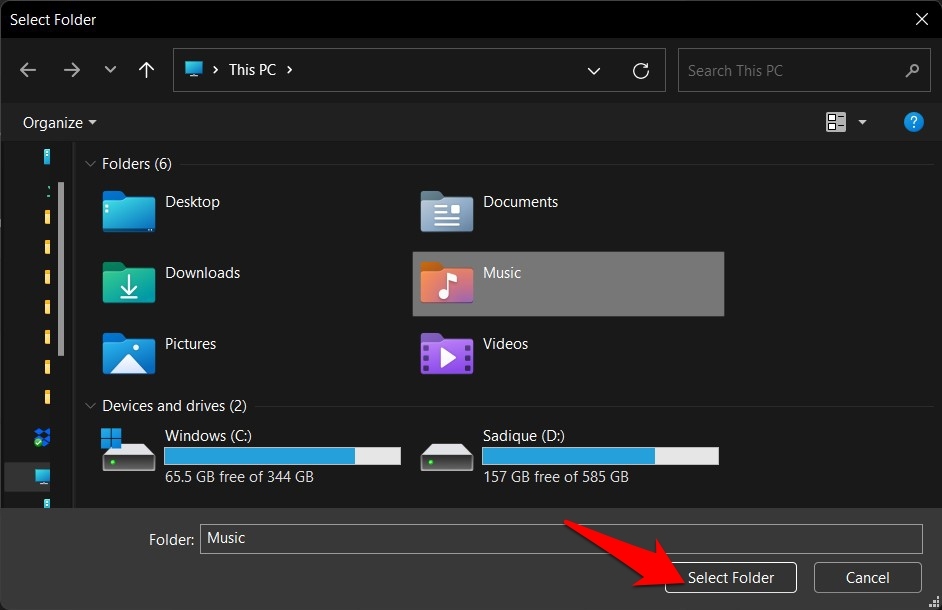
Совет: исключите большие папки с медиаконтентом, резервными копиями или VM‑образами.
Метод 4 — Запустите SFC и DISM
Если системные файлы или образ Windows повреждены, служба поиска может работать неправильно. Используйте встроенные утилиты для проверки и восстановления.
- Откройте командную строку от имени администратора: в меню Пуск введите CMD, щёлкните правой кнопкой и выберите «Запуск от имени администратора».
- Выполните:
sfc /scannow - Дождитесь завершения проверки и результатов.
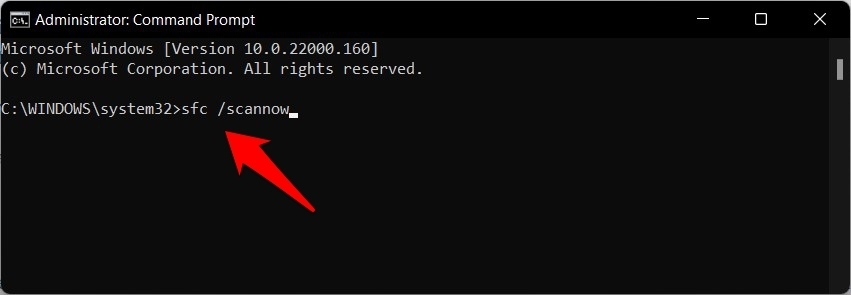
- Затем выполните команду DISM для восстановления образа:
DISM.exe /Online /Cleanup-image /Restorehealth
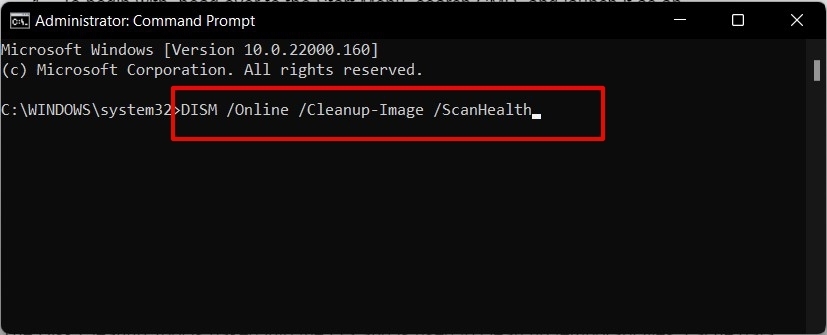
- После выполнения перезагрузите систему и проверьте поиск.
Примечание: DISM может использовать обновления Windows Update для замены повреждённых компонентов. Убедитесь в доступе к интернету.
Метод 5 — Перестройте индекс поиска
Если индекс повреждён, его полная перестройка часто решает проблемы с высокой загрузкой.
- Откройте Параметры → Конфиденциальность и безопасность → Поиск в Windows.
- Нажмите Параметры индексирования (Advanced Indexing Options).
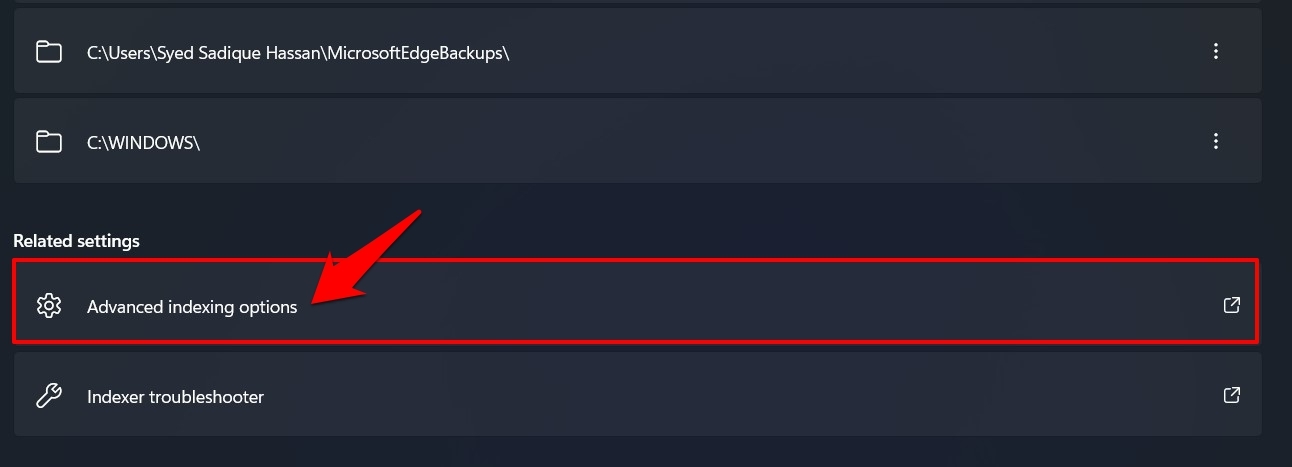
- В диалоговом окне Indexing Options нажмите Дополнительно.
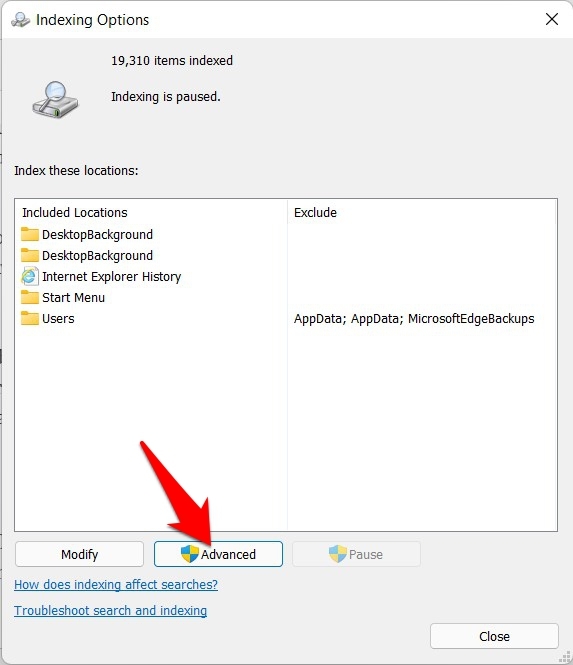
- Нажмите Перестроить и дождитесь завершения операции.
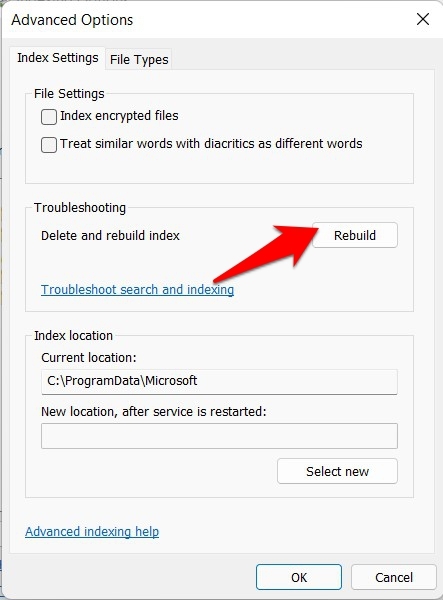
Перестроение может занять от нескольких минут до часа в зависимости от объёма данных.
Когда эти методы не помогают
Если после всех шагов поисковая служба всё ещё потребляет много ресурсов, рассмотрите следующие причины:
- Конфликт стороннего ПО (антивирусы, индексаторы облачных хранилищ)
- Аппаратные проблемы с диском (SMART‑ошибки, фрагментация на HDD)
- Повторяющаяся активность фоновых задач или вредоносная активность
- Пользовательские расширения поиска или интеграции (напр., Outlook с большим PST)
Попробуйте временно отключить сторонний антивирус и проверить работу поиска. Если подозреваете диск — проверьте состояние SMART и выполните тесты производителя.
Альтернативные подходы
- Отключите интеграцию результатов из Интернета в настройках поиска, чтобы снизить нагрузку сети и CPU.
- Используйте сторонние локальные поисковые утилиты (например, локальные индексаторы с меньшей нагрузкой) как временную замену.
- Ограничьте индексацию по расписанию: создайте задачу, которая приостанавливает индексатор в рабочее время.
Мини‑методология диагностики (быстрая проверка за 10 минут)
- Откройте Диспетчер задач и отсортируйте процессы по CPU/Диск. Зафиксируйте PID и имя процесса.
- Перезапустите службу Windows Search и посмотрите, меняется ли поведение.
- Если нет — запустите средство устранения неполадок поиска.
- Проверьте журнал событий Windows на ошибки Search/Indexing.
- Выполните SFC, затем DISM; перезагрузите.
Роле‑ориентованные чеклисты
Пользователь (не администратор):
- Перезагрузите ПК.
- Проверьте, нет ли фоновых копирований/обновлений.
- Исключите личные большие папки из индекса через Параметры.
Локальный администратор:
- Запустите средство устранения неполадок от имени администратора.
- Перезапустите службу Windows Search.
- Выполните SFC и DISM.
- Перестройте индекс и мониторьте нагрузку 24–48 часов.
ИТ‑администратор (корпоративная сеть):
- Проверьте групповые политики, влияющие на Windows Search.
- Просмотрите журналы на серверах файлов и на рабочей станции.
- Убедитесь, что сетевые папки не индексируются локально без надобности.
- Рассмотрите отключение индексации для профильных директорий с большим объёмом данных.
Процедура инцидента и откат (Runbook)
- Установите уровень приоритета инцидента и уведомите заинтересованных лиц.
- Выполните быстрые шаги: перезапуск службы, средство устранения неполадок.
- Если не помогает — запустите SFC и DISM.
- Перестройте индекс вне рабочего времени.
- Если операция ухудшила ситуацию, восстановите систему через точку восстановления или выполните откат конфигурации индекса.
- Задокументируйте в журнале времени, шаги и результаты.
Критерии приёмки
- Средняя загрузка CPU процесса Search стабильна и не превышает нормального уровня в течение 24 часов.
- Диск не показывает длительных периодов 100% загрузки, связанной с индексатором.
- Поиск возвращает релевантные локальные результаты в приемлемое время.
Тесты и критерии приёмки (Acceptance)
Тест 1: Базовый поиск
- Запрос: существующий файл имени.
- Ожидаемый результат: результат появляется в течение нескольких секунд.
Тест 2: Нагрузочный тест
- Выполните массовые операции чтения (копирование больших папок) параллельно с поиском.
- Ожидаемый результат: нагрузка на CPU/диск остаётся контролируемой, поиск продолжает отвечать.
Тест 3: Повторяемость
- Выполните шаги восстановления пять раз на разных машинах. Повторяемость свидетельствует о стабильности метода.
Ментальные модели и эвристики
- «Меньше данных — меньше индекса» — исключайте то, что не нужно индексировать.
- «Сначала простое, затем сложное» — сначала перезапуск, затем восстановление и перестройка.
- «Локализуй проблему» — проверьте, проблема системная (на всех пользователях) или локальная.
Риски и способы смягчения
- Риск: потеря индекса или ухудшение поиска после перестройки. Смягчение: создать точку восстановления и записать текущие настройки индекса.
- Риск: вмешательство антивируса. Смягчение: временно отключать и тестировать в контролируемой среде.
Короткий чек‑лист для публикации и общения с пользователями
- Что сделано: перезапуск службы, средство устранения неполадок, SFC/DISM, перестройка индекса.
- Когда: укажите дату и время операций.
- Результат: краткое описание улучшений или дальнейших шагов.
Глоссарий (одно предложение на термин)
- Индексатор: фоновый сервис, который просматривает файлы и создаёт базу данных для быстрого поиска.
- SFC: утилита проверки целостности системных файлов Windows.
- DISM: утилита восстановления образа Windows.
Decision flow (быстрая схема для диагностики)
flowchart TD
  A[Search загружает CPU/диск] --> B{Перезапуск службы помогает?}
  B -- Да --> C[Мониторить 24 часа]
  B -- Нет --> D[Запустить средство устранения неполадок]
  D --> E{Проблема устранена?}
  E -- Да --> C
  E -- Нет --> F[Выполнить SFC и DISM]
  F --> G{Проблема устранена?}
  G -- Да --> C
  G -- Нет --> H[Перестроить индекс]
  H --> I{Проблема устранена?}
  I -- Да --> C
  I -- Нет --> J[Проверить стороннее ПО и диск]
Частые ошибки и «когда это не поможет»
- Если причина — аппаратная неисправность диска, перестройка индекса и SFC не уберут проблему.
- Если виновато стороннее ПО (облачный синхронизатор, антивирус), стандартные средства Windows могут не помочь, понадобится отключение/переустановка этих приложений.
Что написать в комментариях (пример)
Опишите: модель ПК, версию Windows 11, шаги, которые вы уже выполнили, и наблюдаемое поведение (скриншоты диспетчера задач). Это поможет быстрее диагностировать проблему.
Краткое резюме
- Начните с простых действий: перезапуск службы и средство устранения неполадок.
- При отсутствии улучшений выполните проверку системных файлов и перестройку индекса.
- Используйте чеклисты и runbook для корпоративных сред.
Спасибо за внимание. Если у вас остались вопросы или вы хотите инструкцию для корпоративной политики индексирования — напишите в комментариях.

Похожие материалы

Несколько аккаунтов Skype: Multi Skype Launcher

Журнал для работы: повысить продуктивность

Персональные звуки уведомлений на Android

Скачивание шоу Hulu для офлайн‑просмотра

Microsoft Start: персонализированная новостная лента
