
Windows 11 не видит клавиатуру — как исправить
Важно: перед изменением реестра или сбросом системы сделайте резервную копию важных данных.
Быстрое описание проблемы
Клавиатура — основное устройство ввода. Когда Windows 11 перестаёт реагировать на клавиши или полностью не определяется системой, это мешает работе. Причины обычно программные (драйверы, энергосбережение, настройки доступности, повреждённые системные файлы) или аппаратные (повреждённый кабель, пыль, неисправный USB-порт, проблемы с Bluetooth).
Ниже приведены проверенные шаги по устранению неполадок, начиная с простых и безопасных и заканчивая более глубокими методами.
Исправление 1: Перезагрузите компьютер
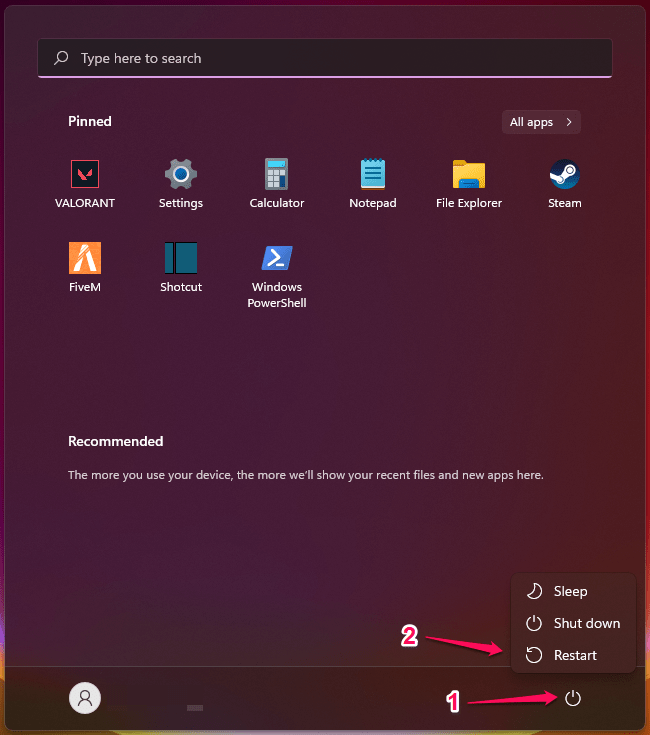
Прежде чем переходить к настройкам и инструментам, перезагрузите ПК. Простая перезагрузка часто устраняет временные конфликты и сбои служб.
Шаги:
- Нажмите на кнопку Пуск и выберите Питание → Перезагрузка.
- После загрузки проверьте работу клавиатуры.
Исправление 2: Запустите средство устранения неполадок Windows
Средство устранения неполадок автоматически проверит распространённые ошибки, связанные с устройствами ввода.
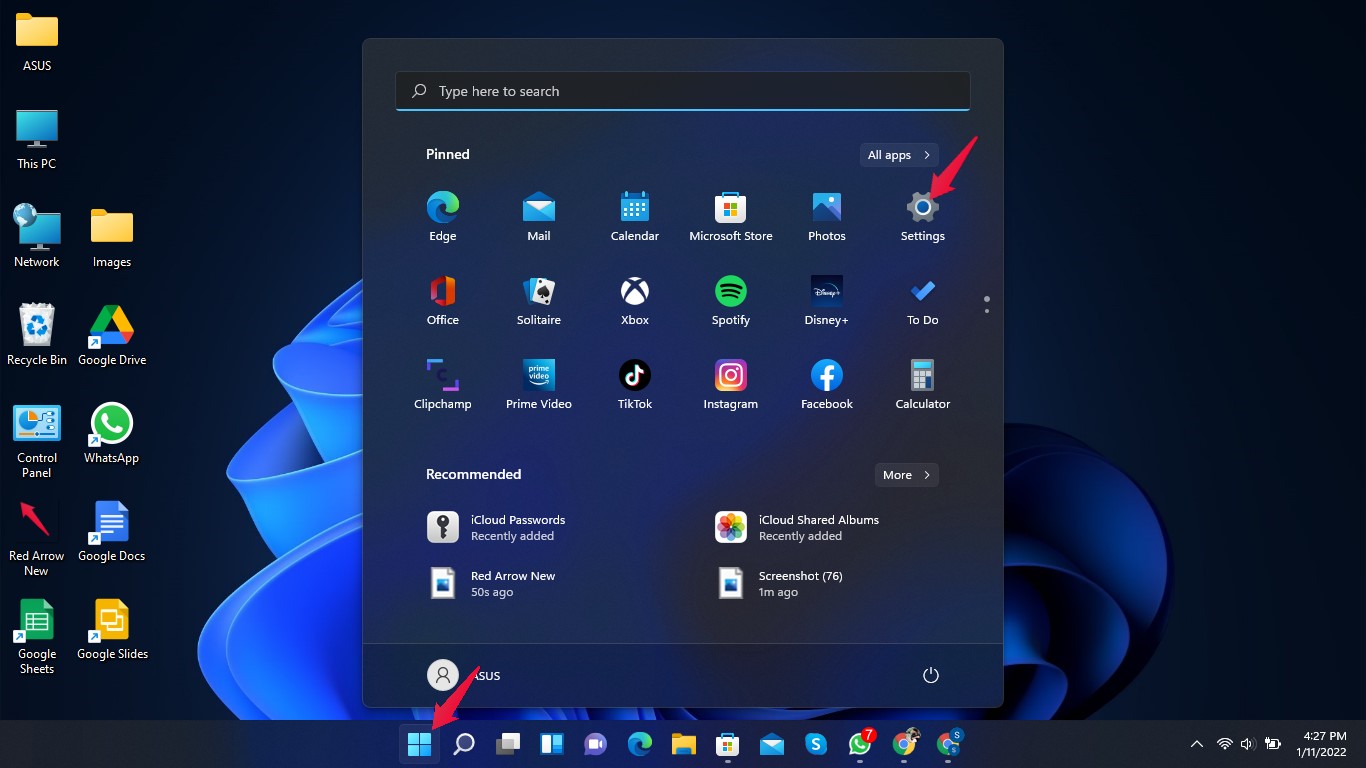
Шаги:
- Нажмите Пуск → Параметры.
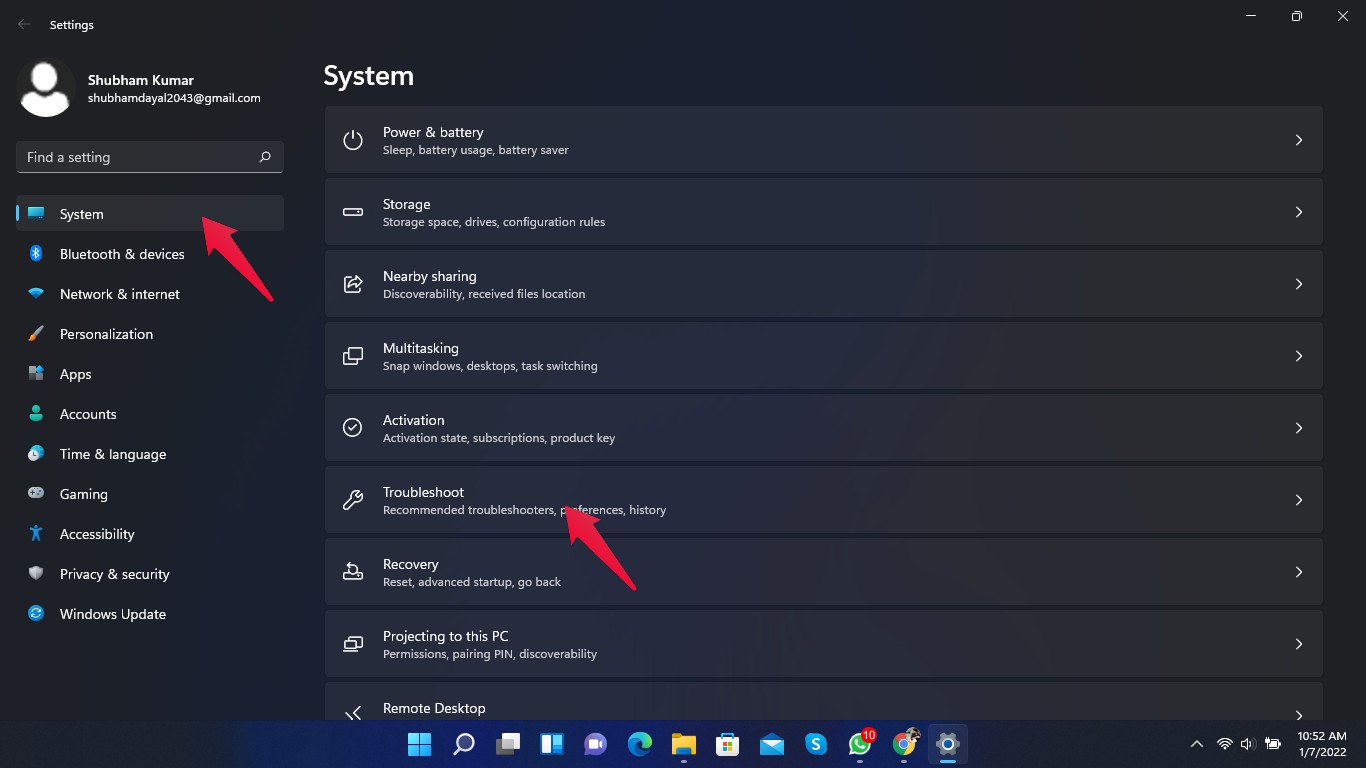
- Перейдите в раздел Система → Устранение неполадок.
- Откройте Дополнительные средства устранения неполадок.
- Найдите блок Клавиатура и нажмите Запустить.
- Следуйте подсказкам мастера, затем перезагрузите компьютер.
Исправление 3: Обновите драйверы клавиатуры
Частая причина — устаревшие или повреждённые драйверы. Обновление может вернуть корректную работу устройства.
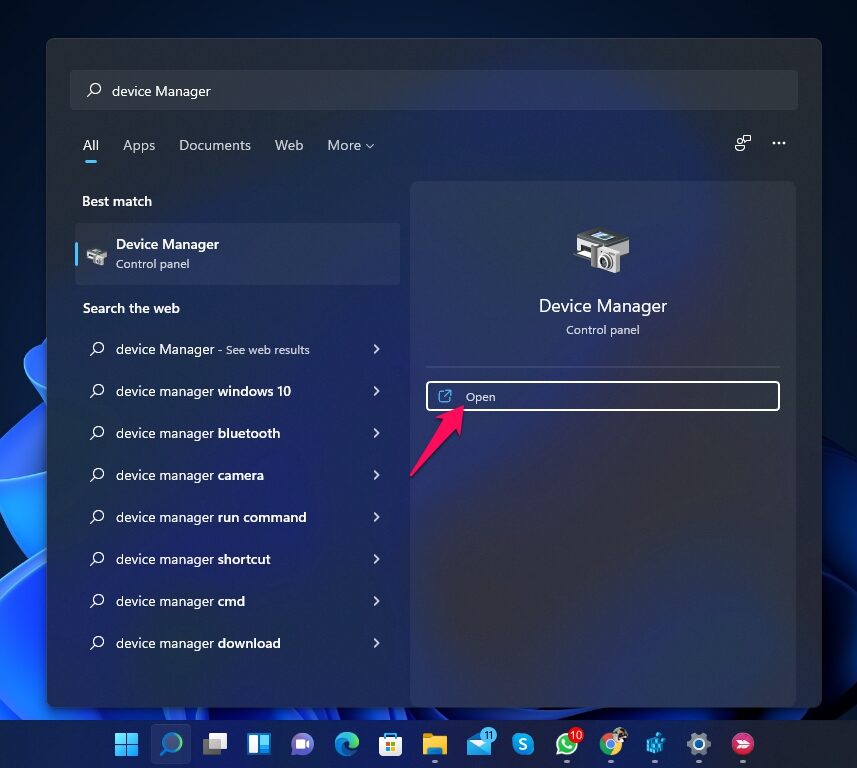
Шаги:
- Нажмите Пуск, введите Диспетчер устройств и откройте его.
- Разверните раздел Клавиатуры.
- Щёлкните правой кнопкой по вашему устройству и выберите Свойства.
- Перейдите на вкладку Драйвер и нажмите Обновить драйвер.
- Выберите автоматический поиск обновлений или укажите путь к скачанному драйверу от производителя.
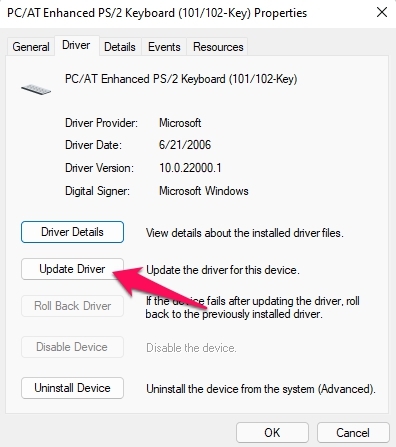
Примечание: для беспроводных клавиатур обновите также Bluetooth-адаптер.
Исправление 4: Отключите быстрый запуск
Функция быстрого запуска иногда блокирует инициализацию некоторых устройств при загрузке.
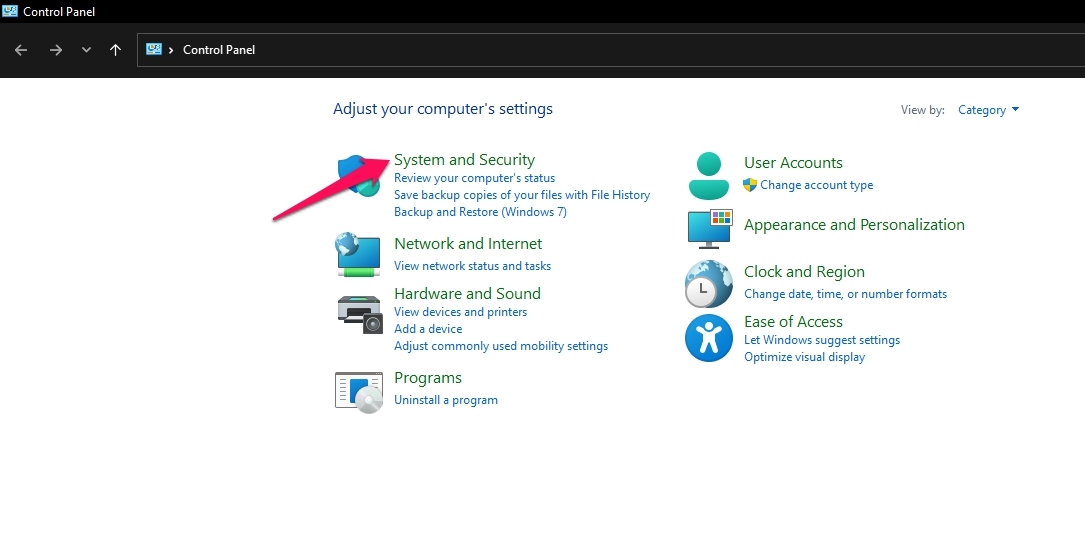
Шаги:
- Откройте Панель управления → Система и безопасность.
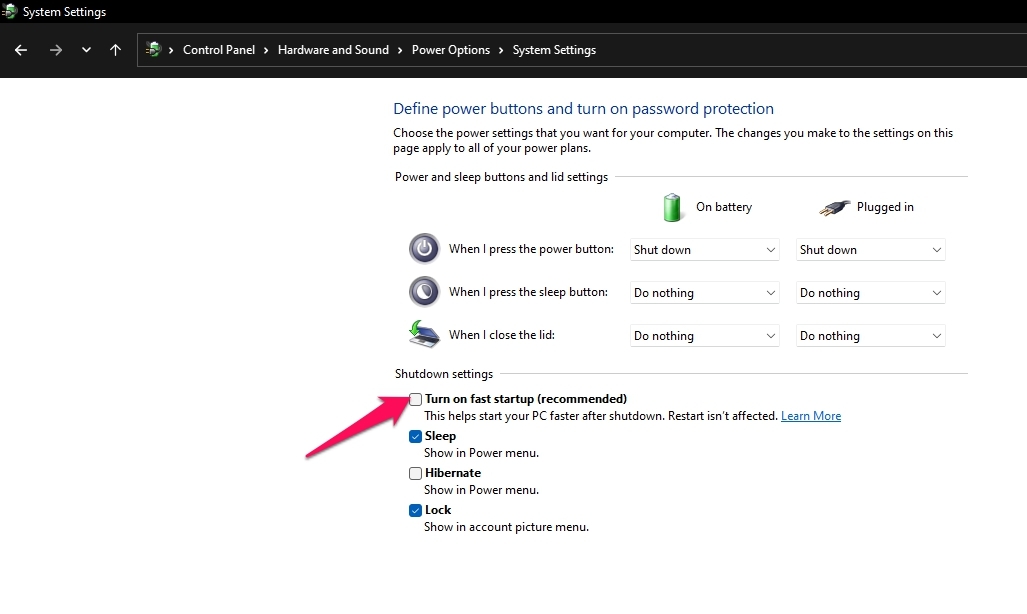
- В разделе Электропитание выберите Действия при нажатии кнопок питания.
- Нажмите Изменить параметры, которые сейчас недоступны.
- Снимите галочку с опции Включить быстрый запуск.
- Сохраните изменения и перезагрузите ПК.
Исправление 5: Изменения в реестре для настроек клавиатуры
Если в реестре присутствует ключ, переназначающий или блокирующий клавиши, удаление этого ключа может восстановить ввод.
Важно: перед редактированием реестра экспортируйте ветку в файл .reg для восстановления при ошибке.
Шаги:
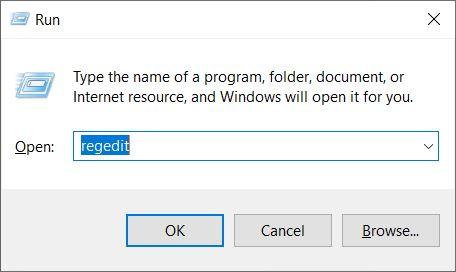
- Нажмите Windows + R, введите regedit и нажмите Enter.
- Перейдите по пути HKEY_LOCAL_MACHINE\SYSTEM\CurrentControlSet\Control\Keyboard Layout
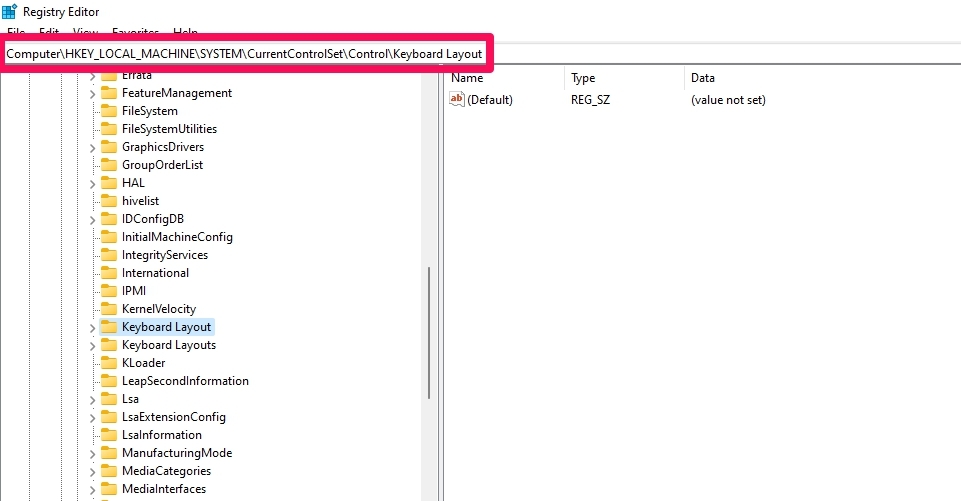
- В правой панели найдите параметр Scancode Map.
- Если параметр найден — удалите его и перезагрузите компьютер. Если нет — оставьте реестр без изменений.
Исправление 6: Запустите проверку системных файлов (SFC)
SFC сканирует системные файлы Windows и восстанавливает повреждённые или отсутствующие.
Шаги:
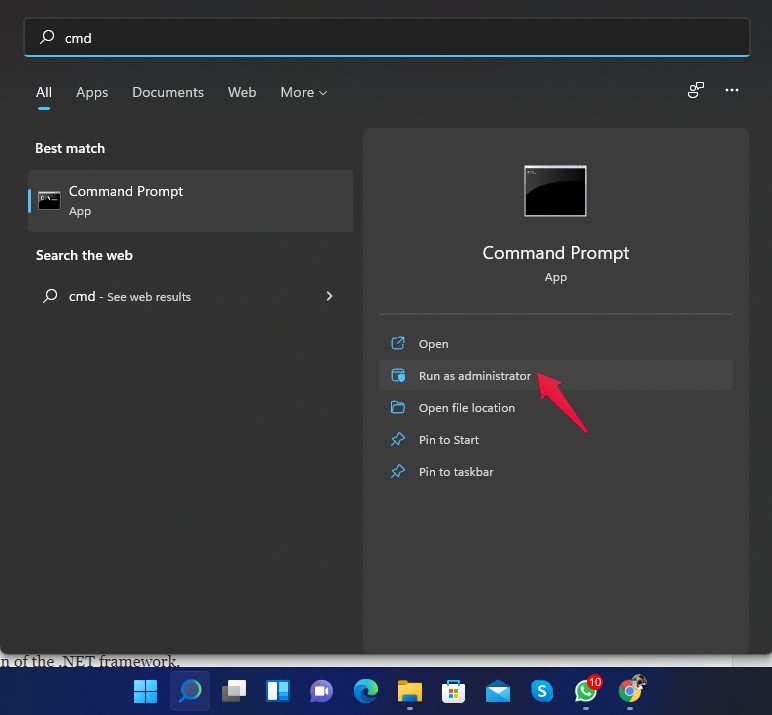
- Нажмите Пуск, введите cmd.
- Выберите Запуск от имени администратора.
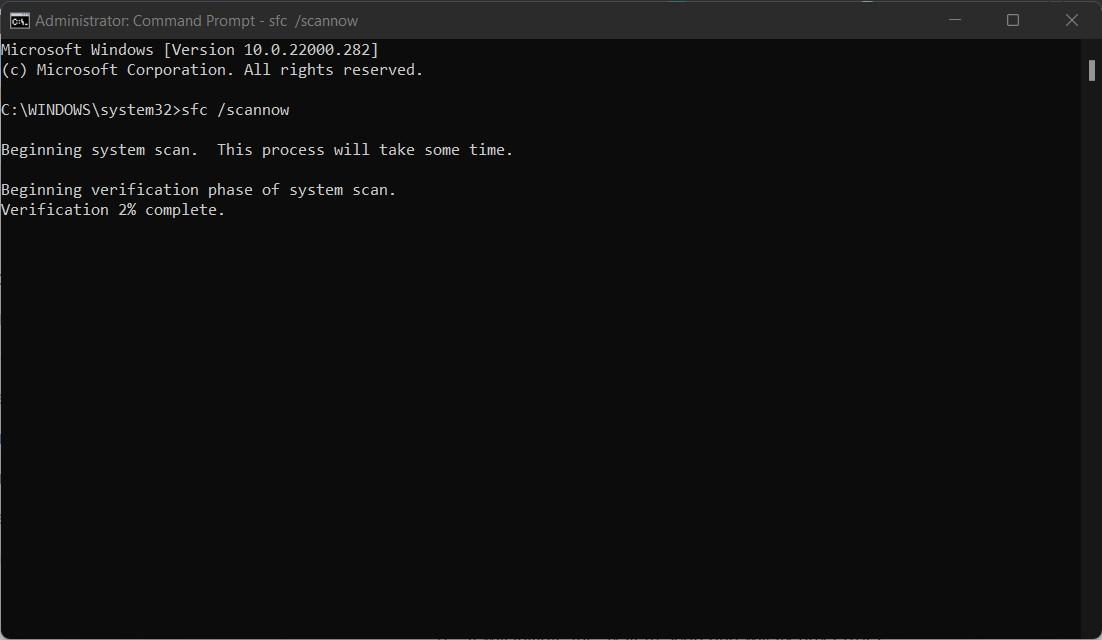
- Введите команду:
sfc /scannow- Дождитесь завершения сканирования, затем перезагрузите компьютер.
Исправление 7: Откат драйвера
Если проблема появилась после обновления драйвера, верните предыдущую версию.
Шаги:
- Откройте Диспетчер устройств → Клавиатуры.
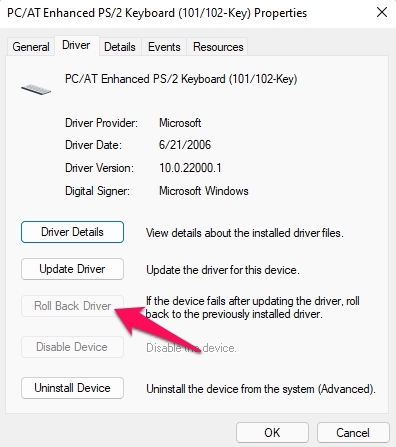
- Откройте свойства устройства → вкладка Драйвер.
- Нажмите Откатить драйвер (если доступно) и следуйте инструкциям.
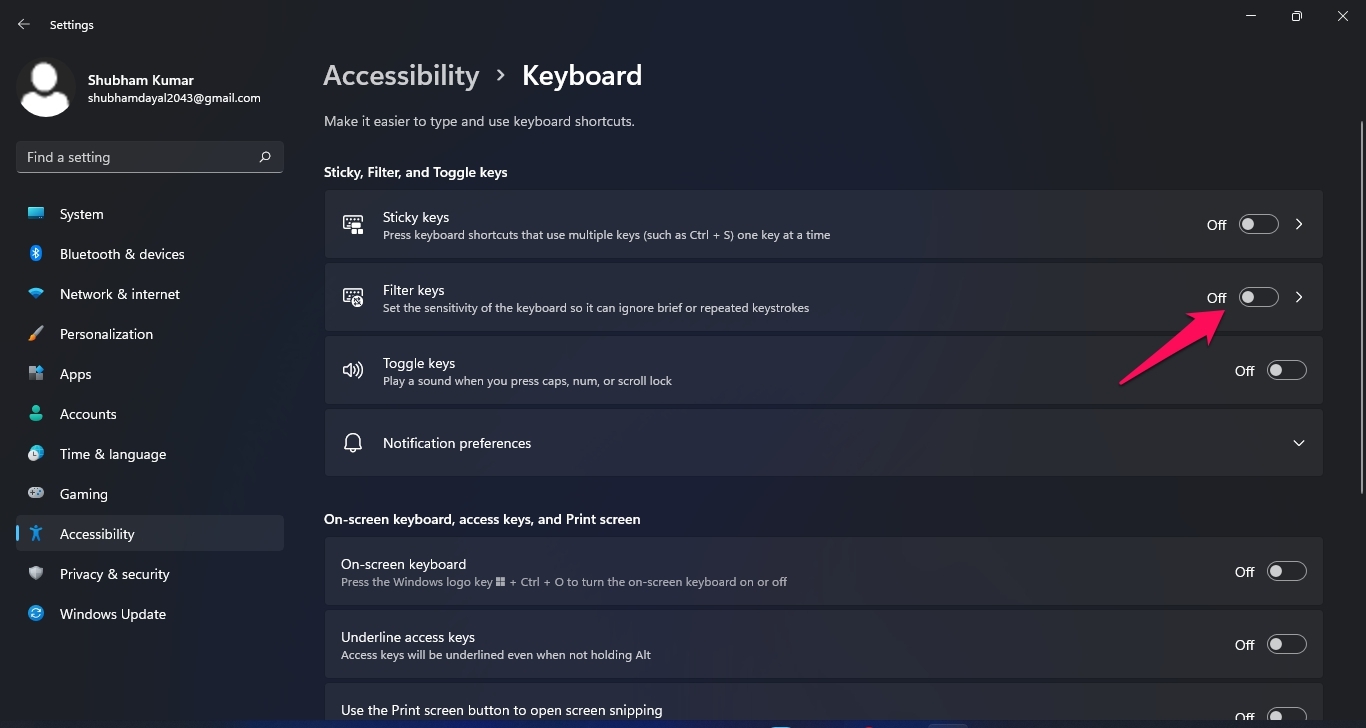
Исправление 8: Отключите функцию Фильтрация клавиш
Фильтр клавиш (Filter Keys) может игнорировать повторные или короткие нажатия.
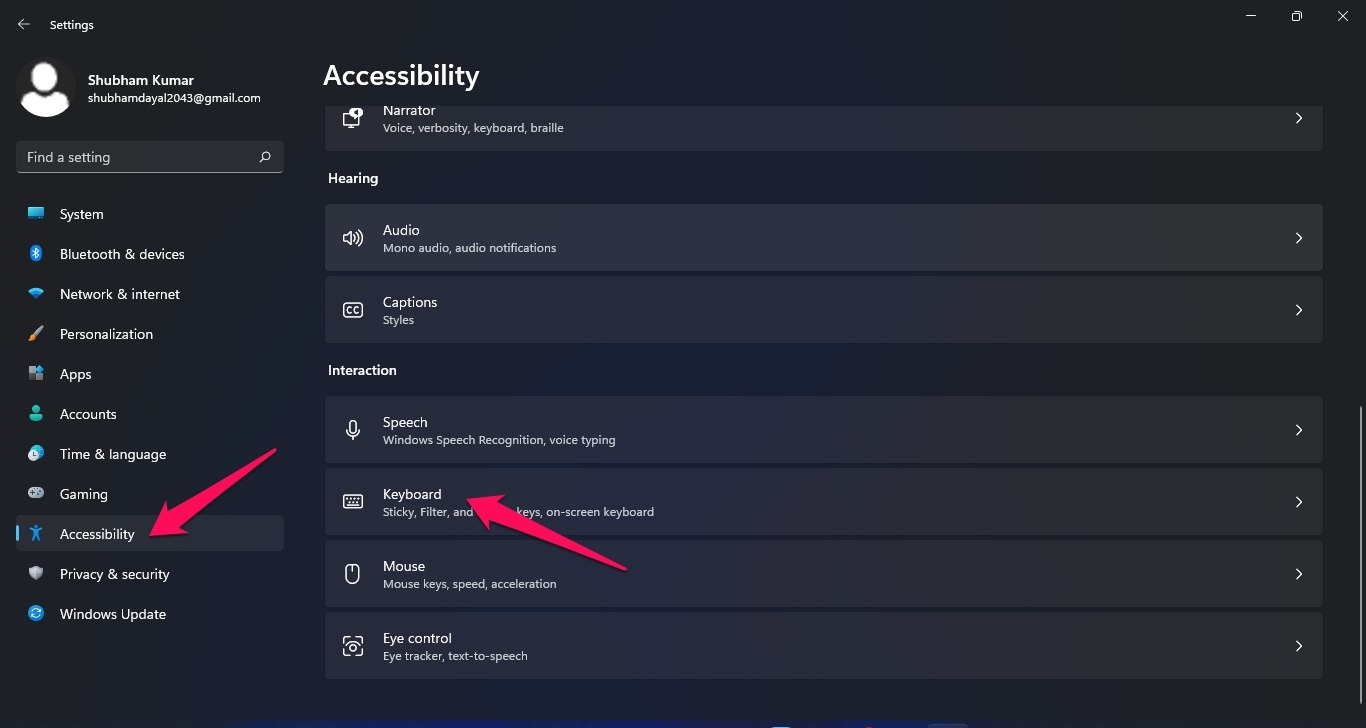
Шаги:
- Откройте Пуск → Параметры → Специальные возможности.
- Выберите раздел Клавиатура.
- Отключите опцию Фильтрация клавиш.
Исправление 9: Очистите клавиатуру
Механические проблемы, застревание клавиш или загрязнение могут мешать вводу.
Рекомендации по чистке:
- Отключите клавиатуру (отсоедините кабель или отключите Bluetooth).
- Переверните клавиатуру и осторожно встряхните, чтобы удалить крупные частицы.
- Протрите поверхность сухой мягкой тканью или салфеткой с изопропиловым спиртом 70%.
- Для механических клавиш используйте сжатый воздух или аккуратно снимайте клавиши (только если знаете, как это делать).
Исправление 10: Сброс системы
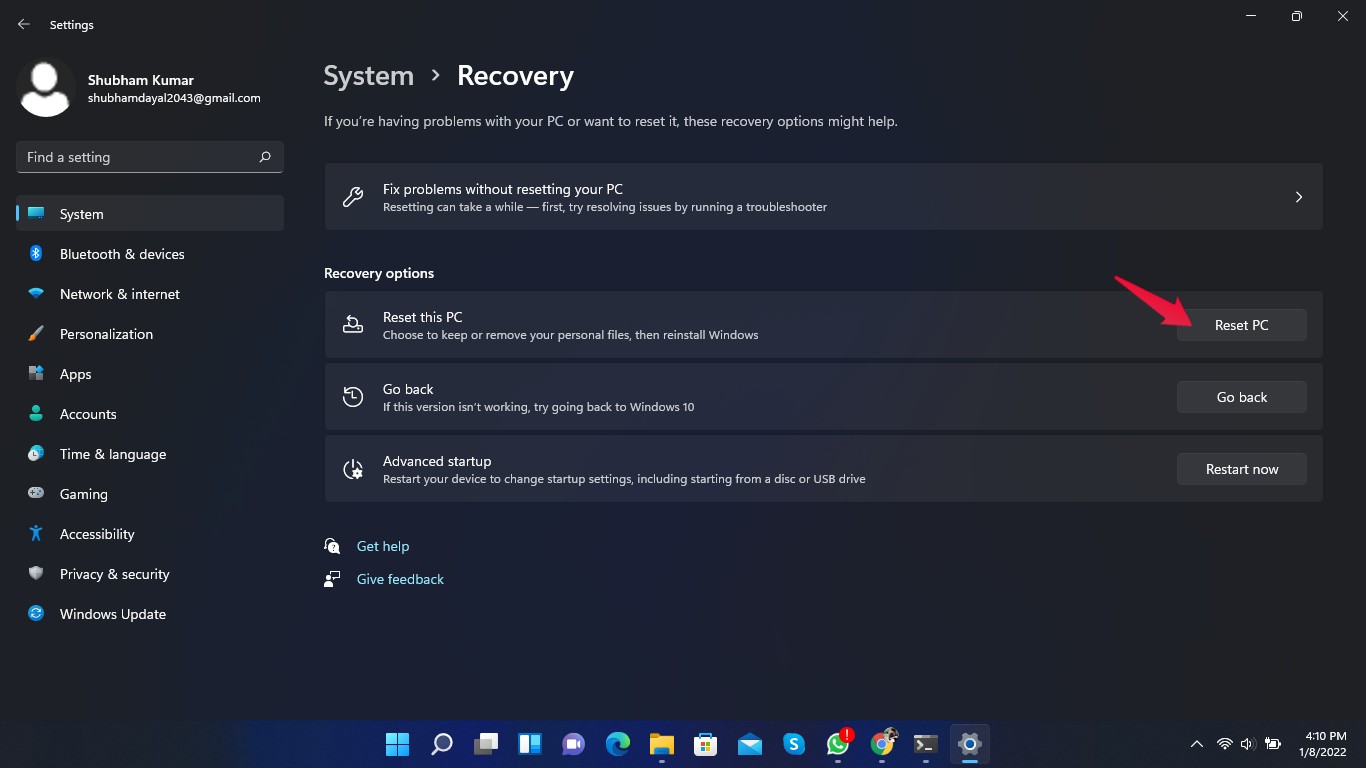
Если ни один из методов не помог, причиной могут быть повреждённые системные компоненты. Сброс Windows вернёт систему к заводским настройкам с сохранением или удалением файлов по вашему выбору.
Шаги:
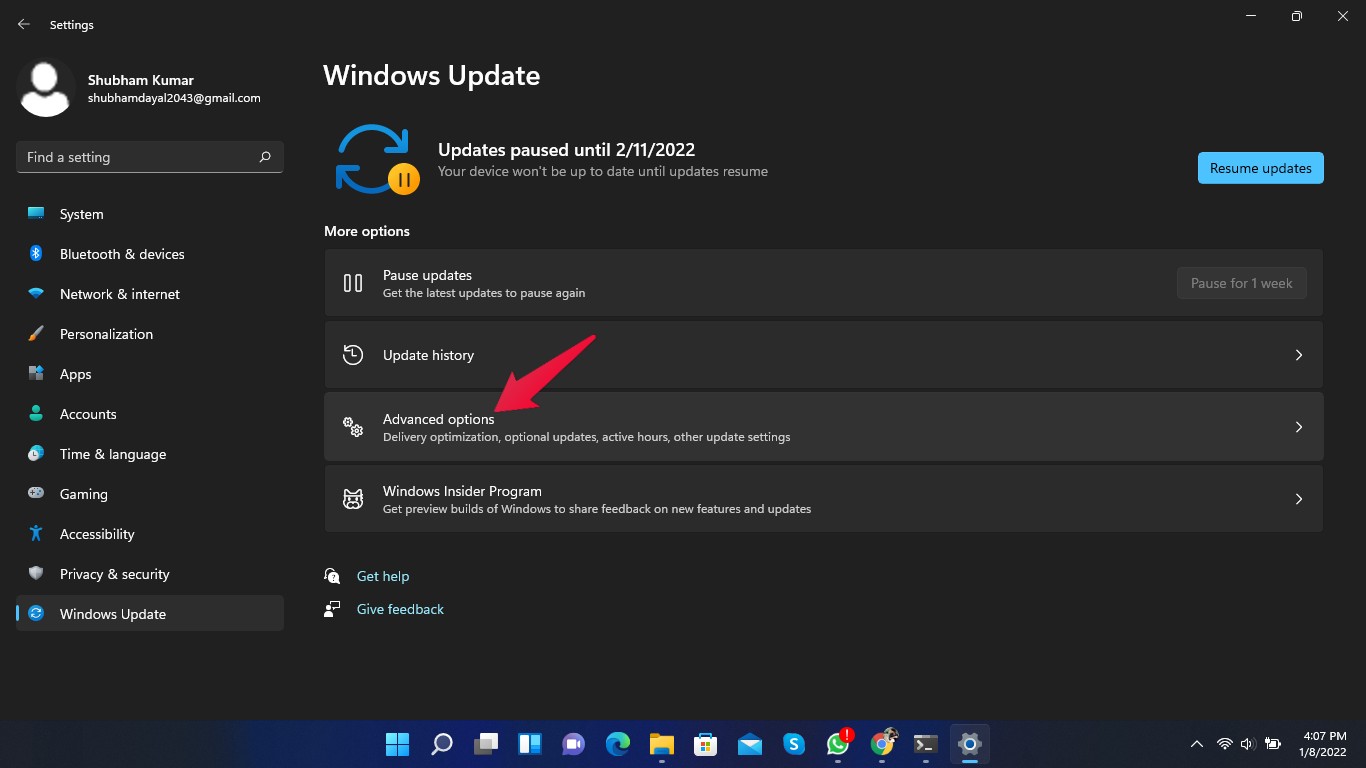
- Откройте Пуск → Параметры → Обновление и безопасность → Восстановление.
- Нажмите Сбросить ПК и выберите вариант: сохранить мои файлы или удалить всё.
- Следуйте инструкциям на экране и дождитесь завершения процесса.
Когда перечисленные шаги не помогают
- Если клавиатура не работает в BIOS/UEFI, скорее всего проблема аппаратная (клавиатура, кабель, порт, плата).
- Если проблема наблюдается только на одном пользователе Windows, создайте новый локальный аккаунт и проверьте — возможно, повреждён профиль.
- Для беспроводных клавиатур проверьте состояние батарей/аккумулятора и синхронизацию.
Альтернативные подходы
- Попробуйте подключить клавиатуру к другому компьютеру — чтобы исключить аппаратную неисправность.
- Используйте внешнюю USB-клавиатуру или USB-хаб с внешним питанием — иногда порт на корпусе не обеспечивает стабильное питание.
- Подключите клавиатуру через другой тип интерфейса (если доступно): PS/2 (на старых материнских платах), USB-A vs USB-C.
Мини-методика для быстрых проверок (5 минут)
- Отключите и снова подключите клавиатуру.
- Подключите её в другой USB-порт.
- Перезагрузите ПК.
- Если беспроводная — замените батарейки и повторно выполните сопряжение.
- Запустите средство устранения неполадок.
Контрольный список по ролям
Для домашних пользователей:
- Проверить питание/батареи.
- Попробовать другой порт или кабель.
- Очистить клавиатуру от пыли.
- Запустить средство устранения неполадок и SFC.
Для ИТ-администраторов и техподдержки:
- Проверить события в Журнале Windows (Event Viewer) на ошибки драйверов и USB.
- Проверить зависимости служб ввода и драйверов HID.
- Выполнить проверку integrity диска и системных файлов (chkdsk + sfc).
- Тестировать с загрузочной флешкой/Live-OS для исключения проблем с Windows.
Диагностическое дерево
Вот простое дерево решений в формате Mermaid для выбора следующего шага:
flowchart TD
  A[Клавиатура не работает в Windows] --> B{Работает ли в BIOS?}
  B -- Да --> C[Проблема ПО — проверить драйверы и реестр]
  B -- Нет --> D[Аппаратная проверка: кабель/порт/клавиатура]
  C --> E{Драйвер свежий?}
  E -- Нет --> F[Обновить драйвер]
  E -- Да --> G[Запустить SFC и проверить реестр]
  G --> H[Если не помог — сброс системы или замена устройства]
  D --> I[Подключить к другому ПК или заменить кабель]
Критерии приёмки
- Клавиатура распознаётся в Диспетчере устройств без ошибок.
- Клавиатура работает в поле ввода в нескольких приложениях и в меню BIOS/UEFI (если было протестировано).
- После перезагрузки устройство корректно инициализируется и не теряет связь.
Короткий словарь
- SFC: утилита проверки целостности системных файлов Windows.
- Scancode Map: параметр реестра, переназначающий коды клавиш.
- Быстрый запуск: механизм ускоренной загрузки Windows, сохраняющий часть состояния ОС при выключении.
Заключение
Если Windows 11 не видит клавиатуру, проходите шаги от простых (перезагрузка, смена порта, чистка) к более сложным (обновление/откат драйверов, изменение реестра, SFC). Для беспроводных устройств всегда проверяйте питание и сопряжение. Если устройство не определяется даже в BIOS, велика вероятность аппаратной неисправности — замените клавиатуру или обратитесь в сервис.
Если после всех проверок проблема сохраняется, опишите: модель клавиатуры, тип подключения (USB/BT/PS2), наблюдаемые симптомы и шаги, которые вы уже пробовали — это поможет точнее диагностировать неисправность.
Спасибо за внимание. Если нужна помощь с конкретной моделью клавиатуры или логами, опишите ситуацию в комментариях.

Похожие материалы

Несколько аккаунтов Skype: Multi Skype Launcher

Журнал для работы: повысить продуктивность

Персональные звуки уведомлений на Android

Скачивание шоу Hulu для офлайн‑просмотра

Microsoft Start: персонализированная новостная лента
