
Как изменить язык экрана блокировки в Windows 11
TL;DR
Если на экране блокировки Windows 11 отображается неправильный язык, начните с проверки установленных языковых пакетов и системных настроек региона. Частые исправления: установить предпочтительный язык в Панели управления, скопировать настройки на экран приветствия, временно отключить Windows Spotlight, переустановить языковые пакеты или откатить недавнее обновление. Ниже — подробная инструкция, чек-листы и план действий для пользователей и администраторов.
Введение
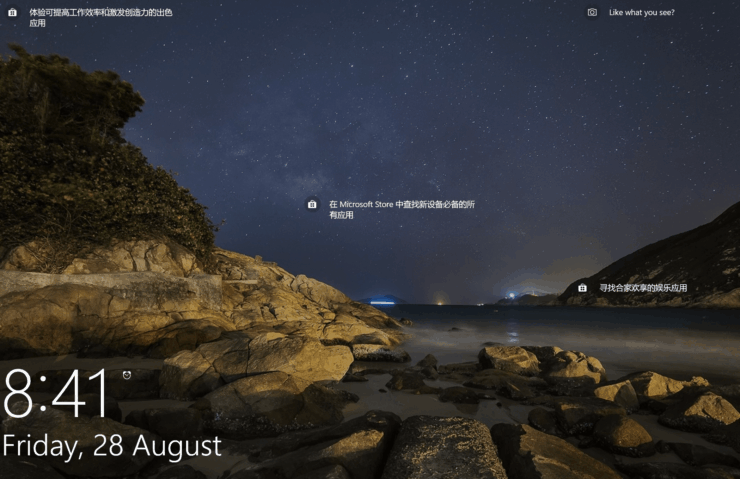
Экран блокировки появляется при включении компьютера или после простоя. Ожидаемо, что язык на этом экране соответствует языку по умолчанию в системе. Но иногда после обновления Windows или из‑за нескольких языковых пакетов экран блокировки может показывать другой язык. В статье приведены проверенные способы исправить эту проблему в Windows 11, пояснения, когда какой метод использовать, а также инструкции для администраторов и служебных роллов.
Кому пригодится эта инструкция
- Обычным пользователям, у которых язык экрана блокировки отображается неправильно.
- IT‑администраторам, которые должны быстро устранить проблему на нескольких устройствах.
- Службам поддержки, которым нужен упорядоченный план для диагностики и отката изменений.
Быстрый обзор подходов
- Настроить предпочитаемый язык в Панели управления (Регион → Формат).
- Скопировать текущие настройки языка на экран приветствия и новые учётные записи.
- Отключить и снова включить Windows Spotlight (временно выбрать «Картинка»).
- Удалить недавние обновления Windows или выполнить восстановление системы.
- Переустановить языковые пакеты, оставив только основной язык.
- Проверить и установить все доступные обновления.
Основные шаги по исправлению языка экрана блокировки
1. Выберите предпочитаемый язык через Панель управления
Выбор языка через Панель управления поможет сбросить региональные и языковые форматы, которые Windows использует для экрана блокировки.
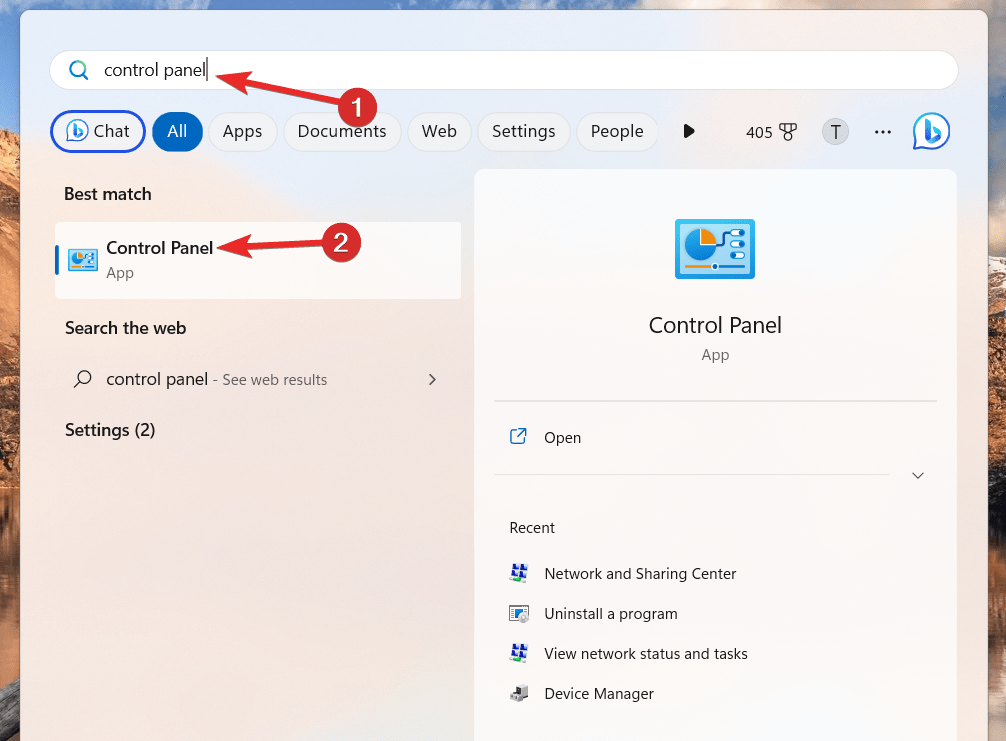
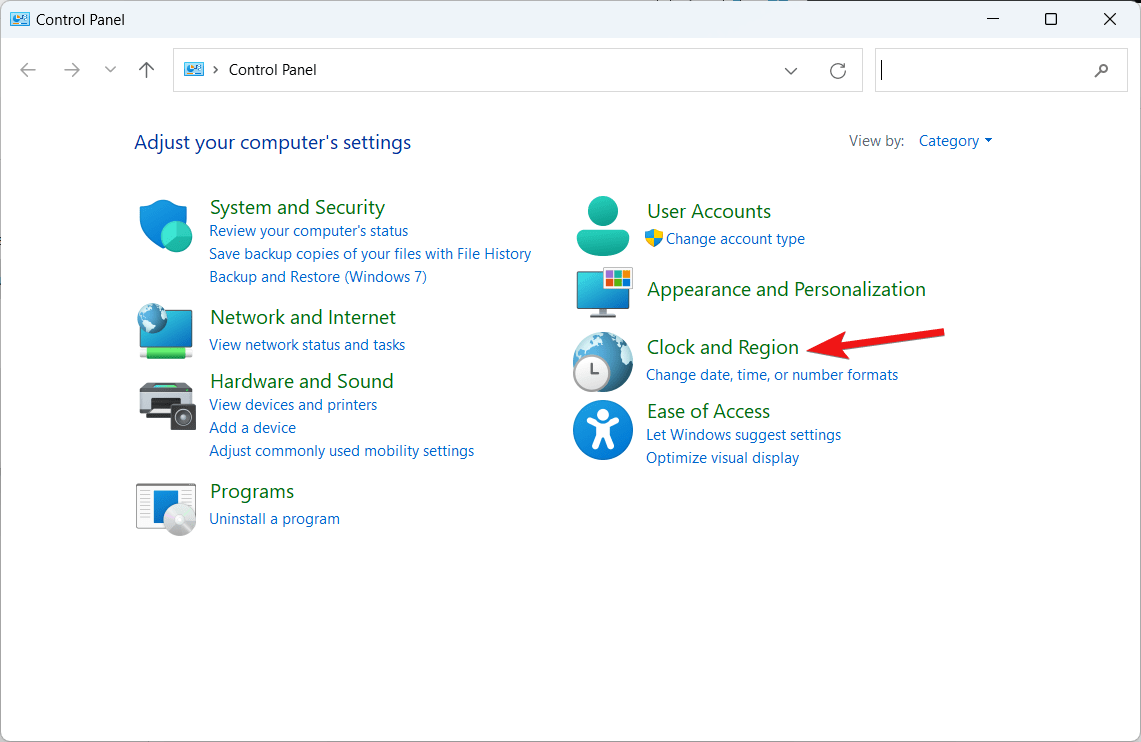
- Нажмите Пуск и введите «Панель управления», затем откройте приложение Панель управления.
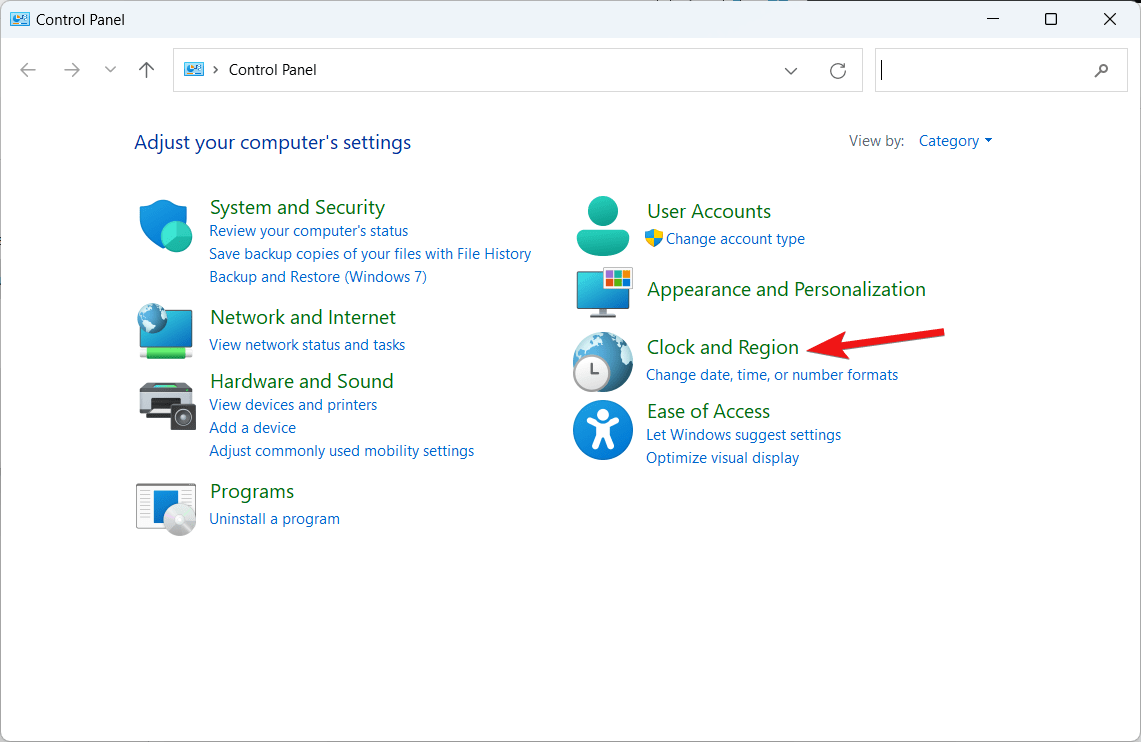
- В выпадающем списке Вид по выберите «Категория», затем нажмите «Часы и регион».
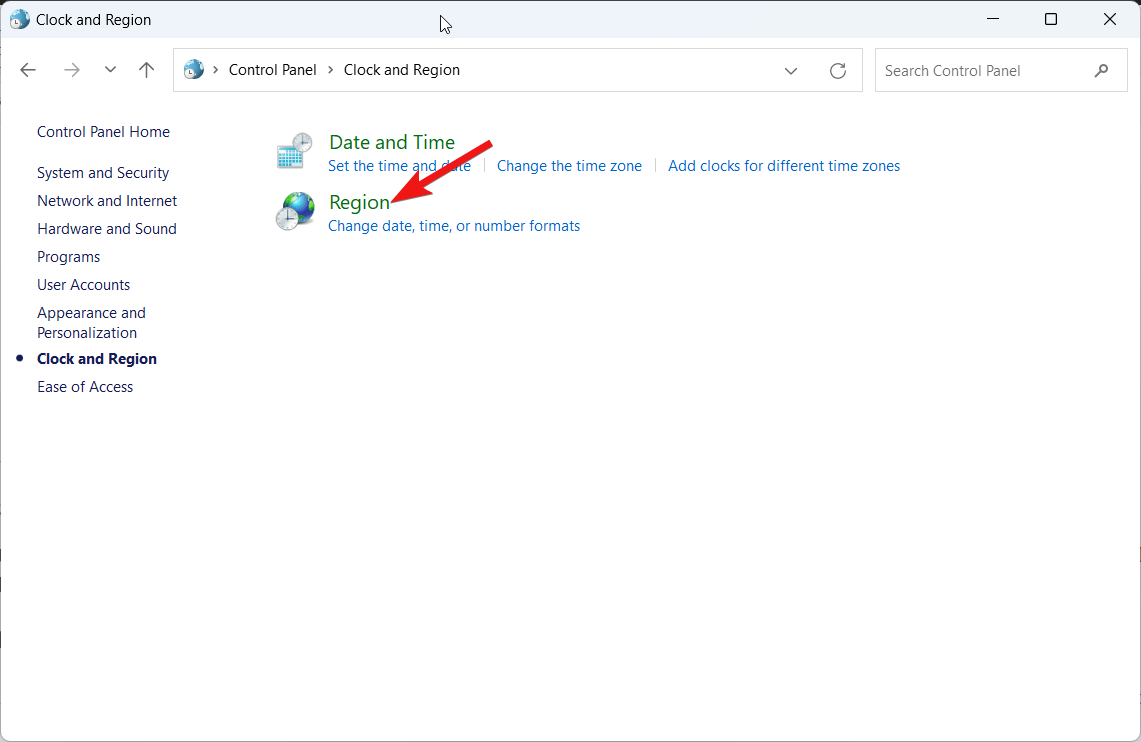
- Нажмите «Регион».
- В поле Формат выберите ваш основной язык (например, English (United States) или Русский), нажмите ОК и перезагрузите компьютер, если потребуется.
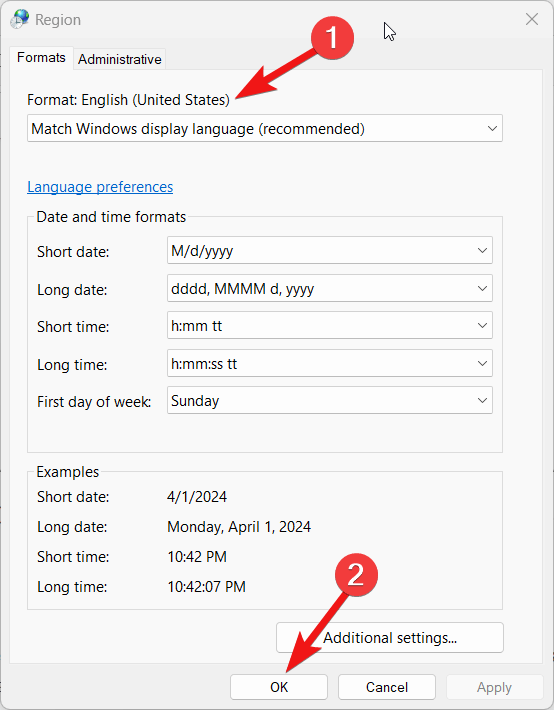
Почему это помогает: системный формат задаёт региональные настройки отображения дат, чисел и локализацию сообщений, которые Windows может использовать и на экране блокировки.
2. Примените текущие языковые настройки к экрану приветствия и новым пользователям
Если у вас несколько учётных записей или на компьютере установлены дополнительные языки, скопируйте корректные текущие настройки на экран приветствия.
- Откройте Панель управления и вновь перейдите в «Часы и регион» → «Регион».
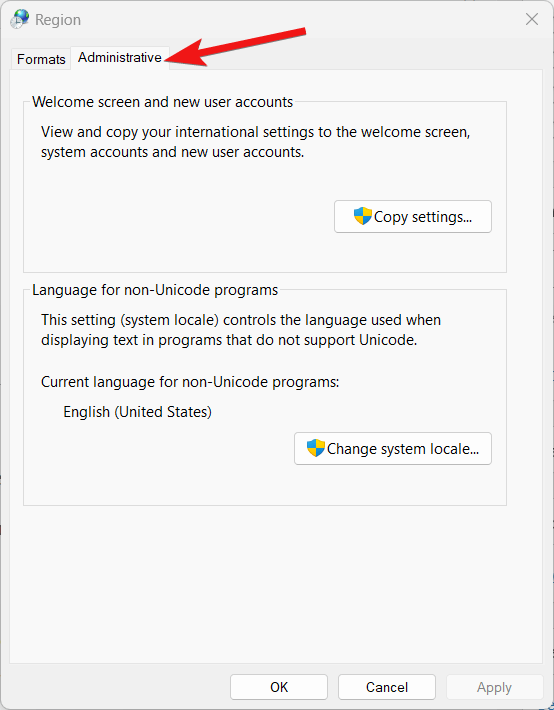
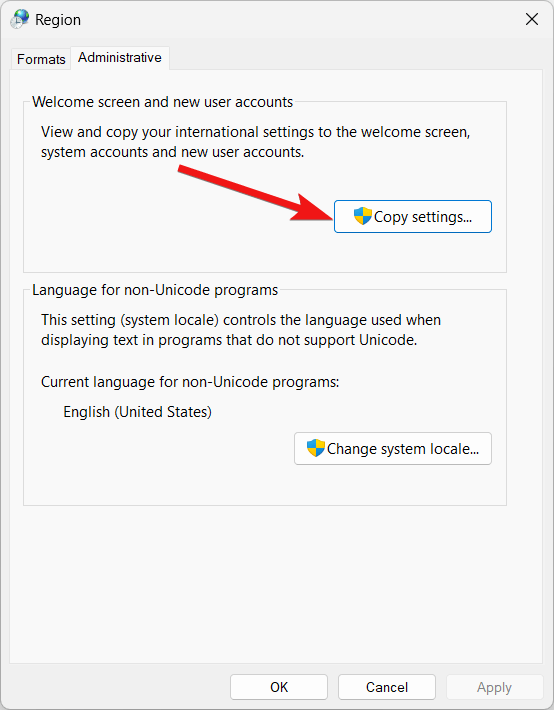
В окне «Регион» откройте вкладку «Администрирование».
Нажмите «Копировать параметры».
Установите галочки для «Экран приветствия и системные аккаунты» и «Новые учётные записи пользователей», затем нажмите ОК.
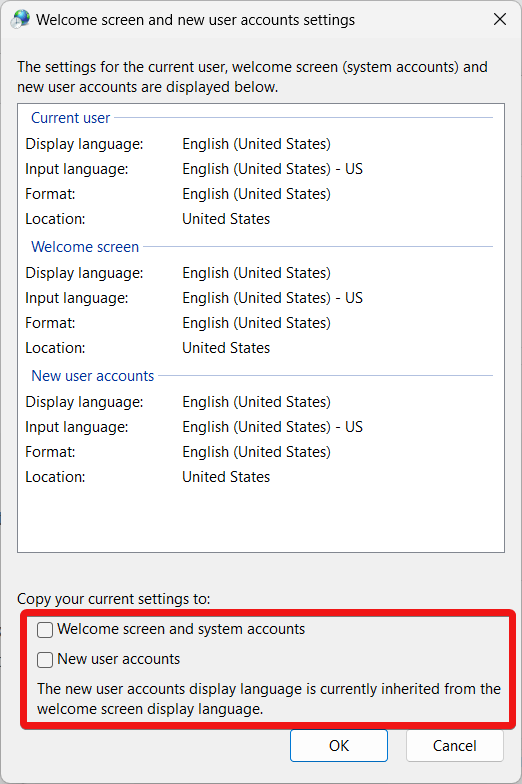
Когда применять: используйте этот метод, если главный профиль пользователя настроен правильно, а экран блокировки всё равно отображает другой язык.
3. Временно отключите Windows Spotlight и снова включите
Иногда источником проблемы является временная ошибка Windows Spotlight, которая подгружает локализованные данные.
- Откройте Параметры (Windows + I).
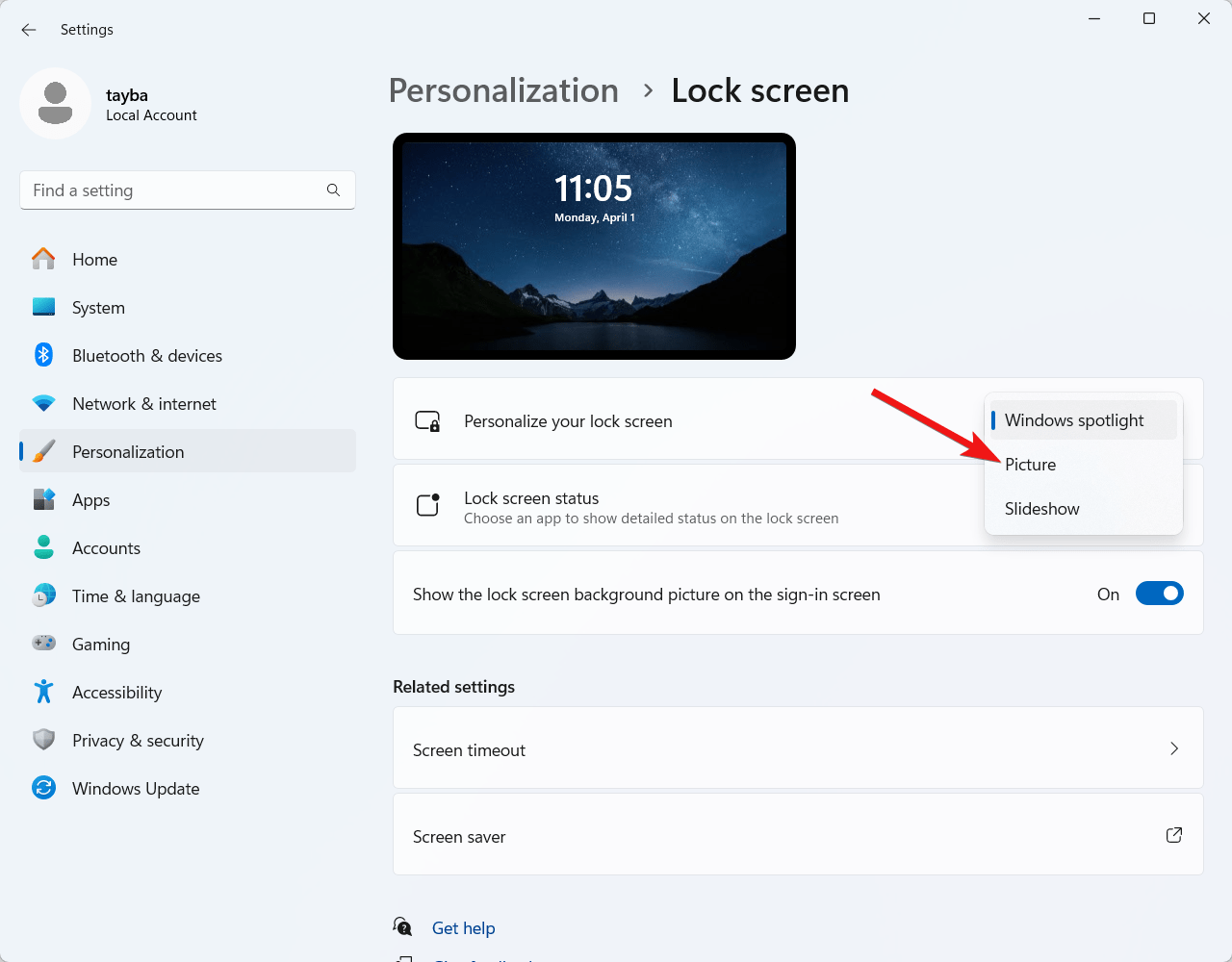
- Перейдите в Персонализация → Экран блокировки.
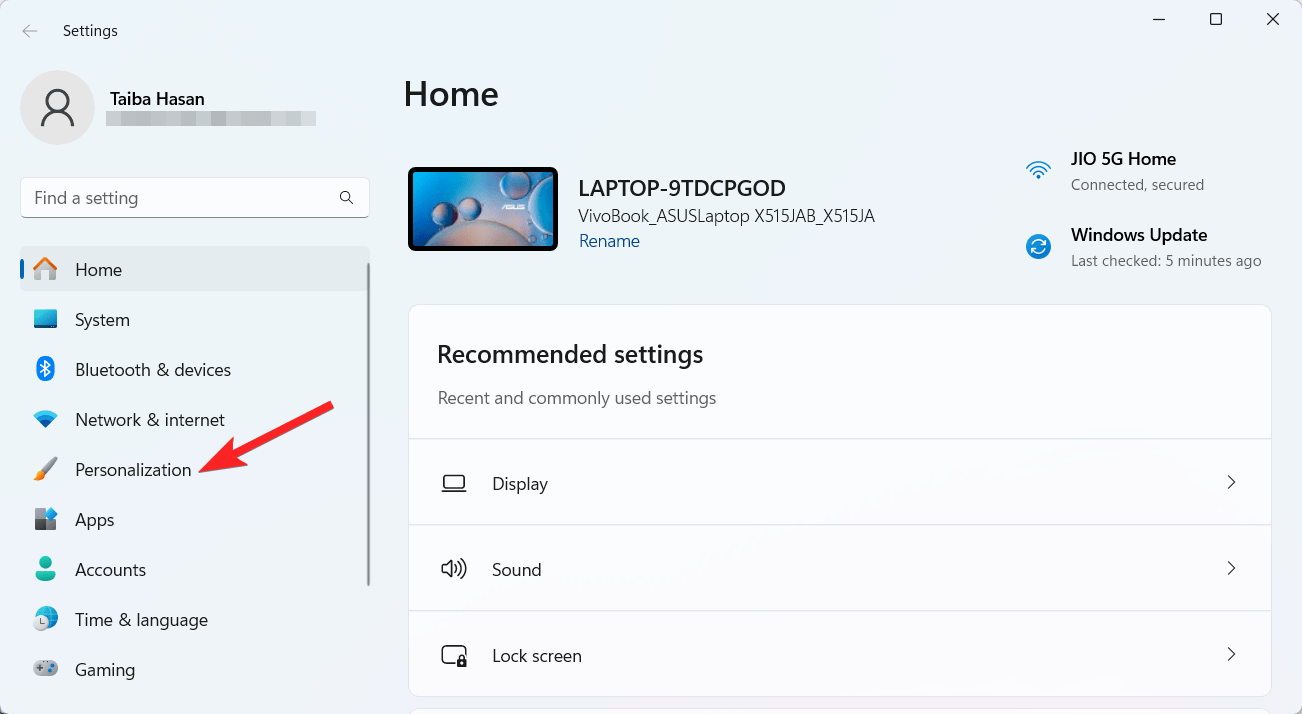
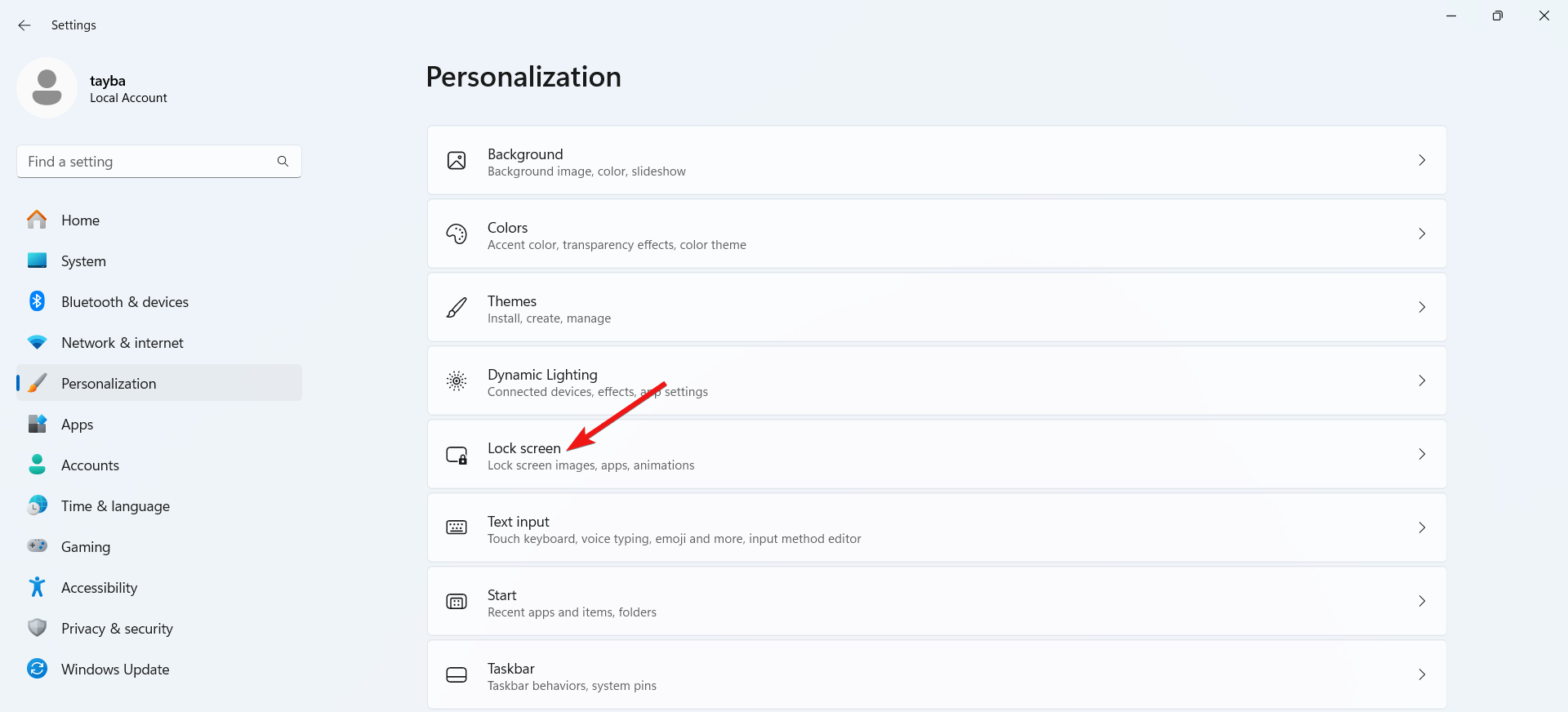
В разделе «Персонализировать экран блокировки» выберите «Картинка», затем укажите изображение.
Перезагрузите компьютер, затем вернитесь в настройки и снова выберите «Windows Spotlight». Перезагрузите ещё раз и проверьте язык.
Когда это помогает: полезно, если язык меняется только при использовании Spotlight; переход на картинку и возврат часто сбрасывают коррумпированные временные данные.
4. Удалите недавно установленные обновления Windows
Если проблема начала после обновления, попробуйте откатить последние патчи.
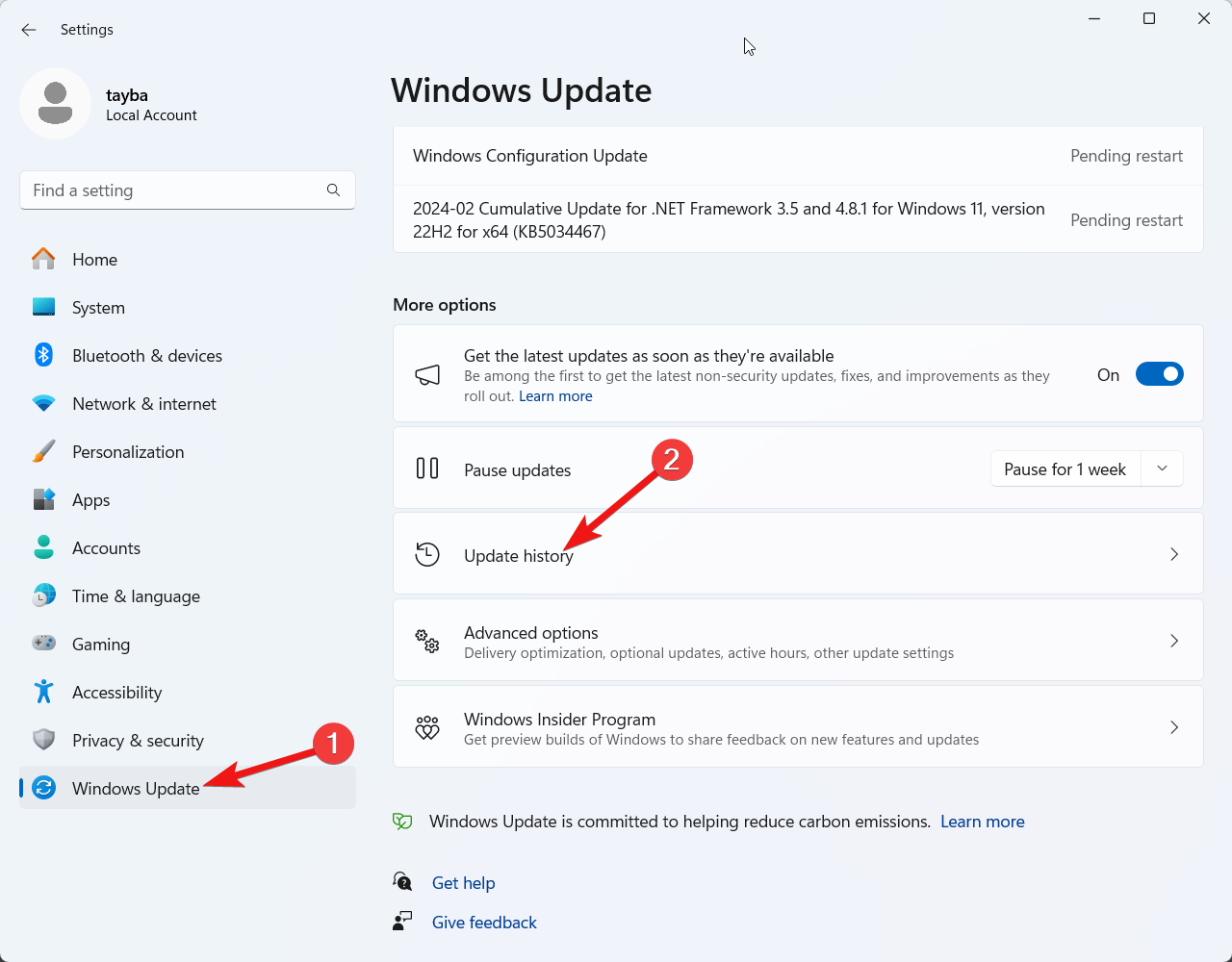
Откройте Параметры (Windows + I) → Обновление Windows → История обновлений.
Пролистайте вниз и нажмите «Удалить обновления».
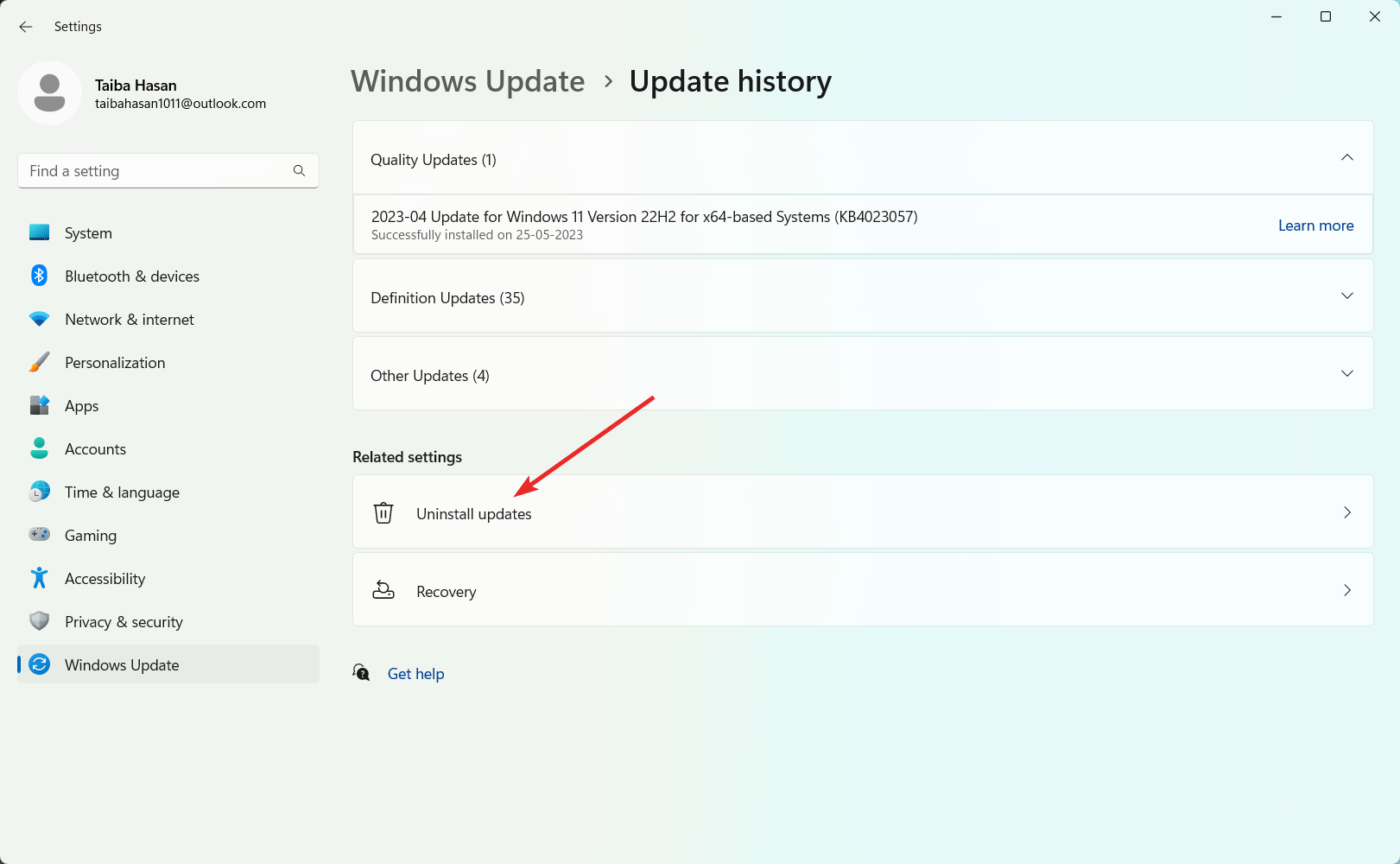
- В списке найдите обновления, которые совпадают по времени с появлением проблемы, и выберите «Удалить». Подтвердите и перезагрузите компьютер.
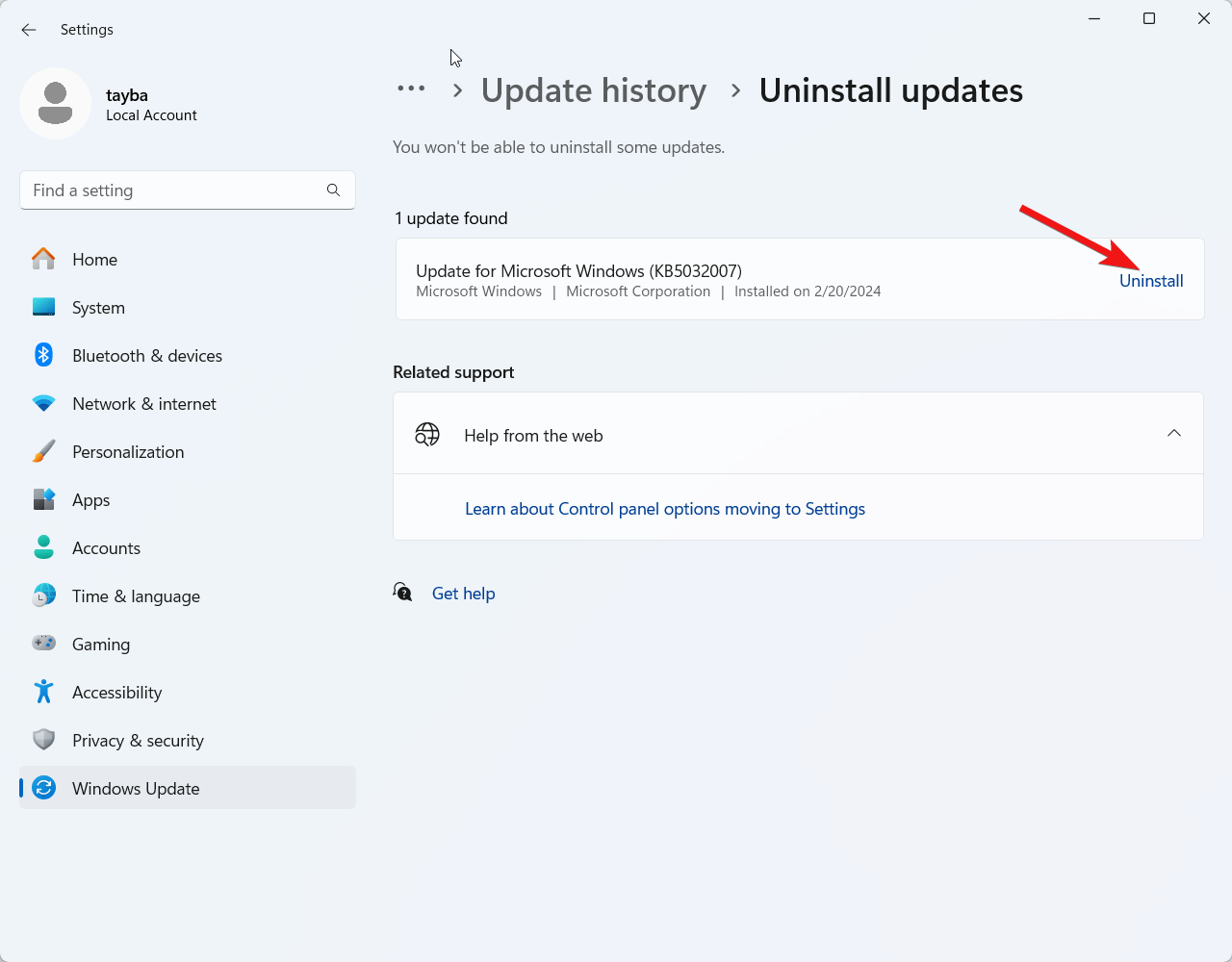
Важные замечания: временное отключение автоматических обновлений может снизить защиту системы. Делайте откат только как временную меру и планируйте повторную установку исправленных патчей.
5. Используйте восстановление системы
Если откат обновления не помогает, и у вас есть точка восстановления — это безопасный способ вернуть системные настройки в рабочее состояние.
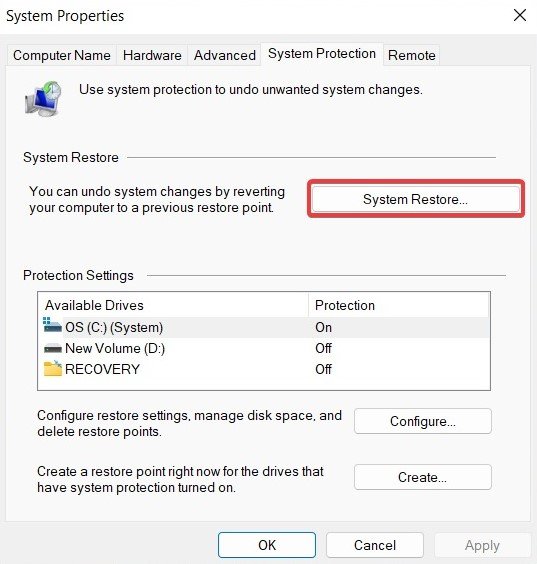
- Нажмите Пуск, введите «создать точку восстановления» и откройте страницу «Свойства системы».
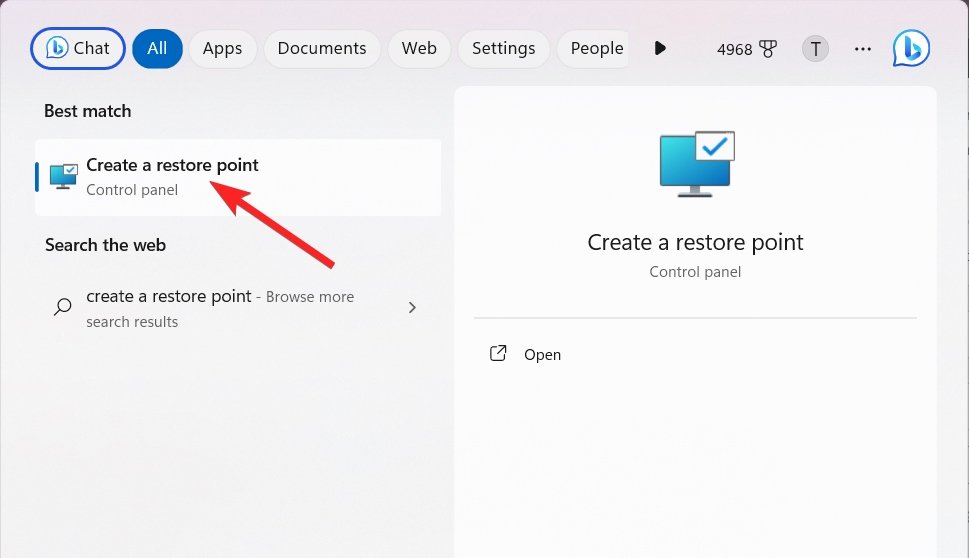
- Перейдите на вкладку «Защита системы» и нажмите «Восстановление системы».
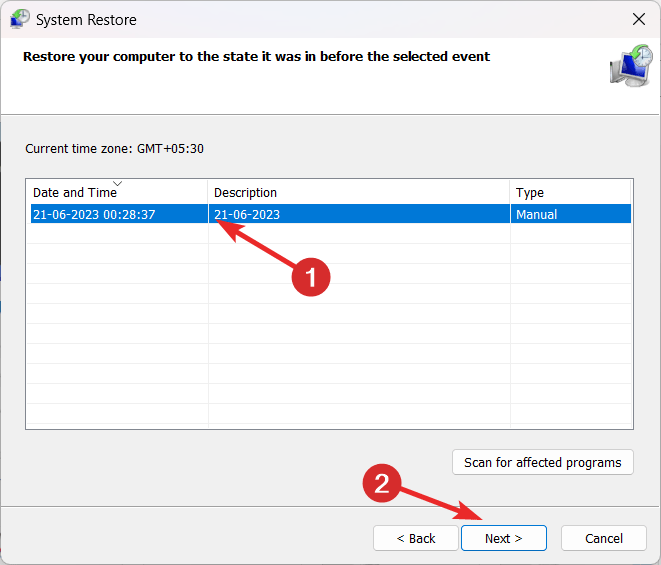
- Следуйте мастеру восстановления: выберите точку восстановления и примените её. Компьютер перезагрузится в процессе.
Ограничения: работает только при наличии точек восстановления, которые были созданы до возникновения проблемы.
6. Убедитесь, что система обновлена
Иногда проблема возникает из‑за длительной задержки установки накопительных обновлений.
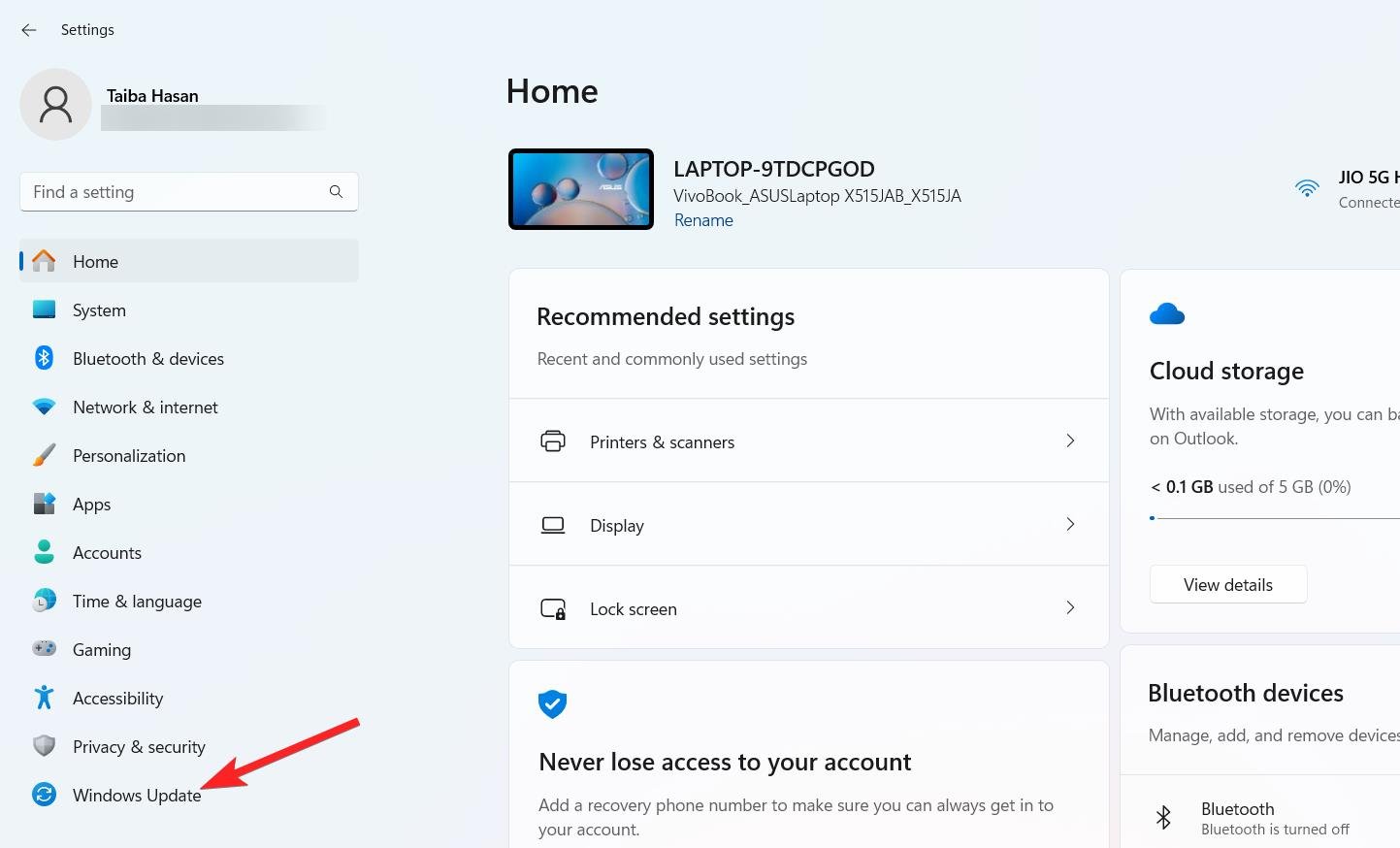
- Откройте Параметры → Обновление Windows.
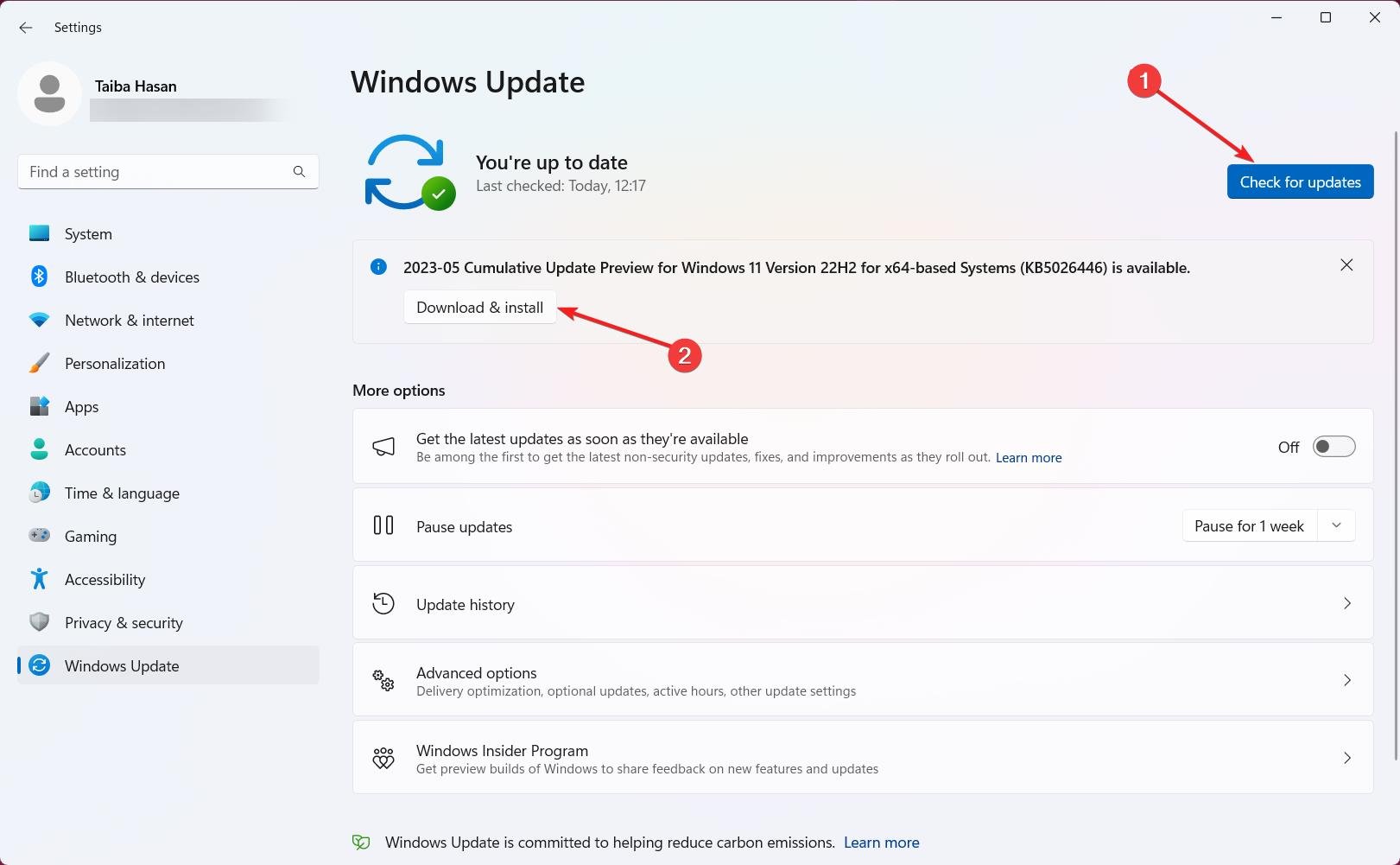
- Нажмите «Проверить наличие обновлений» и установите доступные патчи. При необходимости перезагрузите компьютер.
Когда это важно: разработчики исправляют баги, включая локализационные ошибки, через обновления — проверьте наличие исправлений перед переустановкой системы.
7. Переустановите языковые пакеты
Удалите лишние и/или повреждённые языковые пакеты и затем установите нужный «чистым» образом.
- Откройте Параметры (Windows + I) → Время и язык → Язык и регион.
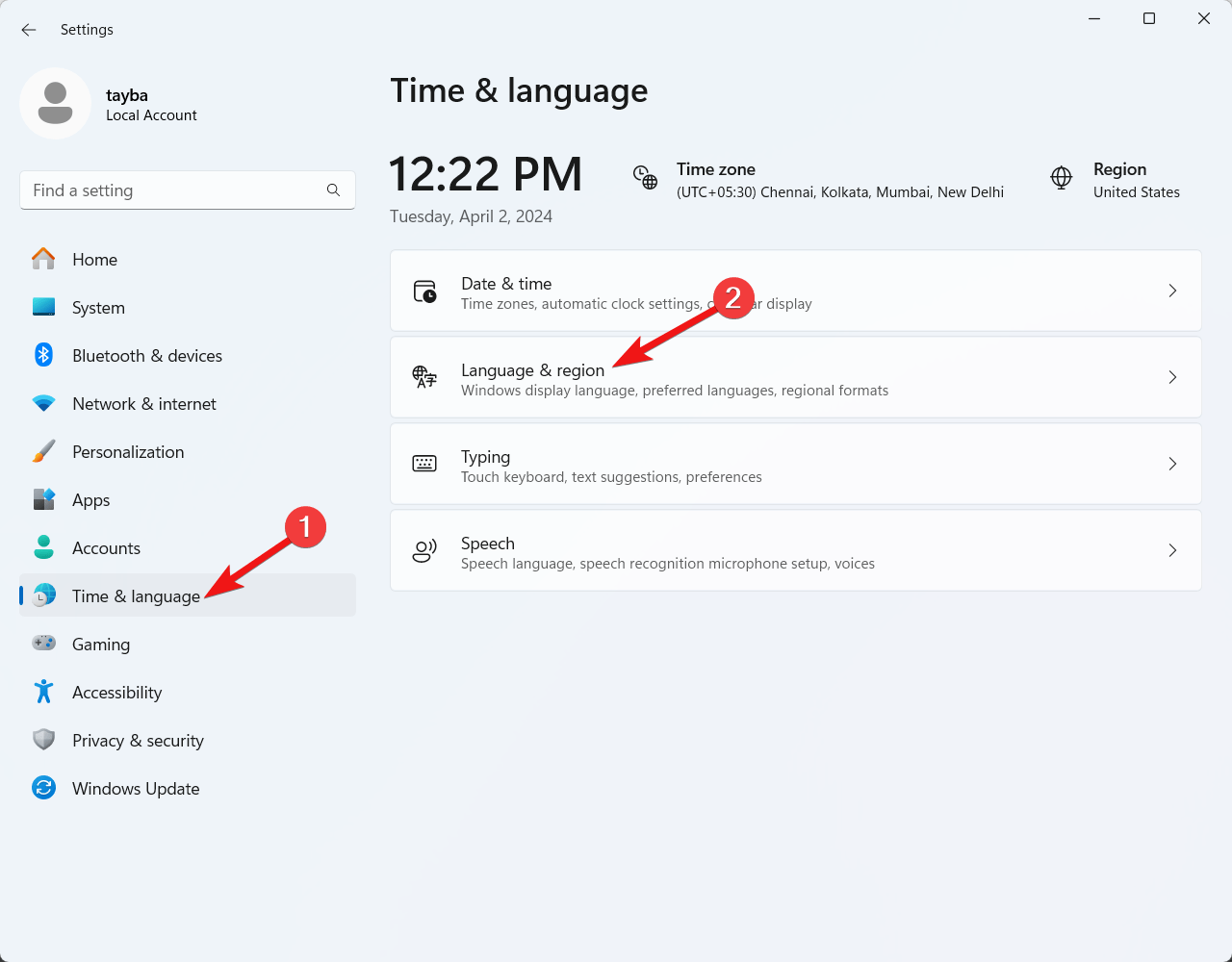
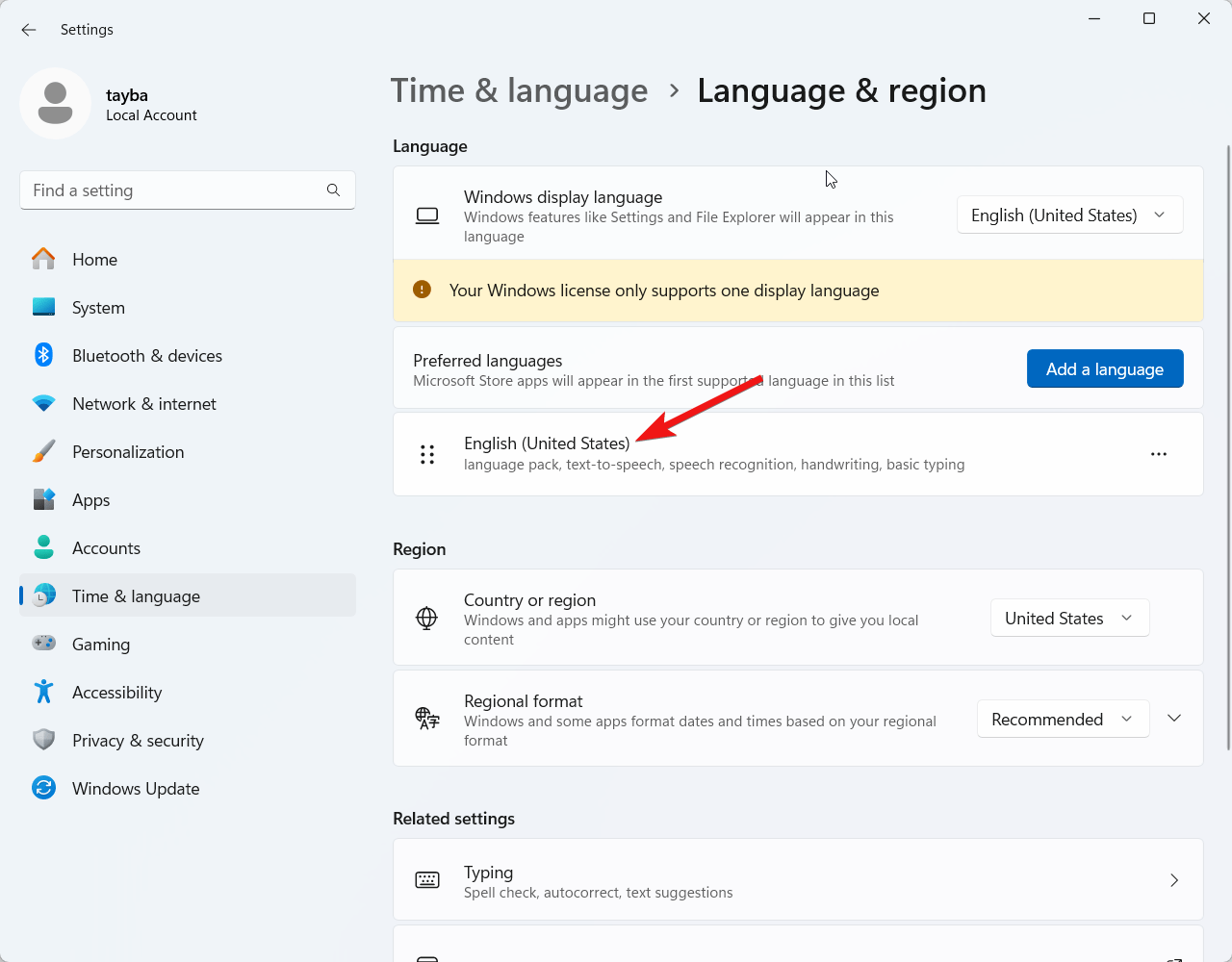
- В разделе «Предпочитаемые языки» выберите язык, который хотите удалить, и нажмите «Удалить».
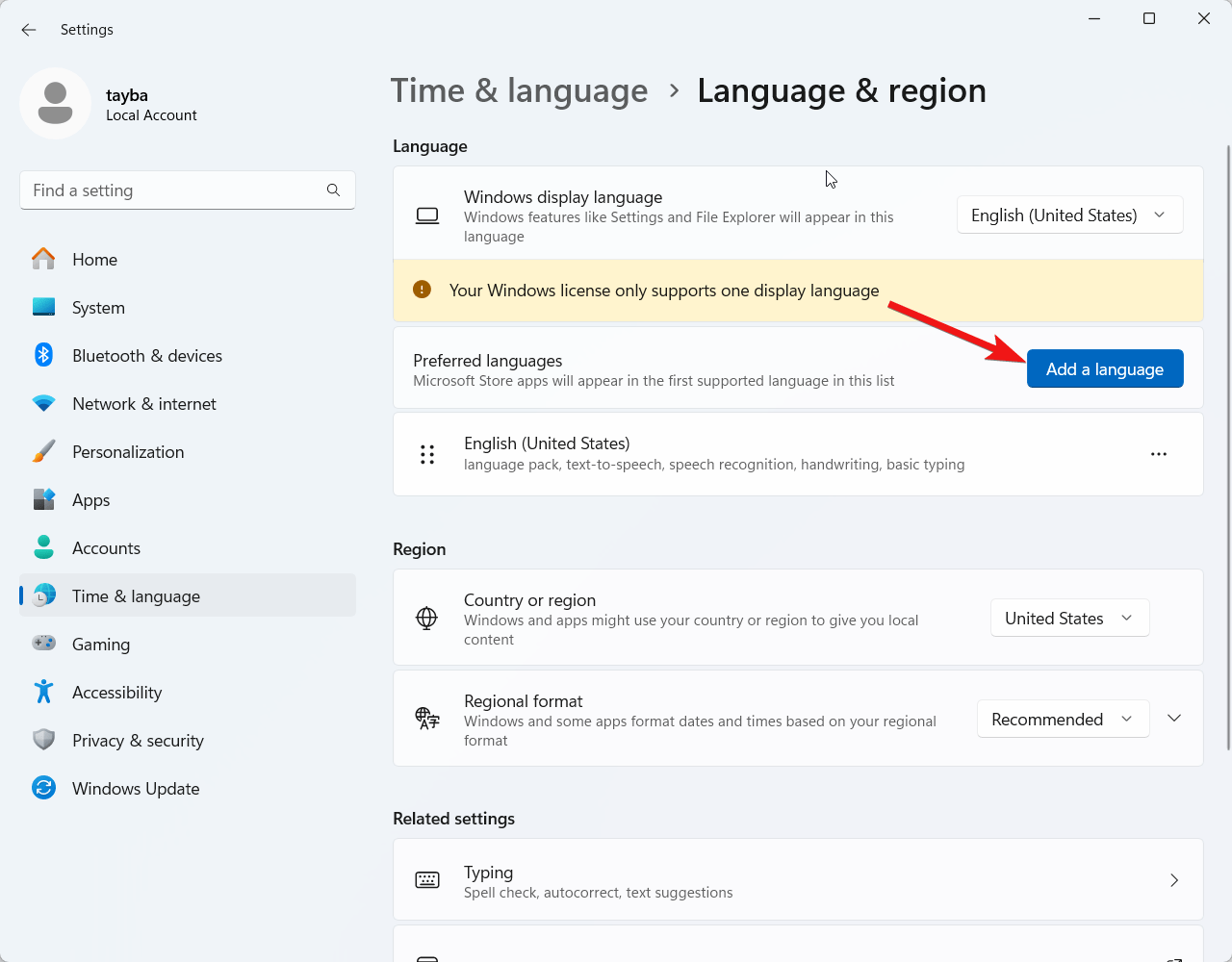
- Нажмите «Добавить язык», выберите нужный язык и установите пакет, затем перезагрузите ПК.
Совет: сначала удаляйте дополнительные языки, затем оставляйте только основной и проверяйте экран блокировки. После успешной проверки постепенно добавляйте остальные пакеты заново.
Когда эти методы не помогают
- Если проблема остаётся после всех действий и восстановления: рассмотрите чистую переустановку Windows как крайний вариант.
- Если на устройстве корпоративная политика (GPO) принудительно задаёт локализацию — обратитесь к IT‑администратору.
- Если ошибка появилась одновременно на многих устройствах в сети — вероятно, проблема глобальная и связана с обновлением Microsoft; ожидайте исправления и ищите официальные уведомления.
Альтернативные подходы и дополнительные рекомендации
- Проверьте локальные скрипты и политики (например, logon scripts или GPO), которые могут изменить региональные параметры.
- Используйте локальную учётную запись администратора для диагностики — иногда учётные записи Microsoft синхронизируют настройки через облако.
- В случае ограничений доступа используйте безопасный режим для удаления языковых пакетов.
Модель принятия решений (какой метод выбрать сначала)
- Быстрая проверка: Перейдите в Параметры → Язык и регион — убедитесь, что основной язык выбран верно.
- Если несколько языков установлены: переустановка языковых пакетов.
- Если проблема появилась после обновления: удаление обновлений → восстановление системы.
- Если проблема только при Windows Spotlight: переключитесь на «Картинку», затем верните Spotlight.
flowchart TD
  A[Проблема: неправильный язык на экране блокировки] --> B{Несколько языков установлено?}
  B -- Да --> C[Переустановить языковые пакеты]
  B -- Нет --> D{Была ли последняя системная сборка обновлена недавно?}
  D -- Да --> E[Удалить последние обновления]
  D -- Нет --> F[Копировать параметры на экран приветствия]
  C --> G[Проверить экран блокировки]
  E --> G
  F --> G
  G --> H{Исправлено?}
  H -- Да --> I[Завершить]
  H -- Нет --> J[Выполнить восстановление системы или чистую установку]
Роль‑ориентированные чек‑листы
Чек‑лист для обычного пользователя:
- Проверить предпочтительный язык в Параметры → Язык и регион.
- Перезагрузить ПК.
- Если не помогло — временно переключить Экран блокировки на «Картинка», перезагрузить и вернуть Spotlight.
- Если есть навыки — удалить лишние языковые пакеты и установить основной заново.
Чек‑лист для IT‑администратора:
- Проверить GPO и скрипты входа на предмет принудительных локализаций.
- Просмотреть историю обновлений на предмет массовых изменений.
- Развернуть исправления через централизованное управление (WSUS/Intune) при необходимости.
- Создать план отката для массовых обновлений.
Чек‑лист для службы поддержки:
- Спросить клиента, когда началась проблема и какие изменения делались.
- Попросить прислать снимок экрана с языком на экране блокировки.
- Если массовая жалоба — проверить статус у Microsoft и внутренние рассылки.
Мини‑SOP: быстрый план восстановления (5–10 минут)
- Спросить пользователя, видит ли он другой язык и при каких условиях.
- Открыть Параметры → Язык и регион, подтвердить основной язык.
- Если несколько языков — удалить дополнительные и перезагрузить.
- Если не помогло — Панель управления → Регион → Администрирование → Копировать параметры (поставить галочки) и перезагрузить.
- Если и это не сработало — переключить Spotlight → Картинка → перезагрузка.
- Если проблема появилась после обновления — по согласованию удалить последнее обновление.
Критерии приёмки
- Экран блокировки отображает выбранный системой основной язык.
- Язык остаётся корректным после перезагрузки и выхода из режима ожидания.
- Нет неожиданных переключений языка при входе разных пользователей.
Частые ошибки и пути их обхода
- Ошибка: пользователь удаляет основной язык по ошибке. Решение: установить язык заново через «Добавить язык» и перезагрузить.
- Ошибка: отключены права администратора для копирования настроек на экран приветствия. Решение: выполнить действие под учётной записью администратора.
- Ошибка: корпоративные политики перезаписывают настройки. Решение: синхронизироваться с командой AD/Intune.
Когда нужен полный откат или переустановка
- Нет точек восстановления и другие методы не помогли.
- Система работает нестабильно после удаления обновлений.
- Вы подозреваете повреждение системных файлов, мешающее корректной локализации.
Советы по профилактике
- Поддерживайте систему в актуальном состоянии и по возможности откладывайте массовую установку критичных обновлений до тестирования в тестовой среде.
- Храните минимум языковых пакетов — только те, которыми вы действительно пользуетесь.
- На корпоративных машинах централизуйте управление локалями через GPO или Intune.
Заключение
Проблема с отображением неправильного языка на экране блокировки Windows 11 чаще всего решается через проверку предпочитаемого языка, копирование параметров на экран приветствия или переустановку языковых пакетов. В случаях, когда проблема связана с обновлениями или политиками, необходима координация с IT‑администратором или временный откат обновлений. Если ни один из способов не помогает, остаётся восстановление системы или чистая установка.
Если у вас остались вопросы или хотите пошаговую помощь — опишите модель и версию Windows, какие языки установлены и когда возникла проблема; это поможет предложить конкретные команды и последовательность действий.
Краткое резюме
- Проверьте предпочитаемый язык и региональные форматы.
- Копируйте текущие параметры на экран приветствия.
- Временно отключите Windows Spotlight как тест.
- Переустановите языковые пакеты и удалите лишние.
- Если нужно, выполните восстановление системы или откат обновлений.
Спасибо за чтение — если вам помогла инструкция, оставьте комментарий с вашей ситуацией или подпишитесь на канал с видеоинструкциями.

Похожие материалы

Несколько аккаунтов Skype: Multi Skype Launcher

Журнал для работы: повысить продуктивность

Персональные звуки уведомлений на Android

Скачивание шоу Hulu для офлайн‑просмотра

Microsoft Start: персонализированная новостная лента
