
Windows 11: подключён, но не заряжается — пошаговое руководство
Кратко: Если ноутбук показывает «подключён, но не заряжается», начните с простой проверки розетки, зарядного и порта. Затем проверьте настройки энергопотребления и драйверы Windows, при необходимости — BIOS и аппаратную часть. В статье — пошаговый плейбук, чеклисты для пользователя, ИТ‑админа и техника, дерево решений и критерии приёмки.
Почему это важно
Батарея — ключевой компонент ноутбука: без неё мобильность и рабочий поток страдают. Проблема «подключён, но не заряжается» встречается часто и имеет много причин: от простых (отключённый кабель, грязный разъём) до сложных (сбой BIOS, повреждение аппаратной части). Правильная последовательность диагностики экономит время и деньги.
Важно: если батарее более 2–3 лет, её эффективность может быть существенно снижена — замена батареи часто решает проблему.
Основные причины
- Отсутствует питание в розетке или удлинителе.
- Повреждён сетевой адаптер или кабель.
- Засорён/повреждён порт зарядки.
- Ограничение зарядки в настройках производителя (режим продления срока службы батареи).
- Повреждённые или устаревшие драйверы батареи в Windows 11.
- Неправильные настройки или устаревшая версия BIOS/UEFI.
- Перегрев батареи/ноутбука, срабатывает защита.
- Механическое повреждение платы питания или разъёма.
Быстрая проверка (5–10 минут)
- Убедитесь, что в комнате есть питание: подключите лампу или телефонную зарядку в ту же розетку.
- Проверьте индикатор на блоке питания (если есть). Подключите адаптер напрямую в розетку без удлинителя/рекурсивных фильтров.
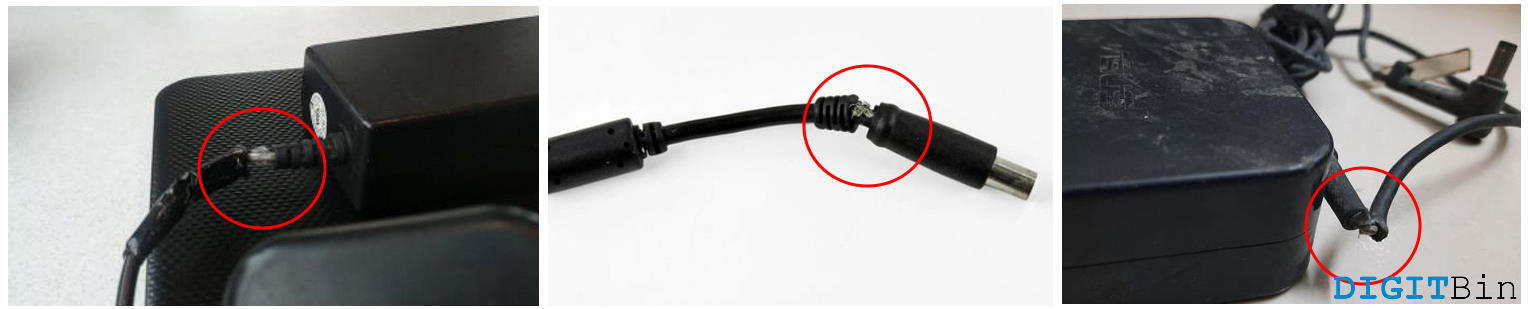
- Осмотрите кабель и штекер на предмет повреждений, заломов или открытых проводов.
- Попробуйте другой розетки или другое зарядное (совместимое).
- Осмотрите и продуйте порт зарядки от пыли; очистите мягкой щёткой или сухой салфеткой.
Детальная диагностика — шаг за шагом
Ниже — упорядоченный плейбук: выполняйте шаги по порядку и отмечайте заметки.
1. Проверка питания и кабеля
- Подключите адаптер к другой известной рабочей розетке.
- По возможности используйте заведомо исправный адаптер с теми же параметрами напряжения/тока.
- Осмотрите разъём адаптера и вход ноутбука на наличие коррозии или деформаций.
Примечание: некоторые адаптеры имеют световой индикатор. Если индикатор не горит на известной исправной розетке — питание адаптера отсутствует.
2. Проверка порта зарядки и контактов
- Выключите ноутбук и внимательно осмотрите порт: используйте фонарик.
- Удалите пыль сухой кистью или баллончиком со сжатым воздухом. Не вставляйте металлические предметы.
- Для разъёмов типа USB‑C проверьте, нет ли видимых повреждений контактной группы.

3. Съёмные батареи — извлечение и повторная установка
Если у вашего ноутбука съёмная батарея:
- Выключите ноутбук, отсоедините адаптер, выньте батарею.
- Протрите контакты на батарее и в отверстии мягкой сухой салфеткой; при сильной коррозии обратитесь в сервис.
- Вставьте батарею обратно и подключите адаптер.

Если батарея несъёмная, не пытайтесь применять силу — это риск повреждения корпуса. Переходите к проверке ПО и BIOS.
4. Ограничения зарядки и настройки производителя
Многие производители добавляют опцию продления срока службы батареи: зарядка ограничивается 50–80%.
- Откройте фирменное приложение (Asus — MyASUS, Dell — Dell Power Manager, HP — HP Support Assistant и т.д.).
- Найдите раздел батареи/энергосбережения и переключите режим на «Полная ёмкость» или «100%» для теста.
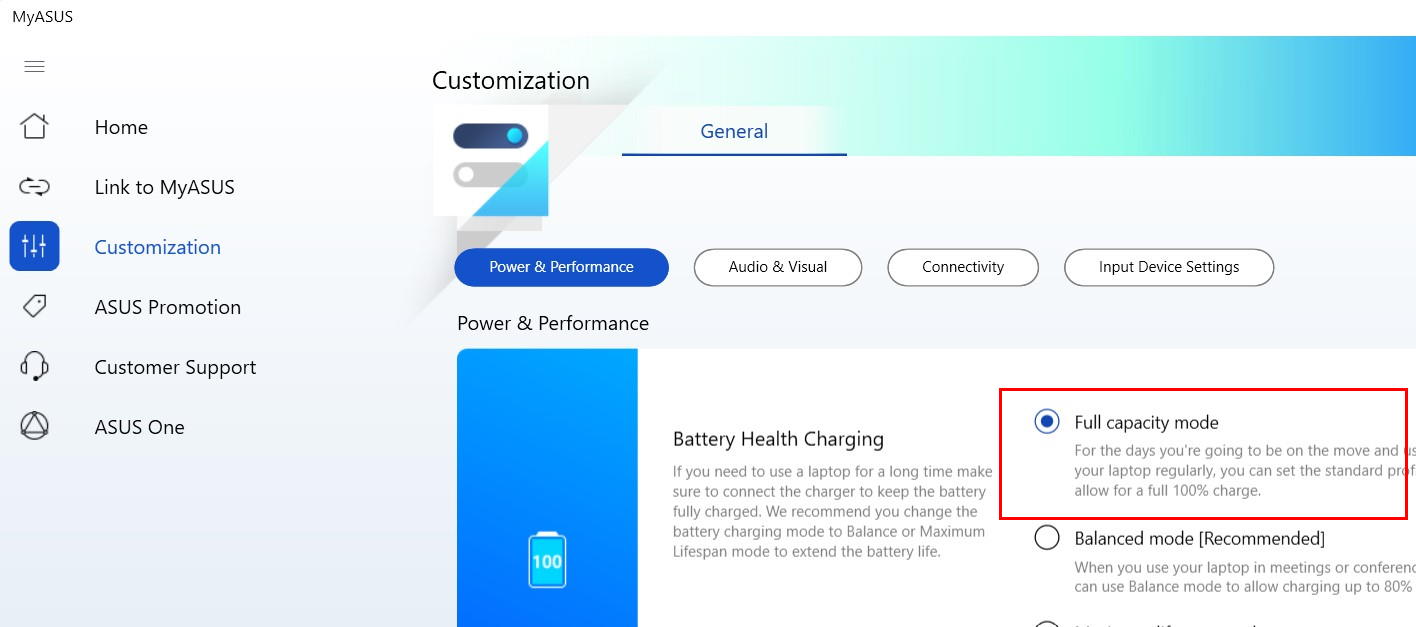
Советовa: если доступен «balanced/eco» режим — он продлевает срок службы, но может ограничивать заряд.
5. Драйверы батареи и питание в Windows 11
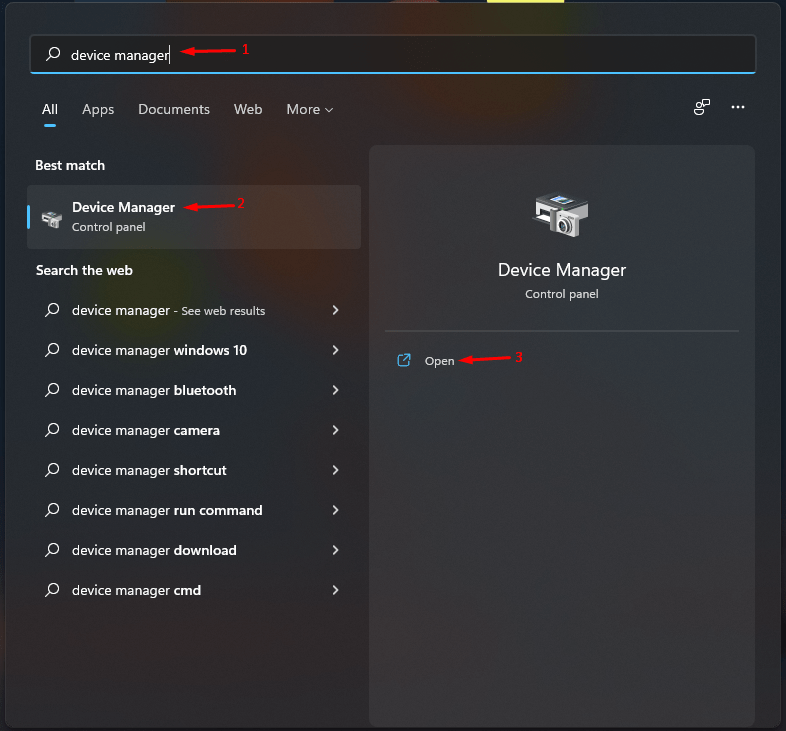
- Откройте «Диспетчер устройств» (Device Manager) через поиск в Windows.
- Разверните раздел «Батареи» и найдите записи типа “Microsoft AC Adapter” и “Microsoft ACPI-Compliant Control Method Battery”.
- Для каждой записи выберите «Обновить драйвер» → «Автоматический поиск обновлённого драйвера». Если обновления не доступны, выполните «Удалить устройство» для записи “Microsoft ACPI…Battery”, затем в меню «Действие» нажмите «Обновить конфигурацию оборудования» — Windows переустановит драйвер.
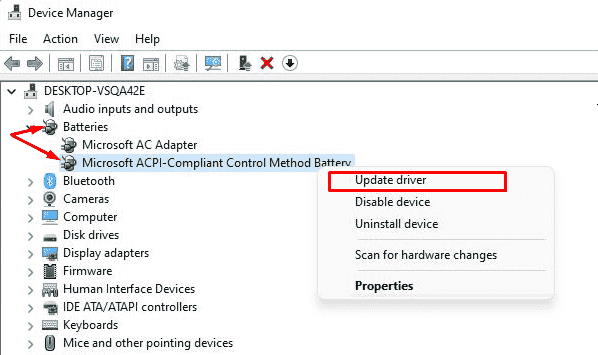
- Перезагрузите ноутбук.
Дополнительно: откройте «Параметры» → «Система» → «Питание и батарея», проверьте текущий уровень и режимы энергосбережения.
6. Проверка BIOS/UEFI
Некоторые ноутбуки управляют зарядкой на уровне BIOS/UEFI.
- Перезагрузите и войдите в BIOS/UEFI (обычно F2, F10, F12 или Del во время стартовой загрузки).
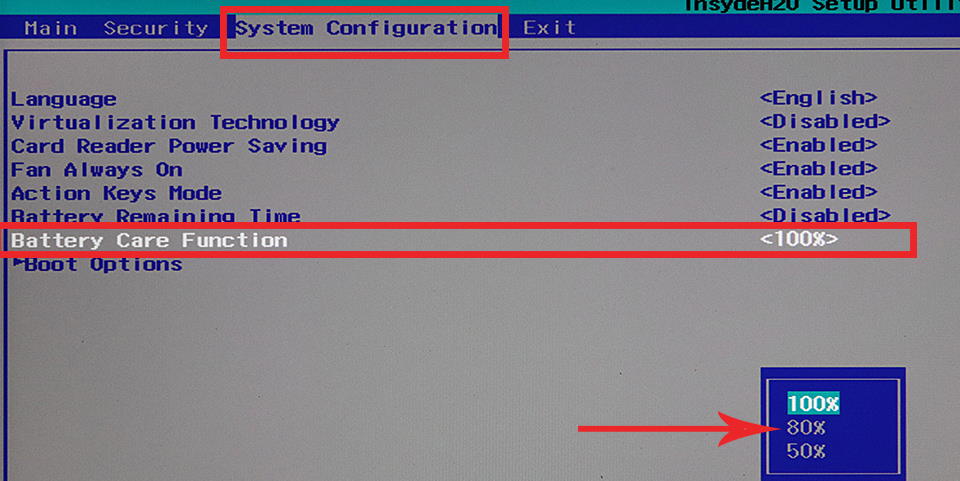
- Найдите раздел управления питанием или «Battery Care Function» и установите параметр на 100% или «Full Charge». Сохраните настройки и перезагрузитесь.
- Если доступно официальное обновление BIOS на сайте производителя — рассмотрите установку, следуя инструкциям производителя (важно делать это только от сети и по инструкции).
Важное замечание: обновление BIOS сопряжено с риском. Делайте только через официальный сайт производителя и при стабильном питании.
7. Перегрев и охлаждение
- Перегрев может блокировать заряд: выключите ноутбук на 30–60 минут, дайте остыть до комнатной температуры.
- Используйте подставку или охлаждающую подставку при длительных нагрузках.
- Очистите вентиляционные отверстия и вентилятор от пыли (при возможности) или обратитесь в сервис.
8. Полная переустановка ПО (крайняя мера)
Если все аппаратные и конфигурационные проверки не помогли, можно попробовать переустановить Windows 11. Это может устранить системные повреждения, влияющие на драйверы питания.
- Перед началом сделайте резервную копию данных.
- Следуйте официальному руководству Microsoft или инструкции производителя для восстановления/переустановки.
9. Аппаратные повреждения и ремонт
Если после всех шагов ноутбук по‑прежнему не заряжается, вероятно, повреждение аппаратной части: контроллер заряда, пайка разъёма, плата питания. В этом случае:
- Проверьте гарантийный срок. Если устройство на гарантии — обратитесь в авторизованный сервис.
- Если гарантия истекла — отнесите ноутбук в проверенную мастерскую для диагностики и замены поврежденных частей.
Плейбук — пошаговая инструкция для пользователя (SOP)
- Проверьте розетку и индикатор адаптера (1–2 минуты).
- Осмотрите кабель и порт на видимые повреждения (2–5 минут).
- Попробуйте другой адаптер или розетку (5–15 минут).
- Если есть съёмная батарея — извлеките и установите её снова (5–10 минут).
- Откройте фирменное приложение и временно отключите ограничение заряда (5 минут).
- В Windows установите/переустановите драйвер “Microsoft ACPI…Battery” через Диспетчер устройств (10–20 минут).
- Проверьте BIOS и установите «Full Charge» (5–10 минут). При сомнениях — пропустите обновление BIOS.
- Дайте ноутбуку остыть при перегреве (30–60 минут).
- Если не помогло — создайте резервную копию и планируйте обращение в сервис (зависит от ситуации).
Дерево решений (Mermaid)
flowchart TD
  A[Проверка: индикатор питания адаптера горит?] -->|Да| B{Ноутбук показывает 'подключён'?}
  A -->|Нет| Z[Проверьте розетку/адаптер/кабель]
  B -->|Нет| Z
  B -->|Да| C{Установлен ли лимит зарядки 'производитель'?}
  C -->|Да| D[Отключить лимит/включить 100% и проверить]
  C -->|Нет| E[Переустановить драйверы батареи]
  E --> F{Проблема решена?}
  D --> F
  F -->|Да| G[Мониторинг]
  F -->|Нет| H{BIOS: параметры зарядки корректны?}
  H -->|Нет| I[Сброс/обновление BIOS]
  H -->|Да| J{Перегрев/механическое повреждение?}
  J -->|Да| K[Охлаждение/сервис]
  J -->|Нет| L[Обратиться в сервис]
Чек‑листы по ролям
Для обычного пользователя
- Проверить розетку и адаптер на индикатор.
- Осмотреть кабель и порт.
- Попробовать другой адаптер/розетку.
- Проверить режимы в фирменной утилите (режим заряда).
- Перезагрузить ноутбук и проверить драйверы.
- Дать ноутбуку остыть.
- Сделать резервную копию данных.
Для ИТ‑админа
- Уточнить модель ноутбука и версию BIOS/UEFI.
- Проверить логи ОС (Event Viewer) на ошибки питания.
- Вручную переустановить драйверы ACPI, проверить обновления по WSUS/SCCM.
- Проверить политику батареи в корпоративных профилях (например, поставщики MDM).
- Провести тесты с заведомо исправным адаптером и тестовой батареей.
Для техника/мастера
- Визуальный осмотр платы зарядки и разъёма.
- Проверить напряжения на контактах платы питания под нагрузкой.
- Проверить конденсаторы и пайку вокруг разъёма.
- Произвести замену контроллера заряда или разъёма при необходимости.
Критерии приёмки
- После выполнения шагов 1–6 ноутбук должен показывать рост процента батареи при подключении адаптера до полного заряда.
- Если использовался режим «ограниченной зарядки», переключение на «100%» должно позволить заряжать до 100%.
- Не должно быть ошибок питания в системном журнале Event Viewer в течение двух часов после диагностики.
Тестовые случаи и приёмочные проверки
- TC1: Подключить рабочий адаптер — батарея начинает увеличиваться на индикаторе через 30 секунд.
- TC2: После удаления и переустановки драйвера “Microsoft ACPI…Battery” — Windows не показывает «Подключено, не заряжается». Тест выполняется после перезагрузки.
- TC3: Изменение параметра BIOS на 100% — ноутбук заряжается до 100% при подключении.
- TC4: Подключение при комнатной температуре и после 30 минут охлаждения — сравнить поведение.
Матрица рисков и смягчающие меры
- Риск: Повреждение разъёма при механической чистке. Мера: использовать мягкие инструменты; при сомнении — обратиться в сервис.
- Риск: Ошибка при обновлении BIOS. Мера: иметь стабильное питание и следовать официальной инструкции, не прерывать процесс.
- Риск: Потеря данных при переустановке Windows. Мера: выполнить полную резервную копию перед чистой установкой.
Когда перечисленные методы не работают — возможные причины и альтернативные подходы
- Алгоритм не помогает: вероятна аппаратная неисправность (контроллер питания, пайка разъёма).
- Альтернатива: заменить адаптер/батарею на заведомо исправную для подтверждения гипотезы.
- Если замена батареи решает проблему — выбирайте оригинальную или сертифицированную совместимую батарею.
Мини‑методология диагностики (коротко)
- Исключить внешние факторы (питание и адаптер).
- Исключить физические препятствия (пыль, коррозия).
- Проверить настройки ПО (производитель, драйверы, BIOS).
- Исключить температуру и перегрев.
- Подтвердить или исключить аппаратную неисправность тестовой заменой компонентов.
1‑строчный глоссарий
- ACPI — интерфейс управления энергопотреблением, через который ОС общается с аппаратурой.
- BIOS/UEFI — низкоуровневое ПО материнской платы, управляющее базовыми функциями и инициализацией аппаратуры.
- Контроллер заряда — аппаратный модуль, который управляет процессом зарядки батареи.
Советы по безопасности и долгосрочное обслуживание
- Никогда не пытайтесь паять или разбирать батарею — это опасно.
- Держите контакты чистыми и сухими; не используйте металлические предметы для чистки.
- Для продления срока службы батареи используйте балансный режим в повседневной работе и полной зарядки перед дорожными поездками.
Что делать при гарантийном обслуживании
- Подготовьте чек/гарантийный талон и серийный номер устройства.
- Опишите последовательность выполненных действий и результаты тестов — это ускорит диагностический процесс в сервисе.
Итог и краткие рекомендации
- Начните с простого: розетка, адаптер, кабель, порт.
- Затем проверьте настройки производителя и драйверы ACPI в Windows 11.
- Если после всех проверок зарядка не возвращается — высокая вероятность аппаратной неисправности; обратитесь в сервис.
Коротко: выполнение правильной последовательности диагностики часто позволяет быстро найти причину и сэкономить на ненужном ремонте.
Если у вас есть конкретная модель ноутбука и вы можете прислать показания индикаторов или логи, я могу помочь составить более точный план действий.

Похожие материалы

Несколько аккаунтов Skype: Multi Skype Launcher

Журнал для работы: повысить продуктивность

Персональные звуки уведомлений на Android

Скачивание шоу Hulu для офлайн‑просмотра

Microsoft Start: персонализированная новостная лента
