
Что делать, если Windows 11 зависает при загрузке
Быстрые ссылки
- Отключить Fast Startup
- Отключить подключённые устройства
- Отключить автозапуск программ
- Обновить драйверы видеокарты
- Обновить или откатить обновление Windows
- Восстановление системы
Краткое содержание
- Отключение Fast Startup часто решает проблемы с зависанием на этапе выключения/включения.
- Новое оборудование может конфликтовать с системой — отключите его для проверки.
- Автозапуск приложений и устаревшие драйверы GPU часто вызывают зависания.
- Если зависание началось после обновления Windows, попробуйте откатить обновление.
- System Restore позволяет вернуть состояние до появления проблемы.
Если ваш ПК на Windows 11 зависает при загрузке, не спешите в сервис: большинство причин можно устранить самостоятельно, если следовать пошаговой диагностике. Ниже — подробное руководство с объяснениями, советами для домашних и корпоративных пользователей, списком тестов и планом отката.
Почему Windows 11 может зависать при загрузке
Зависание при загрузке — это симптом, а не диагноз. Основные причины:
- Конфликт оборудования (новые устройства, периферия). Короткое определение: периферия — внешние устройства, подключаемые к ПК.
- Проблемные драйверы, особенно графические.
- Проблемы с быстрым запуском (Fast Startup) из-за смешивания состояния гибернации и полного выключения.
- Проблемные автозапускающиеся приложения.
- Неудачное или несовместимое обновление Windows.
- Повреждение системных файлов или состояния загрузки.
Эта статья охватывает проверенные шаги от простых к более сложным — выполняйте по порядку и проверяйте, исчезла ли проблема.
Отключить Fast Startup
Fast Startup — встроенная функция Windows, ускоряющая запуск, комбинируя элементы гибернации и обычного выключения. Но она может сохранить несовместимое состояние драйверов и привести к зависанию.
Шаги:
- Откройте Поиск Windows и введите “Control Panel”, откройте классическую панель управления.
- Перейдите в System and Security > Power Options.
- С левой стороны выберите “Choose What the Power Buttons Do”.
- Нажмите “Change Settings That Are Currently Unavailable”.
- Снимите галочку с “Turn On Fast Startup (Recommended)” и нажмите “Save Changes”.
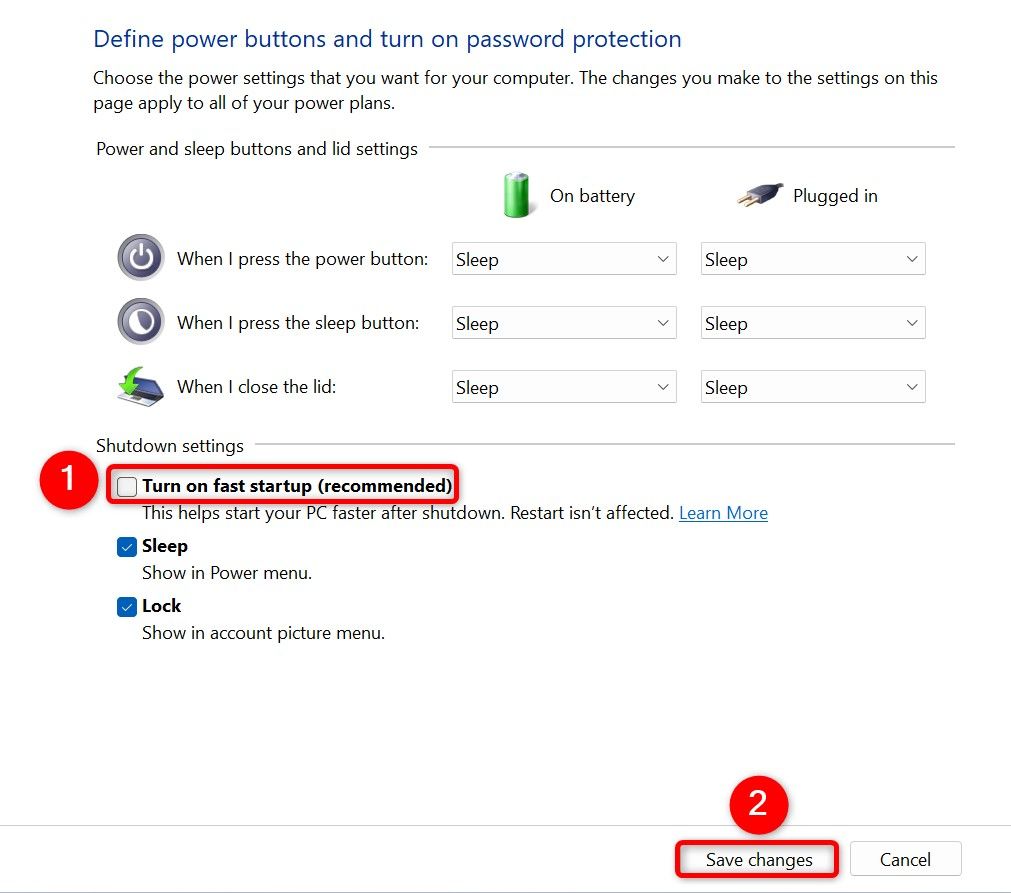
Важно: после изменения перезагрузите ПК и проверьте, исчезло ли зависание. Если да — проблема скорей всего связана с быстрым запуском.
Отключить подключённые устройства
Если зависание появилось после подключения нового внешнего устройства (USB-HDD, адаптер, веб‑камера, принтер и т. п.), это вероятный источник проблемы.
Шаги для проверки:
- Отключите все внешние устройства, оставив только клавиатуру и мышь (или их минимально необходимые замены).
- Перезагрузите ПК.
- Если система загружается нормально, подключайте устройства по одному и проверяйте загрузку — так вы найдёте конфликтный компонент.
Совет: если устройство не работает с Windows 11, проверьте сайт производителя на предмет обновлённого прошивания (firmware) или драйверов.
Отключить автозапуск программ
Некоторые программы запускаются автоматически и могут блокировать загрузку.
Шаги:
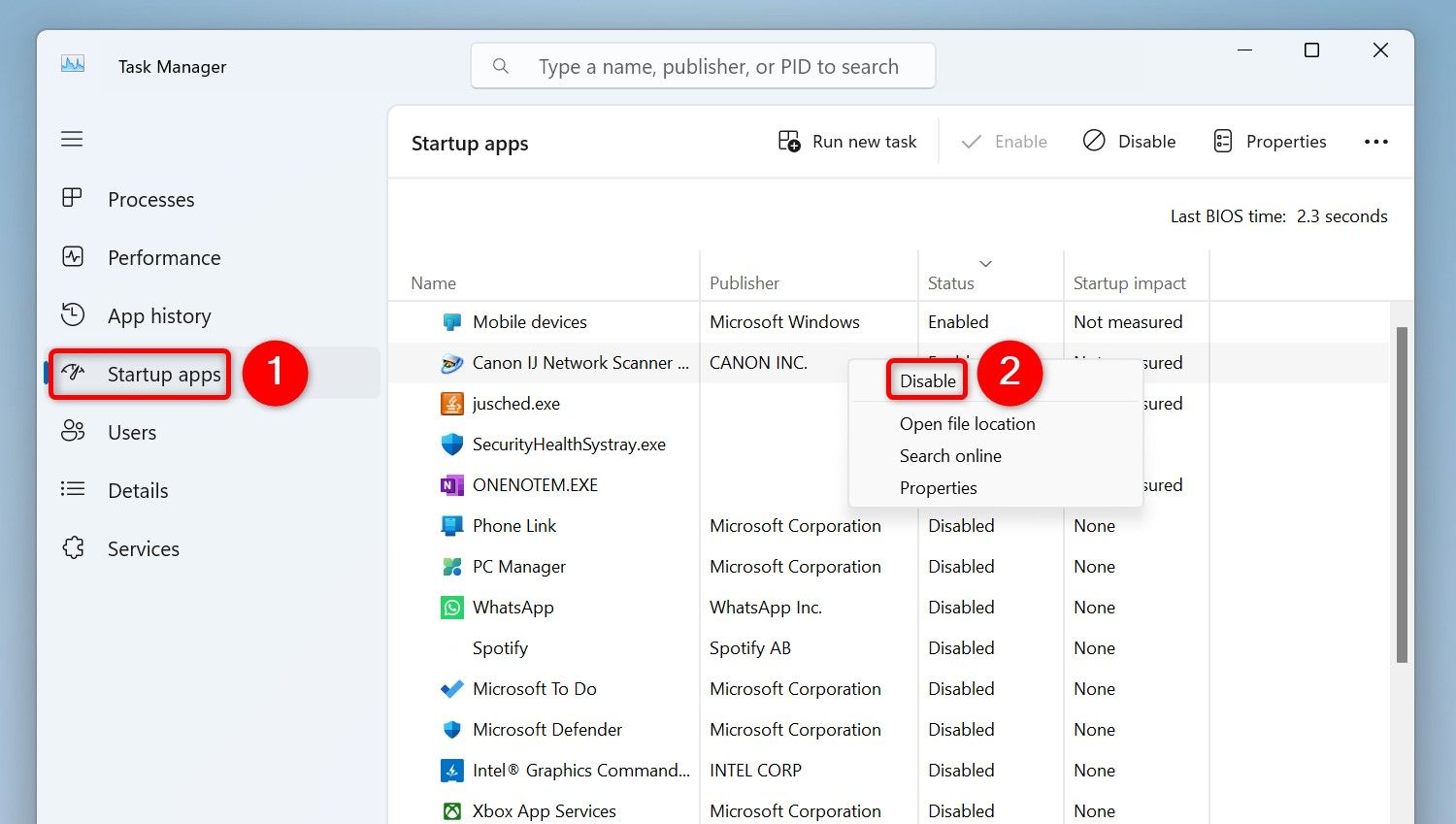
- Щёлкните правой кнопкой по панели задач и выберите “Task Manager”.
- В левой колонке выберите “Startup Apps”.
- Для каждого приложения со статусом “Enabled” нажмите правой кнопкой и выберите “Disable”.
- Перезагрузите ПК и включайте по одной программе, чтобы найти проблемную.
Совет: особенно подозрительны антивирусы третьих сторон, утилиты для разгона, программное обеспечение для RGB-подсветки и менеджеры облачных дисков.
Обновить драйверы видеокарты
Драйверы GPU загружаются очень рано при старте Windows. Неправильный или устаревший драйвер часто вызывает зависания.
Определите производителя GPU: NVIDIA, AMD или Intel, а затем примените соответствующий метод.
Метод 1: Через Device Manager
- Откройте Поиск и введите “Device Manager”.
- Разверните раздел “Display Adapters”.
- Щёлкните правой кнопкой по видеокарте и выберите “Update Driver”.
- Выберите “Search automatically for drivers”.
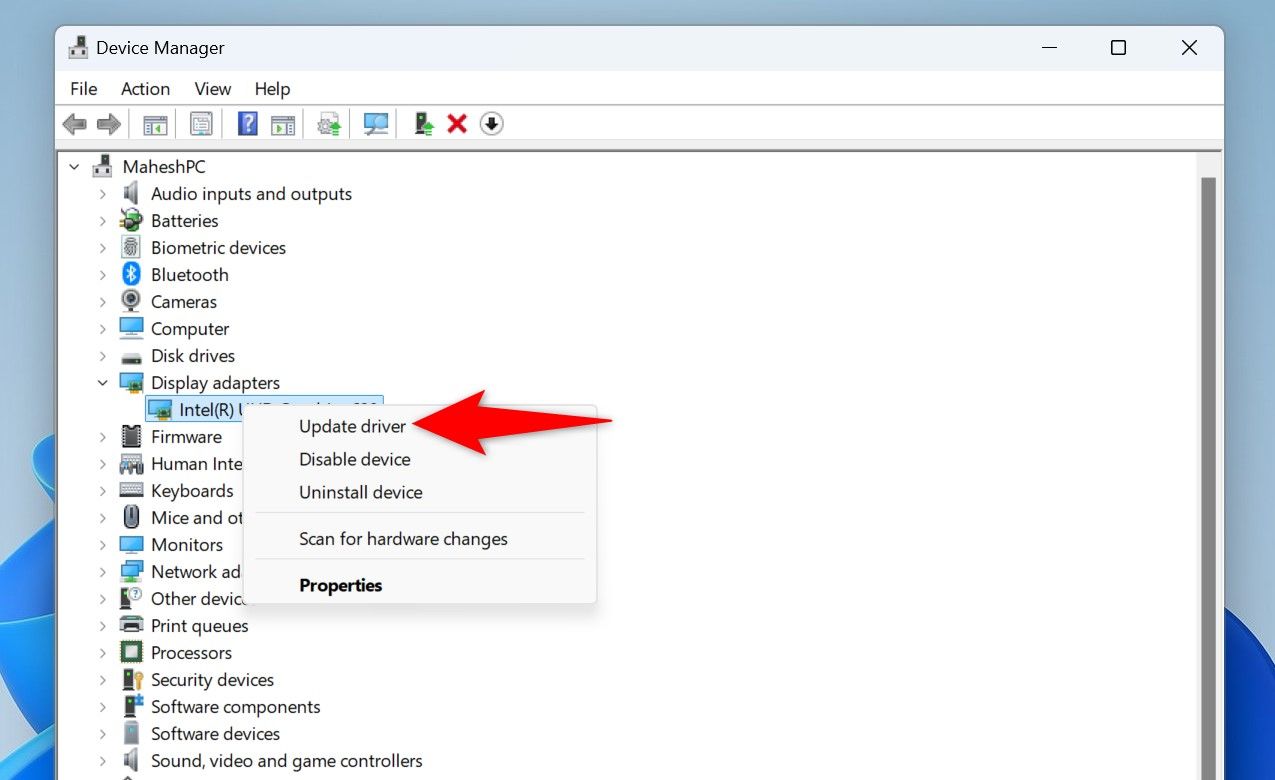
Этот способ удобен, но не всегда находит самые новые драйверы от производителя.
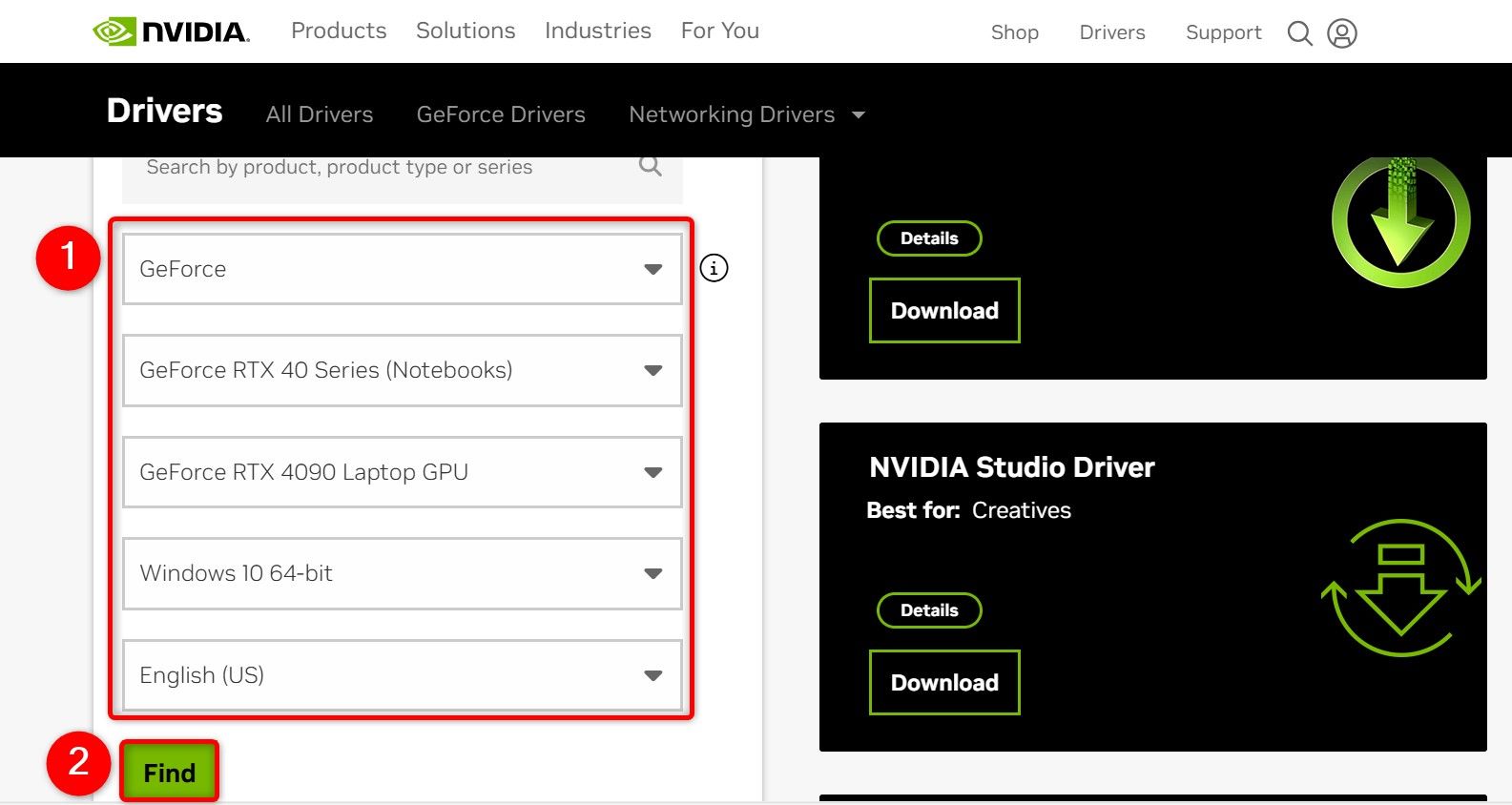
Метод 2: Сайт NVIDIA
- Перейдите на страницу NVIDIA Drivers.
- В разделе “Manual Driver Search” введите модель или используйте меню выбора.
- Нажмите “Find” -> “View” рядом с подходящим драйвером -> “Download”.
- Запустите скачанный установщик и следуйте инструкциям.
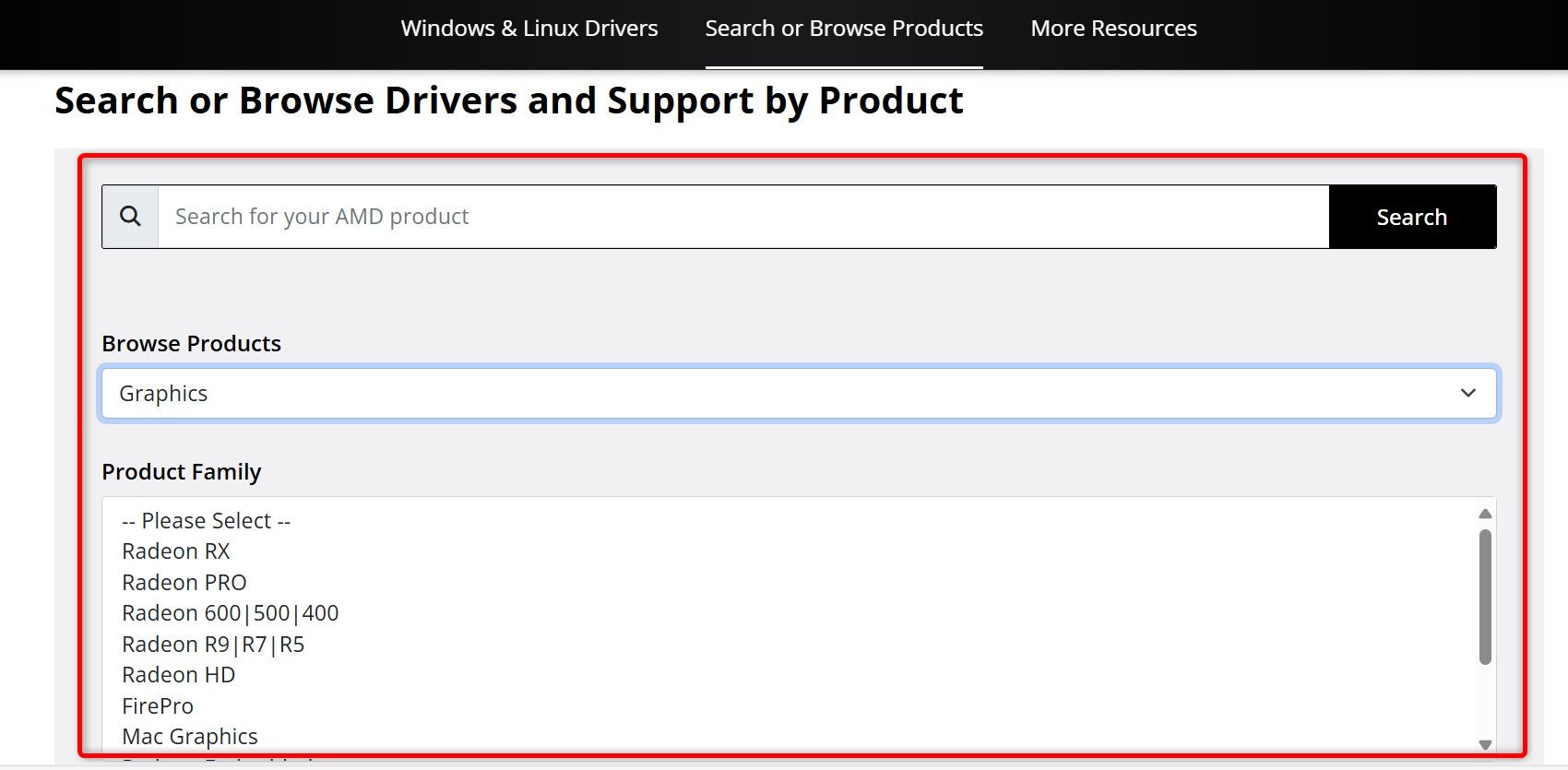
Метод 3: Сайт AMD
- Перейдите на сайт AMD Drivers.
- Выберите “Graphics”, укажите модель и нажмите “Submit”.
- Разверните подходящую сборку, скачайте и установите.
Важно: если после обновления драйвера зависания начались, используйте откат драйвера в Device Manager или загрузите предыдущую версию с сайта производителя.
Откат или обновление Windows
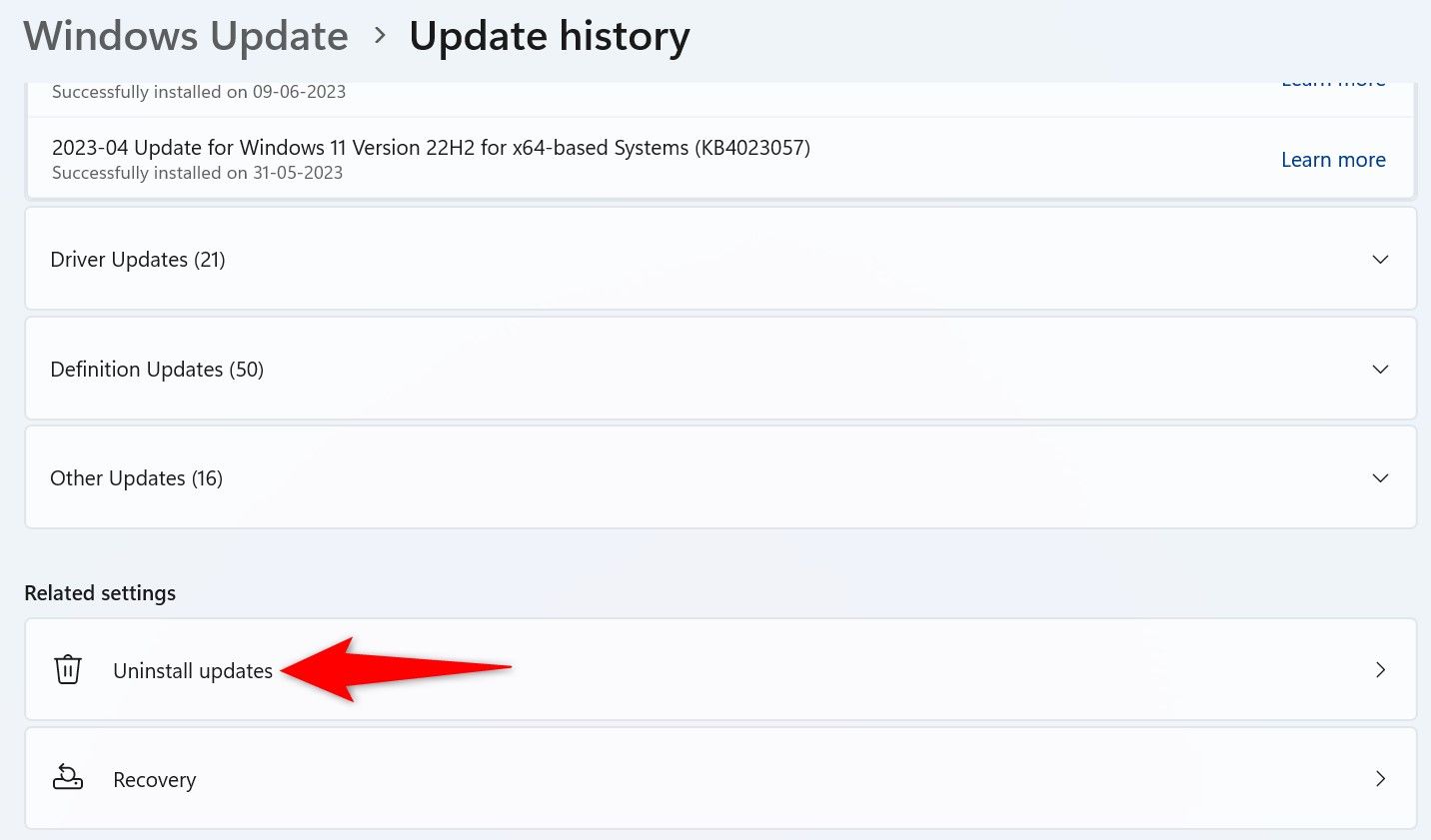
Если зависание началось сразу после установки обновления Windows, вероятно, обновление вызывает проблему. Если вы давно не обновляли систему, установка свежих исправлений может устранить ошибки.
Откат обновления
- Нажмите Windows+i, чтобы открыть Settings.
- Выберите “Windows Update” в левой колонке.
- Нажмите “Update History” -> прокрутите вниз и выберите “Uninstall Updates”.
- Рядом с последним обновлением нажмите “Uninstall” и следуйте подсказкам.
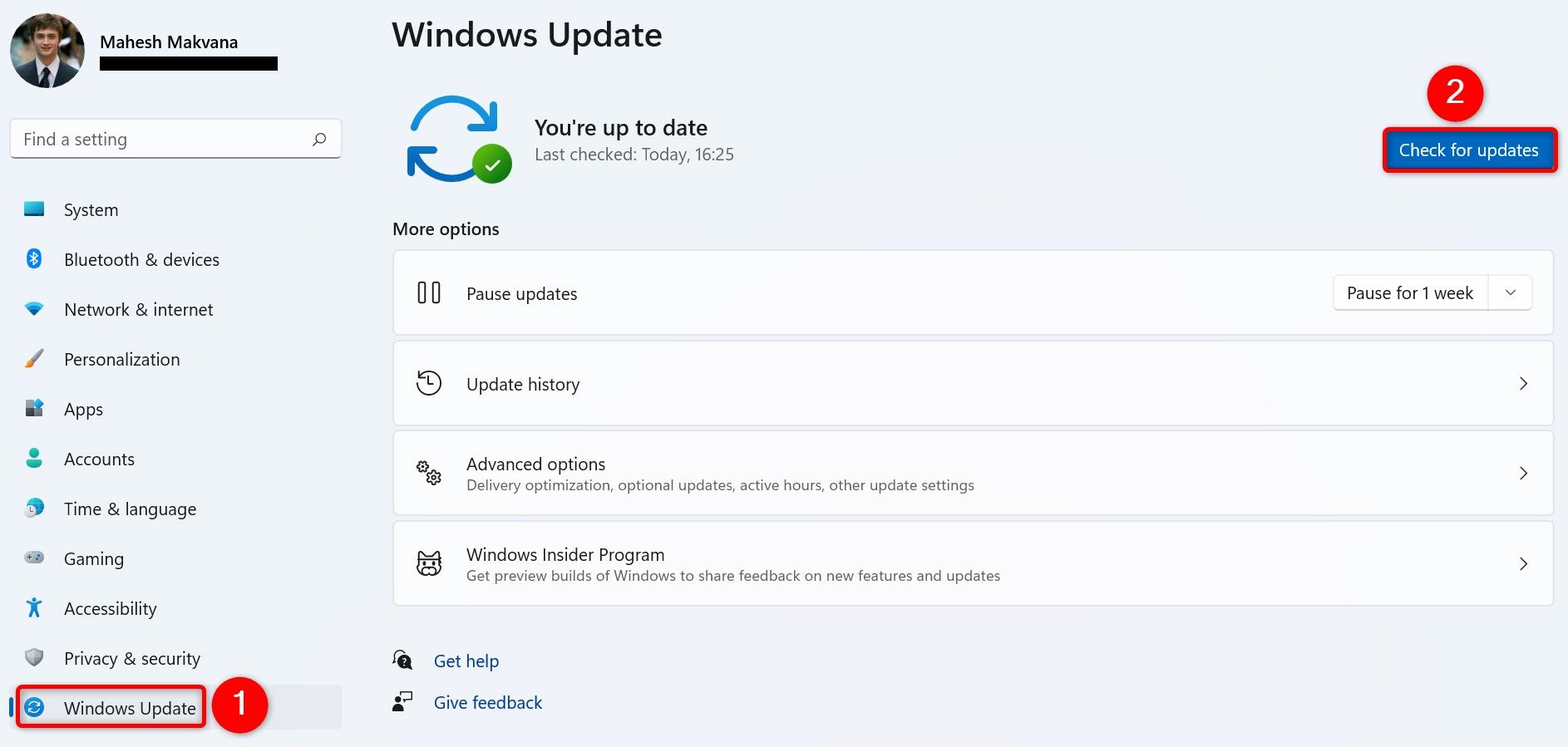
Установка обновлений
- Откройте Settings (Windows+i) -> “Windows Update”.
- Нажмите “Check for Updates” и установите найденные обновления.
Совет: для корпоративных машин сначала проверьте совместимость обновлений на тестовой группе.
Восстановление системы
Если зависание началось после изменения конфигурации (установка программы, драйвера, обновления), System Restore может вернуть ПК в рабочее состояние.
Шаги:
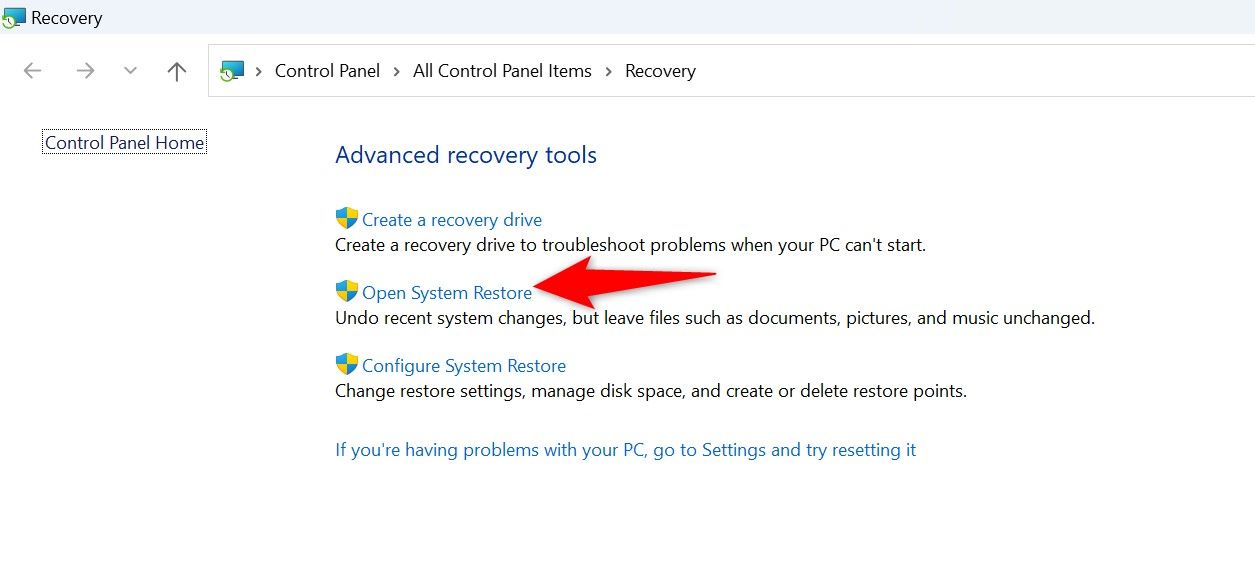
- Откройте Поиск и введите “Recovery” и выберите соответствующий элемент.
- Нажмите “Open System Restore”.
- Нажмите “Next”, выберите последний подходящий restore point и нажмите “Finish”.
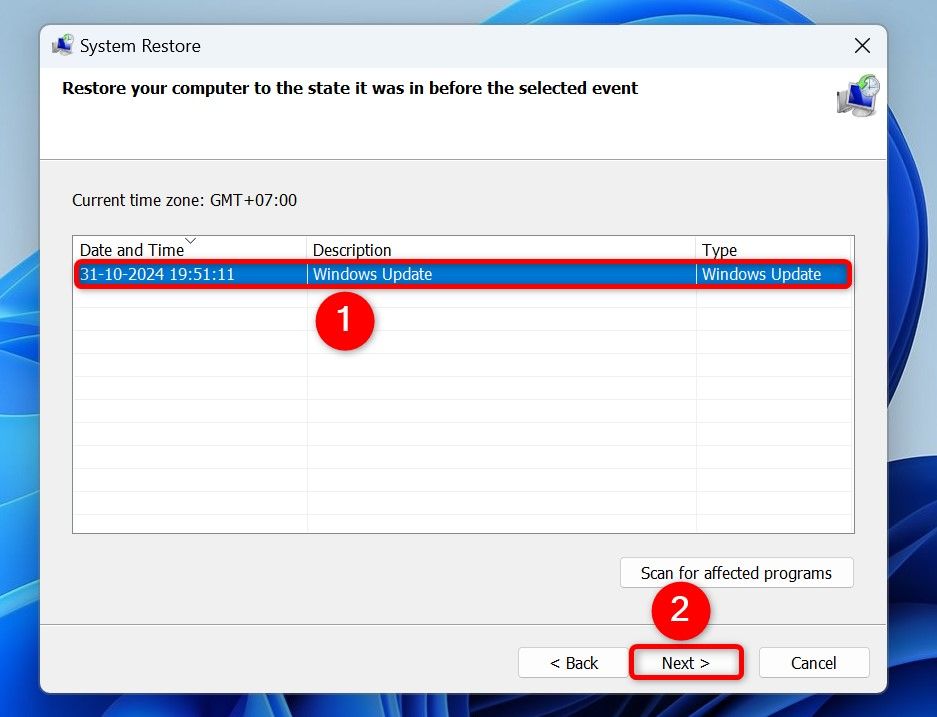
Важно: восстановление откатывает только системные файлы и параметры — личные файлы остаются нетронутыми, но рекомендуется заранее сделать резервную копию.
Пошаговый план диагностики (рекомендованный порядок)
- Отключите внешние устройства.
- Отключите Fast Startup.
- Отключите все автозапускные приложения через Task Manager.
- Перезагрузите и проверьте.
- Обновите или откатите драйверы видеокарты.
- Если зависание началось после Windows Update — откатите обновление.
- Используйте System Restore.
- Если ничего не помогает — загрузитесь в безопасном режиме и проверьте логи (Event Viewer). Допустимы дальнейшие шаги: восстановление с установочного носителя или чистая переустановка.
Диагностическая диаграмма
flowchart TD
  A[Запуск: система зависает] --> B{Отключены ли внешние устройства?}
  B -- Нет --> C[Отключить все устройства, оставить клаву/мышь]
  B -- Да --> D{Отключён ли Fast Startup?}
  C --> E[Перезагрузить и проверить]
  E --> F{Зависание ушло?}
  F -- Да --> G[Подключать устройства по одному]
  F -- Нет --> D
  D -- Нет --> H[Отключить Fast Startup]
  D -- Да --> I{Автозапуск приложений отключён?}
  H --> E
  I -- Нет --> J[Отключить автозапуск в Task Manager]
  J --> E
  I -- Да --> K{Обновить драйвер GPU}
  K --> L[Обновить в Device Manager или с сайта производителя]
  L --> E
  E --> M{Появилось после обновления Windows?}
  M -- Да --> N[Откатить обновление]
  M -- Нет --> O[Выполнить System Restore или загрузку в Safe Mode]
Роль‑ориентированные чек‑листы
Пользователь (домашний):
- Отключить внешние устройства.
- Отключить Fast Startup в Control Panel.
- Отключить автозапуск программ в Task Manager.
- Обновить видеодрайверы с сайта производителя.
- Использовать System Restore при необходимости.
Системный администратор:
- Проверить Group Policy и настройки энергосбережения на предмет Fast Startup.
- Проверить журналы событий (Event Viewer) на ошибки критического уровня.
- Тестировать обновления на контрольной группе.
- Запланировать откат и оповещение пользователей при массовых проблемах.
План отката обновлений и драйверов (Runbook)
- Определить время отката — выбрать окно с минимальной нагрузкой.
- Уведомить пользователей о возможном простое.
- Создать точку восстановления и резервную копию важных данных.
- Откатить проблемное обновление (Settings > Windows Update > Update History > Uninstall Updates) или откатить драйвер в Device Manager.
- Перезагрузить и выполнить проверку загрузки и основных сервисов.
- Если откат не помогает — восстановление с образа системы или переустановка.
Критерии приёмки
- Система загружается в обычном режиме без зависаний в течение 30 минут после выполнения исправления.
- Нет критических ошибок в Event Viewer в разделе System и Application, относящихся к драйверам или службам загрузки.
- Пользовательские приложения, связанные с изменённой конфигурацией, запускаются корректно.
Тесты и приёмочные сценарии
- Тест 1: Отключение всех внешних устройств — загрузка проходит.
- Тест 2: Отключение Fast Startup — загрузка проходит.
- Тест 3: Отключение автозапуска всех программ — загрузка проходит.
- Тест 4: Откат драйвера GPU к предыдущей версии — загрузка проходит.
- Тест 5: Восстановление системы до точки до проблемной установки — загрузка проходит.
Если хотя бы один тест проходит, фикс считается успешным; при корпоративной политике — проводить дополнительные проверки работоспособности бизнес‑приложений.
Когда описанные методы не помогут
- Повреждён загрузочный раздел или файлы системы (требуется восстановление через установочный носитель).
- Аппаратная ошибка (например, сбой SSD/HDD, неисправная оперативная память, проблемы с материнской платой).
- Вредоносное ПО вмешивается в процесс загрузки.
В этих случаях выполните глубокую диагностику: тестирование оперативной памяти (Memtest86), проверку SMART для дисков, восстановление загрузчика (bootrec) из среды восстановления и полное сканирование на вредоносное ПО.
Советы по предотвращению повторных зависаний
- Поддерживайте драйверы в актуальном состоянии, но сначала тестируйте крупные обновления на тестовой машине.
- Делайте регулярные точки восстановления перед установкой драйверов и крупных программ.
- По возможности используйте официальные драйверы с сайта производителя вместо автоматических обновлений третьих сторон.
- Для важной рабочей машины включите мониторинг доступности и журналирование событий.
Часто задаваемые вопросы
Что делать, если компьютер зависает до входа в Windows?
Попробуйте загрузиться в безопасном режиме: удерживайте Shift при выборе “Restart” или используйте среду восстановления (WinRE) с загрузочной флешки, затем выполните шаги по отключению устройств и откату драйверов.
Можно ли вернуть Fast Startup обратно после устранения проблемы?
Да. Если отключение Fast Startup решило проблему, но вы хотите вернуть ускорение загрузки, проверьте совместимость драйверов и устройств. После устранения конфликтов можно снова включить “Turn On Fast Startup (Recommended)”.
Нужно ли удалять антивирус при диагностике?
Не обязательно полностью удалять, но временное отключение или переход на встроенный Microsoft Defender для проверки конфликтов может помочь выявить причину.
Итог: начните с простых шагов (отключение Fast Startup, периферии и автозапуска), затем переходите к драйверам и откату обновлений. Если ничего не помогает — используйте восстановление системы и диагностируйте возможные аппаратные неисправности. Большинство случаев зависания при загрузке решается последовательной диагностикой и применением одного из описанных методов. Удачи — и безопасных загрузок!

Похожие материалы

Несколько аккаунтов Skype: Multi Skype Launcher

Журнал для работы: повысить продуктивность

Персональные звуки уведомлений на Android

Скачивание шоу Hulu для офлайн‑просмотра

Microsoft Start: персонализированная новостная лента
