
Исправить: Windows 11 Defender постоянно отключается
Кратко: Если Windows 11 Defender самопроизвольно отключается, начните с обновления определений и проверки наличия стороннего антивируса. В статье — шесть последовательных методов, контрольные списки для пользователя и администратора, схема выбора действий и критерии приёмки.
Важно: перед правкой реестра и политик создайте точку восстановления системы. Это быстрая страховка на случай неожиданных последствий.
Что происходит и почему это важно
Microsoft Defender (встроенная защита Windows) выполняет три ключевые задачи: антивирусная защита, контроль сетевого трафика через Брандмауэр и обнаружение вредоносных программ. Если защитный модуль отключается автоматически, система остаётся уязвимой к атакам, багам и целевым эксплойтам. Причины бывают разные: ошибочный апдейт, конфликт с другими антивирусами, повреждённый профиль службы или политика, принудительно выключающая защиту.
Ключевые термины:
- Defender: встроенный антивирус и подсистема безопасности Windows.
- Брандмауэр (Windows Defender Firewall): модуль сетевой фильтрации.
- Политики групп (Group Policy): централизованные настройки, которые могут выключать компоненты системы.
Лучшие способы исправить проблему с отключающимся Defender в Windows 11
Ниже — шесть проверенных методов от самого простого к более сложному. Пробуйте по порядку и после каждого шага перезагружайте систему и проверяйте состояние Защитника.
Исправление 1: Обновите базы Windows Security (Protection Updates)
Иногда обновление определений вирусов может содержать баг, который приводит к временной недоступности функций Defender. В прошлом Microsoft устраняла подобную проблему, выпустив исправление (например, переход от 1.313.1638.0 к 1.313.1687.0).
Порядок действий:
- Откройте Пуск и найдите “Windows Security” (Windows Безопасность), затем запустите приложение.
- Нажмите “Virus & threat protection” (Защита от вирусов и угроз).
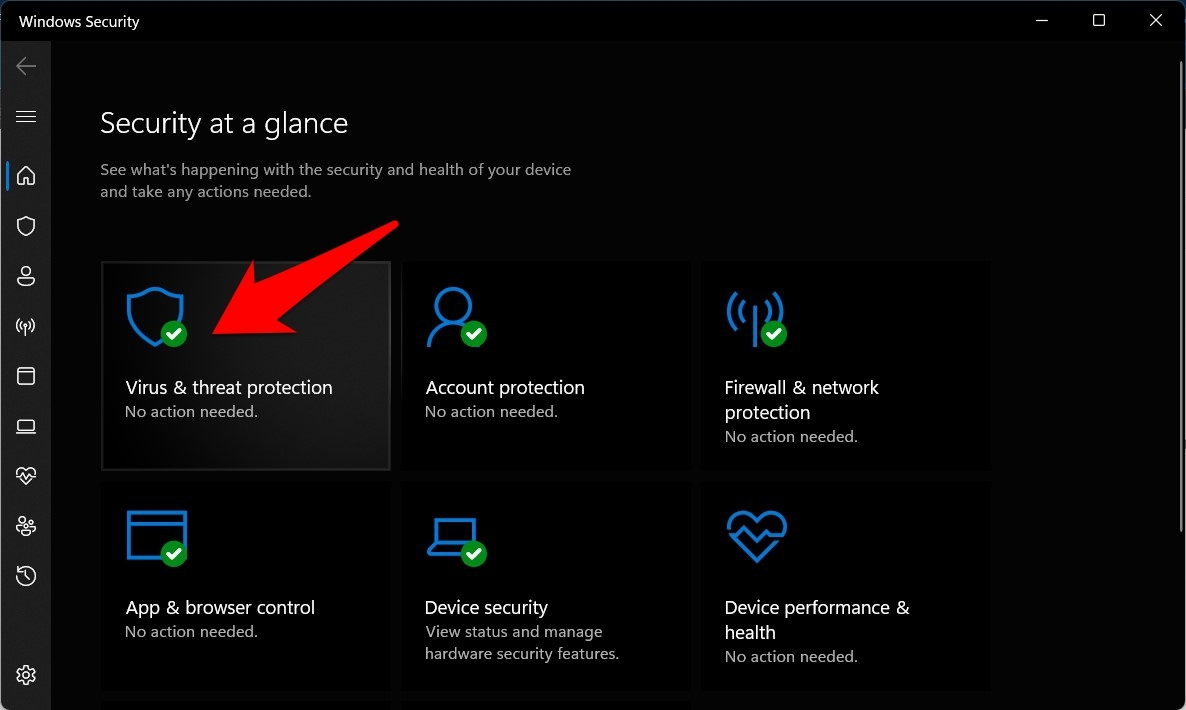
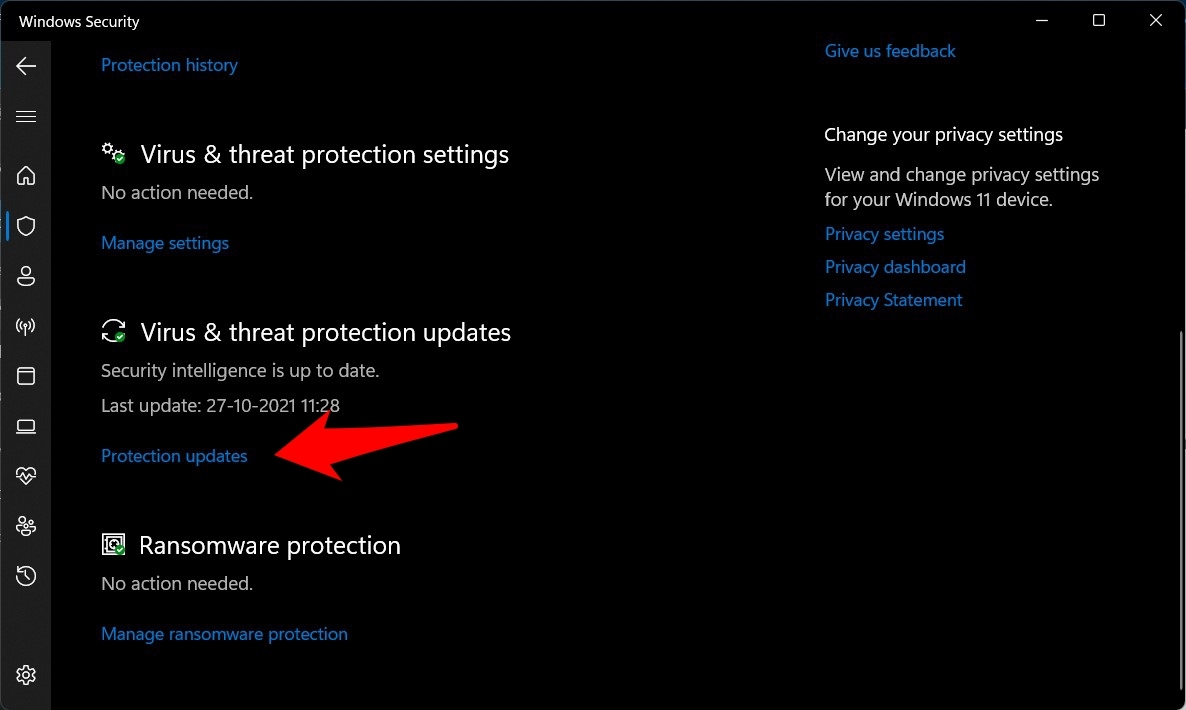
- Прокрутите до раздела “Virus & threat protection updates” и нажмите “Protection updates”.
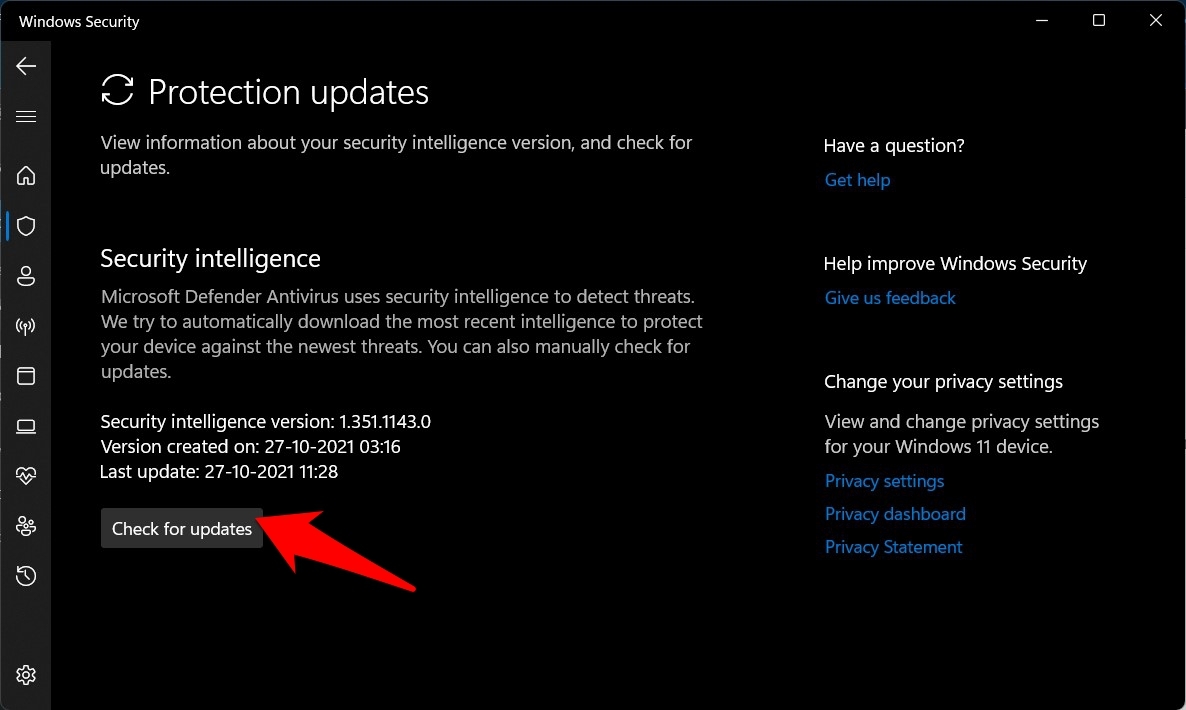
- Нажмите “Check for updates” (Проверить обновления). Если доступно обновление — загрузите и установите его.
- Перезагрузите ПК и проверьте, сохраняется ли защита включённой.
Когда это подходит: при недавнем апдейте Windows или определений.
Исправление 2: Удалите сторонний антивирус
Конфликт между сторонним антивирусом и Defender — частая причина автоматического отключения встроенной защиты. Если на компьютере установлен другой AV, он может подавлять службу Microsoft Defender.
Шаги:
- Откройте Пуск, найдите установленный антивирус и выберите “Uninstall”.
- Для определённых продуктов (например, Norton) используйте фирменный removal tool — иногда его нужно запустить несколько раз, чтобы удалить остаточные файлы и записи в реестре.
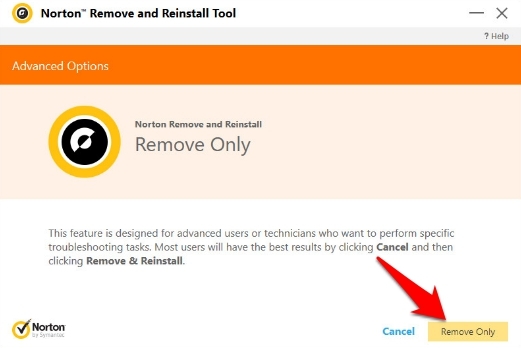
- После удаления перезагрузите ПК и проверьте состояние Defender.
Когда это подходит: на устройстве параллельно установлен другой AV.
Исправление 3: Отключите флаг AntiSpyware в реестре
Некоторые старые записи политики или настроек могут заставлять Windows думать, что компонент AntiSpyware отключён. Мы не удаляем компонент, а приводим значение в реестр в корректное состояние.
Порядок:
- Нажмите Windows+R и введите:
regedit - В редакторе реестра перейдите по пути:
Computer\HKEY_LOCAL_MACHINE\SOFTWARE\Policies\Microsoft\Windows Defender
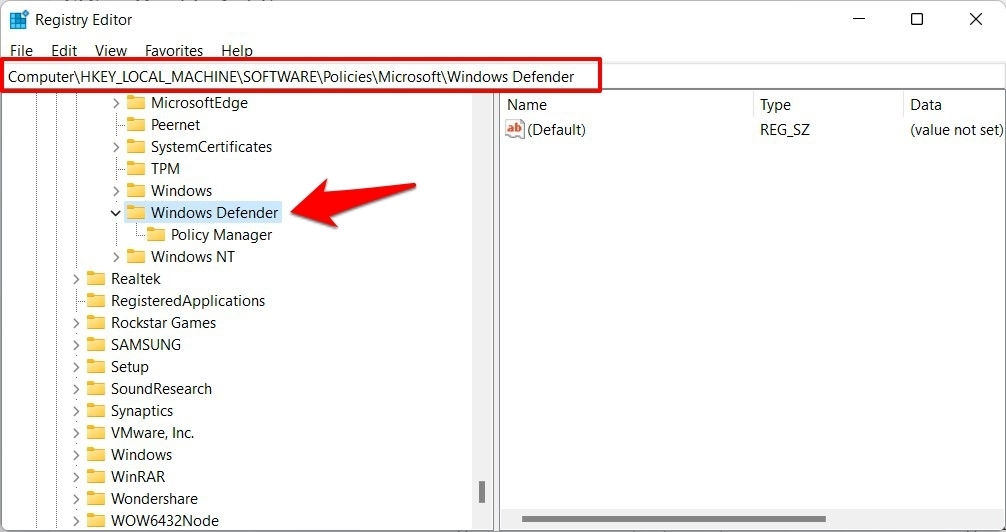
- Правый клик на папке Windows Defender -> New -> DWORD (32-bit) Value.
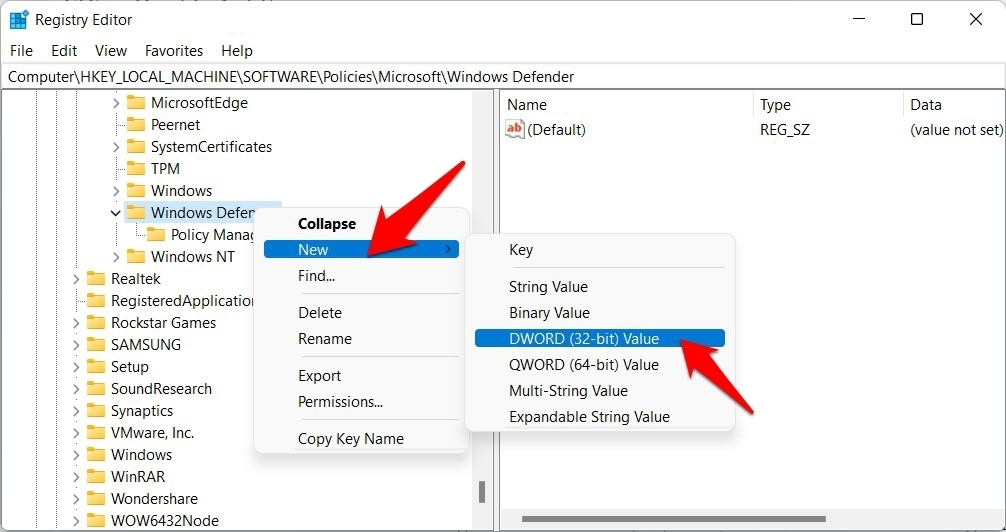
- Назовите параметр DisableAntiSpyware. Дважды кликните и установите значение Value data = 0.
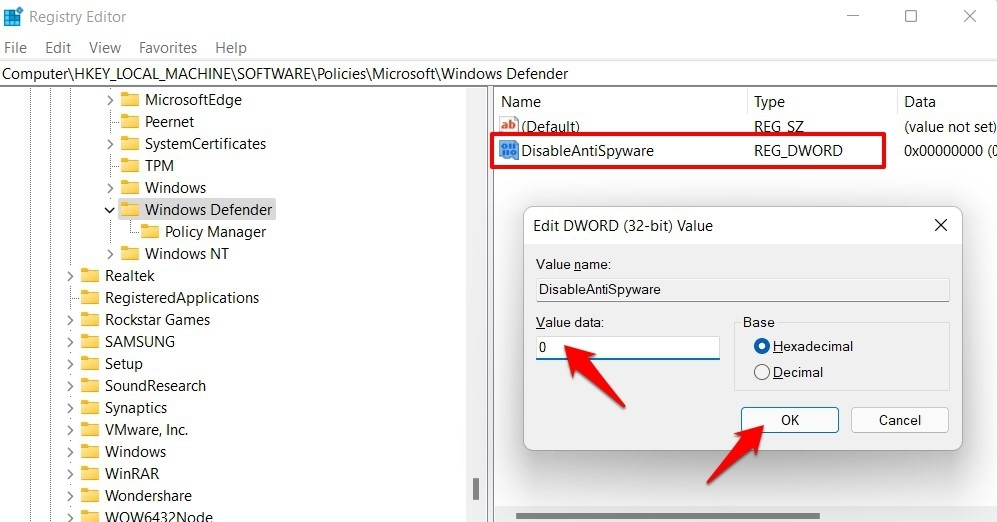
- Закройте редактор и перезагрузите компьютер.
Примечание: если параметр уже есть и стоит 1 — смените на 0. Если папки Policies\Microsoft нет — этот метод неприменим.
Когда это подходит: при наличии записей в политиках, блокирующих AntiSpyware.
Исправление 4: Отключите политику “Turn off Windows Defender” через Group Policy
Некоторые обновления или администратора могли включить групповую политику, которая отключает защитник. Её нужно вернуть в состояние Disabled.
Шаги:
- Нажмите Windows+R и введите:
gpedit.msc - Перейдите: Local Computer Policy > Administrative Templates > Windows Components > Windows Defender.
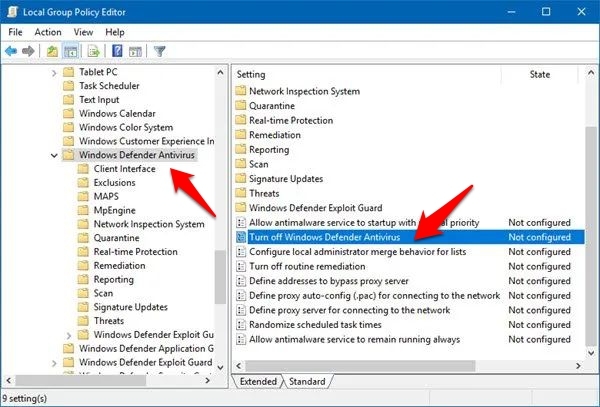
- Найдите политику “Turn off Windows Defender” и дважды щёлкните по ней.
- В меню выберите “Disabled”, затем Apply > OK.
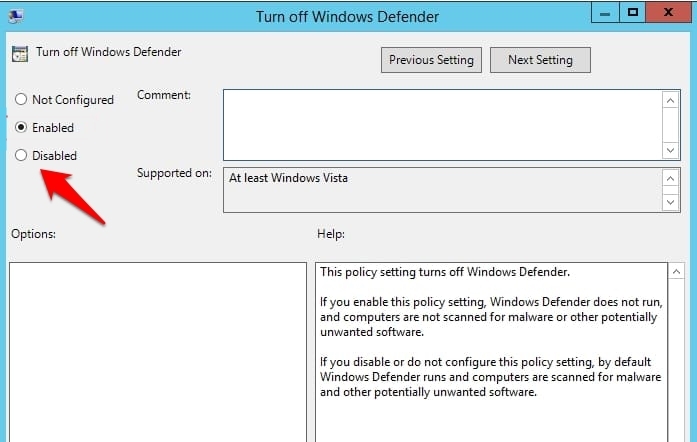
- Перезагрузите систему и проверьте состояние.
Ограничения: редактор локальной политики есть не во всех сборках Windows 11 (Home версии обычно не включают gpedit.msc).
Исправление 5: Перезапустите службу Windows Defender Firewall
Служба брандмауэра управляет частью работоспособности безопасности. Её сбой может косвенно привести к отключению защитника.
Действия:
- Откройте Run и введите:
services.msc - Найдите службу “Windows Defender Firewall”, щёлкните правой кнопкой и выберите Restart (Перезапустить). Если Restart недоступен — попробуйте Refresh.
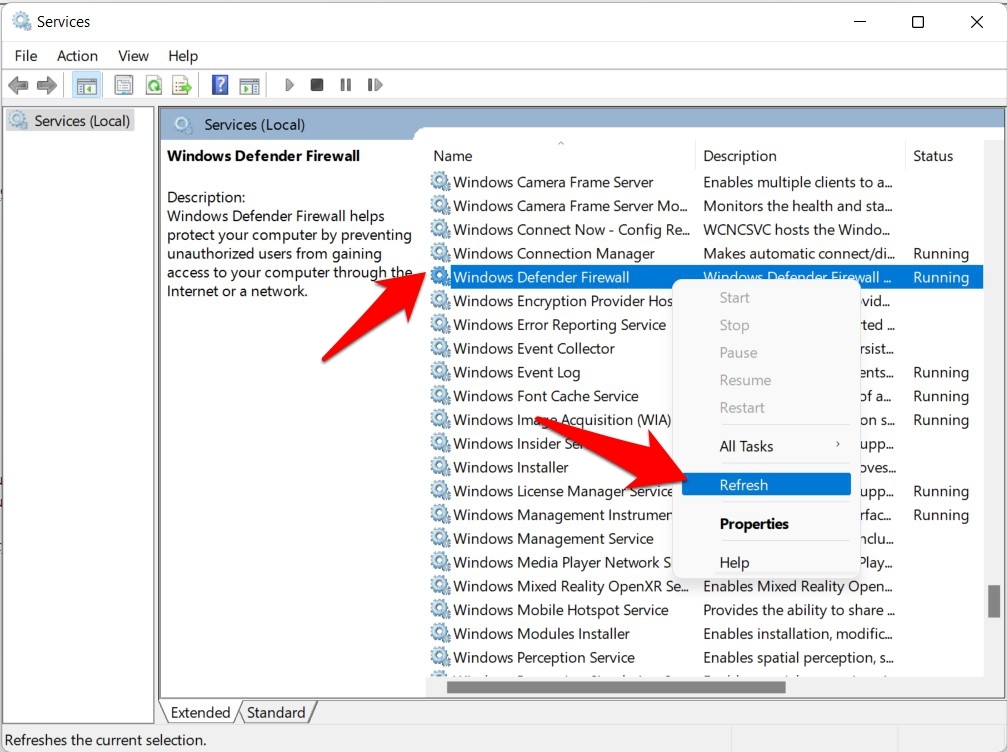
- После перезапуска перезагрузите ПК и проверьте статус Defender.
Когда это подходит: если служба не отвечает или отмечена как остановленная.
Исправление 6: Сброс Windows Defender через PowerShell
Если конфигурация приложения нарушена, сброс до заводских настроек восстановит стандартные пакеты приложения безопасности.
Шаги:
- Откройте PowerShell от имени администратора.
- Выполните команду:
Get-AppxPackage Microsoft.SecHealthUI -AllUsers | Reset-AppxPackage
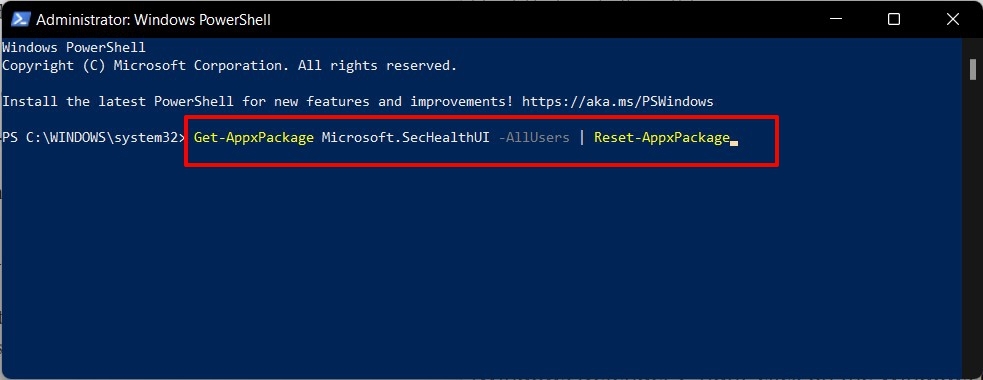
- Перезагрузите компьютер и проверьте, работает ли защита.
Когда это подходит: если приложение безопасности повреждено и стандартные методы не помогли.
Полезные дополнительные шаги и проверочные процедуры
Проверка состояния защитника (команды и интерфейс)
- Откройте “Windows Security” и проверьте, все ли индикаторы зелёные.
- В PowerShell можно выполнить Get-MpComputerStatus для просмотра статуса службы (оставьте эти команды для администраторов).
Ведение журнала и диагностика
Если проблема повторяется систематически, собирайте логи событий (Event Viewer) по компонентам Microsoft-Windows-Windows Defender и фильтруйте ошибки по времени выключения. Это поможет понять причину: обновление, сбой службы или сторонняя программа.
Модель принятия решений (диагностическое дерево)
flowchart TD
  A[Защитник отключается сам] --> B{На устройстве установлен сторонний AV?}
  B -- Да --> C[Удалить сторонний AV и перезагрузить]
  B -- Нет --> D{Есть ли недавнее обновление Windows или сигнатур?}
  D -- Да --> E[Проверить Protection Updates и установить исправления]
  D -- Нет --> F{Политики или реестр мешают?}
  F -- Да --> G[Проверить gpedit.msc и DisableAntiSpyware в реестре]
  F -- Нет --> H{Служба брандмауэра нестабильна?}
  H -- Да --> I[Перезапустить службу Windows Defender Firewall]
  H -- Нет --> J[Сбросить SecHealthUI через PowerShell]
  C --> K[Мониторить 24–48 часов]
  E --> K
  G --> K
  I --> K
  J --> K
  K --> L[Если не помогло — собрать логи и обратиться к администратору или в поддержку]
Роли и чек-листы
Чек-лист для обычного пользователя:
- Перезагрузить компьютер.
- Проверить наличие стороннего антивируса и удалить его.
- Открыть Windows Security и выполнить проверку обновлений сигнатур.
- Если не помогло, обратиться к администратору или откатить недавно установленные приложения.
Чек-лист для администратора/ИТ:
- Проверить Event Viewer на ошибки Defender/Firewall.
- Проверить групповые политики (gpedit.msc или GPO на контроллере домена).
- Проверить записи в реестре: DisableAntiSpyware и смежные ключи.
- Выполнить перезапуск служб services.msc и сброс пакета SecHealthUI.
- Собрать дампы и логи для Microsoft Support при необходимости.
Мини‑методология для систематической отладки
- Сначала выполните быстрые действия: перезагрузка и проверка обновлений.
- Затем исключите конфликты ПО: удалите сторонний AV.
- Проверьте политики и реестр — это частая причина неожиданных выключений.
- Перезапустите системные службы и выполните сброс приложений: это восстановит нормальную работу.
- Если проблема повторяется — собирайте логи и документируйте шаги для обращения в поддержку.
Критерии приёмки
- Defender остаётся включённым в течение минимум 48 часов при обычной нагрузке.
- В Event Viewer отсутствуют критические ошибки, связанные с Windows Defender и Firewall за период наблюдения.
- При запуске Windows Security все ключевые индикаторы показывают статус “Активно” или зелёный.
Когда эти методы не помогут (контрпример)
- Если устройство управляется корпоративной политикой (GPO) и политика централизованно отключает Defender — локальные изменения будут перезаписаны.
- Если присутствует специально разработанное вредоносное ПО с повышенными привилегиями, оно может отключать защитный модуль — в этом случае требуется более глубокая очистка и, возможно, переустановка системы.
Советы по безопасности и приватности
- Не отключайте Defender навсегда без полной замены на проверенное решение.
- При сборе логов для отправки в службу поддержки не включайте приватные файлы и пароли — собирайте только системные логи.
Краткое резюме
- Начните с обновлений определений и удаления стороннего антивируса.
- Проверьте политики и реестр (DisableAntiSpyware, Turn off Windows Defender).
- Перезапустите нужные службы и, при необходимости, сделайте сброс SecHealthUI через PowerShell.
- Если проблема повторяется — соберите логи и обратитесь к ИТ или в поддержку Microsoft.
Спасибо, что прочитали руководство. Оставьте комментарий с тем, какой метод вам помог, или опишите симптомы — это поможет другим читателям.
Примечание: инструкции содержат команды и правки реестра; выполняйте их внимательно и только при необходимости.
Глоссарий в одну строку
- SecHealthUI: компонент приложения “Windows Security” отвечающий за UI и пакет защитных модулей.

Похожие материалы

Несколько аккаунтов Skype: Multi Skype Launcher

Журнал для работы: повысить продуктивность

Персональные звуки уведомлений на Android

Скачивание шоу Hulu для офлайн‑просмотра

Microsoft Start: персонализированная новостная лента
